Il Facebook Lead Ads testing tool è un'utility gratuita di Meta for Developers, disponibile su developers.facebook.com/tools/lead-ads-testing, che genera test lead attraverso qualsiasi instant form live. Selezioni una Page e un modulo, clicchi Preview Form per ispezionarlo o Create Lead per lanciare un invio dummy, poi Track Status per confermare che il lead abbia raggiunto il tuo webhook o CRM. Può esistere un solo test lead per modulo alla volta, eliminarlo ti permette di ritestare, serve un ruolo Advertiser sulla Page, e lo strumento non spende mai budget pubblicitario né il lead conta come lead reale.
Un lead form che "sembra a posto" nell'editor può comunque mandare ogni invio nel vuoto. Il danno è silenzioso: il tuo annuncio spende normalmente, il costo per lead sembra ragionevole, e tre giorni dopo scopri che il CRM è vuoto o che i lead sono arrivati con il nome nel campo email. A quel punto hai già pagato traffico che non puoi ricontattare. Fare un test nel testing tool delle Facebook lead ads è la metà facile: si tratta soprattutto di cliccare dentro una preview. Il lavoro che protegge davvero il budget è il QA: dimostrare che il modulo si comporta correttamente e che il lead arriva a destinazione prima di accendere gli annunci.
Questa guida copre dove si trova lo strumento, il flusso esatto crea, anteprima, elimina, i due livelli di QA pre-lancio che contano di più, come confermare che i lead arrivino al CRM, Graph API per i team tecnici e come fare tutto questo in volume quando lanci decine di moduli invece di uno solo. In anni passati a costruire workflow Meta Ads, ho visto più campagne lead fallire per un passaggio di consegne rotto che per una creatività sbagliata. Testare è l'assicurazione più economica che tu possa comprare.
Dove trovare il Meta Lead Ads Testing Tool
Lo strumento si trova su Meta for Developers, all'indirizzo developers.facebook.com/tools/lead-ads-testing, e lo raggiungi da qualsiasi browser. Se apri il link senza aver effettuato l'accesso, Meta ti reindirizza prima alla sua pagina di login business. Accedi con il profilo Facebook che ha il ruolo sulla Page e torni direttamente nello strumento. Non devi costruire una developer app da zero per aprirlo, ma prima devono essere a posto alcuni permessi.
Per usarlo ti serve:
- Un ruolo Advertiser o Admin sulla Page proprietaria del modulo. Il solo accesso alla Page non basta, il ruolo deve includere i permessi da inserzionista.
- Una Facebook app associata alla Page con lead access, impostata in modalità Live. Il sistema leadgen consegna i lead solo ad app live con i permessi corretti, quindi un'app in development mode non attiverà i webhook.
- Lead Access assegnato alla Page in Business Settings, Integrations, Lead Access, includendo sia il tuo account utente sia l'app CRM che vuoi testare.
Un paio di fatti da tenere bene a mente prima di iniziare. I lead creati da questo strumento sono lead dummy organici, non collegati ad alcun annuncio, quindi non spendono mai budget e non compaiono mai nel Leads Center, nei report di campagna o negli Insights. E puoi avere solo un test lead attivo per modulo alla volta. Per eseguire un secondo test sullo stesso modulo, elimini il primo. Questa singola limitazione è dietro a una quantità sorprendente di lamentele del tipo "lo strumento è rotto".
Esiste un Meta Lead Ads Testing Tool gratuito?
Sì, ed è quello di Meta. Il Lead Ads Testing Tool non costa nulla, e la documentazione di Meta su test e troubleshooting delle lead ads specifica che i lead che crea sono lead organici non associati ad alcun annuncio. Generare un test lead quindi non tocca mai il tuo budget pubblicitario, e non ti serve un annuncio attivo per usarlo.
Come usare il Meta Lead Ads Testing Tool per generare un test lead
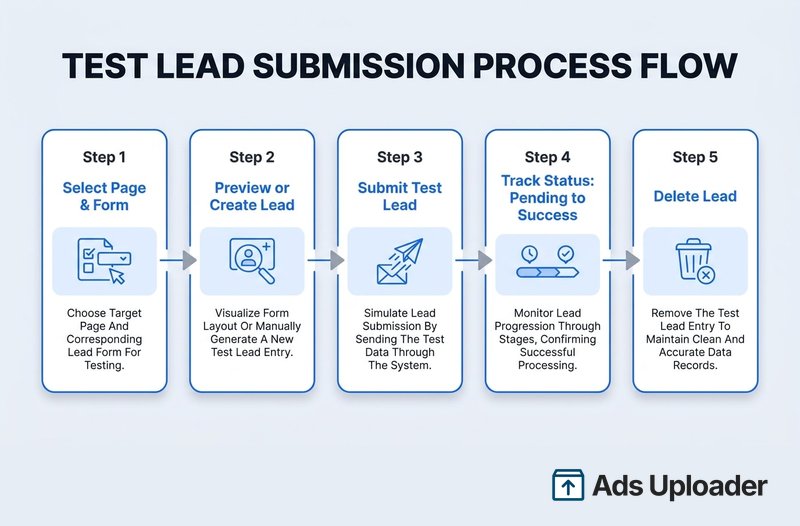
Una volta impostati i permessi, il flusso è breve:
- Seleziona la tua Page, poi seleziona il modulo dai menu a tendina. Lo strumento mostra il tuo ruolo ed elenca le app CRM collegate sotto Integrations e Lead Access. Se un'app mostra un'icona di avviso arancione, le manca un permesso e non riceverà il lead.
- Scegli come compilare il modulo. Clicca Preview Form per inserire valori personalizzati realistici per ogni domanda, oppure clicca Create Lead per inviare automaticamente dati segnaposto generici. Preview è la scelta migliore quando vuoi provare risposte specifiche o logica condizionale.
- Invia. Cliccando Create Lead l'invio di test parte subito e ricevi conferma che il lead è stato inviato.
- Clicca Track Status. La documentazione di Meta dice che servono alcuni secondi perché l'aggiornamento in tempo reale parta, e nel frattempo lo stato risulta Pending. Poi passa a Success o Failed. Questa schermata mostra anche il payload JSON esatto che Meta ha inviato al tuo endpoint, lo stesso che consegnerebbe un lead reale.
- Elimina il test lead quando hai finito, con il pulsante Delete Lead. Questo libera il modulo per un altro test e non tocca mai i lead reali o quelli generati dagli annunci.
Una particolarità più avanti nella catena: le domande personalizzate a risposta breve arrivano nel payload del webhook come chiavi di campo numerate (0, 1, 2 e così via) invece che come etichette leggibili. Controlla come il tuo CRM le mappa, perché un campo etichettato male è uno dei guasti silenziosi più comuni nell'automazione dei lead.
Come eliminare un test lead
Devi eliminare un test lead prima di poterne generare un altro sullo stesso modulo, perché Meta ne consente solo uno per modulo. Ci sono due modi:
- Nel testing tool: seleziona la stessa Page e lo stesso modulo, poi clicca Delete Lead. La documentazione di Meta lo descrive come il modo per ricreare un lead per lo stesso modulo: prima elimini, poi crei di nuovo.
- Tramite Graph API: invia una richiesta DELETE a
/{LEAD_ID}con un Page access token. Meta precisa che solo il proprietario del lead può eliminarlo.
Eliminare un test lead rimuove solo quella voce dummy. Non tocca mai lead reali o dati di campagna. Non arriva però nemmeno al tuo CRM: se il test lead è già stato sincronizzato lì, elimina quel record separatamente, così non finisce in una lista di follow-up del team sales.
Lancia di più. Clicca di meno.
Carica centinaia di creatività in un colpo solo, abbina automaticamente le thumbnail ai video e pubblica direttamente sui tuoi account pubblicitari tramite l'API di Meta.
Prova Ads Uploader gratisNessuna carta di credito richiesta • 7 giorni di prova gratuita
I due livelli di QA pre-lancio
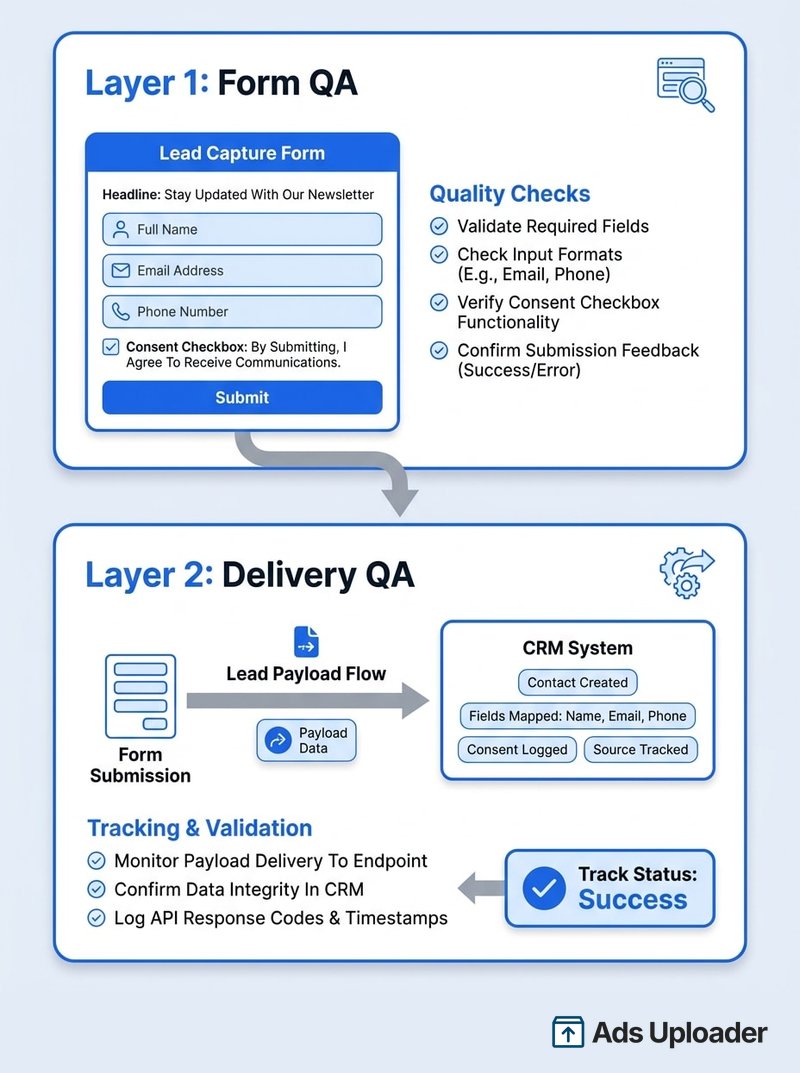
Ecco l'inquadramento che conta. Testare un lead form non è un compito solo, sono due, e falliscono in modi completamente diversi. Trattali separatamente e intercetti problemi che l'inserzionista medio manda dritti in una campagna live.
Livello 1: Form QA (il modulo appare e si comporta correttamente?)
Questo è il controllo di contenuto e flusso. Usa Preview Form, o crea manualmente un test lead, e attraversa il modulo esattamente come farebbe un potenziale cliente. Stai controllando:
- Testo introduttivo e titolo. Il saluto e la descrizione si leggono come volevi?
- Domande e tipi di campo. Nome, email, telefono e indirizzo sono associati ai tipi di campo giusti, e i campi precompilati si popolano correttamente?
- Domande di qualificazione e logica condizionale. Le domande personalizzate, i qualificatori sì/no e le domande di esclusione compaiono solo quando devono? Prova risposte diverse per percorrere tutti i rami.
- Consenso e disclaimer. I tuoi disclaimer personalizzati, le checkbox di consenso e la privacy policy URL sono tutti presenti? Una URL della privacy mancante è un motivo di rifiuto comune.
- Schermata finale e CTA. La schermata di ringraziamento, il testo del suo pulsante e l'azione successiva (link al sito, pulsante di chiamata o download) puntano tutti dove vuoi?
Il Form QA conta soprattutto perché gli instant form si bloccano dopo aver ricevuto il primo lead reale. Non puoi correggere di nascosto un refuso in una domanda di qualificazione una volta che i lead iniziano ad arrivare, quindi la preview è la tua ultima occasione pulita per sistemare il testo. Per il processo completo dietro questi campi, leggi la nostra guida su come configurare una lead ad da zero.
Livello 2: Delivery QA (il lead arriva davvero?)
È qui che il testing tool dimostra quanto vale. Un modulo può essere impeccabile e mandare comunque ogni lead da nessuna parte. Dopo aver creato un test lead, usa Track Status per confermare che l'aggiornamento in tempo reale di Meta sia partito, poi verifica che il lead sia arrivato a destinazione: la lista lead del modulo, il tuo CRM, il run della tua automazione o la notifica email.
Il payload di Track Status è oro per il debugging. Siccome il test lead attiva lo stesso webhook di un lead reale, il JSON che vedi è esattamente quello che il tuo CRM elaborerà in produzione. Confrontalo campo per campo con ciò che il CRM si aspetta. Se Track Status indica Success ma a valle non compare nulla, il problema è nella tua integrazione, non nella delivery di Meta, e ti sei appena evitato di lanciare una campagna che perderebbe in silenzio ogni lead.
Testare la delivery dei lead verso CRM e webhook
Il Delivery QA è dove la maggior parte delle campagne lead si rompe in silenzio, quindi merita un passaggio dedicato. Ecco come funziona:
- Configura prima il webhook. Meta consegna i lead tramite aggiornamenti in tempo reale a un endpoint webhook. Verifica che il tuo sia sottoscritto e risponda prima di testare. La documentazione introduttiva sui Webhooks di Meta copre i passaggi di sottoscrizione e verifica, e nella dashboard Webhooks dell'app c'è un pulsante Test per inviare un payload di esempio.
- Osserva l'aggiornamento in tempo reale. In Track Status, l'aggiornamento passa da Pending a Success quando il tuo endpoint restituisce HTTP 200. Uno stato Failed significa quasi sempre che il tuo endpoint ha dato errore o è andato in timeout. Controlla i suoi log e l'error_code mostrato nella tabella.
- Attento al timing degli instant trigger. Piattaforme di automazione come Zapier, n8n e Make usano instant trigger che catturano l'evento solo se il flusso è in ascolto nel momento esatto in cui il lead viene creato. Lo schema affidabile: apri prima la modalità test della tua automazione, poi clicca subito Create Lead. Se aspetti troppo, la piattaforma perde l'esempio e concludi erroneamente che l'integrazione è rotta.
- Reimposta il Lead Access se incontri l'error 103. Il messaggio "CRM access has been revoked from Lead Access Manager" (error 103) significa che la tua app CRM ha perso l'assegnazione. Riassegnala in Business Settings, Lead Access.
La delivery è la metà delle lead ads che si rompe più spesso e si nota meno, ed è proprio per questo che una integrazione CRM merita il suo test prima del lancio, invece di un controllo speranzoso quando la spesa è già partita.
Risparmia ore nei test creativi
Smetti di caricare inserzioni una alla volta. Elabora in massa creatività illimitate con media matching automatico e pubblicazione diretta via API.
Prova Ads Uploader gratisNessuna carta di credito richiesta • 7 giorni di prova gratuita
Testare i lead form con Graph API
Per i team tecnici, o per chiunque testi più di una manciata di moduli, Graph API offre le stesse funzionalità della UI tramite l'endpoint test_leads sul nodo leadgen form. Meta documenta il comportamento completo nella stessa reference su test e troubleshooting linkata sopra.
Crea un test lead con un POST, usando un Page access token collegato a un ruolo Advertiser e senza test lead già esistenti sul modulo:
curl \
  -F "access_token=<PAGE_ACCESS_TOKEN>" \
  "https://graph.facebook.com/<API_VERSION>/<FORM_ID>/test_leads"
Passa dati personalizzati con field_data e, se usi checkbox di consenso, con custom_disclaimer_responses:
curl \
  -F "field_data=[{'name': 'email', 'values': ['test@test.com']}, {'name': 'full_name', 'values': ['John Doe']}]" \
  -F "custom_disclaimer_responses=[{'checkbox_key': 'my_checkbox', 'is_checked': true}]" \
  -F "access_token=<PAGE_ACCESS_TOKEN>" \
  "https://graph.facebook.com/<API_VERSION>/<FORM_ID>/test_leads"
Leggi i test lead di un modulo con un GET a /{FORM_ID}/test_leads, e rimuovine uno con un DELETE a /{LEAD_ID} (solo il proprietario del lead può eliminarlo). Usa la versione stabile attuale di Graph API e ricorda che valgono le stesse regole della UI: un ruolo Advertiser sulla Page, un'app associata alla Page e un solo test lead alla volta.
Quando usare cosa? La UI è più veloce per un singolo modulo e ti dà la vista visuale di Track Status. L'API è lo strumento giusto nel momento in cui testi in modo programmatico o in volume, perché si inserisce direttamente in uno script.
Testare le lead ads su larga scala (Bulk QA)
Lo strumento nativo testa un modulo alla volta. Va bene quando gestisci un singolo funnel. Crolla quando sei un'agenzia che fa onboarding di dieci clienti, o un team DTC che lancia venti varianti creative, ciascuna con il proprio modulo. Trenta sessioni manuali nel testing tool non sono QA, sono un modo per saltare il QA sentendosi impegnati.
Su larga scala, il workflow diventa un passaggio ripetibile invece di un'operazione una tantum:
- Cicla sull'API per la delivery. Scripta l'endpoint test_leads perché passi su ogni nuovo form ID, faccia POST di un test lead, aspetti qualche secondo che parta il webhook e poi faccia GET o DELETE. Fai una breve pausa tra un modulo e l'altro, così gli aggiornamenti in tempo reale hanno il tempo di arrivare.
- Fai Form QA per modulo e Delivery QA per destinazione. Ogni modulo ha comunque bisogno di un controllo individuale dei contenuti, ma ogni destinazione CRM unica va validata una sola volta. Separare le due cose mantiene il lavoro proporzionato invece di moltiplicarlo.
- Registra ogni risultato. Un test che nessuno ha registrato è un test che non è mai avvenuto. Tieni un registro superato/non superato per modulo, così un modulo rotto non scivola dentro un lancio.
Ads Uploader copre la metà del ciclo dedicata al lancio: crea e lancia Meta lead ads in bulk con il tuo instant form collegato, quindi il passaggio di QA su ogni modulo e destinazione è la parte che spetta a te prima che il batch vada live. Fallo ogni volta, così un singolo campo mappato male non avvelena in silenzio un intero batch. Il punto non è lo strumento, è la disciplina. Con un costo per lead da $5 a $20 nella maggior parte dei settori, un modulo che perde i lead per una settimana può sprecare una parte importante del budget mensile, e te ne accorgerai solo quando il team sales chiederà perché la pipeline si è prosciugata.
Troubleshooting del Facebook Lead Ads Testing Tool
La maggior parte dei problemi rientra in una breve lista di cause. Ecco la tabella riassuntiva che i forum non ti danno mai del tutto.
| Sintomo | Causa probabile | Soluzione |
|---|---|---|
| La pagina dello strumento è vuota, bianca o "non funziona" | Glitch intermittente del backend di Meta | Ricarica, prova in incognito o con un altro browser, oppure aspetta e riprova. Di solito è un problema temporaneo lato Meta, non del tuo setup. |
| Pulsante Create Lead o Preview mancante o disattivato | Ruolo insufficiente o Lead Access mancante | Verifica di avere un ruolo Advertiser o Admin sulla Page, e che il tuo utente e l'app CRM siano assegnati in Business Settings, Integrations, Lead Access. |
| "No app associated with that page" | La Page non ha CRM o app con lead access concesso | In Business Settings, Lead Access, assegna l'app corretta alla Page e includi il tuo account, poi ricarica lo strumento. |
| Non riesci a creare un nuovo test lead | Esiste ancora un test lead precedente | Clicca prima Delete Lead. È consentito un solo test lead attivo per modulo. |
| Track Status mostra Failed | Errore dell'endpoint webhook o accesso revocato | Verifica che il tuo endpoint restituisca HTTP 200, controlla i log e leggi l'error_code. Per l'error 103, riassegna la tua app CRM in Lead Access. |
| Il lead compare nello strumento ma non nel CRM o nello Zap | Problema di integrazione o di timing | Confronta il payload di Track Status con i campi attesi dal CRM, verifica che l'app sia Live con i permessi lead, e assicurati che la tua automazione fosse in ascolto quando hai cliccato Create Lead. |
| Lo strumento non si carica per una development app | L'app è in development mode | Porta l'app su Live con i permessi richiesti, oppure usa Graph API. |
| Errore nel contenuto del modulo scoperto dopo il lancio | Il modulo è stato pubblicato con un errore e poi ha ricevuto un lead | I moduli si bloccano dopo il primo lead. Intercetta questi errori nel Form QA prima del lancio; altrimenti duplica il modulo, correggilo e rilancia. |
Conclusione
Il Facebook lead ads testing tool è una piccola utility con un ritorno enorme. Gratuito, veloce e impossibile da usare per rovinare la reportistica, ti permette di dimostrare due cose distinte prima di spendere anche un solo dollaro: che il modulo si legge e si comporta correttamente (Form QA) e che il lead raggiunge davvero il CRM (Delivery QA). Tieni separati i due livelli, ricorda la regola di un test lead per modulo e usa Track Status come fonte di verità su ciò che Meta sta davvero inviando.
Gli inserzionisti che fanno lead gen in modo profittevole non sono quelli con un targeting segreto. Sono quelli che non lanciano mai un modulo senza averlo visto consegnare un test lead da un capo all'altro, e che ripetono lo stesso controllo su ogni modulo quando scalano. Dedica adesso quei pochi minuti a ogni modulo. Costa molto meno che scoprire un passaggio di consegne rotto quando il budget è ormai finito.
