Aggiungere il Meta Pixel a WordPress significa installare il codice di tracciamento di Meta così il tuo sito riporta le azioni dei visitatori ad Ads Manager. Crei prima il pixel in Meta Events Manager per ottenere il codice base o il Pixel ID, poi lo aggiungi tramite una di diverse vie: un plugin di tracciamento come PixelYourSite, il plugin ufficiale Meta Pixel per WordPress, un plugin per snippet di codice come WPCode, Facebook for WooCommerce per gli store, o incollando il codice nell'header del tuo tema manualmente. Poi verifichi che si attivi. Il pixel in sé è gratuito.
Aggiungere il Meta Pixel a WordPress sembra un lavoro di due minuti finché un plugin di caching non lo minifica via, un aggiornamento del tema non cancella la tua modifica dell'header, o non finisci con due pixel attivi che contano due volte ogni conversione. WordPress ti dà più vie di installazione di qualsiasi altra piattaforma, e diversi modi specifici di WordPress in cui un pixel può rompersi silenziosamente dopo essere stato attivato, quindi farlo attivare è solo metà del lavoro.
Questa guida copre i metodi che contano per il meta pixel per WordPress: le vie con plugin, il metodo manuale dell'header fatto in sicurezza, gli eventi WooCommerce e la risoluzione dei problemi specifici di WordPress per quando un pixel che si è installato bene smette silenziosamente di attivarsi. Se vuoi prima il concetto, il pilastro copre cos'è il Meta Pixel e come funziona. Qui, lo installiamo e ci assicuriamo che si attivi davvero.
I cinque modi per aggiungere un Meta Pixel a WordPress
Non c'è un singolo metodo giusto, solo quello giusto per la tua configurazione. Se vuoi la risposta breve: installa PixelYourSite a meno che tu non gestisca uno store WooCommerce, nel qual caso usa Facebook for WooCommerce. Ecco tutte e cinque le vie e a chi è adatta ciascuna.
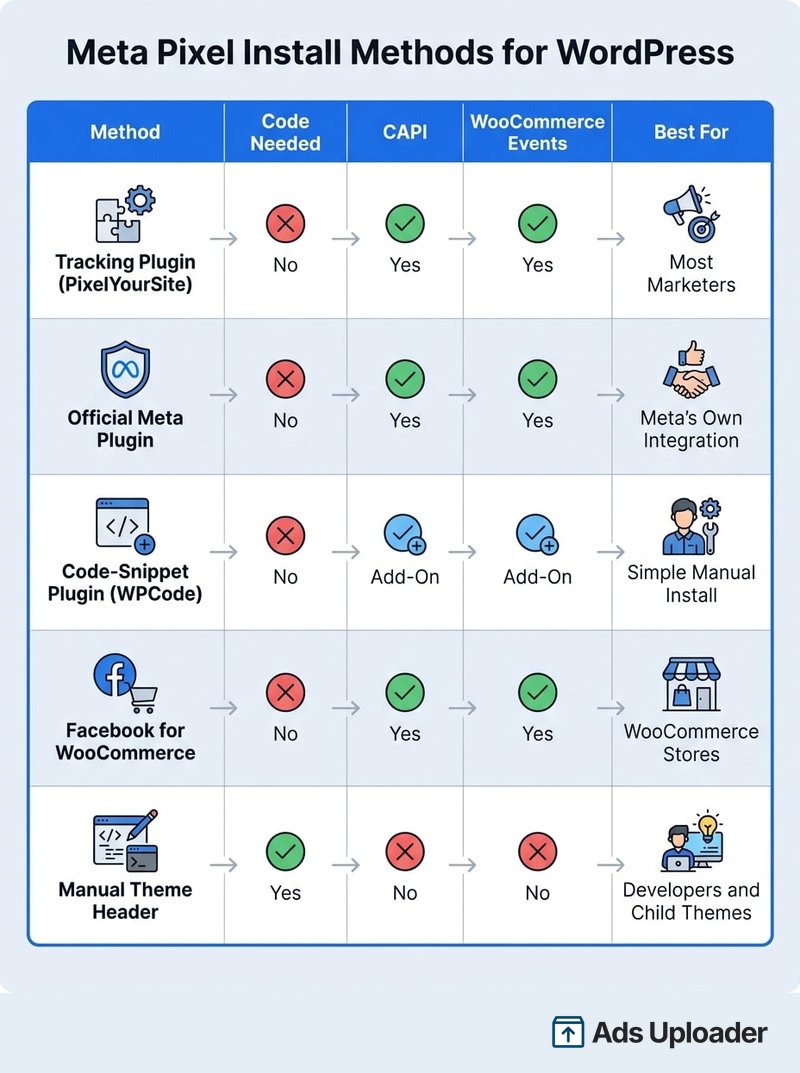
- Plugin di tracciamento (PixelYourSite, Pixel Cat). Nessun codice, attiva gli eventi automaticamente, supporta la Conversions API. Il migliore per la maggior parte dei marketer.
- Plugin ufficiale Meta Pixel per WordPress. Gratuito, ufficiale, supporta CAPI ed eventi WooCommerce, ma ha risultati altalenanti. Il migliore quando vuoi specificamente il plugin di Meta.
- Plugin per snippet di codice (WPCode, ex Insert Headers and Footers). Inserisce il codice base nell'header senza toccare i file del tema. Il migliore per siti semplici e non sviluppatori.
- Facebook for WooCommerce. Configura automaticamente CAPI, corrispondenza avanzata ed eventi commerce. Il migliore per gli store.
- Codice manuale nell'header del tema. Incolla nell'head tramite un tema figlio. La via legacy, e la più rischiosa, perché gli aggiornamenti del tema possono cancellarlo.
Se non hai ancora creato un pixel, la guida indipendente dalla piattaforma in come configurare il Meta Pixel copre il flusso di creazione e installazione dall'inizio alla fine. Questa pagina si concentra sul lato WordPress. Su una piattaforma di store ospitata il percorso è di nuovo diverso, ed è per questo che aggiungere il Meta Pixel a Shopify è una guida a sé.
Prima di iniziare: crea il tuo pixel e ottieni il codice base
Ogni metodo ha bisogno o del codice base o, per la maggior parte dei plugin, solo del Pixel ID. Ottieni entrambi da Meta Events Manager.
La versione breve: apri Events Manager, clicca Connetti dati, scegli Web, poi crea e dai un nome a un dataset (la parola attuale di Meta per un pixel, la stessa cosa). Questo genera il tuo Pixel ID e lo snippet del codice base; la guida alla configurazione collegata sopra ha il dettaglio click per click. I tutorial più vecchi che ti mandano a una scheda "Pixel" o sostengono che ottieni "un pixel per account pubblicitario" sono superati; i pixel ora si gestiscono per portfolio business, e non sei limitato a uno.
Copia il codice base se prevedi di installare manualmente. Se usi un plugin, di solito ti serve solo il Pixel ID. Ti serviranno anche l'accesso da amministratore al tuo sito WordPress e circa dieci minuti.
Metodo 1: aggiungi il Meta Pixel con un plugin (consigliato)
I plugin sono la scelta predefinita giusta per la maggior parte dei siti. Evitano la modifica dei file core, sopravvivono agli aggiornamenti del tema, attivano gli eventi automaticamente e rendono molto più facile configurare la Conversions API e gli eventi WooCommerce.
Opzione A: PixelYourSite o un plugin di tracciamento
PixelYourSite è l'opzione dedicata più popolare, con più di 500.000 installazioni attive. La versione gratuita è descritta come una soluzione di tracciamento completa per il Meta Pixel con pieno supporto alla Conversions API, e la configurazione è davvero semplice: come dice la documentazione del plugin stesso, inserisci il tuo Pixel ID nel campo dedicato e il plugin fa il resto.
- Vai su Plugin, Aggiungi nuovo, cerca "PixelYourSite", poi installa e attiva.
- Apri le impostazioni del plugin e incolla il tuo Pixel ID.
- Conferma che PageView sia abilitato, poi configura gli eventi standard con le opzioni punta e clicca.
- Facoltativamente, collega la Conversions API per il tracciamento lato server.
Gestisce anche il consenso e l'integrazione GDPR e funziona su altre piattaforme (Google, Pinterest, TikTok), il che è utile se gestisci più di Meta. Puoi leggere l'elenco completo delle funzionalità sulla pagina del plugin PixelYourSite.
Opzione B: il plugin ufficiale Meta Pixel per WordPress
Questo è il plugin che Meta offre all'interno del flusso di Events Manager quando rileva WordPress. Installa Meta pixel for WordPress (di Facebook), clicca Inizia, completa il login Facebook Business Extension e acconsenti a condividere il tuo token di accesso. Attiva PageView per impostazione predefinita e supporta la Conversions API più gli eventi WooCommerce (Lead, ViewContent, AddToCart, InitiateCheckout e Purchase). La versione 5.1.0 (maggio 2026) ha aggiunto Facebook Login for Business e la compatibilità con WooCommerce HPOS.
Diciamolo con franchezza: su WordPress.org ha una reputazione altalenante di circa due-tre stelle, con uno stato ricorrente "Connection Pending" e altri lamenti di configurazione. È gratuito, ufficiale e ben integrato, quindi è una scelta ragionevole se vuoi gli strumenti di Meta. Ma se ti dà battaglia, un plugin di tracciamento è di solito un'esperienza più fluida. Puoi controllare la valutazione attuale e il changelog sulla pagina del plugin ufficiale.
Opzione C: un plugin per snippet di codice (WPCode)
Se vuoi solo il codice base nell'header senza modificare i file del tema, usa WPCode (ex Insert Headers and Footers).
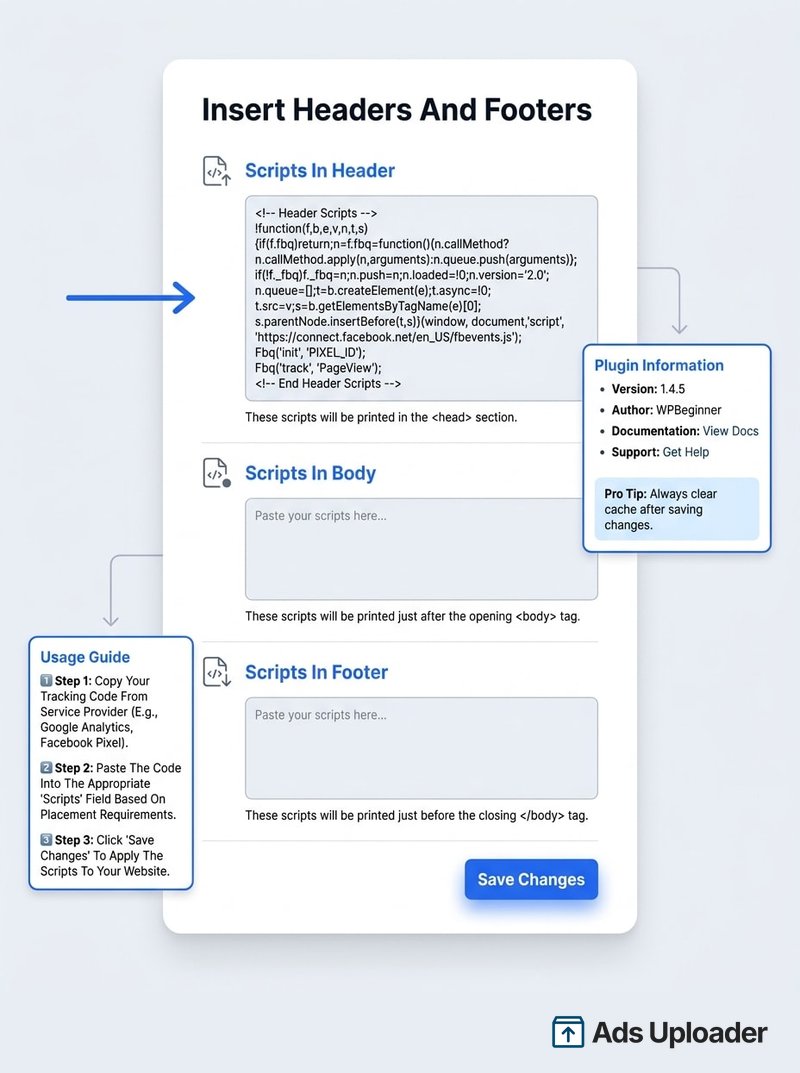
- Installa e attiva WPCode.
- Vai su Snippet di codice, Header e Footer (o Impostazioni, Insert Headers and Footers nella versione gratuita).
- Incolla il codice base completo nella casella Header e salva.
Questo attiva PageView su tutto il sito. Per AddToCart e Purchase ti servono comunque gli eventi WooCommerce, trattati sotto, o l'add-on premium Conversion Pixels di WPCode, che può mapparli automaticamente.
Lancia di più. Clicca di meno.
Carica centinaia di creatività in un colpo solo, abbina automaticamente le thumbnail ai video e pubblica direttamente sui tuoi account pubblicitari tramite l'API di Meta.
Prova Ads Uploader gratisNessuna carta di credito richiesta • 7 giorni di prova gratuita
Metodo 2: aggiungi il Meta Pixel manualmente (senza un plugin)
La via manuale è adatta alle persone che vogliono evitare un plugin in più, gestiscono un tema personalizzato o figlio, o hanno uno sviluppatore che possiede il tema. Copia il codice base da Events Manager e collocalo tra i tag <head> di apertura e chiusura così si carichi su ogni pagina, prima che il visitatore se ne vada.
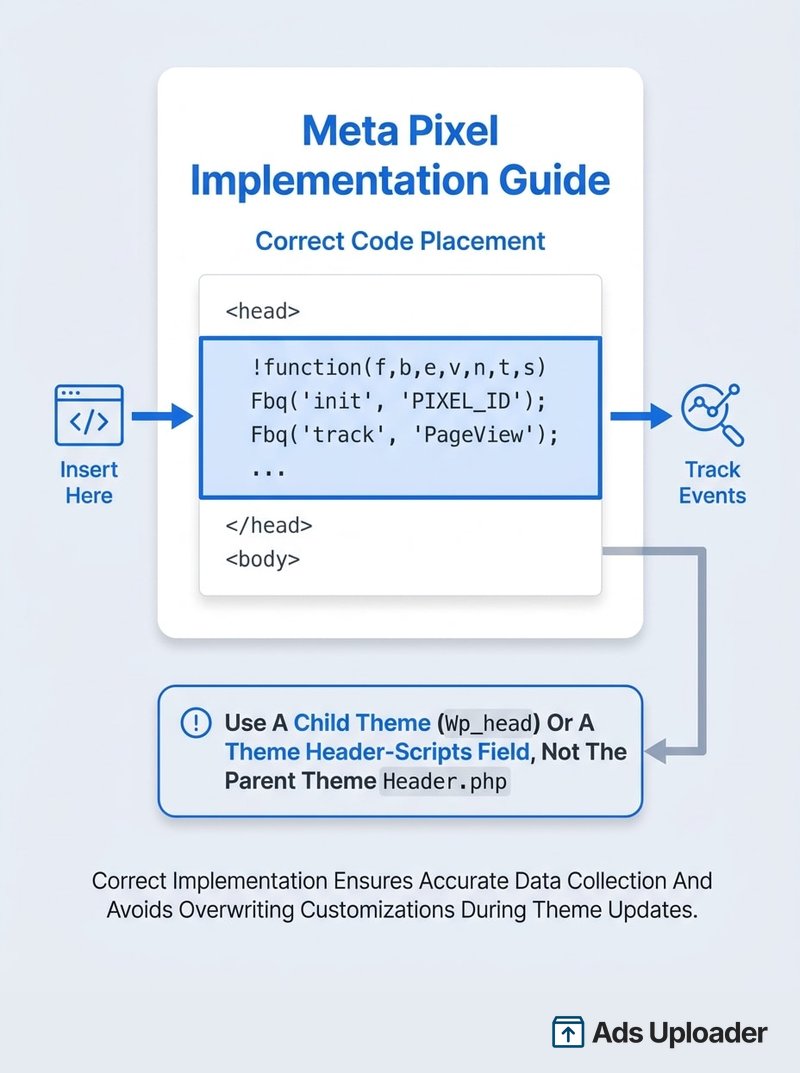
Fallo nel modo sicuro. Non incollare nel header.php del tema padre live tramite Aspetto, Editor dei file del tema: un aggiornamento del tema sovrascriverà il file e il tuo pixel sparirà, di solito senza che nessuno se ne accorga. Usa invece una di queste:
- Un tema figlio che aggancia lo snippet a
wp_headtramitefunctions.php. - Un campo header-scripts del tema o del page builder. Elementor, Divi, Astra e Kadence ne espongono tutti uno.
Una regola per entrambi gli approcci: non eseguire anche un pixel da plugin con lo stesso ID, o ogni evento si attiva due volte. Scegli un solo metodo e mantienilo.
Traccia gli eventi WooCommerce (AddToCart, Purchase, Value)
PageView da solo non basta per uno store. Il sistema di distribuzione di Meta ottimizza su ciò che può vedere, quindi ha bisogno di AddToCart, InitiateCheckout e Purchase con un value e una currency per imparare chi compra.
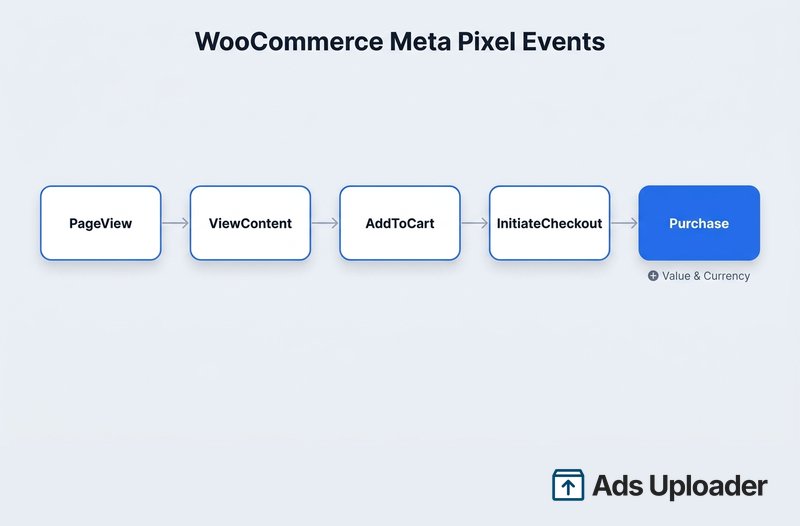
La via più facile è il plugin ufficiale Facebook for WooCommerce, installato separatamente dal plugin del pixel base. Collega il tuo account e configura automaticamente la Conversions API e la corrispondenza avanzata, attiva gli eventi commerce standard subito, e può sincronizzare un catalogo prodotti per gli annunci di catalogo.
Se hai già installato PixelYourSite nel Metodo 1, usa la sua integrazione WooCommerce invece di aggiungere un secondo plugin: attiva automaticamente anche tutti gli eventi commerce chiave. Parti da zero su uno store ancora senza plugin pixel? Vai dritto a Facebook for WooCommerce. La cosa da evitare è eseguire entrambi contemporaneamente: lo stesso evento si attiverà lato client da uno e lato server dall'altro, contando due volte i Purchase. Meta risolve la sovrapposizione tra pixel e CAPI abbinando un event_id tra i due, quindi o ti affidi a quella deduplicazione o disabiliti un pixel.
Verifica che il tuo Meta Pixel funzioni su WordPress
Questo è il passaggio che la maggior parte delle installazioni salta e in cui si nasconde la maggior parte dei fallimenti. Due strumenti, usati insieme, intercettano quasi tutto.
Usa l'estensione Meta Pixel Helper
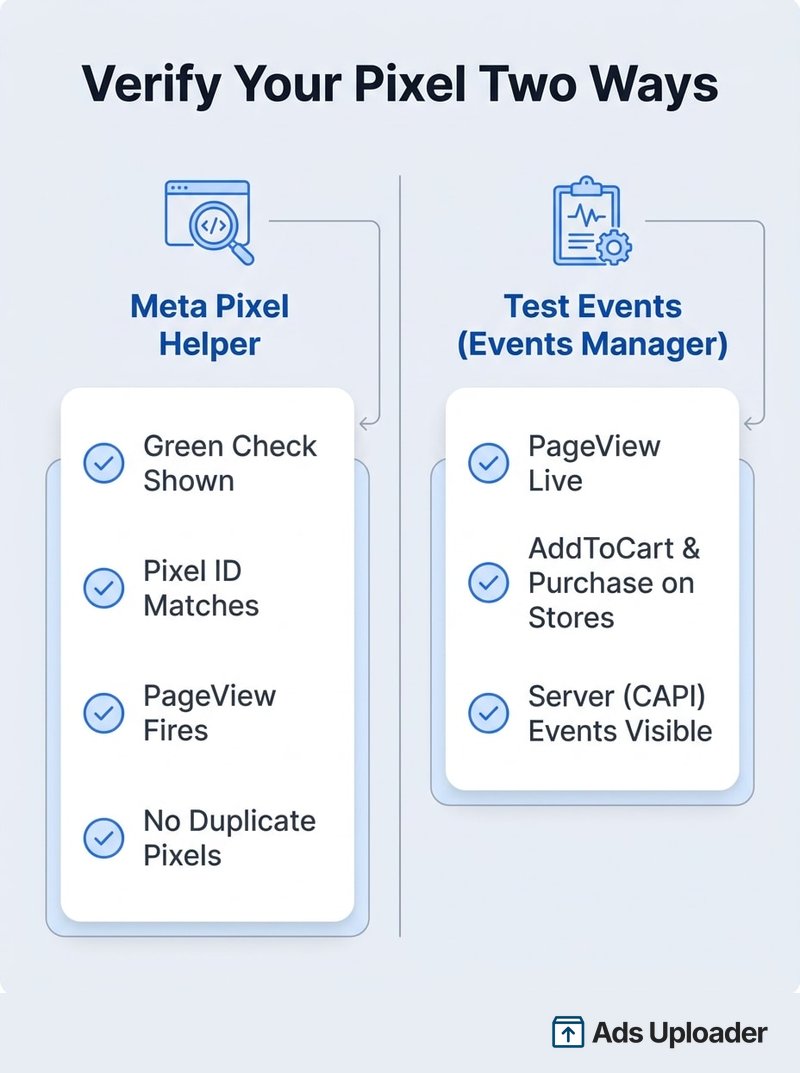
Installa l'estensione Chrome Meta Pixel Helper, apri il tuo sito WordPress e clicca la sua icona. Una spunta verde con il tuo Pixel ID e un evento PageView significa che il pixel lato browser è live. Conferma che l'ID che mostra corrisponda a quello in Events Manager. L'estensione segnala anche pixel duplicati ed errori di parametri, che è esattamente il tipo di cosa che va storta su WordPress. Per leggere ogni stato ed errore che mostra, vedi la guida completa al Meta Pixel Helper.
Usa Test Events in Events Manager
Il Pixel Helper vede solo gli eventi del browser. Per confermare gli eventi della Conversions API lato server, apri Events Manager, seleziona il tuo dataset, apri Test Events, inserisci l'URL del tuo sito e caricalo. Vedrai PageView registrarsi in tempo reale, più AddToCart e Purchase su uno store, inclusi gli eventi server che l'estensione non può mostrare.
Conferma che non ci siano pixel duplicati
Se il Pixel Helper mostra lo stesso ID due volte, hai quasi certamente due metodi di installazione attivi, comunemente un pixel da plugin più uno snippet manuale residuo. Rimuovine uno.
Risparmia ore nei test creativi
Smetti di caricare inserzioni una alla volta. Elabora in massa creatività illimitate con media matching automatico e pubblicazione diretta via API.
Prova Ads Uploader gratisNessuna carta di credito richiesta • 7 giorni di prova gratuita
Perché il tuo Meta Pixel non si attiva su WordPress
La maggior parte dei pixel WordPress non si rompe all'installazione. Si rompono dopo, in modi unici della piattaforma. Queste sono le modalità di guasto da controllare, ognuna specifica di come WordPress costruisce e serve le tue pagine.
Un plugin di caching o ottimizzazione lo sta rimuovendo
WP Rocket, LiteSpeed Cache, Autoptimize e W3 Total Cache possono minificare, combinare, rinviare o ritardare il JavaScript, e una qualsiasi di queste cose può impedire il caricamento del pixel. Escludi gli script di Meta (fbevents.js e il codice inline fbq) dalla minificazione, dal rinvio e dal ritardo del JS, o usa un plugin che inietta il pixel lato server. Ogni plugin di caching tiene la sua lista di esclusione in un posto diverso (in WP Rocket è sotto Impostazioni, poi File Optimization, nella sezione JavaScript), quindi cerca nella documentazione del tuo plugin "escludi JavaScript" se non la vedi.
Un aggiornamento del tema ha cancellato la tua modifica dell'header
Un pixel incollato nel header.php di un tema padre sparisce alla prossima volta che quel tema si aggiorna. Spostalo in un tema figlio o in un plugin così persista.
Eventi duplicati o conteggiati due volte
Due metodi contemporaneamente (plugin più manuale, o due plugin) attivano tutto due volte. Rimuovine uno. Per una configurazione intenzionale pixel più CAPI, appoggiati alla deduplicazione tramite event_id invece di disabilitarne uno.
Un plugin di consenso o cookie lo sta bloccando
I plugin di consenso come Complianz, CookieYes e Cookiebot possono trattenere il pixel finché un visitatore non acconsente. Assicurati che il pixel sia nella categoria di consenso che si attiva solo dopo l'opt-in: si chiama "Marketing" in Complianz e Cookiebot, e vive sotto i gruppi non-necessari/pubblicità in CookieYes. Per il traffico UE e Regno Unito questo blocco è obbligatorio, non opzionale, e dovresti dichiarare il pixel nella tua privacy policy.
L'ID è sbagliato o il codice è nel body
Un Pixel ID sbagliato invia eventi al dataset sbagliato, e uno snippet incollato nel footer o nel body si attiva in ritardo. Verifica l'ID rispetto a Events Manager e mantieni il codice nell'head.
Conclusione
Per la maggior parte dei siti WordPress, un plugin di tracciamento come PixelYourSite è il modo più pulito per aggiungere il meta pixel per WordPress. Gli store WooCommerce sono di solito serviti meglio da Facebook for WooCommerce, un sito semplice da un plugin per snippet di codice, e un'installazione manuale solo quando passa attraverso un tema figlio anziché una modifica grezza del file del tema. Qualunque via scegli, installa un solo metodo, non due.
Poi verifica prima di fidartene. Una spunta verde nel Pixel Helper più eventi live in Test Events è la differenza tra un tracciamento che presumi funzioni e uno che funziona. E tieni a mente le trappole specifiche di WordPress dopo: i plugin di caching, gli aggiornamenti del tema, i duplicati e il blocco del consenso sono ciò che mette silenziosamente offline un pixel funzionante. Man mano che il tracciamento del browser continua a degradarsi, abbinare il pixel alla Conversions API è il passo successivo durevole.
