Un Post ID di Facebook è un identificatore numerico unico di 15-17 cifre assegnato a ogni post, annuncio, foto o video pubblicato su Facebook. Puoi trovarlo esaminando l'URL del post (click destro > Copia link), visualizzando il codice sorgente della pagina oppure utilizzando il Graph API Explorer di Meta. I media buyer usano i Post ID per duplicare gli annunci preservando l'engagement: quando scali un annuncio vincente usando il suo Post ID, il nuovo annuncio mantiene tutti i like, commenti e condivisioni dell'originale, conservando una riprova sociale che migliora le performance.
Hai trovato un annuncio vincente con 2.000 like e 300 commenti. Quando lo duplichi per scalarlo su nuovi pubblici, tutto quell'engagement sparisce. I nuovi annunci partono da zero. Nessuna riprova sociale. Nessun segnale di credibilità. Solo annunci vuoti che performano il 20% peggio dell'originale.
Questo succede perché la maggior parte degli inserzionisti duplica nel modo sbagliato. La duplicazione standard in Ads Manager crea un post completamente nuovo, perdendo tutto l'engagement. La duplicazione tramite Post ID utilizza il post esistente, mantenendo intatti ogni like, commento e condivisione in tutte le istanze.
Dopo aver scalato centinaia di campagne, la duplicazione tramite Post ID è il metodo che uso per preservare la riprova sociale quando testo annunci vincenti su nuovi pubblici. In questa guida imparerai esattamente come trovare i Post ID di Facebook usando quattro metodi diversi e, ancora più importante, come usarli strategicamente per scalare le campagne senza perdere performance.
Cos'è un Post ID di Facebook?
Definizione e struttura
Un Post ID di Facebook è un identificatore numerico unico e permanente assegnato a ogni contenuto pubblicato su Facebook. Che si tratti di un post organico, un annuncio a pagamento, una foto, un video o un carosello, il sistema di Meta genera un Post ID di Facebook di 15-17 cifre nel momento in cui pubblichi.
Il formato è questo: 12345678901234567
Il Post ID di Facebook in sé è permanente e non cambia. Questo lo rende prezioso per il tracking, la reportistica e, soprattutto per gli inserzionisti, per la duplicazione degli annunci.
Perché i Post ID sono importanti per gli inserzionisti
Usi amministrativi: collegamento diretto a post specifici, tracking delle performance dei contenuti tra le piattaforme, operazioni API per la gestione in bulk, embed dei post su siti web esterni.
Uso strategico in advertising: preservare la riprova sociale quando si scalano gli annunci. Questa è la differenza critica tra campagne mediocri e campagne ad alte prestazioni.
Quando crei un nuovo annuncio usando un Post ID esistente, ogni istanza dell'annuncio mostra lo stesso conteggio di engagement. Se il tuo annuncio originale ha 2.000 like, 300 commenti e 150 condivisioni, ogni nuovo ad set che usa quel Post ID mostra gli stessi numeri. Quella riprova sociale influenza le performance: gli annunci con engagement esistente convertono il 15-25% meglio rispetto ad annunci identici che partono da zero.
Impatto della riprova sociale sulle performance
La riprova sociale funziona perché riduce il rischio percepito. Quando qualcuno vede un annuncio con migliaia di like e centinaia di commenti, il cervello lo interpreta come una validazione da parte di altri clienti. Il prodotto deve funzionare se così tante persone si sono interessate.
L'effetto si accumula. Tassi di engagement più alti segnalano all'algoritmo di Meta che l'annuncio risuona, portando a una consegna migliore e a costi più bassi. Non stai solo preservando metriche di vanità, stai mantenendo reali vantaggi di performance.
Quando hai bisogno di un Post ID di Facebook
Per gli utenti Facebook normali
La maggior parte delle persone incontra i Post ID di Facebook quando segnala contenuti (Meta richiede il Post ID di Facebook per la moderazione dei contenuti), condivide post specifici tramite strumenti di terze parti, incorpora post di Facebook su siti web o traccia contenuti per le analisi.
Per gli inserzionisti Meta (caso d'uso principale)
Qui i Post ID diventano strumenti strategici piuttosto che dati amministrativi.
Duplicare annunci preservando l'engagement: la ragione principale per cui i media buyer hanno bisogno dei Post ID di Facebook. Quando scali un vincente su nuovi ad set, pubblici o campagne, usare il Post ID di Facebook mantiene tutta la riprova sociale.
Scalare annunci vincenti in modo efficiente: invece di ricreare manualmente la creatività dell'annuncio e partire da zero engagement, incolli il Post ID e hai finito. Il nuovo annuncio porta con sé tutti i segnali di performance dell'originale.
Testare pubblici diversi con la stessa creatività: vuoi testare targeting ampio vs targeting per interessi con creatività identica? Usa lo stesso Post ID in entrambi gli ad set. Ora stai testando le variabili di targeting in isolamento, senza che differenze creative confondano i dati.
Operazioni bulk basate su API: se usi l'API di Meta o strumenti che si integrano con essa, i Post ID sono richiesti per la creazione programmatica di annunci su larga scala.
Tracking delle performance e attribuzione: i Post ID forniscono un identificatore coerente per tracciare le performance creative attraverso più campagne e account pubblicitari.
Metodo 1: trovare il Post ID dall'URL (il più facile e veloce)
Questo è il metodo che userai il 90% delle volte. Richiede 15 secondi e funziona sia per post organici che per annunci.
Per i post normali di Facebook
- Vai al post su Facebook
- Clicca sul timestamp (la data/ora in alto a destra del post) oppure clicca sul menu a tre puntini e seleziona "Copy link"
- L'URL viene copiato negli appunti
- Incollalo in un editor di testo per visualizzarlo
- Cerca il numero lungo dopo
posts/ovideos/nell'URL
URL di esempio: facebook.com/PageName/posts/12345678901234567
Il numero 12345678901234567 è il tuo Post ID di Facebook.
Formato URL alternativo: a volte l'URL include parametri aggiuntivi: facebook.com/PageName/posts/12345678901234567? ref=share
Ignora tutto ciò che viene dopo il punto interrogativo. Il numero di 15-17 cifre è quello che ti serve.
Per gli annunci Facebook
Trovare i Post ID di Facebook per gli annunci esistenti richiede un passaggio in più, poiché gli annunci vivono in Ads Manager, non su una pagina pubblica (a meno che l'annuncio non sia anche pubblicato in modo organico).
- Apri Meta Ads Manager
- Naviga alla tua campagna, poi all'ad set, poi seleziona l'annuncio specifico
- Nel pannello di anteprima dell'annuncio (lato destro dello schermo), clicca "View post on Facebook" o sull'icona Facebook
- Questo apre il post Facebook reale in una nuova scheda
- Copia l'URL dalla barra degli indirizzi del browser
- Estrai il Post ID di Facebook dall'URL usando lo stesso metodo di sopra
Suggerimento: se "View post on Facebook" non è visibile, probabilmente l'annuncio usa creatività dinamica o più post (variazioni di carosello con Post ID di Facebook diversi). In quel caso, dovrai usare il Metodo 2 o 3.
Variazioni comuni degli URL
Facebook usa strutture di URL diverse a seconda del tipo di post e di come vi accedi:
- Post standard:
facebook.com/PageName/posts/12345678901234567 - Post foto:
facebook.com/PageName/photos/a.12345678901234567 - Post video:
facebook.com/PageName/videos/12345678901234567 - Formato permalink:
facebook.com/permalink.php? story_fbid=12345678901234567&id=98765432109876
Nel formato permalink, story_fbid è il Post ID di Facebook.
Questo metodo URL funziona allo stesso modo sui browser mobili e sull'app mobile di Facebook. L'interfaccia è diversa, ma il processo è lo stesso: tocca i tre puntini, copia il link, visualizza l'URL.
Metodo 2: trovare il Post ID in Meta Ads Manager (per inserzionisti)
Questo metodo è il più rapido quando stai già lavorando in Ads Manager e non vuoi lasciare l'interfaccia. È particolarmente utile per annunci che potrebbero non essere pubblicati organicamente sulla tua pagina.
Metodo rapido in Ads Manager (il più facile per i media buyer)
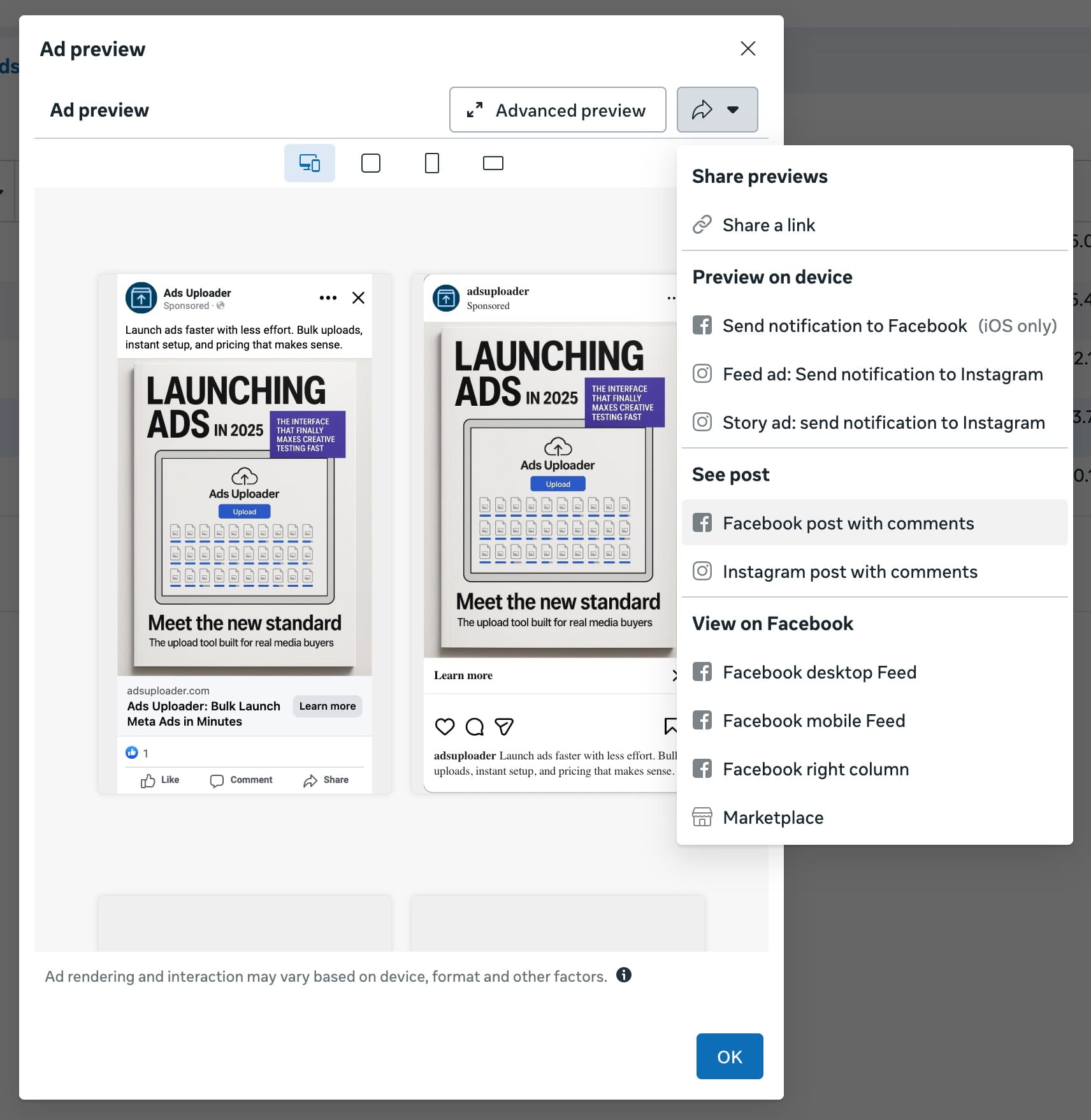
Questo è il metodo più veloce quando sei già in Ads Manager a gestire le campagne. Non serve alcuna ispezione del browser.
- Apri Meta Ads Manager
- Naviga a Campagna > Ad Set > Annuncio specifico
- Clicca il pulsante "Preview Creative" nei dettagli dell'annuncio
- Nel modale di anteprima dell'annuncio che si apre, clicca "Post with Comments"
- Il Post ID di Facebook appare nell'URL dell'anteprima o nell'intestazione del modale
- Copia l'ID direttamente
Perché è il più facile: resti in Ads Manager, non c'è bisogno di cambiare scheda o ispezionare il codice. Funziona per tutti i tipi di annunci, inclusi i dark post che non sono pubblicati sulla tua pagina.
Metodo alternativo in Ads Manager (usando Ispeziona)
Se il metodo Preview Creative non mostra chiaramente il Post ID:
- Apri Meta Ads Manager
- Naviga all'annuncio
- Fai click destro sull'anteprima dell'annuncio e seleziona "Inspect"
- Premi Ctrl+F (Windows) o Cmd+F (Mac)
- Cerca
"post_id" - Copia il valore numerico
Limitazione: richiede familiarità con gli strumenti per sviluppatori del browser.
Metodo 3: visualizzare il codice sorgente della pagina (alternativa tecnica)
Questo metodo funziona per qualsiasi post Facebook accessibile tramite un URL pubblico. È più affidabile del metodo URL nei casi limite in cui la struttura dell'URL è ambigua o complessa.
Lancia di più. Clicca di meno.
Carica centinaia di creatività in un colpo solo, abbina automaticamente le thumbnail ai video e pubblica direttamente sui tuoi account pubblicitari tramite l'API di Meta.
Prova Ads Uploader gratisNessuna carta di credito richiesta • 7 giorni di prova gratuita
Metodo desktop
- Naviga al post Facebook nel tuo browser
- Fai click destro ovunque sulla pagina (non sul post stesso, ovunque sulla pagina)
- Seleziona "View Page Source" dal menu
- Si apre una nuova scheda che mostra il codice HTML grezzo della pagina
- Premi Ctrl+F (Windows) o Cmd+F (Mac)
- Cerca
post_id - La ricerca evidenzia tutte le istanze di "post_id" nel codice
- Cerca il pattern
"post_id":"12345678901234567" - Copia il numero tra le virgolette
Esempio di risultato della ricerca:
"post_id":"12345678901234567","page_id":"98765432109876"
Il primo numero (post_id) è quello che ti serve. Ignora page_id e altri campi simili.
Quando usare questo metodo
Il metodo URL fallisce: a volte la struttura dell'URL di Facebook è confusa, specialmente con post condivisi o contenuti embedded. Il codice sorgente della pagina contiene sempre il campo post_id.
Verifica: se non sei sicuro di aver estratto l'ID corretto da un URL, il codice sorgente della pagina fornisce una conferma. Entrambi i metodi dovrebbero produrre risultati identici.
Automazione: se stai costruendo script o strumenti che devono estrarre Post ID programmaticamente, il parsing del codice sorgente della pagina è più affidabile del parsing di strutture URL che cambiano periodicamente.
Limitazione su mobile
Questo metodo richiede un browser desktop con strumenti per sviluppatori. I browser mobile possono visualizzare il codice sorgente della pagina su alcune piattaforme (come Chrome per Android), ma è macchinoso. Su mobile, meglio rimanere sul Metodo 1.
Metodo 4: Facebook Graph API Explorer (avanzato)
Questo metodo è per sviluppatori, power user che gestiscono grandi volumi di contenuti o chiunque stia costruendo automazioni attorno ai dati Facebook. È eccessivo per trovare un singolo Post ID, ma essenziale per operazioni in bulk.
Usare il Graph API Explorer
- Vai su Facebook Graph API Explorer
- Accedi con il tuo account Facebook (richiede accesso sviluppatore)
- Nel menu a tendina Application, seleziona la tua app Meta o usa "Meta App"
- Concedi i permessi necessari (tipicamente
pages_read_engagementepages_manage_ads) - Nel campo query, inserisci l'URL del post o costruisci una query Graph API
- Clicca "Submit"
- L'API restituisce dati JSON inclusi il Post ID
Query di esempio: /12345678901234567? fields=id, message, created_time
Risposta di esempio:
{
 "id": "12345678901234567",
 "message": "Your post text here",
 "created_time": "2025-12-13T10:30:00+0000"
}
Il campo id è il tuo Post ID.
Quando questo metodo ha senso
Operazioni in bulk: se hai bisogno di Post ID per centinaia di post, le query API sono molto più efficienti rispetto a copiare manualmente gli URL.
Integrazione con strumenti: molti strumenti di marketing automation usano l'API di Meta. Comprendere questo metodo ti aiuta a risolvere problemi o a costruire integrazioni personalizzate.
Accesso a dati aggiuntivi: Graph API restituisce dati completi del post (metriche di engagement, data di creazione, pubblico, ecc.) insieme all'ID, utile per l'analisi.
Casi d'uso a livello sviluppatore
Costruire strumenti di ad automation, creare dashboard di reportistica in bulk, sincronizzare dati Facebook con sistemi esterni, creazione programmatica di annunci basata sui dati di performance dei Post ID di Facebook.
Iniziare con le API di Meta: se questo ti interessa ma sembra complesso, Meta fornisce documentazione estesa su Meta for Developers.
Come usare i Post ID per la duplicazione di annunci
Capire come trovare i Post ID di Facebook è una cosa. Usarli strategicamente per scalare le campagne è dove si crea il vantaggio di performance.
Come funziona la duplicazione tramite Post ID
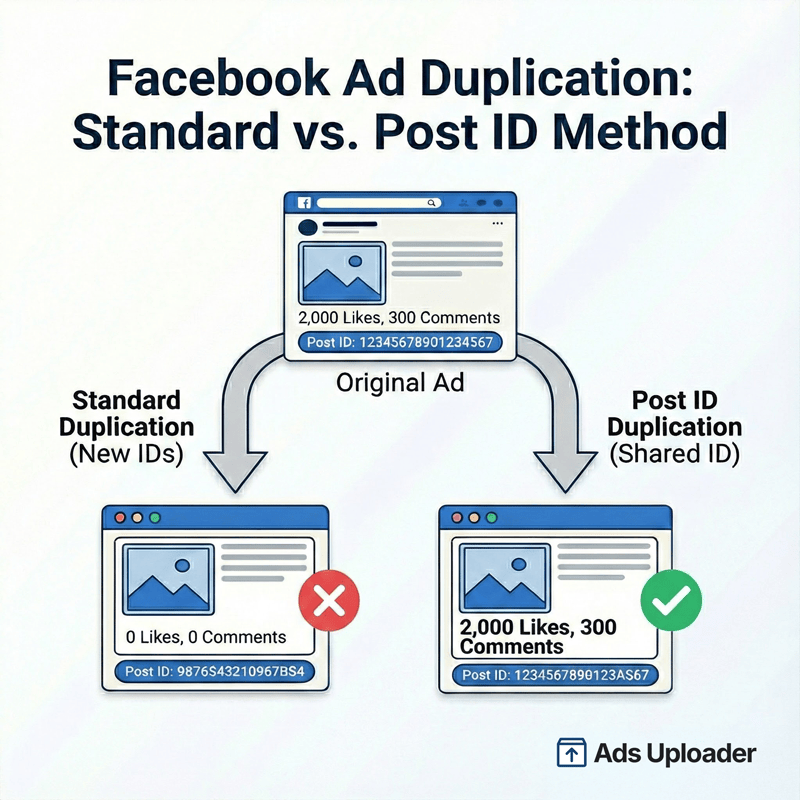
Quando crei un nuovo annuncio usando un Post ID di Facebook esistente, non stai creando una nuova creatività, stai riutilizzando una creatività esistente con tutto il suo engagement intatto. Tutti gli annunci che condividono lo stesso Post ID di Facebook mostrano lo stesso conteggio di engagement.
Cosa significa in pratica: se il tuo annuncio originale ha 2.000 like e crei cinque nuovi annunci usando il suo Post ID di Facebook, tutti e sei gli annunci (originale più cinque nuovi) mostrano 2.000 like. Quando qualcuno mette like a uno qualsiasi di quei sei annunci, il conteggio aumenta a 2.001 in tutti.
L'engagement è additivo. Tutte le interazioni con qualsiasi istanza di annuncio che usa quel Post ID di Facebook contribuiscono al conteggio di engagement condiviso.
Passo per passo: duplicare con Post ID in Ads Manager
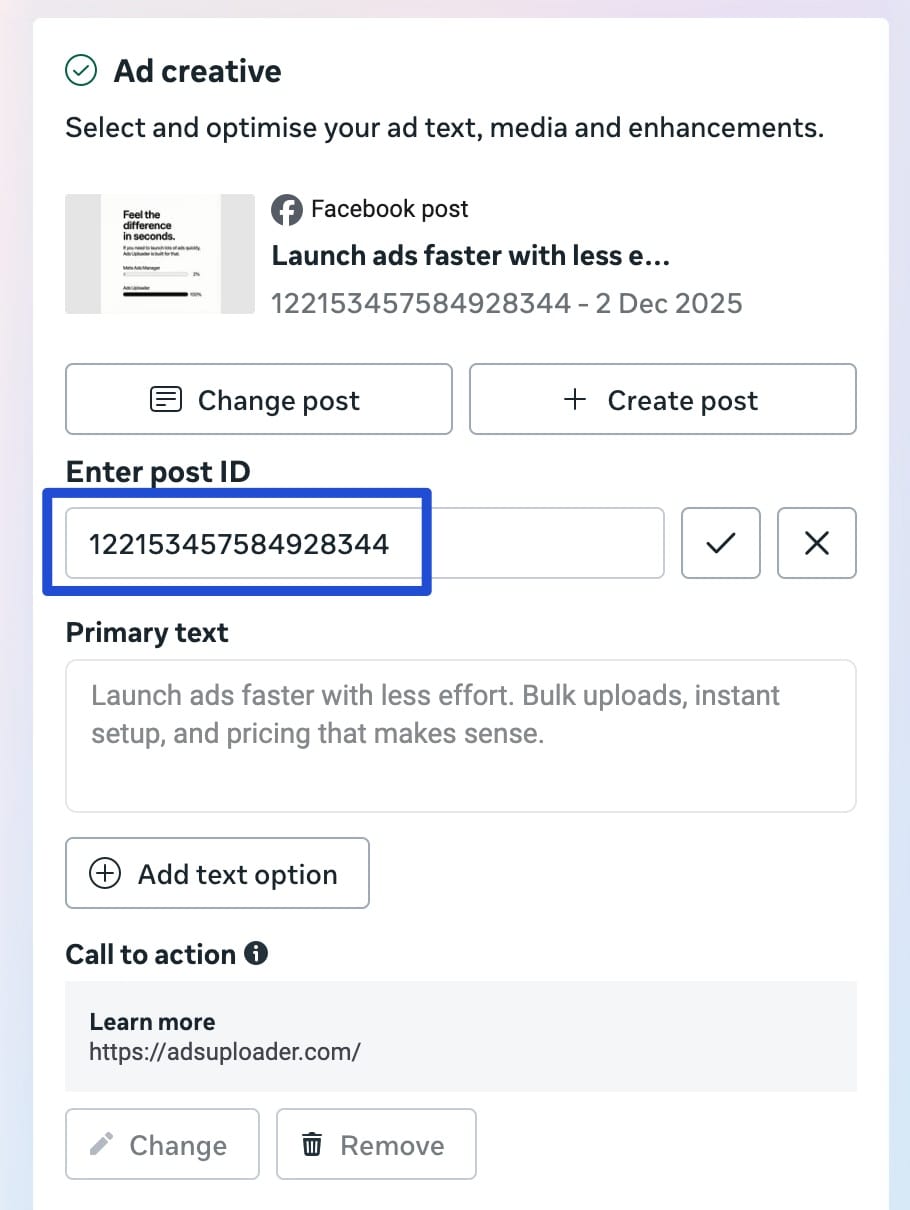
- Ottieni il Post ID di Facebook usando uno qualsiasi dei metodi sopra (il metodo URL è il più veloce)
- Apri Ads Manager e naviga al punto in cui vuoi creare il nuovo annuncio
- Crea un nuovo annuncio nel tuo ad set di destinazione (o crea prima un nuovo ad set se necessario)
- Nella sezione creativa dell'annuncio, cerca "Ad setup" o "Ad creative"
- Seleziona "Use Existing Post" (non "Create ad" che genera un nuovo post)
- Scegli "Enter Post ID" (a volte etichettato "Use Existing Post ID")
- Incolla il Post ID che hai copiato prima
- Meta carica il post esistente con tutta la sua creatività e il suo engagement intatti
- Configura le impostazioni dell'annuncio (headline, descrizione, call-to-action se necessario)
- Rivedi e pubblica l'annuncio
Il nuovo annuncio ora usa il post esistente. Tutto l'engagement è preservato e condiviso tra ogni istanza di annuncio che usa quel Post ID di Facebook.
Quando la duplicazione tramite Post ID ha senso strategicamente
Passare dal testing allo scaling delle campagne: hai una campagna di lancio dove testi nuove creatività con targeting ampio. Un annuncio carosello inizia a performare bene: $12 di CPA con 1.500 like e 200 commenti. Ora vuoi spostarlo nella tua campagna di scaling che usa TROAS (target ROAS) o bid caps di costo-per-risultato. Usa il Post ID di Facebook per duplicarlo. L'annuncio inizia nella campagna di scaling con tutto l'engagement esistente intatto invece che da zero.
Duplicare tra tipi di ottimizzazione della campagna: il test ha mostrato una creatività vincente. Ora vuoi eseguirla in più campagne, una ottimizzata per conversioni, una per add-to-cart, una per visualizzazioni di landing page. Usa lo stesso Post ID di Facebook in tutte le campagne. Ogni tipo di ottimizzazione riceve la stessa creatività con la stessa riprova sociale, isolando la variabile di ottimizzazione.
Lanci di campagne stagionali: hai un annuncio Black Friday che ha stracciato l'anno scorso con un engagement enorme. Usa di nuovo quel Post ID di Facebook quest'anno. Inizi la campagna con la riprova sociale dell'anno scorso già attaccata.
Test A/B delle variazioni di copy: crea due post con headline o descrizioni diverse, falli girare finché uno accumula engagement significativo, poi scala il vincitore usando il suo Post ID di Facebook su più ad set.
Lavoro di agenzia con clienti: quando gestisci più campagne per un cliente, usare i Post ID di Facebook garantisce coerenza. Tutte le campagne per il lancio di un prodotto possono usare lo stesso Post ID di Facebook, mantenendo una riprova sociale unificata in tutto l'account.
Limitazioni e casi limite da conoscere
Flexible Ads e Dynamic Creative: gli annunci che usano più variazioni di testo, più immagini o diverse proporzioni potrebbero creare Post ID separati per ogni variazione. La duplicazione standard tramite Post ID non funziona perché non esiste un singolo Post ID a cui fare riferimento.
Metodo di fallback tramite Creative ID: per questi casi, puoi usare il Creative ID invece del Post ID. Quando duplichi usando il Creative ID, il post viene "biforcato": il nuovo annuncio parte con tutto l'engagement esistente dell'originale, ma da quel punto in avanti l'engagement sui due post viene tracciato separatamente. Nuovi like sul duplicato non si aggiungono al conteggio dell'originale.
Quando la biforcazione funziona bene: se il tuo obiettivo principale è evitare un annuncio vuoto (che parte con zero engagement), la biforcazione tramite Creative ID lo ottiene. L'annuncio si lancia con la riprova sociale esistente, anche se l'engagement futuro diverge.
Limitazione: questo metodo tramite Creative ID non è disponibile nativamente in Ads Manager. Ads Uploader rileva automaticamente quando la duplicazione tramite Post ID non funziona (Flexible Ads, Dynamic Creative) e ricorre al metodo del Creative ID, preservando la biforcazione iniziale dell'engagement.
Engagement sul post della pagina vs engagement sull'annuncio: l'engagement sul post organico (quando visualizzato sulla tua Facebook Page) e l'engagement tramite annunci a pagamento contribuiscono entrambi allo stesso conteggio. Sono lo stesso post, lo stesso ID.
Limitazioni tra account: puoi usare lo stesso Post ID in più account pubblicitari, ma solo se quegli account hanno tutti accesso da admin alla stessa Facebook Page. Non puoi duplicare post tra pagine diverse o usare il Post ID di un altro brand.
Tipi di engagement: tutti i conteggi di engagement si combinano: like, amore, commenti, condivisioni, reazioni. Non puoi preservare solo i like escludendo i commenti. È tutto o niente.
Approvazione dell'annuncio e compliance: usare un Post ID esistente non aggira la revisione degli annunci di Meta. Se il contenuto del post viola le policy, gli annunci che usano quel Post ID saranno rifiutati indipendentemente da quando è stato pubblicato il post originale.
Come Ads Uploader automatizza la duplicazione tramite Post ID
Trovare e usare i Post ID di Facebook manualmente funziona bene quando duplichi pochi annunci. Quando devi scalare 20-30 annunci vincenti in una volta, la duplicazione manuale richiede un'ora o più. Su scala, l'automazione ha senso.
Lo strumento Duplicator di Ads Uploader snellisce questo flusso di lavoro. Usando il Campaign/Ad Set/Ad Browser, seleziona un numero illimitato di annunci che vuoi duplicare, che siano 5, 20 o 50 annunci. Scegli la tua destinazione (stesso ad set, ad set diverso o campagna diversa). Lo strumento duplica tutti gli annunci selezionati usando i loro Post ID di Facebook, preservando tutto l'engagement. Ciò che richiede un'ora manualmente richiede un paio di minuti con l'automazione.
Il flusso di lavoro:
- Sfoglia le tue campagne, ad set e annunci nell'interfaccia del Duplicator
- Seleziona quali annunci duplicare (selezione multipla per qualsiasi numero)
- Scegli la destinazione: duplicare in un ad set esistente o creare un nuovo ad set
- Definisci la struttura di naming per gli annunci duplicati
- Clicca duplica
- Tutti gli annunci vengono creati con i Post ID di Facebook preservati, mantenendo la riprova sociale
Quando l'automazione ha senso: per la duplicazione occasionale (1-5 annunci), il metodo manuale va bene. Per scalare 20+ vincenti in una volta o per eseguire flussi di duplicazione regolari (come le agenzie che gestiscono più clienti), l'automazione elimina ore di lavoro ripetitivo.
Risoluzione dei problemi comuni con i Post ID
Errore "Post Not Found" in Ads Manager
Causa: il post è stato eliminato, il Post ID di Facebook è errato o incompleto, oppure non hai accesso alla pagina proprietaria del post.
Soluzione: verifica che il Post ID di Facebook sia completo (15-17 cifre, senza caratteri o spazi extra). Controlla che il post esista ancora visitandolo su Facebook. Conferma che il tuo account pubblicitario abbia accesso da admin alla Facebook Page proprietaria del post. Se il post è stato eliminato, dovrai usare un Post ID di Facebook diverso o ricreare la creatività.
Risparmia ore nei test creativi
Smetti di caricare inserzioni una alla volta. Elabora in massa creatività illimitate con media matching automatico e pubblicazione diretta via API.
Prova Ads Uploader gratisNessuna carta di credito richiesta • 7 giorni di prova gratuita
L'engagement non appare nel nuovo annuncio
Causa: hai usato la duplicazione standard invece del metodo "Use Existing Post", il Post ID di Facebook è stato inserito in modo errato, oppure gli annunci sono pubblicati da Facebook Page diverse.
Soluzione: elimina l'annuncio e ricrealo usando il metodo "Use Existing Post". Ricontrolla di aver inserito il Post ID di Facebook completo senza errori di battitura. Verifica che sia l'annuncio originale sia il nuovo siano pubblicati dalla stessa Facebook Page: l'engagement non si trasferisce tra pagine.
Non riesco a trovare il Post ID nell'URL
Causa: la struttura dell'URL non è standard (a volte succede con post condivisi o contenuti embedded), oppure stai guardando nella parte sbagliata dell'URL per il Post ID di Facebook.
Soluzione: prova il metodo del codice sorgente della pagina (Metodo 3) che contiene sempre in modo affidabile il campo post_id. In alternativa, usa il Graph API Explorer (Metodo 4) inserendo direttamente l'URL del post. Se il post è un annuncio, trovalo in Ads Manager e usa il Metodo 2. Per ulteriore troubleshooting, consulta il Meta's Business Help Center per documentazione di supporto ufficiale.
Il Post ID funziona ma l'engagement è a zero
Causa: il post è nuovissimo senza engagement, oppure c'è un ritardo nei sistemi di Meta nell'aggiornare i conteggi di engagement.
Soluzione: se il post è nuovo, dovrai accumulare engagement organico prima che la duplicazione fornisca benefici di riprova sociale. A volte i conteggi di engagement impiegano 15-30 minuti per aggiornarsi in tutte le istanze di annuncio, aspetta un po' e aggiorna. Se il problema persiste dopo diverse ore, verifica che il Post ID di Facebook sia corretto e che entrambi gli annunci usino esattamente lo stesso ID.
Post ID diversi per lo stesso contenuto
Causa: hai creato più versioni della stessa creatività invece di riutilizzarne una, oppure stai confrontando Post ID organici con Post ID di dark post.
Soluzione: d'ora in avanti, crea il post una volta sola e usa quel Post ID di Facebook per tutte le istanze di annuncio. Se hai già creato più post con la stessa creatività, scegli quello con più engagement e usa quel Post ID di Facebook per tutti gli annunci futuri. Non puoi unire l'engagement da più Post ID di Facebook: rimane separato.
Domande frequenti sui Post ID di Facebook
Quanto è lungo un Post ID di Facebook?
I Post ID di Facebook hanno tipicamente una lunghezza di 15-17 cifre. Sono identificatori numerici unici assegnati a ogni post, annuncio, foto o video pubblicato su Facebook. L'ID è permanente e non cambia anche se modifichi il contenuto del post.
Posso trovare il Post ID su mobile?
Sì. Nell'app mobile di Facebook, tocca i tre puntini su qualsiasi post, seleziona 'Copy link', poi incolla il link da qualche parte per visualizzare l'URL. Il Post ID è il numero lungo dopo 'posts/' o 'videos/' nell'URL. Lo stesso metodo funziona sui browser mobile.
Modificare un post cambia il suo ID?
No. I Post ID sono identificatori permanenti che rimangono invariati anche se modifichi il contenuto del post, cambi la didascalia o modifichi la creatività. Questa permanenza è esattamente ciò che rende i Post ID preziosi per la duplicazione degli annunci: l'engagement rimane legato all'ID.
Perché non riesco a trovare un Post ID?
Le ragioni comuni includono: il post è stato eliminato, le impostazioni di privacy bloccano l'accesso al post, non hai il permesso di visualizzarlo, oppure stai guardando nel punto sbagliato dell'URL. Prova il metodo del codice sorgente della pagina o il Graph API Explorer come alternative se il metodo URL fallisce.
Qual è la differenza tra Post ID e Ad ID?
Un Ad ID identifica la configurazione specifica dell'annuncio (targeting, budget, impostazioni di posizionamento) in Ads Manager. Un Post ID identifica il contenuto creativo in sé (il post di Facebook reale con la sua immagine/video e testo). Un post può essere utilizzato in più annunci, ciascuno con Ad ID diversi ma che condividono lo stesso Post ID.
Posso usare il Post ID di qualcun altro?
Puoi creare annunci solo utilizzando Post ID di pagine dove hai accesso da admin. Non puoi creare annunci usando il Post ID di un altro brand. Tuttavia, puoi visualizzare l'ID di qualsiasi post pubblico per riferimento o per scopi di reportistica.
I post di Instagram hanno degli ID?
Sì. I post di Instagram hanno ID unici simili al sistema di Facebook. Poiché Instagram fa parte dell'ecosistema di Meta, la struttura dell'ID e i metodi per trovarli sono paragonabili. Puoi trovare i Post ID di Instagram tramite l'URL, il codice sorgente della pagina o il Graph API Explorer.
Come uso un Post ID per duplicare un annuncio?
In Ads Manager, crea un nuovo annuncio e seleziona 'Use Existing Post' nella sezione creativa dell'annuncio. Incolla il Post ID e il nuovo annuncio utilizzerà quel post esistente con tutto il suo engagement intatto. Questo preserva like, commenti e condivisioni in tutte le istanze di annuncio che usano quel Post ID.
La duplicazione tramite Post ID funziona tra account pubblicitari diversi?
La duplicazione tramite Post ID funziona solo all'interno della stessa Facebook Page. Puoi usare un Post ID in più account pubblicitari, purché quegli account abbiano accesso da admin alla stessa pagina. Non puoi duplicare post tra pagine diverse o usare il Post ID di un'altra pagina.
Perché il mio annuncio duplicato non mostra engagement?
Verifica di aver usato il metodo 'Use Existing Post' e di aver inserito correttamente il Post ID. Se invece hai usato la duplicazione standard, Meta crea un nuovo post con zero engagement. Conferma anche che entrambi gli annunci siano pubblicati dalla stessa Facebook Page, la duplicazione tra pagine non funziona.
Conclusione: scala in modo più intelligente con i Post ID
I Post ID di Facebook sono gli identificatori di 15-17 cifre che sbloccano lo scaling strategico degli annunci. Quel semplice numero è la differenza tra scalare i vincenti con tutta la loro riprova sociale intatta e partire da zero ogni volta che crei un nuovo annuncio.
I quattro metodi coperti in questa guida ti danno opzioni per ogni situazione: estrazione dall'URL per la velocità, ispezione in Ads Manager quando lavori nell'interfaccia, codice sorgente della pagina per l'affidabilità e Graph API Explorer per operazioni in bulk. Padroneggia il metodo che si adatta al tuo flusso di lavoro.
Il valore strategico è chiaro: gli annunci con engagement esistente performano il 15-25% meglio rispetto ad annunci identici senza riprova sociale. Quando stai spostando creatività vincenti da campagne di testing a campagne di scaling con diversi tipi di ottimizzazione (TROAS, cost cap), preservare quell'engagement mantiene le performance.
La duplicazione tramite Post ID di Facebook ti permette di scalare i vincenti senza lavoro manuale di ricreazione. Invece di passare un'ora a ricostruire gli stessi annunci in campagne diverse, usi il metodo del Post ID e passi al lavoro strategico.
Vuoi scalare 20-30 annunci vincenti in una volta preservando tutta la loro riprova sociale? Ads Uploader gestisce la duplicazione bulk tramite Post ID in minuti invece che ore. Inizia la tua prova gratuita di 7 giorni e scopri come l'automazione elimina il lavoro ripetitivo dello scaling delle campagne.
