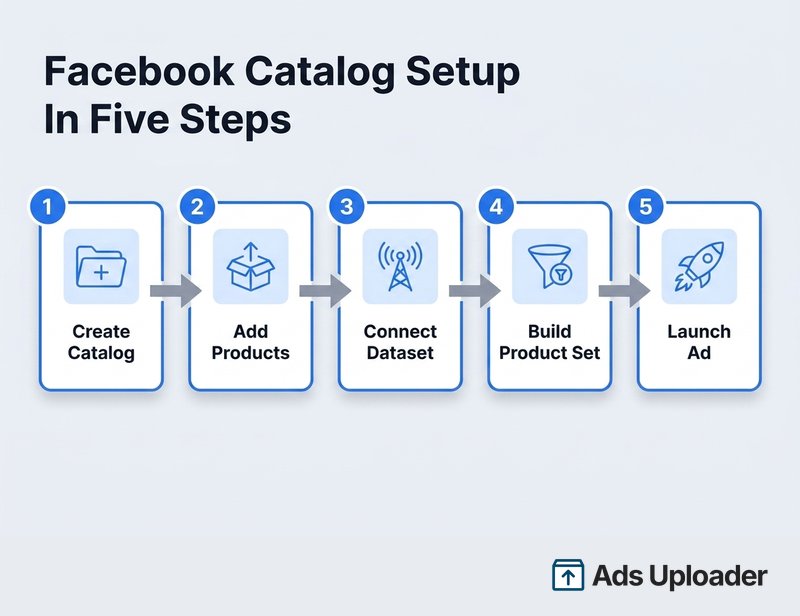
Un catalogo Facebook, o Meta, è un contenitore che conserva i dati dei prodotti, cioè titoli, immagini, prezzi, link e disponibilità, che promuovi su Facebook e Instagram. Lo crei in Commerce Manager o in Meta Business Suite, in Impostazioni, Origini dati, Cataloghi, usando un portfolio aziendale sotto il tuo pieno controllo. Dopo aver assegnato un nome e scelto il tipo, aggiungi i prodotti manualmente, tramite un feed di dati, con il Meta Pixel oppure collegando una piattaforma come Shopify o WooCommerce. Un catalogo completo alimenta Advantage+ catalog, Carousel Ads e Collection Ads.
Gli annunci basati sul catalogo sono tra i formati con il rendimento più alto offerti da Meta, ma nessuno può essere pubblicato finché il catalogo non esiste e non contiene dati prodotto puliti. Il problema è che Meta distribuisce i passaggi tra Commerce Manager, impostazioni di Business Suite, documentazione delle piattaforme partner e corsi Blueprint, mentre quasi nessuno tratta ciò che blocca davvero le persone: collegamenti Shopify e WooCommerce, aggiornamento del catalogo ed errori che impediscono il lancio. Questa guida percorre l'intero processo in ordine, da un account vuoto a un catalogo pronto per gli annunci, correggendo gli ostacoli lungo il percorso.
Una breve nota sulle etichette. Meta sta introducendo un Commerce Manager ridisegnato, quindi un account più vecchio può mostrare Articoli, Set e Origini dati dove uno nuovo mostra Prodotti, Product set e Origini dati dei prodotti. Il flusso è identico. I passaggi seguenti usano le etichette attuali e segnalano quelle precedenti quando utile.
Cos'è un catalogo Facebook e cosa ti serve prima
Un catalogo è la risorsa dati che conserva tutto ciò che serve a Meta per mostrare i tuoi prodotti: titoli, descrizioni, immagini, prezzi, disponibilità e link a ogni pagina prodotto. Uno Shop è diverso. È la vetrina rivolta ai clienti su Facebook e Instagram, usa un catalogo e aggiunge requisiti propri. Puoi pubblicare catalog ads senza mai aprire uno Shop, ed è ciò che serve davvero alla maggior parte degli inserzionisti.
Prima di iniziare, prepara tre elementi:
- Un portfolio aziendale sotto il tuo pieno controllo. Portfolio aziendale è il nome attuale di quello che le vecchie guide chiamano Business Manager. Il catalogo deve appartenere a un portfolio, di cui dovresti avere il controllo completo, non un accesso parziale.
- Una Pagina Facebook, in alcuni casi. Non ti serve una Pagina per creare un catalogo autonomo per gli annunci. Ti serve invece per un Facebook Shop, per il canale di vendita Shopify e come identità con cui pubblichi gli annunci.
- Accesso a Commerce Manager. È lo strumento centrale per cataloghi, dati prodotto e Shop.
Un catalogo completo sblocca Advantage+ catalog ads, Collection Ads, tag prodotto, Shop e Meta Carousel Ads basati sul catalogo. Meta consiglia di mantenere un solo catalogo consolidato dove possibile, invece di crearne uno nuovo per ogni campagna o raccolta.
Come creare un catalogo Facebook in Commerce Manager
Commerce Manager è il modo principale per creare un catalogo. Ecco il flusso attuale.
- Apri Commerce Manager e usa il selettore del portfolio in alto a sinistra per verificare di trovarti nel portfolio aziendale corretto. Lavorare in quello sbagliato è l'errore iniziale più comune.
- Avvia la creazione. Un account nuovo mostra Inizia o Aggiungi prodotti, quindi Crea un catalogo. Un account con risorse esistenti mostra un pulsante + o Aggiungi catalogo.
- Scegli il tipo di catalogo. Per un normale negozio ecommerce, seleziona Prodotti online. È l'etichetta attuale di ciò che i vecchi flussi chiamavano Ecommerce e poi Prodotti.
- Se l'inventario si trova già su Shopify, WooCommerce, Magento o BigCommerce, seleziona Collega una piattaforma partner. Altrimenti continua con un feed o una configurazione manuale.
- Seleziona il portfolio aziendale che sarà proprietario del catalogo.
- Controlla Concedi l'accesso alle persone. Nel flusso del 2026 è attivo per impostazione predefinita e concede alle persone idonee nel portfolio l'accesso al catalogo. Disattivalo se preferisci assegnare gli accessi singolarmente.
- Assegna un nome al catalogo e fai clic su Avanti.
- Collega il tracciamento degli eventi. Seleziona un dataset o Meta Pixel esistente, oppure aggiungine uno nuovo in Events Manager. Alcune versioni mostrano qui l'opzione Salta. Un dataset non è necessario solo per conservare i prodotti, ma serve per abbinare gli eventi del sito e misurare in modo affidabile gli Advantage+ catalog ads, quindi collegane uno se puoi. Se non hai ancora creato un Pixel, configurane prima uno.
- Scegli come aggiungere i prodotti: collega un feed di dati oppure aggiungili manualmente. Potrai aggiungere altre sorgenti anche in seguito.
Una decisione è permanente. Il tipo di catalogo non può essere modificato dopo la creazione. Commerce Manager non offre alcun controllo per cambiarlo. Se scegli il tipo sbagliato, devi creare un nuovo catalogo e ricaricare tutto, quindi seleziona Prodotti online, o il verticale corretto, con attenzione.
I tipi disponibili includono Prodotti online, Prodotti o servizi locali, Viaggi, Immobili e Automobili, con verticali più granulari come contenuti multimediali, app e software, pubblicazioni e servizi professionali disponibili in alcuni punti di accesso.
Creare un catalogo in Meta Business Suite, percorso alternativo
Se lavori soprattutto in Meta Business Suite, puoi creare il catalogo anche lì. Vai in Impostazioni, poi Origini dati e Cataloghi, fai clic su Aggiungi e seleziona Crea un nuovo catalogo. Assegna un nome, scegli il tipo, collega il tracciamento, imposta le autorizzazioni e scegli un metodo di caricamento. Puoi anche salvare il percorso diretto nelle impostazioni. In seguito gestirai comunque i prodotti in Commerce Manager, quindi quasi tutti finiscono lì indipendentemente da dove hanno creato il catalogo.
Come aggiungere prodotti a un catalogo Facebook
Esistono quattro modi per aggiungere prodotti, più percorsi tramite API e feed supplementari per le operazioni più grandi. Scegliere subito quello giusto evita ore di pulizia in seguito.
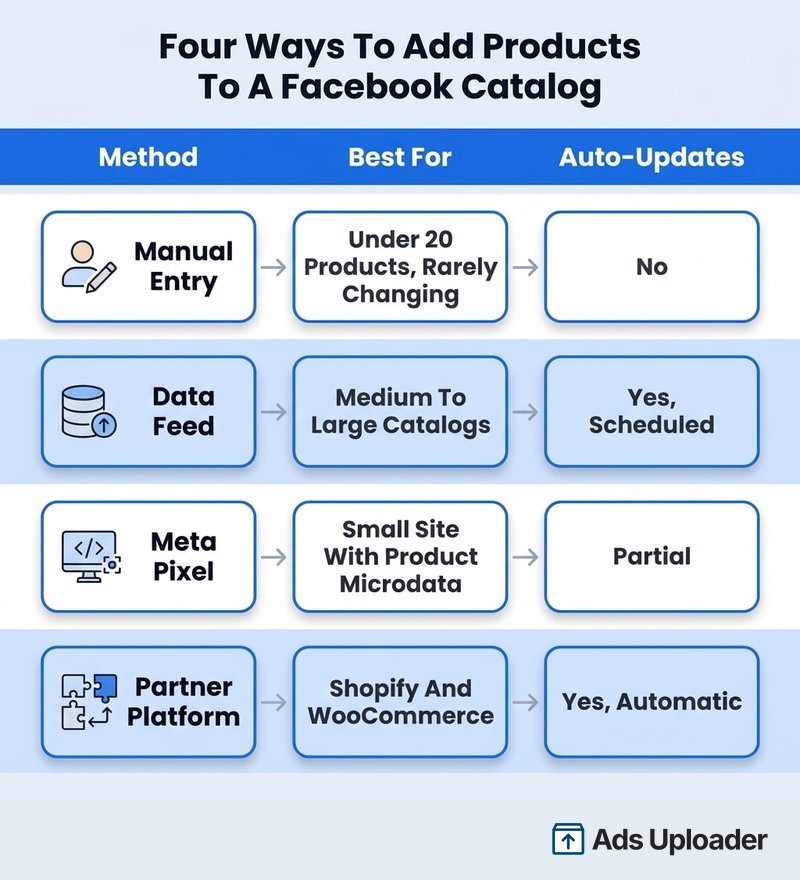
Usa questa logica predefinita: con meno di circa 10-20 prodotti che cambiano raramente, aggiungili manualmente. Per un negozio Shopify o WooCommerce, usa l'integrazione ufficiale. Per un negozio personalizzato con decine o migliaia di articoli, usa un feed programmato. Se prezzi o disponibilità cambiano nell'arco di un'ora, usa l'API o un'integrazione partner.
Aggiungere prodotti manualmente
In Commerce Manager, apri il catalogo, vai a Prodotti, Articoli nella vecchia interfaccia, fai clic su + Aggiungi e scegli Aggiungi manualmente. Per ogni prodotto, inserisci almeno immagine, titolo, descrizione, link al sito, prezzo e valuta, disponibilità, condizione, brand, categoria prodotto e content ID. Aggiungi taglie e colori come varianti dal menu della riga, quindi fai clic su Carica articoli.
Tieni a mente due specifiche. Le immagini devono essere JPEG o PNG, almeno 500 x 500 pixel e sotto 8 MB, anche se dovresti usare un quadrato pulito ad alta risoluzione invece di considerare 500 x 500 come obiettivo. Inoltre, il content ID inserito deve corrispondere esattamente agli content_ids inviati dal Pixel se vuoi pubblicare Advantage+ catalog ads, altrimenti i prodotti non verranno abbinati. Trovi l'elenco completo dei campi e i requisiti delle immagini nel nostro riferimento alle specifiche dei catalog ads.
Aggiungere prodotti con un feed di dati
Un feed di dati è lo strumento principale per qualsiasi catalogo con più di pochi prodotti. Carichi un file una volta, lo ospiti a un URL o colleghi un foglio Google, e Meta lo acquisisce secondo una programmazione.
Le specifiche di Meta richiedono nove campi, e i prodotti con campi mancanti o non validi semplicemente non vengono caricati: id, title, description, availability, condition, price, link, image_link e brand. Alcune regole di formato creano spesso problemi: il prezzo deve essere un numero, uno spazio e un codice valuta di tre lettere, per esempio 29.99 USD, la disponibilità accetta in stock o out of stock e gli ID devono essere univoci e stabili. I formati accettati sono CSV, TSV, RSS XML, Atom XML e Google Sheets. L'elenco completo dei campi si trova nelle specifiche dei dati prodotto di Meta.
Se sai gestire prodotti in blocco da fogli di calcolo, il principio è lo stesso dei caricamenti in blocco di Facebook Ads: pulisci bene i dati sorgente una volta e il resto diventa programmazione.
Lancia di più. Clicca di meno.
Carica centinaia di creatività in un colpo solo, abbina automaticamente le thumbnail ai video e pubblica direttamente sui tuoi account pubblicitari tramite l'API di Meta.
Prova Ads Uploader gratisNessuna carta di credito richiesta • 7 giorni di prova gratuita
Aggiungere prodotti con il Meta Pixel
Il metodo Pixel permette a Meta di scoprire e aggiornare i prodotti quando i visitatori caricano pagine che contengono microdati Schema.org o Open Graph validi. Sembra comodo, ma è l'opzione meno affidabile. La scoperta dipende dalle visite alla pagina e da una scansione riuscita, quindi un prodotto mai visitato potrebbe non comparire, mentre microdati incompleti causano campi mancanti. Considera l'acquisizione tramite Pixel una soluzione di riserva per un piccolo sito con markup corretto, non la sorgente principale di un vero negozio.
Come aggiungere prodotti Shopify a un catalogo Facebook
Per un negozio Shopify, usa il canale di vendita ufficiale Facebook and Instagram by Meta. Gestisce un catalogo condiviso da Facebook Shop, Instagram Shopping e Facebook Ads. Nota che è un canale di vendita, non un'app, quindi compare sotto Canali di vendita e non sotto App.
Configurazione attuale dal lato Shopify:
- Nell'amministrazione Shopify, apri Impostazioni, quindi Canali di vendita.
- Apri lo Shopify App Store e cerca Facebook.
- Seleziona Aggiungi canale o Aggiungi app.
- Sotto la prima funzionalità da configurare, seleziona Avvia configurazione, quindi Collega account.
- Accedi a Facebook e seleziona o crea le risorse richieste: portfolio aziendale, Pagina, catalogo, account pubblicitario e Pixel o dataset.
- Accetta i termini e seleziona Completa configurazione.
I prerequisiti comprendono un negozio attivo e non protetto da password, una Pagina Facebook pubblicata e il pieno controllo delle risorse. I requisiti esatti sono documentati nella guida Shopify alla configurazione del canale Facebook and Instagram.
Dopo la configurazione, i prodotti resi disponibili nel canale si sincronizzano automaticamente e le modifiche in Shopify di solito compaiono su Meta entro pochi minuti. Shopify resta la fonte di riferimento, quindi modifica i prodotti lì, non in Commerce Manager. Due aspetti da conoscere: da agosto 2025, il checkout degli ordini del canale avviene sul tuo negozio, mentre le raccolte Shopify si sincronizzano con Meta solo per i negozi negli Stati Uniti, quindi fuori dagli USA devi creare i product set in Commerce Manager.
Come configurare un catalogo Facebook per WooCommerce
Per WooCommerce, il percorso ufficiale è il plugin Meta for WooCommerce, prima chiamato Facebook for WooCommerce e pubblicato da Facebook su WordPress.org. Installa il Pixel, carica il catalogo e collega il negozio a Facebook e Instagram. Installalo dalla directory dei plugin WordPress.org, la distribuzione mantenuta attivamente.
Per collegarlo:
- Installa e attiva Meta for WooCommerce.
- Nell'amministrazione WordPress, apri Marketing, quindi Facebook, e seleziona Inizia.
- Accedi a Facebook e seleziona o crea portfolio aziendale, Pagina, account pubblicitario, Pixel o dataset e catalogo.
- Autorizza il collegamento, quindi mappa Google Product Category e attributi.
- Esegui la prima sincronizzazione del catalogo.
Il plugin sincronizza ogni prodotto quando viene creato o modificato. Per forzare una sincronizzazione completa, usa Marketing, Facebook, Sincronizzazione prodotti, quindi Sincronizza prodotti. Poiché WooCommerce funziona su WordPress, lo stesso sito ospita anche la configurazione del tracciamento.
Se preferisci non usare il plugin, puoi generare l'URL di un product feed con un'estensione dedicata e aggiungerlo a Commerce Manager come feed di dati programmato. Fai attenzione ai soliti ostacoli di WooCommerce: prodotti non pubblicati, articoli esauriti nascosti dalle impostazioni del negozio, titoli tutti in maiuscolo e token di connessione scaduti fanno sparire silenziosamente i prodotti dalla sincronizzazione.
Come aggiornare un catalogo prodotti su Facebook
Il modo di aggiornare il catalogo dipende da come lo hai creato.
- Prodotti manuali: modifica l'articolo in Commerce Manager; i cambiamenti vengono applicati dopo l'elaborazione.
- Feed una tantum: modifica il file originale e ricaricalo nella stessa sorgente.
- Feed programmato: aggiorna il file sorgente o il foglio Google, oppure forza il recupero con Carica ora e poi Richiedi aggiornamento ora. I feed programmati si aggiornano ogni ora, giorno o settimana e non possono essere eseguiti più di una volta all'ora.
- Shopify o WooCommerce: modifica il prodotto nel negozio; i cataloghi sincronizzati dalla piattaforma si aggiornano da soli, con una sincronizzazione manuale disponibile per gli articoli non aggiornati.
Meta distingue tra una programmazione di sostituzione, che aggiorna completamente ed elimina gli articoli assenti dal nuovo file, e una di aggiornamento, che modifica solo quelli inclusi. Per prezzi e disponibilità molto variabili, Meta consiglia un feed di aggiornamento incrementale e di contrassegnare un articolo come out of stock invece di eliminarlo. Trovi i dettagli nella documentazione di Meta sui feed programmati.
Una metrica da controllare dopo ogni aggiornamento è il tasso di corrispondenza del catalogo, cioè la quota di ID negli eventi di prodotto che Meta riesce ad abbinare agli articoli. Commerce Manager mostra un avviso quando scende sotto il 90%, perché un tasso basso limita i prodotti disponibili per i catalog ads. Se lo vedi, verifica che gli ID nel feed corrispondano agli content_ids inviati dal Pixel e che il dataset giusto sia collegato al catalogo giusto.
Product set in un catalogo Facebook
Un product set è un sottoinsieme salvato del catalogo che puoi scegliere in un annuncio specifico. Un set basato su filtri si aggiorna da solo quando cambiano i dati; un set selezionato manualmente resta fisso finché non lo modifichi.
Per crearne uno, apri il catalogo, vai a Product set, Set nella vecchia interfaccia, e seleziona Crea set. Scegli Usa filtri o Seleziona manualmente gli articoli, assegna un nome e, se usi i filtri, aggiungi regole Attributo, Condizione e Valore come tipo di prodotto, brand, disponibilità o prezzo. Controlla l'anteprima del numero di articoli e crea il set. Poi selezionalo quando crei Advantage+ catalog, Carousel Ads o Collection Ads, così Meta promuove solo quei prodotti.
Se compare "articoli insufficienti nel product set", raramente significa che il catalogo è vuoto. Di solito restano troppo pochi articoli idonei dopo che Meta ha applicato i filtri insieme a stato attivo, disponibilità, approvazione per le normative e disponibilità regionale. Amplia i filtri, verifica che i campi filtrati siano davvero compilati e correggi gli articoli rifiutati o esauriti.
Assegnare l'accesso al catalogo a persone e partner
Per consentire a un collega di lavorare sul catalogo, apri le impostazioni di Meta Business Suite, seleziona il portfolio proprietario, vai in Origini dati, quindi Cataloghi, seleziona il catalogo, scegli Assegna persone, seleziona la persona e concedi Accesso parziale o Controllo completo. L'accesso parziale consente di vedere i prodotti, gestire i product set e usare il catalogo negli annunci; il controllo completo aggiunge modifica degli articoli, gestione dei feed e amministrazione degli accessi.
Per coinvolgere un'agenzia, usa invece Assegna partner e inserisci l'ID del suo portfolio aziendale oppure genera un link condivisibile. Il link è monouso e scade dopo 30 giorni. Ricorda che l'accesso al solo catalogo non permette a un'agenzia di pubblicare annunci; servono anche le autorizzazioni per account pubblicitario, identità della Pagina e dataset.
Risparmia ore nei test creativi
Smetti di caricare inserzioni una alla volta. Elabora in massa creatività illimitate con media matching automatico e pubblicazione diretta via API.
Prova Ads Uploader gratisNessuna carta di credito richiesta • 7 giorni di prova gratuita
Risoluzione dei problemi comuni del catalogo Facebook
La maggior parte dei problemi rientra in due categorie: una risorsa non idonea o articoli non validi. Diagnosticane una alla volta.
Il catalogo selezionato non è idoneo per il commercio su Facebook
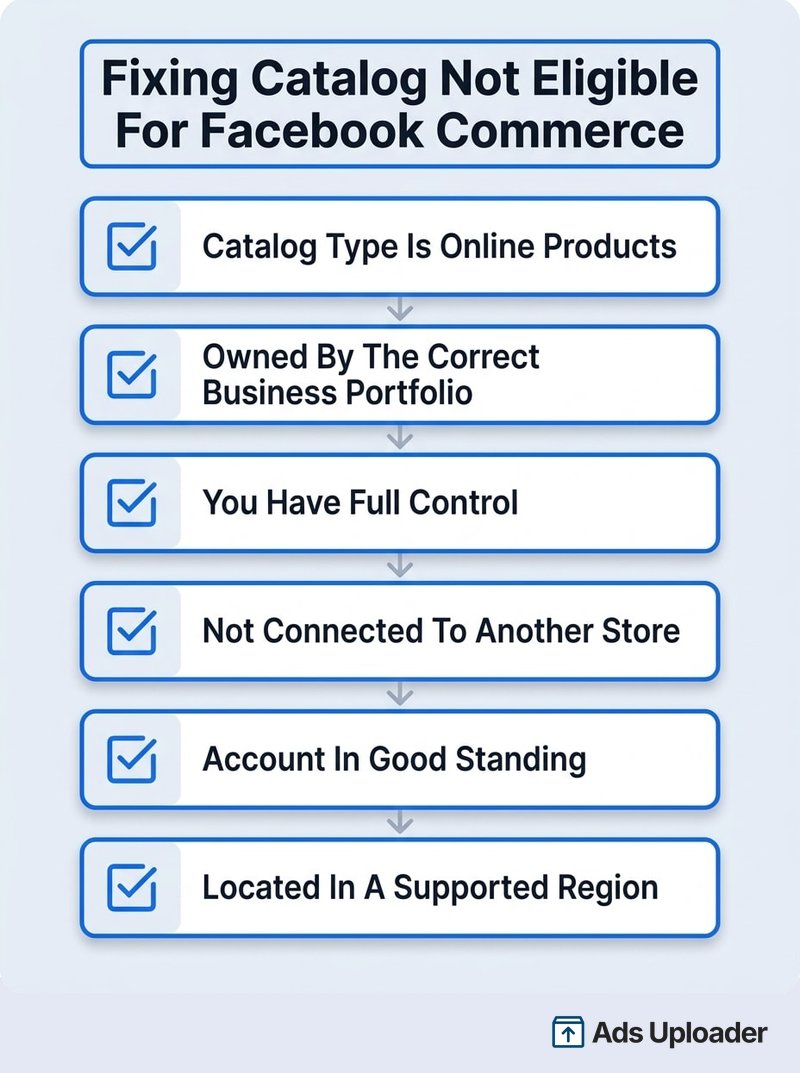
È un errore generico che compare durante l'onboarding di uno Shop o di un partner, non una singola impostazione da correggere. Riflette la differenza tra un catalogo per annunci, una semplice risorsa d'inventario, e un catalogo abilitato al commercio per uno Shop, che deve rispettare anche requisiti di account commerciale, area geografica, identità e checkout. Un catalogo può essere perfettamente utilizzabile per Advantage+ catalog ads e comunque non idoneo per uno Shop.
Procedi in quest'ordine:
- Verifica che il tipo sia Prodotti online, ecommerce. Un catalogo Viaggi, Auto o di un altro verticale non è idoneo per un normale Shop di prodotti, e il tipo non può essere modificato, quindi potresti doverlo ricreare.
- Verifica che catalogo, Pagina e account commerciale previsto appartengano allo stesso portfolio aziendale e di averne il controllo completo.
- Assicurati che nessuna di queste risorse sia già collegata a un altro negozio o Shop. Scollega prima la vecchia integrazione.
- Controlla Qualità dell'account per trovare limitazioni su account, Pagina o azienda e risolvile.
- Verifica che l'account commerciale si trovi in un'area supportata. I requisiti di idoneità commerciale di Meta specificano condizioni di normative, località e affidabilità.
- Completa la configurazione del checkout dello Shop, compresi URL di checkout e normative.
Prodotti non visibili o rifiutati
Quando gli articoli non compaiono negli annunci o nello Shop, verifica che la sincronizzazione della sorgente sia terminata, che il prodotto sia pubblicato nel canale e attivo, disponibile, con tutti i nove campi obbligatori presenti e formattati correttamente, immagine e landing page valide e conforme alle Normative commerciali. Commerce Manager mostra questi problemi in Diagnostica, nella cronologia dei caricamenti della sorgente dati e nel pannello Problemi di ogni articolo.
Tipo di catalogo sbagliato
Vale la pena ripeterlo, perché è l'unico errore irreversibile: il tipo di catalogo viene bloccato al momento della creazione. Se hai creato un catalogo Viaggi e ti serviva Prodotti online, non esiste un interruttore. Crea un nuovo catalogo del tipo corretto, ricarica l'inventario, ricollega dataset ed eventuale Shop e riassegna gli accessi.
Domande frequenti
Mi servono una Pagina Facebook o Business Manager per configurare un catalogo? Per possedere un catalogo standard ti serve un portfolio aziendale, il nome attuale di Business Manager. Una Pagina Facebook non è necessaria per un catalogo pubblicitario autonomo, ma in genere serve per uno Shop, per il canale Shopify e come identità pubblicitaria.
Qual è la differenza tra un catalogo Facebook e uno Shop? Un catalogo conserva i dati dei prodotti. Uno Shop è la vetrina rivolta ai clienti che usa il catalogo e aggiunge requisiti come account commerciale idoneo, area supportata e URL di checkout. Il catalogo può alimentare gli annunci senza uno Shop.
Posso collegare Shopify a un catalogo Facebook? Sì. Installa il canale di vendita Facebook and Instagram by Meta dall'amministrazione Shopify, collega portfolio aziendale, Pagina, catalogo, account pubblicitario e Pixel e completa la configurazione. Shopify sincronizza quindi i prodotti idonei automaticamente, di solito in pochi minuti.
Come correggo "il catalogo selezionato non è idoneo per il commercio su Facebook"? Verifica che sia un catalogo Prodotti online del portfolio corretto, ottieni il controllo completo di catalogo, portfolio, Pagina e account Instagram, scollega le risorse associate a un altro negozio, risolvi i problemi dell'account e di idoneità, conferma che l'area sia supportata e completa la configurazione del checkout dello Shop. Se il tipo è sbagliato, ricrea il catalogo.
Con quale frequenza si aggiorna un catalogo Facebook? Dipende dalla sorgente. I feed programmati vengono eseguiti ogni ora, giorno o settimana, gli aggiornamenti API possono essere quasi in tempo reale, le modifiche Shopify di solito compaiono in pochi minuti e WooCommerce si sincronizza dopo le modifiche ai prodotti. I feed non possono essere recuperati più di una volta all'ora.
Posso avere più di un catalogo, e dovrei farlo? Un portfolio può possederne vari, ma Meta consiglia un solo catalogo consolidato con più feed e product set al suo interno. Creane un altro solo per un'attività separata, un tipo incompatibile o un'integrazione che lo richiede.
Perché i miei prodotti non compaiono nel catalogo? Di solito per sincronizzazione non riuscita, disponibilità nel canale non pubblicata, stato archiviato o esaurito, campi obbligatori mancanti, immagine o landing page non valida, rifiuto per normative, filtri del set restrittivi o ID che non corrispondono agli eventi del dataset. Controlla Diagnostica e il pannello Problemi dell'articolo.
Conclusione
Configurare un catalogo Facebook si riduce ad alcune decisioni chiare prese nell'ordine giusto. Crealo in Commerce Manager o Business Suite, scegliendo con attenzione il tipo Prodotti online perché non potrai cambiarlo. Seleziona il metodo di aggiunta adatto all'inventario: manuale per pochi articoli, feed programmato per un grande negozio personalizzato e integrazione ufficiale per Shopify o WooCommerce. Mantienilo aggiornato perché il tasso di corrispondenza resti alto, organizzalo in product set e, quando uno Shop non si attiva, ricorda che l'idoneità del catalogo e quella degli articoli sono problemi separati.
Pulisci e aggiorna il catalogo, collega un dataset, crea un product set e avrai le fondamenta per Advantage+ catalog, Carousel Ads e Collection Ads. È da qui che arriva il vero rendimento dei catalog ads.
