Conectar Facebook lead ads ao HubSpot vincula sua conta de anúncios da Meta para que envios de lead forms sincronizem automaticamente com o HubSpot como contatos e envios de formulário. Você conecta a conta de anúncios, ativa lead syncing para cada Página do Facebook, e o HubSpot puxa os envios por um webhook. O setup exige permissões de admin e Lead Access nas duas plataformas, novos leads podem levar até cerca de duas horas para aparecer, e ativar a sincronização importa os últimos 90 dias. Campos são mapeados para propriedades do HubSpot, e formulários sincronizados podem disparar workflows para follow-up imediato.
Um lead que fica no Leads Center do Facebook por três dias geralmente é um lead morto. Speed-to-lead é o jogo inteiro, e exportar CSV manualmente mata isso. Colocar leads de Facebook lead ads dentro de um CRM onde podem ser roteados, pontuados e abordados automaticamente é a diferença entre um pipeline e um cemitério. Este guia cobre o lado HubSpot desse trabalho em profundidade: ele é uma parte do esforço mais amplo de conectar Facebook lead ads ao seu CRM.
O HubSpot tem uma das integrações nativas mais limpas para isso, por isso tantas equipes rodam seus lead ads direto para ele. Se você usa outra stack, a versão Salesforce deste setup segue a mesma lógica com menus diferentes. Tudo abaixo é específico do HubSpot: os dois caminhos para conectar, as permissões exatas que fazem todo mundo tropeçar, onde seus leads realmente caem, como disparar workflows e como fechar o loop enviando eventos de conversão de volta para a Meta.
Por que conectar Facebook Lead Ads ao HubSpot?
O ponto da integração não é armazenamento. É velocidade e feedback.
Quando um lead envia um formulário no Facebook, você quer esse registro no CRM em minutos, não no fim do dia quando alguém lembra de baixar um CSV. A sincronização nativa remove a exportação manual por completo. Cada envio vira um contato do HubSpot com um envio de formulário anexado, pronto para ser segmentado, atribuído a um representante e colocado em uma sequência de nutrição no momento em que chega.
O segundo ganho é o loop fechado. O HubSpot pode enviar eventos de conversão de volta à Meta pela Conversions API, então o Facebook aprende quais leads de fato viraram clientes, não apenas quais preencheram um formulário. Isso permite otimizar a entrega para resultados reais, como sales-qualified leads e negócios fechados. Armazenamento é o básico. O loop de feedback é o motivo para se dar ao trabalho.
As duas formas de conectar: sincronizar ou criar no HubSpot
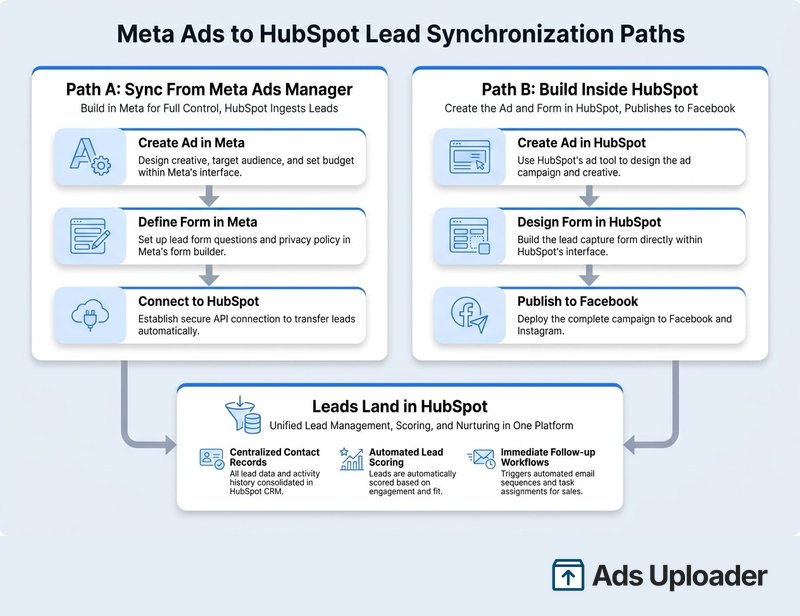
Existem dois caminhos distintos, e é fácil confundi-los. Escolha o que combina com a forma como sua equipe trabalha.
Caminho A: sincronizar leads de anúncios criados no Meta Ads Manager. Você continua criando campanhas no Facebook, onde tem o conjunto completo de controles de segmentação, posicionamento e lances. O HubSpot apenas ingere os leads que esses anúncios produzem. É o setup mais comum e o correto se você precisa de controle avançado de campanha.
Caminho B: criar o lead ad inteiro dentro do HubSpot. Você cria a campanha, o formulário do Facebook, a segmentação e o orçamento pela ferramenta Ads do HubSpot, e ela publica no Facebook para você. É mais simples e mantém tudo em uma janela, ao custo de algumas opções granulares que existem no Ads Manager.
Ambos são totalmente suportados. Muitas equipes usam um híbrido: criam na Meta para ter controle e sincronizam no HubSpot para roteamento. Qualquer que seja a escolha, as permissões e a mecânica de sincronização abaixo são as mesmas.
Antes de começar: permissões e pré-requisitos
É aqui que a maioria dos setups falha. Resolva isso antes de clicar em qualquer coisa, porque uma função ausente gera falhas silenciosas, não mensagens de erro.
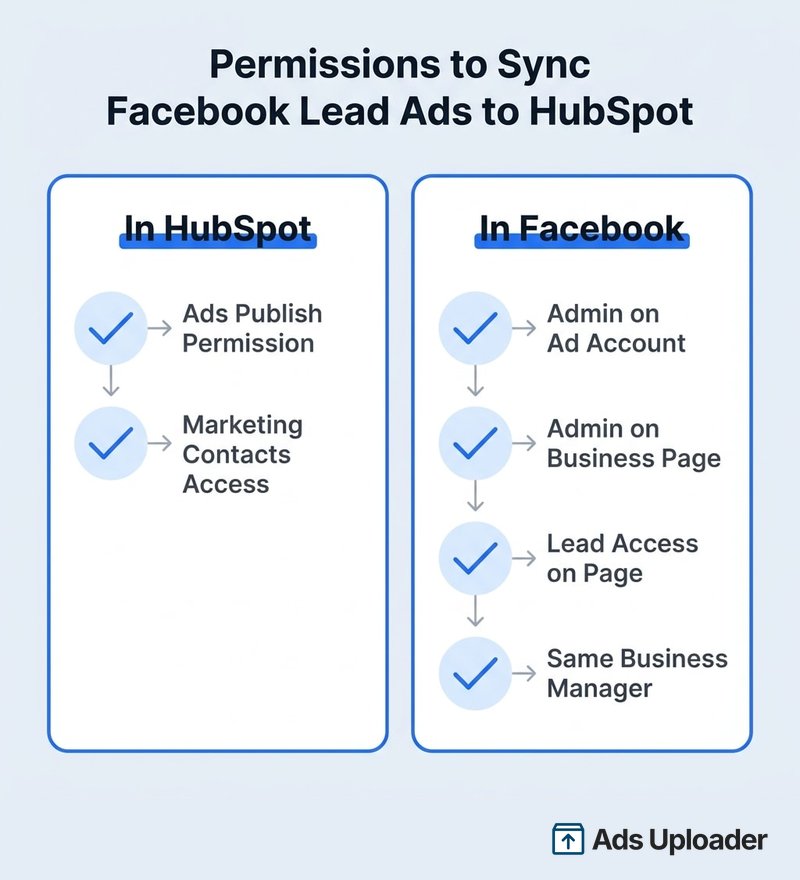
Você precisa de tudo isto:
- Permissão Ads Publish no HubSpot para o usuário que conecta a conta.
- Acesso a Marketing contacts no HubSpot se pretende criar lead ads dentro do HubSpot.
- Admin na conta de anúncios do Facebook para o usuário que faz a conexão.
- Admin nas business pages do Facebook para o mesmo usuário.
- Lead Access na Página, configurado em Business Settings no Facebook. Admins da Página geralmente têm por padrão, mas se o seu business usa o Leads Access manager, verifique cada usuário explicitamente.
- A conta de anúncios e a Página no mesmo Business Manager. Se ficam em Business Managers diferentes, a sincronização não funciona.
- Lead Ads Terms of Service aceitos. O Facebook exige que um usuário aceite os Lead Ads Terms para cada Página, e deve ser o usuário conectado com Lead Access.
O app nativo Meta Ads em si é gratuito e incluído em todos os planos do HubSpot. Você só paga a Meta pelo gasto com anúncios. Se os leads não fluírem depois, a causa quase sempre está em uma das bullets acima.
Como sincronizar leads do Facebook com o HubSpot, passo a passo
Este é o Caminho A: você tem anúncios rodando na Meta e quer os leads deles no HubSpot.
- No HubSpot, clique no ícone de configurações, depois vá para Marketing, depois Ads, e conecte sua conta de anúncios do Facebook se ainda não conectou. Conceda as permissões solicitadas quando o Facebook pedir.
- No topo, clique na aba Lead syncing.
- No canto superior direito, clique em Connect, depois selecione Facebook como ad network.
- Selecione a checkbox ao lado de cada Página que deseja sincronizar. Páginas não se conectam automaticamente, mesmo quando são gerenciadas dentro da mesma conta de anúncios conectada, então essa etapa é fácil de perder.
- Escolha um sync timeframe. New and recent importa os últimos 90 dias de leads mais todos os novos. New only importa leads dali em diante a partir do momento em que você liga. Use a opção mais ampla na primeira conexão para capturar histórico recente.
- Opcionalmente, ative leads sincronizados como marketing contacts se sua assinatura usa esse modelo.
- Clique em Save.
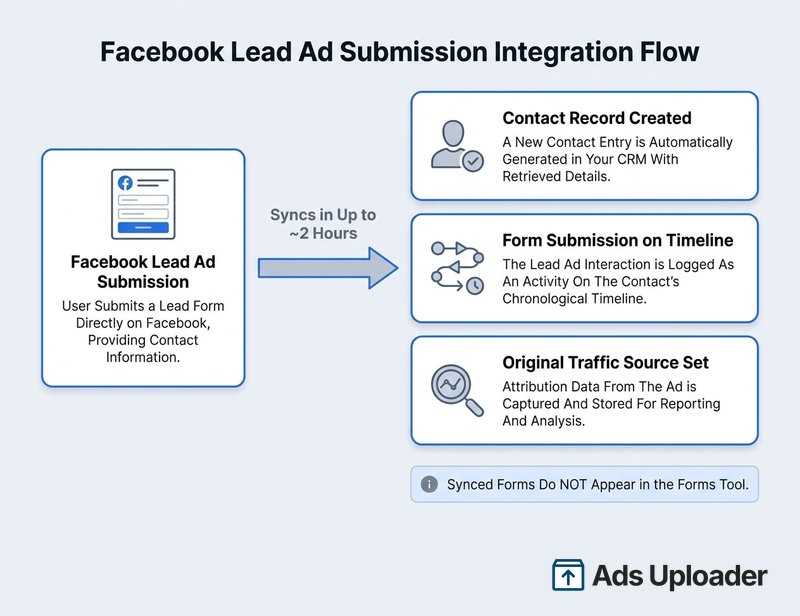
Depois disso, seus lead ad forms existentes e seus leads dos últimos 90 dias são criados no HubSpot, e novos envios passam a fluir automaticamente. Lembre do timing: um novo lead pode levar até cerca de duas horas para aparecer, embora muitas vezes seja bem mais rápido. A própria documentação de lead syncing do HubSpot cobre os mesmos passos se você quiser a referência clique a clique com screenshots.
Lance mais. Clique menos.
Suba centenas de criativos de uma vez, combine thumbnails com vídeos automaticamente e publique direto nas suas contas de anúncios pela API da Meta.
Teste Ads Uploader grátisNão precisa de cartão de crédito • Teste grátis de 7 dias
Como os campos mapeiam para propriedades do HubSpot
Depois que os leads estão fluindo, você quer que eles caiam nas propriedades certas.
Campos padrão do Facebook como nome, email e telefone mapeiam automaticamente para as propriedades de contato correspondentes do HubSpot, e você não consegue alterar esses mapeamentos padrão. Perguntas customizadas no formulário do Facebook viram novas propriedades de texto de linha única dentro de um grupo gerado automaticamente chamado Lead Ad Properties. Um checkbox de consentimento no formulário também sincroniza como propriedade, o que importa para registros de compliance.
Dois limites valem conhecer. Nomes de campos customizados precisam ter 255 caracteres ou menos, ou o mapeamento gera erro. E qualquer mudança feita em um mapeamento customizado só se aplica a leads sincronizados depois da mudança. Contatos que já estão no HubSpot mantêm o mapeamento com que entraram, então configure os mapeamentos antes de escalar o gasto, não depois.
Onde meus leads caem? A resposta para "leads sumidos"
"Onde estão meus leads do Facebook?" é o pânico mais comum, e geralmente tem uma resposta calma.
Leads sincronizados aparecem como contatos e como envios de formulário. Quando um lead converte, o HubSpot cria o registro de contato e registra um envio contra um formulário que ele gerou automaticamente para aquele Facebook lead ad form. Você pode usar esses envios para listas, segmentos e gatilhos de workflow.
Aqui está a pegadinha que confunde: os formulários criados automaticamente não aparecem na ferramenta padrão de forms. Eles existem por trás para processar envios, mas você não os encontra em Marketing, depois Forms, e não consegue editá-los ali. Os envios ainda aparecem nas timelines dos contatos e contam como form submissions, então nada está quebrado, só não está onde você espera.
Mais duas coisas para reconhecer. Se alguém compartilha ou comenta no seu lead ad e uma pessoa fora da sua segmentação envia o formulário, esse contato recebe o valor Facebook organic lead em Original Traffic Source drill-down, e você não pagou por ele. Leads de teste criados com o Lead Ads Testing Tool da Meta mostram o mesmo valor, o que é útil para confirmar que o fluxo funciona sem poluir métricas pagas. Se os leads estão realmente sumidos, confira de novo as permissões, confirme que a Página está ativada e verifique se o sync timeframe importou histórico.
Como criar Facebook Lead Ads dentro do HubSpot
Este é o Caminho B, criar o anúncio sem sair do HubSpot.
Vá para Marketing, depois Ads, clique em Create ad campaign e selecione Lead generation ad (isso exige acesso a marketing contacts). O HubSpot abre um construtor com prévia ao vivo à direita:
- Ad creative: escolha a conta de anúncios, a Página do Facebook e o nome da campanha, depois adicione imagem ou vídeo, body copy, headline e call-to-action. Você pode associá-lo a uma campanha de marketing do HubSpot para relatórios.
- Facebook form: escolha um formulário existente da Página ou clique em Create new Facebook form. No construtor você define nome e idioma do formulário, headline e descrição opcionais de introdução, campos do formulário (incluindo hidden fields para tracking), link da privacy policy, prompt de notice-and-consent e mensagem de obrigado.
- Targeting, budget, and schedule: defina localização, idade, públicos, exclusões e orçamento diário ou total com agenda de veiculação.
- Publish: na primeira vez, será solicitado que você aceite os Facebook Lead Ad Terms of Service, o que precisa ser feito pelo Primary Connected User da conta de anúncios.
Uma regra dura: um formulário do Facebook criado dentro do HubSpot não pode ser editado depois que você salva. Se precisar corrigir um erro de digitação ou adicionar um campo, crie um novo formulário e anexe ao anúncio. Acerte de primeira ou esteja pronto para recriar.
Automatize o follow-up com workflows
Roteamento de leads só é útil se algo acontecer em seguida. O HubSpot oferece três níveis de automação.
Notificações de novos contatos. Na aba Automation de uma campanha de lead ad, configure "Send new contact notification to" para um usuário ou email, para alguém ser alertado no instante em que um lead chega. Isso funciona para anúncios criados no Facebook ou no HubSpot, mas não para dynamic lead ads.
Listas e públicos de anúncios. Adicione contatos que convertem a listas ativas, depois sincronize essas listas de volta para a Meta como custom audiences ou fontes de lookalike.
Workflows. Este é o ponto que as pessoas perdem. Como o HubSpot cria automaticamente um formulário por trás de cada Facebook lead ad form, você dispara um workflow com o gatilho de inscrição de form submission, selecionando esse formulário do Facebook. A partir daí você pode atribuir proprietários, enviar uma sequência, atualizar lifecycle stage ou iniciar qualquer follow-up que criaria para um formulário do site. O HubSpot não trata o lead ad form de forma diferente de um formulário normal para inscrição, mesmo que ele fique oculto na ferramenta de forms. Observe que automação não está disponível para dynamic lead ads ou sequências de anúncios.
Economize horas em testes criativos
Pare de subir anúncios um por um. Processe criativos ilimitados em massa com correspondência automática de mídia e publicação direta via API.
Teste Ads Uploader grátisNão precisa de cartão de crédito • Teste grátis de 7 dias
Feche o loop: envie eventos de conversão de volta para a Meta
A integração se paga quando os dados fluem nas duas direções.
O HubSpot pode enviar eventos de conversão de volta para a Meta pela Conversions API. Mapeie eventos do HubSpot, como envio de formulário, mudança de lifecycle stage ou negócio closed-won, para eventos padrão da Meta, e o HubSpot os encaminha com identificadores de usuário. O Facebook então aprende quais leads viraram clientes reais e otimiza a entrega para pessoas propensas a fazer o mesmo, em vez de otimizar para preenchimentos baratos que nunca convertem.
Você também pode criar custom audiences e lookalikes a partir de qualquer lista do HubSpot. Exporte uma lista dos seus melhores clientes ou das conversões de lead ad de maior intenção, sincronize com a Meta e crie uma lookalike a partir dela. Combinar eventos de conversão com esses públicos é como equipes movem uma campanha de "otimizar para leads" para "otimizar para receita", que é o motivo inteiro para conectar as duas plataformas.
Integração nativa vs conectores de terceiros
A integração nativa cobre a maioria das necessidades, mas vale ser honesto sobre suas bordas.
- Atraso de sincronização. A maioria dos leads chega em minutos, mas a janela pode chegar a duas horas. Para workflows em que segundos importam, esse atraso é real.
- Controle do lado do Facebook. Você ainda gerencia segmentação, criativo e lances na Meta. O HubSpot espelha o básico, então setups avançados ficam no Ads Manager.
- Escala e custo. A ferramenta de ads é gratuita, mas algumas equipes que rodam programas muito grandes ou altamente automatizados encontram os limites do que a interface embutida lida com elegância.
Conectores de terceiros como Zapier, Make ou pontes dedicadas de leads podem empurrar leads com timing subsegundo e lógica de roteamento mais elaborada, o que ajuda se você precisa de entrega instantânea ou integração com sistemas que o HubSpot não suporta nativamente. Para a maioria das equipes que já usa HubSpot, porém, o conector nativo resolve a enorme maioria dos casos sem custo extra, e uma ferramenta de terceiros é exagero. Se seu CRM é Salesforce em vez de HubSpot, os tradeoffs mudam, como coberto no guia Salesforce linkado antes.
Solução de problemas comuns
A maioria dos problemas volta a poucas causas.
- Nenhum lead sincronizando: lacuna de permissão (admin ou Lead Access), Página não ativada, conta de anúncios e Página em Business Managers diferentes, ou Lead Ads Terms of Service não aceitos.
- Leads antigos ausentes: o sync timeframe foi definido como new only, ou você está fora da janela histórica de 90 dias. Reconecte a Página com o período mais amplo.
- Formulários não aparecem na ferramenta de forms: comportamento esperado, não bug. Formulários de lead ads sincronizados ficam ocultos ali de propósito.
- Erros de mapeamento de campo: geralmente nome de campo customizado com mais de 255 caracteres. Use o fluxo View errors no Ads dashboard para encontrar e corrigir o mapeamento.
- Leads chegando tarde: atraso normal de sincronização de até cerca de duas horas, não uma falha.
Perguntas frequentes
Como conecto Facebook lead ads ao HubSpot?
Vá para Settings, depois Marketing, depois Ads, e conecte sua conta de anúncios do Facebook. Conceda as permissões solicitadas no Facebook, depois abra a aba Lead syncing, clique em Connect, selecione cada Página, defina o período de sincronização e salve. Lead ads existentes então aparecem no Ads dashboard e novos envios sincronizam automaticamente.
Por que meus leads do Facebook não aparecem no HubSpot?
Quase sempre permissões, seleção de Página ou timing. Confirme que o usuário é admin da conta de anúncios e da Página com Lead Access, que ambas estão no mesmo Business Manager, que a Página está ativada para sincronização e que o sync timeframe importou histórico. Aguarde até cerca de duas horas para novos leads.
Quanto tempo leva para leads do Facebook sincronizarem com o HubSpot?
Até cerca de duas horas, embora muitas vezes em minutos. Ativar sincronização para uma Página importa os últimos 90 dias como contatos históricos, que podem não aparecer em alguns relatórios de atribuição por causa do atraso entre envio e criação.
Quais permissões preciso para sincronizar leads do Facebook com o HubSpot?
Permissão Ads Publish no HubSpot (mais acesso a marketing contacts para criar anúncios ali) e, no Facebook, admin na conta de anúncios, admin na Página e Lead Access na Página. A conta de anúncios e a Página precisam compartilhar um Business Manager.
A integração HubSpot Meta Ads é gratuita?
Sim. A integração nativa e a sincronização de leads estão incluídas em todos os planos do HubSpot. Você só paga a Meta pelo gasto com anúncios. Alguns recursos dependem do nível da sua assinatura HubSpot.
Como disparo um workflow do HubSpot a partir de um lead do Facebook?
Use o gatilho de envio de formulário e selecione o Facebook lead ad form criado automaticamente como critério de inscrição. O HubSpot o trata como qualquer outro formulário para workflows, mesmo que ele não apareça na ferramenta de forms.
Posso criar Facebook lead ads dentro do HubSpot?
Sim. Vá para Marketing, depois Ads, depois Create ad campaign, e escolha Lead generation ad. Observe que um formulário do Facebook criado dentro do HubSpot não pode ser editado depois de salvo, então crie um novo para fazer mudanças.
Formulários sincronizados de Facebook lead ads aparecem na ferramenta de forms do HubSpot?
Não. Eles são criados automaticamente por trás para processamento e gatilhos de workflow, mas não aparecem na ferramenta padrão de forms e não podem ser editados ali. Os envios ainda são registrados nas timelines dos contatos.
Conclusão
Conectar Facebook lead ads ao HubSpot é principalmente acertar quatro coisas: escolher o caminho que combina com sua equipe, resolver permissões antes de começar, saber onde seus leads realmente caem e automatizar o follow-up para nenhum lead esfriar. Faça isso e a integração trabalha em silêncio, transformando preenchimentos de formulário em contatos, contatos em inscrições de workflow, e resultados em sinal que a Meta pode usar para otimizar.
O upgrade real é o loop fechado. A maioria das equipes para na importação de leads, mas enviar eventos de conversão de volta para a Meta é o que muda uma campanha de perseguir leads baratos para acumular aprendizado nos que viram clientes. Configure a sincronização, corrija as permissões uma vez e deixe os dados fluírem nas duas direções.
