Criar Facebook lead ads significa montar uma campanha no objetivo Leads da Meta que coleta dados de contato dentro de um instant form ou no seu site. No Ads Manager, você clica em Create, escolhe Leads, seleciona um local de conversão e uma meta de performance, escolhe sua Página, cria o anúncio e anexa um lead form. Instant forms pré-preenchem nome, email e telefone a partir do perfil do usuário, enquanto a meta conversion leads agora exige Conversions API desde abril de 2026. Feito direito, isso transforma cliques pagos em um pipeline rastreável de leads qualificados.
Lead ads são a forma de menor fricção para capturar um contato na Meta. Alguém toca no anúncio, um formulário abre já preenchido com nome e email, a pessoa confirma, e você tem um lead sem mandá-la para uma landing page. O problema é que a Meta reformulou discretamente as telas de setup, então instruções antigas apontam para nomes de objetivo e caminhos de menu que não existem mais.
Esta é a versão atual. Vamos do clique em Create até publicar uma campanha ativa, usando os nomes e telas que você realmente verá em 2026. O guia mais amplo de Facebook lead ads é o pilar abaixo disso, então se você quer estratégia e visão geral, comece por lá. Aqui ficamos práticos: o processo exato para criar um lead ad, mais as partes que importam na prática, como testar o formulário antes de gastar, construir qualidade de lead em vez de só volume barato e criar essas campanhas em escala.
Depois de anos rodando campanhas Meta tanto em lead gen quanto em ecommerce, o padrão é sempre o mesmo. Os anunciantes que vencem em lead ads não são os que têm um truque esperto de segmentação. São os que configuram a campanha corretamente, acertam o formulário e fazem follow-up rápido. Vamos construir uma.
O que você precisa antes de começar
Algumas coisas precisam estar prontas antes que o Ads Manager permita publicar um lead ad. Resolva isso primeiro e o setup em si leva cerca de dez minutos.
- Uma Página do Facebook. Lead ads rodam a partir de uma Página, e a Página é onde seus leads ficam armazenados. Se você não tem uma, crie antes de qualquer outra coisa.
- Uma conta de anúncios com faturamento. Você precisa de uma conta de anúncios ativa com método de pagamento, além de função de admin ou anunciante na Página e na conta. Essa função é o que concede lead access depois.
- Uma privacy policy URL. Todo instant form exige legalmente um link para uma privacy policy. Você pode reutilizar a do seu site, então não precisa escrever uma nova, mas não consegue publicar sem ela.
- Um Pixel, se estiver enviando tráfego para o site. Opções de site e local de conversão precisam do Meta Pixel instalado com um evento de lead. Campanhas puras de instant form não precisam.
- Conversions API, se você quer a meta conversion leads. Otimizar para qualidade de lead em vez de volume bruto exige CAPI enviando status de lead de volta do CRM. Mais sobre por que isso agora é obrigatório abaixo.
Uma observação de segmentação para saber de antemão: você não pode rodar lead ads para menores de 18 anos. Se seu público tende a ser jovem, defina idade mínima de 18 ou a Meta reprovará o conjunto de anúncios.
Como criar Facebook Lead Ads no Ads Manager
Este é o passo a passo principal. Abra o Ads Manager, vá para a aba Campaigns e siga estas seis etapas em ordem.
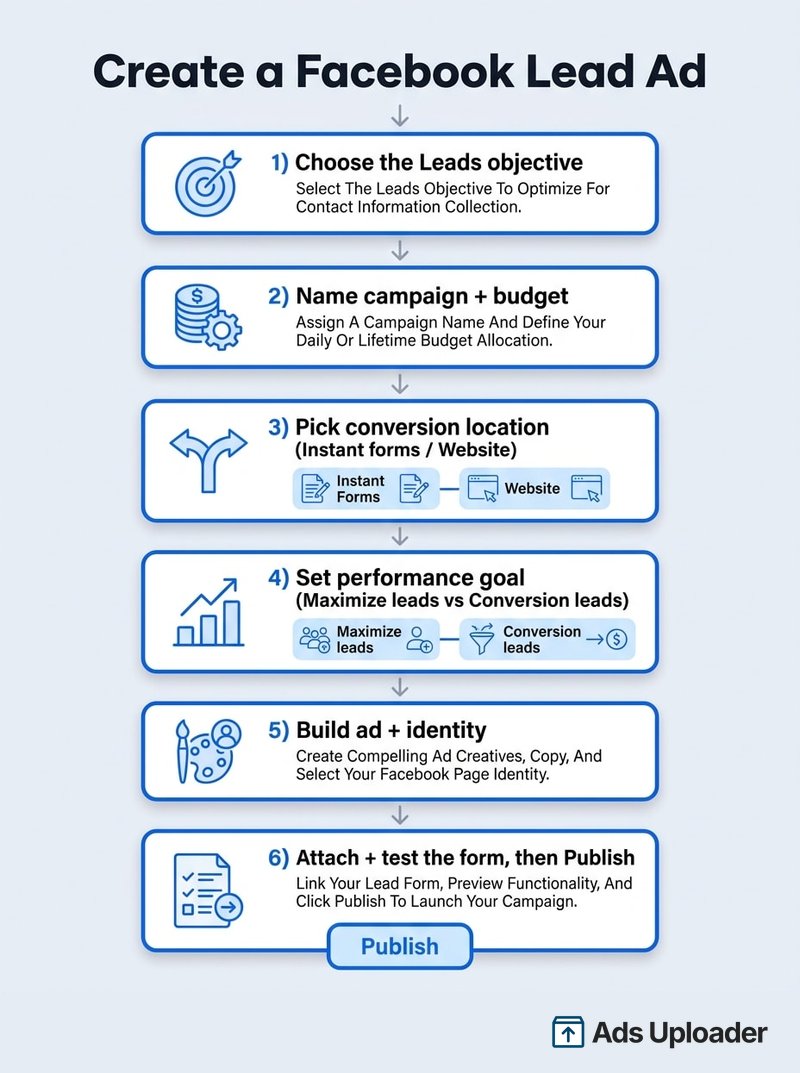
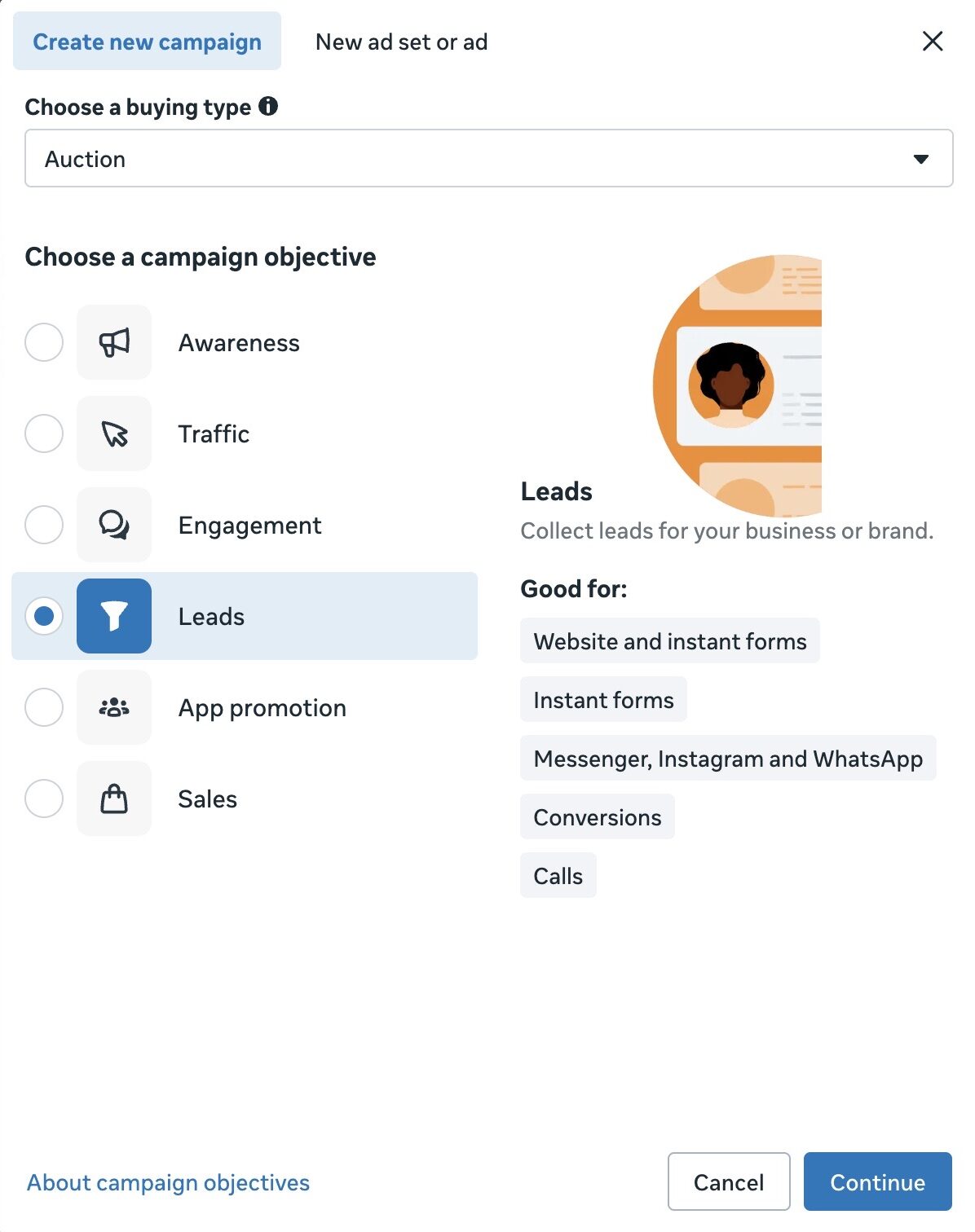
Etapa 1: clique em Create e escolha o objetivo Leads
Clique no botão verde Create. Na lista de objetivos, escolha Leads. Este é o lugar mais comum em que as pessoas erram, porque quase todo tutorial antigo chama isso de "Lead Generation." A Meta aposentou esse nome como objetivo de campanha quando mudou para objetivos baseados em resultado. O objetivo Leads agora cobre coleta de contatos por instant forms, seu site, ligações e mensagens, e o texto antigo "lead generation" sobrevive apenas como rótulo de otimização mais fundo no fluxo. Se você ainda vê uma campanha chamada Lead Generation, é o mesmo resultado com rótulo antigo, então os passos abaixo ainda se aplicam.
Etapa 2: nomeie a campanha e defina opções de nível de campanha
Dê à campanha um nome descritivo que você reconhecerá depois, algo como "June 2026 Lead Gen, Vancouver." No nível da campanha você também verá o toggle Advantage+ campaign budget (a configuração que guias antigos chamam de CBO). Contas novas vêm com isso ligado por padrão, o que permite que a Meta distribua um orçamento entre seus conjuntos de anúncios automaticamente. Você pode desligar se quiser definir orçamentos por conjunto de anúncios. Se sua oferta se enquadra em crédito, emprego, moradia ou temas sociais, defina a Special Ad Category aqui também, já que isso restringe a segmentação por lei. Clique em Next para ir ao conjunto de anúncios.
Etapa 3: escolha seu local de conversão
Esta é a decisão mais importante de todo o setup, porque determina onde o lead é realmente capturado. No topo do conjunto de anúncios, o Ads Manager pergunta para onde você quer enviar leads. As opções atuais são combinações como:
- Instant forms. O anúncio abre um formulário nativo dentro do Facebook ou Instagram. Menor fricção, maior volume, sem site necessário.
- Instant forms and Messenger. Adiciona um caminho de conversa no Messenger junto do formulário.
- Website. Envia pessoas para uma landing page. Exige Meta Pixel com evento de lead.
- Website and instant forms. A Meta decide por pessoa se manda para seu site ou abre um formulário, otimizando para o que converte.
- Website and calls, Calls, Instagram, WhatsApp e App completam a lista para negócios que capturam leads por telefone, chat ou app.
Para a maioria dos anunciantes começando, Instant forms é a escolha certa. Mantém toda a transação dentro da plataforma e produz mais leads com menos esforço. Escolha uma opção de site apenas se tiver uma landing page forte e o Pixel disparando corretamente.
Lance mais. Clique menos.
Suba centenas de criativos de uma vez, combine thumbnails com vídeos automaticamente e publique direto nas suas contas de anúncios pela API da Meta.
Teste Ads Uploader grátisNão precisa de cartão de crédito • Teste grátis de 7 dias
Etapa 4: escolha sua meta de performance
Depois de definir o local de conversão, o Ads Manager pergunta como otimizar a entrega. Você verá duas metas:
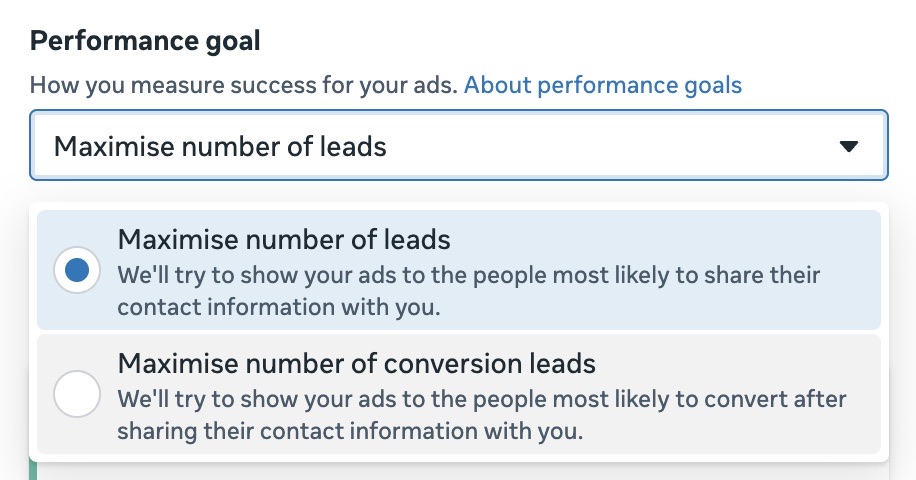
- Maximize number of leads. O padrão. A Meta mostra seu anúncio para pessoas mais propensas a enviar o formulário. Isso otimiza para volume.
- Maximize number of conversion leads. A Meta mostra seu anúncio para pessoas mais propensas a virar clientes depois do envio, com base no status de lead que você envia de volta pelo CRM. Isso otimiza para qualidade.
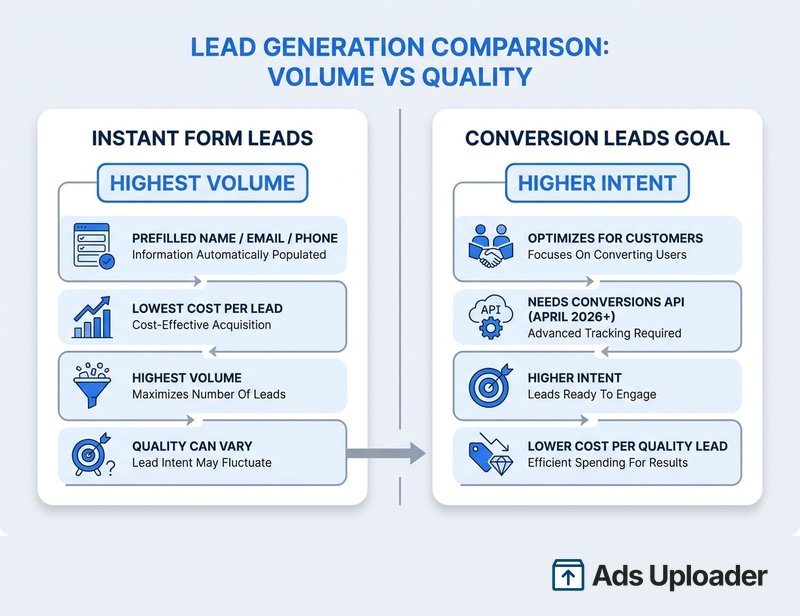
Aqui está uma mudança recente fácil de perder. A partir de abril de 2026, a meta conversion leads não está mais disponível para novas campanhas sem integração de Conversions API, e campanhas existentes são afetadas a partir de agosto de 2026. Em termos simples: se você não conectou CAPI para a Meta ver quais leads realmente viraram clientes, a opção conversion leads ficará cinza, e você deve escolher Maximize number of leads. Testes da própria Meta mostraram que a meta conversion leads combinada com CAPI pode reduzir o custo por lead de qualidade em cerca de 19% versus a meta padrão, então vale configurar quando você tiver volume para justificar.
Finalize o conjunto de anúncios definindo budget and schedule, seu audience (localizações, idade com mínimo de 18, interesses, custom audiences) e seus placements. Deixe posicionamentos em Advantage+ a menos que tenha um motivo específico para restringir. Clique em Next.
Etapa 5: defina sua identidade e crie o criativo do anúncio
No nível do anúncio, primeiro escolha sua identity: a Página do Facebook, e opcionalmente a conta do Instagram, de onde o anúncio roda. Na primeira vez que criar um lead ad, também será solicitado que você aceite os Lead Ads Terms. Você faz isso uma vez por Página.
Depois crie o criativo. Escolha o formato (imagem única, vídeo ou carrossel), suba a mídia e escreva o primary text, headline e description. Escolha um botão de call-to-action que combine com a oferta, como Sign Up, Get Quote ou Apply Now. Criativo forte de lead ad é específico sobre a oferta e dá um motivo claro para entregar dados, por exemplo um orçamento grátis, desconto ou recurso útil. Criativo vago puxa leads vagos.
Etapa 6: anexe o Lead Form
Abaixo da prévia do anúncio, clique em Create form (ou selecione um existente na biblioteca de formulários). Isso abre o editor de instant form, onde você define tipo de formulário, perguntas, privacy policy e tela de obrigado. Este é o coração da qualidade de lead, então merece tratamento próprio.
Criando o Instant Form
O formulário é o evento de conversão, o momento exato em que alguém decide dar os dados ou sair. Acerte o básico aqui e você consegue refinar depois.
Em alto nível, você escolhe um form type (more volume para mais envios, higher intent para adicionar uma etapa de confirmação que reduz lixo, ou rich creative para layout mais de marca), depois monta as questions. Instant forms pré-preenchem os campos de contato que conseguem ler do perfil Meta da pessoa, normalmente full name, email e phone, e você adiciona perguntas customizadas por cima para qualificar leads. Depois adiciona sua privacy policy URL e disclaimer, e customiza a completion screen que as pessoas veem após enviar, incluindo um botão opcional para seu site ou número de telefone.
Uma regra para gravar: depois que um formulário é publicado e anexado a um anúncio ativo, você não consegue editá-lo. Para mudar qualquer coisa, duplique o formulário, edite a cópia e troque o anúncio para a nova versão.
Como o formulário faz tanto trabalho pesado na qualidade de lead, cobrimos as quatro seções, os três tipos e o setup campo por campo no guia dedicado sobre como o instant form funciona. Crie a campanha aqui, desenhe o formulário lá.
Teste seu Lead Form antes de publicar
Quase ninguém faz isso, e é o seguro mais barato em paid social. A prévia dentro do editor só mostra o layout. Ela não prova que um envio real flui até onde você precisa.
Rode um lead de teste real com o Lead Ads Testing Tool da Meta. Selecione sua Página e o formulário que acabou de criar, envie uma entrada de teste com dados fictícios e confirme que chega onde deveria: no download CSV, no Leads Center e no CRM se você tem uma integração ou webhook conectado. Se não aparecer, você tem um problema de entrega para corrigir antes, não depois, de gastar dinheiro. Quando terminar, exclua o lead de teste para não poluir seus dados reais.
Para a rotina completa de teste, incluindo como verificar entrega em CRM e webhook e limpar depois, veja nosso guia do Lead Ads Testing Tool. Teste uma vez, publique com confiança.
Economize horas em testes criativos
Pare de subir anúncios um por um. Processe criativos ilimitados em massa com correspondência automática de mídia e publicação direta via API.
Teste Ads Uploader grátisNão precisa de cartão de crédito • Teste grátis de 7 dias
Publique, depois tire seus leads rápido da Meta
Quando o formulário passar no teste, clique em Publish. A campanha entra em análise e começa a entregar quando aprovada. Agora começa o trabalho real, que é tirar leads da Meta e colocá-los rapidamente em um processo de follow-up.
Você pode coletar leads de algumas formas:
- Baixar um CSV pelo Ads Manager, pela Página ou pelo Leads Center no Meta Business Suite.
- Usar o Leads Center para triagem. Ele mostra novos leads como Raw e permite marcar como In Progress, Interested ou Won, para uma equipe pequena gerenciar follow-up sem ferramenta separada.
- Conectar um CRM por integração nativa, Zapier ou Conversions API para leads sincronizarem em tempo real. A Meta publica um diretório de parceiros com Salesforce, HubSpot, Mailchimp e muitos outros.
Duas coisas importam aqui. Primeiro, a Meta só mantém dados de leads por cerca de 90 dias, então downloads manuais de CSV são uma responsabilidade em qualquer volume real. Sincronize automaticamente. Segundo, velocidade vence: pesquisa da Harvard Business Review descobriu que contatar um lead em até uma hora torna a qualificação cerca de sete vezes mais provável do que esperar um dia. O ponto inteiro de um formulário sem fricção é desfeito se o lead fica sem leitura durante a noite.
Como obter leads de maior qualidade, não só baratos
Formulários sem fricção são uma faca de dois gumes. O mesmo envio em dois toques que reduz custo por lead também convida cadastros acidentais e de baixa intenção. Se sua equipe de vendas reclama de leads ruins, aperte o formulário em vez da segmentação.
- Adicione uma pergunta qualificadora. Uma pergunta bem escolhida (orçamento, prazo, função) filtra curiosos e dá contexto útil para vendas.
- Mude para o tipo de formulário higher intent. Ele adiciona uma etapa de revisão em que a pessoa confirma os dados antes de enviar, reduzindo leads descuidados.
- Verifique dados de contato. Ative verificação por SMS com código de uso único para telefones, ou exija email profissional, quando informação de contato válida for indispensável.
- Lembre o tradeoff do preenchimento automático. Instant forms preenchem a partir do perfil, e esses dados podem estar desatualizados, então um telefone pode estar três números atrasado. Formulários no site obrigam a pessoa a digitar, o que reduz volume mas aumenta intenção. Combine a escolha com o quanto qualidade importa para sua oferta.
- Use otimização conversion leads depois que CAPI estiver conectada, para a Meta aprender quais leads realmente fecham e direcionar entrega para pessoas parecidas.
Criando Lead Ads em escala
Tudo acima descreve criar uma campanha manualmente. Tudo bem para uma empresa com uma oferta. Desmorona quando você lança em muitas localidades, roda criativos novos semanalmente ou gerencia lead gen para uma carteira de clientes.
O Ads Manager oferece a função Duplicate no nível de campanha, conjunto de anúncios e anúncio, que copia segmentação, orçamento e o formulário anexado para você clonar um setup vencedor e ajustar localização ou público. Formulários também ficam na form library da Página, então você pode reutilizar um formulário comprovado em muitos anúncios em vez de reconstruir sempre. Para automação real, a Meta Marketing API permite que desenvolvedores criem e dupliquem campanhas programaticamente.
A pegadinha é que o Ads Manager nativo não tem importação por planilha para criar dezenas de campanhas de leads de uma vez, e a API é um projeto de desenvolvedor, não uma ferramenta de marketer. Se sua semana é dominada por setup repetitivo de lead ads entre localidades ou clientes, essa repetição é exatamente o que deveria ser automatizado.
Erros comuns e como corrigir
Alguns problemas explicam a maioria dos lançamentos fracassados de lead ads. Veja como identificar e corrigir cada um.
- Sem leads depois do lançamento. Confira se o anúncio está realmente entregando, se o formulário está anexado e se o público é grande o suficiente para sair do aprendizado. Se seu local de conversão espera ligação ou mensagem, garanta que o criativo diga às pessoas que essa é a ação.
- Opção conversion leads cinza. Isso significa que CAPI não está conectada à conta de anúncios. Configure a integração ou selecione Maximize number of leads.
- Não consegue editar o formulário. Formulários publicados ficam travados. Duplique, edite a cópia, publique e troque o anúncio para a nova versão.
- Leads ruins inundando. Adicione uma pergunta qualificadora, mude para higher intent e ative verificação de telefone ou email profissional.
- Leads desaparecendo. A Meta apaga dados de leads depois de cerca de 90 dias. Configure uma sincronização automática para nada se perder no relógio.
Juntando tudo
Criar Facebook lead ads em 2026 é um caminho claro quando você conhece as telas atuais: escolha o objetivo Leads, selecione o local de conversão, defina a meta de performance certa, crie e teste o formulário, depois publique e coloque leads no follow-up rápido. Os anunciantes que extraem mais de lead ads não estão perseguindo uma configuração secreta. Eles configuram a campanha corretamente, desenham o formulário para qualidade e respondem a cada lead enquanto ainda está quente.
Guarde uma data ao construir: desde abril de 2026, a meta conversion leads precisa de uma conexão de Conversions API, então planeje essa integração se qualidade de lead é prioridade. Comece com uma campanha única e limpa, faça formulário e follow-up funcionarem, e prove o funil. Depois, quando estiver pronto para fazer isso em muitas ofertas, localidades ou clientes, automatize o setup repetitivo para gastar tempo na estratégia que realmente move custo por lead.
