Um catálogo do Facebook, ou da Meta, é um contêiner que armazena os dados dos produtos, títulos, imagens, preços, links e disponibilidade, que você promove no Facebook e Instagram. Você o cria no Commerce Manager ou em Catalogs, dentro de Data sources em Settings no Meta Business Suite, usando um business portfolio sob seu controle total. Depois de nomear o catálogo e escolher o tipo, você adiciona produtos manualmente, por feed de dados, pelo Meta Pixel ou conectando uma plataforma como Shopify ou WooCommerce. Um catálogo preenchido alimenta Advantage+ catalog ads, Carousel Ads e Collection Ads.
Anúncios baseados em catálogo estão entre os formatos de maior retorno da Meta, mas nenhum roda até existir um catálogo com dados limpos de produtos. O problema é que a Meta espalha as etapas entre Commerce Manager, configurações do Business Suite, documentação de plataformas parceiras e cursos Blueprint, e quase ninguém aborda o que realmente trava as pessoas: conexões com Shopify e WooCommerce, atualização do catálogo e erros que bloqueiam o lançamento. Este guia percorre o caminho completo em ordem, de uma conta vazia a um catálogo pronto para anúncios, e corrige os obstáculos no percurso.
Uma observação rápida sobre os nomes. A Meta está lançando um Commerce Manager reformulado, então uma conta antiga pode mostrar Items, Sets e Data sources onde uma nova mostra Products, Product sets e Product data sources. O fluxo é o mesmo. As etapas abaixo usam os nomes atuais e sinalizam os antigos quando for útil.
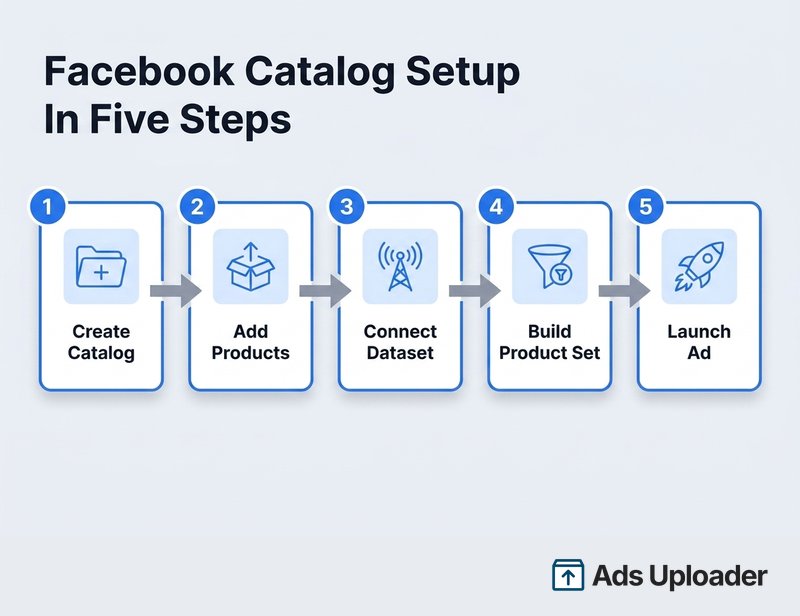
O que é um catálogo do Facebook e do que você precisa primeiro
Um catálogo é o ativo de dados que armazena tudo de que a Meta precisa para mostrar seus produtos: títulos, descrições, imagens, preços, disponibilidade e o link para cada página de produto. Uma Shop é diferente. Ela é a vitrine voltada ao cliente no Facebook e Instagram que usa um catálogo e adiciona requisitos próprios. Você pode rodar catalog ads sem nunca abrir uma Shop, que é o que a maioria dos anunciantes realmente precisa.
Antes de começar, prepare três coisas:
- Um business portfolio com controle total. Business portfolio é o nome atual do que guias antigos chamam de Business Manager. O catálogo precisa pertencer a um portfólio, e você deve ter controle total, não acesso parcial.
- Uma Página do Facebook, em alguns casos. Você não precisa de uma Página para criar um catálogo independente para anúncios. Precisa para uma Facebook Shop, para o canal de vendas da Shopify e como identidade sob a qual os anúncios rodam.
- Acesso ao Commerce Manager. Essa é a ferramenta central de catálogos, dados de produtos e Shops.
Um catálogo preenchido libera anúncios Advantage+ catalog ads, Collection Ads, tags de produtos, Shops e Meta Carousel Ads baseados em catálogo. A orientação da própria Meta é manter um catálogo consolidado sempre que possível, não criar um novo por campanha ou coleção.
Como criar um catálogo do Facebook no Commerce Manager
Commerce Manager é a principal forma de criar um catálogo. Este é o fluxo atual.
- Abra o Commerce Manager e use o seletor de portfólio no canto superior esquerdo para confirmar que está no business portfolio correto. Trabalhar no portfólio errado é o erro inicial mais comum.
- Comece a criação. Uma conta nova mostra Get started ou Add products e depois Create a catalog. Uma conta com ativos existentes mostra um botão + ou Add catalog.
- Escolha o tipo do catálogo. Para uma loja de ecommerce padrão, selecione Online products. Esse é o nome atual do que fluxos antigos chamavam de Ecommerce e depois Products.
- Se o estoque já está no Shopify, WooCommerce, Magento ou BigCommerce, selecione Connect to a partner platform. Caso contrário, continue com feed ou configuração manual.
- Selecione o business portfolio que será proprietário do catálogo.
- Revise Give people access. No fluxo de 2026, a opção vem ativa e concede acesso ao catálogo a pessoas elegíveis do portfólio. Desative se preferir atribuir acessos individualmente.
- Dê um nome ao catálogo e clique em Next.
- Conecte o rastreamento de eventos. Selecione um conjunto de dados ou Meta Pixel existente, ou adicione um no Events Manager. Alguns rollouts mostram uma opção Skip aqui. Um conjunto de dados não é obrigatório apenas para armazenar produtos, mas é necessário para a correspondência de eventos do site e mensuração confiável de Advantage+ catalog ads, então conecte um se puder. Se ainda não criou um pixel, configure antes.
- Escolha como adicionar produtos: conecte um feed de dados ou adicione-os manualmente. Você também pode acrescentar outras fontes depois.
Uma decisão aqui é permanente. O tipo do catálogo não pode ser alterado depois da criação. Não existe controle de edição para isso no Commerce Manager. Se você escolher o tipo errado, a única opção é criar outro catálogo e carregar tudo novamente. Por isso, selecione Online products, ou a vertical correta, de propósito.
Os tipos disponíveis incluem Online products, Local products or services, Travel, Property, real estate, e Automobiles, com verticais mais granulares, como mídia, apps e software, publicações e serviços profissionais, oferecidas em alguns pontos de entrada.
Crie um catálogo no Meta Business Suite, caminho alternativo
Se você trabalha no Meta Business Suite, pode criar o catálogo por lá. Vá a Settings, depois Data sources e Catalogs, clique em Add e selecione Create a new catalog. Dê um nome, escolha o tipo, conecte o rastreamento, defina permissões e selecione um método de upload. O caminho direto pelas configurações também funciona se você preferir salvá-lo nos favoritos. O Commerce Manager continua sendo o lugar para gerenciar os produtos depois, então a maioria acaba nele, independentemente do ponto de criação.
Como adicionar produtos a um catálogo do Facebook
Existem quatro formas de adicionar produtos, além de rotas por API e feeds complementares para operações maiores. Escolher a opção certa no início economiza horas de limpeza depois.
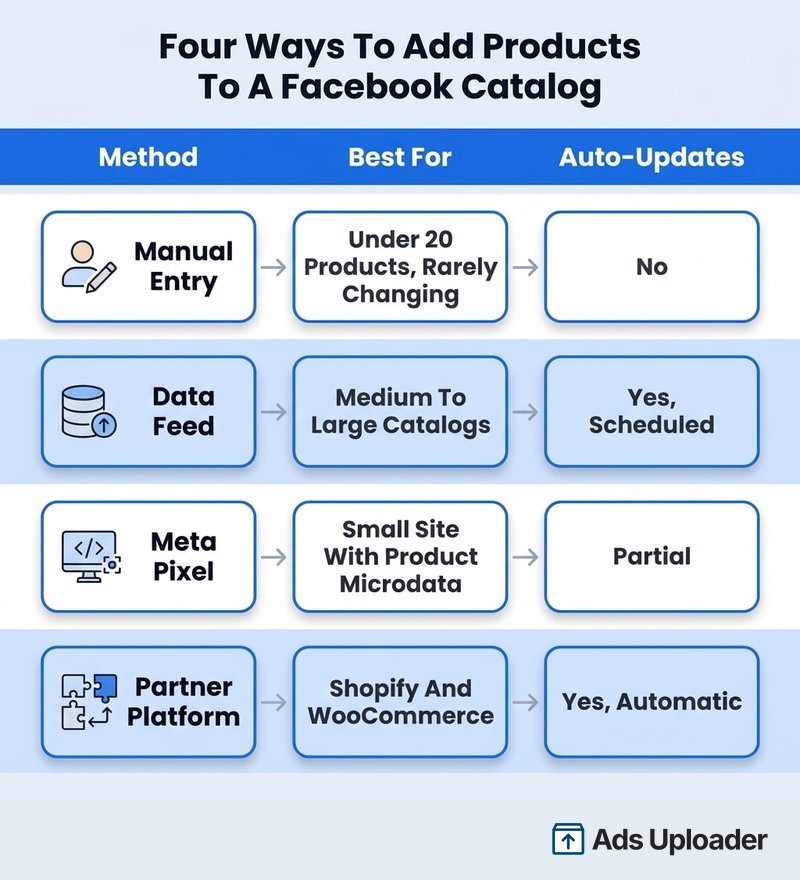
Use esta lógica como padrão: para menos de aproximadamente 10 a 20 produtos que raramente mudam, adicione manualmente. Em uma loja Shopify ou WooCommerce, use a integração oficial. Em uma loja personalizada com dezenas a milhares de itens, use feed programado. Para preços ou estoque que mudam em menos de uma hora, use a API ou integração parceira.
Adicione produtos manualmente
No Commerce Manager, abra o catálogo, vá a Products, Items na interface antiga, clique em + Add e escolha Add manually. Para cada produto, preencha pelo menos imagem, título, descrição, link do site, preço e moeda, disponibilidade, condição, marca, categoria do produto e content ID. Adicione tamanhos e cores como variantes pelo menu da linha e clique em Upload items.
Lembre duas especificações. As imagens devem ser JPEG ou PNG, ter pelo menos 500 por 500 pixels e menos de 8 MB, embora você deva usar um quadrado limpo em alta resolução, não tratar 500 por 500 como meta. O content ID informado precisa corresponder exatamente aos content_ids enviados pelo pixel se você pretende rodar Advantage+ catalog ads, ou os produtos não serão associados. A lista completa de campos e os requisitos de imagem estão na referência de especificações de catalog ads.
Adicione produtos com um feed de dados
Um feed de dados é a principal ferramenta para mais do que poucos produtos. Você envia um arquivo uma vez, hospeda-o em uma URL ou conecta uma planilha do Google, e a Meta o importa em uma programação.
A especificação da Meta exige nove campos, e produtos com campos ausentes ou malformados simplesmente não são enviados: id, title, description, availability, condition, price, link, image_link e brand. Algumas regras de formatação confundem: o preço deve ser número, espaço e código de moeda de três letras, por exemplo 29.99 USD; availability aceita in stock ou out of stock; e IDs precisam ser únicos e estáveis. Os formatos aceitos são CSV, TSV, RSS XML, Atom XML e Google Sheets. A lista completa está na especificação de dados de produtos da Meta.
Se você se sente à vontade para gerenciar produtos em massa por planilhas, a mentalidade é a mesma do upload em massa de Facebook Ads: acerte os dados na origem uma vez, e o restante vira programação.
Lance mais. Clique menos.
Suba centenas de criativos de uma vez, combine thumbnails com vídeos automaticamente e publique direto nas suas contas de anúncios pela API da Meta.
Teste Ads Uploader grátisNão precisa de cartão de crédito • Teste grátis de 7 dias
Adicione produtos com o Meta Pixel
O método pelo pixel permite à Meta descobrir e atualizar produtos quando visitantes carregam páginas de produtos com microdados válidos Schema.org ou Open Graph. Parece prático, mas é a opção menos confiável. A descoberta depende de visitas às páginas e rastreamento bem-sucedido, então um produto sem visitas pode nunca aparecer, e microdados incompletos geram campos ausentes. Trate a importação pelo pixel como contingência para um site pequeno e bem marcado, não como fonte principal de uma loja real.
Como adicionar produtos do Shopify a um catálogo do Facebook
Em uma loja Shopify, use o canal de vendas oficial Facebook and Instagram by Meta. Ele gerencia um catálogo compartilhado pela Facebook Shop, Instagram Shopping e Facebook ads. Observe que é um canal de vendas, não um app, então aparece em Sales channels, não em Apps.
A configuração atual pelo Shopify é:
- No admin do Shopify, abra Settings e depois Sales channels.
- Abra a Shopify App Store e pesquise Facebook.
- Selecione Add channel ou Add app.
- No primeiro recurso para configurar, selecione Start setup e depois Connect account.
- Entre no Facebook e selecione ou crie os ativos exigidos: business portfolio, Página, catálogo, conta de anúncios e pixel ou conjunto de dados.
- Aceite os termos e selecione Finish setup.
Os requisitos incluem loja ativa sem proteção por senha, Página do Facebook publicada e controle total dos ativos. Os detalhes estão no guia de configuração do canal Facebook and Instagram da Shopify.
Depois da configuração, os produtos disponibilizados ao canal são sincronizados automaticamente, e edições no Shopify normalmente aparecem na Meta em poucos minutos. O Shopify continua como fonte da verdade, então altere os produtos nele, não no Commerce Manager. Vale conhecer dois pontos: desde agosto de 2025, o checkout dos pedidos do canal acontece na sua loja, e as coleções do Shopify são sincronizadas com a Meta apenas para lojas nos EUA. Fora dos EUA, crie product sets no Commerce Manager.
Como configurar um catálogo do Facebook para WooCommerce
No WooCommerce, o caminho oficial é o plugin Meta for WooCommerce, antes Facebook for WooCommerce, publicado pelo Facebook no WordPress.org. Ele instala o pixel, envia o catálogo e conecta a loja ao Facebook e Instagram. Instale pelo diretório de plugins do WordPress.org, a distribuição mantida ativamente.
Para conectar:
- Instale e ative Meta for WooCommerce.
- No admin do WordPress, abra Marketing, depois Facebook, e selecione Get Started.
- Entre no Facebook e selecione ou crie business portfolio, Página, conta de anúncios, pixel ou conjunto de dados e catálogo.
- Autorize a conexão e mapeie Google Product Categories e atributos.
- Execute a sincronização inicial do catálogo.
O plugin sincroniza cada produto quando ele é criado ou alterado. Para forçar uma sincronização completa, use Marketing, Facebook, Product sync e depois Sync products. Como WooCommerce roda no WordPress, o mesmo site contém sua configuração de rastreamento.
Se preferir não usar o plugin, você pode gerar uma URL de product feed com uma extensão dedicada e adicioná-la ao Commerce Manager como feed de dados programado. Observe os bloqueios comuns do WooCommerce: produtos não publicados, itens esgotados ocultos pelas configurações da loja, títulos todos em maiúsculas e tokens de conexão expirados removem produtos da sincronização em silêncio.
Como atualizar um catálogo de produtos no Facebook
A forma de atualizar o catálogo depende de como ele foi criado.
- Produtos manuais: edite o item no Commerce Manager; as mudanças são aplicadas após o processamento.
- Feed único: edite o arquivo original e reenvie à mesma fonte.
- Feed programado: atualize o arquivo de origem ou planilha do Google, ou force uma busca com Upload now e depois Request update now. Feeds programados são atualizados por hora, dia ou semana e não podem rodar mais de uma vez por hora.
- Shopify ou WooCommerce: edite o produto na loja; catálogos sincronizados pela plataforma se atualizam sozinhos, com opção de sincronização manual para itens desatualizados.
A Meta diferencia uma programação de substituição, que atualiza tudo e exclui itens ausentes do novo arquivo, de uma programação de atualização, que altera apenas os itens incluídos. Para preços e estoque que mudam rápido, a Meta recomenda um feed de atualização incremental e marcar um item como out of stock em vez de excluí-lo. Os detalhes estão na documentação de feeds programados da Meta.
Uma métrica para acompanhar após qualquer atualização é a taxa de correspondência do catálogo, parcela dos IDs de eventos de produtos que a Meta associa aos itens do catálogo. O Commerce Manager alerta quando ela cai abaixo de 90%, pois uma taxa baixa limita os produtos disponíveis para catalog ads. Se o alerta aparecer, confira se os IDs do feed correspondem aos content_ids enviados pelo pixel e se o conjunto de dados correto está conectado ao catálogo certo.
Product Sets em um catálogo do Facebook
Um product set é um subconjunto salvo do catálogo que você pode segmentar em um anúncio específico. Um conjunto baseado em filtros se atualiza conforme os dados mudam; um conjunto selecionado manualmente fica fixo até você editá-lo.
Para criar um, abra o catálogo, vá a Product sets, Sets na interface antiga, e selecione Create set. Escolha Use filters ou Manually select items, dê um nome e, se usar filtros, adicione regras de Attribute, Condition e Value, como tipo de produto, marca, disponibilidade ou preço. Visualize a quantidade de itens e crie. Depois, selecione esse conjunto ao criar Advantage+ catalog ads, Carousel Ads ou Collection Ads para a Meta promover apenas esses produtos.
Se aparecer "not enough items in product set", raramente significa que o catálogo está vazio. Normalmente, poucos itens elegíveis restam depois que a Meta aplica seus filtros junto com status ativo, disponibilidade em estoque, aprovação de políticas e disponibilidade regional. Amplie os filtros, confirme que os campos filtrados realmente estão preenchidos e corrija itens reprovados ou esgotados.
Atribua acesso ao catálogo para pessoas e parceiros
Para permitir que alguém da equipe trabalhe no catálogo, abra as configurações do Meta Business Suite, selecione o portfólio proprietário, vá a Data sources e depois Catalogs, selecione o catálogo, escolha Assign people, selecione a pessoa e conceda Partial access ou Full control. Partial access permite visualizar produtos, gerenciar product sets e usar o catálogo em anúncios; Full control adiciona edição de itens, gestão de feeds e administração de acesso.
Para adicionar uma agência, use Assign partner e informe o ID do business portfolio ou gere um link compartilhável. O link só pode ser usado uma vez e expira depois de 30 dias. Lembre que apenas o acesso ao catálogo não permite à agência rodar anúncios; ela também precisa de permissões na conta de anúncios, identidade da Página e conjunto de dados.
Economize horas em testes criativos
Pare de subir anúncios um por um. Processe criativos ilimitados em massa com correspondência automática de mídia e publicação direta via API.
Teste Ads Uploader grátisNão precisa de cartão de crédito • Teste grátis de 7 dias
Solução de problemas comuns no catálogo do Facebook
A maioria dos problemas se divide em dois grupos: um ativo inelegível ou itens inválidos. Faça os diagnósticos separadamente.
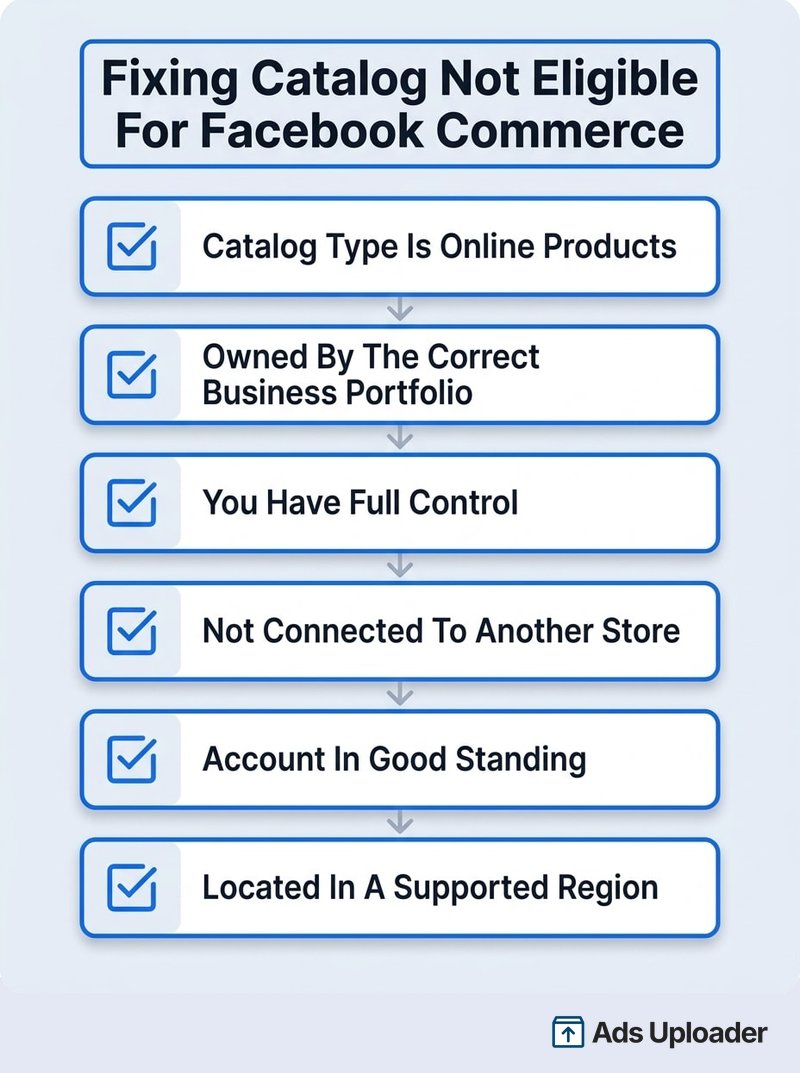
O catálogo selecionado não é elegível para o comércio do Facebook
Este é um erro geral exibido durante a integração de uma Shop ou parceiro, não uma única configuração a corrigir. Ele reflete a diferença entre um catálogo para anúncios, apenas um ativo de estoque, e outro habilitado para uma Shop, que também precisa cumprir requisitos de conta de comércio, região, identidade e checkout da Meta. Um catálogo pode funcionar perfeitamente para Advantage+ catalog ads e ainda assim ser inelegível para uma Shop.
Siga esta ordem:
- Confirme que o tipo do catálogo é Online products, ecommerce. Uma vertical de viagens, automotiva ou outra não se qualifica para uma Shop padrão de produtos, e o tipo não pode ser alterado, então talvez seja necessário recriá-lo.
- Confirme que catálogo, Página e conta de comércio pretendida pertencem ao mesmo business portfolio e que você tem controle total.
- Confirme que nenhum desses ativos já está conectado a outra loja ou Shop. Primeiro, desconecte a integração antiga.
- Confira Account Quality em busca de restrições na conta, Página ou empresa e resolva-as.
- Confirme que a conta de comércio está em uma região compatível. Os requisitos de elegibilidade comercial da Meta detalham as condições de política, localização e confiabilidade.
- Conclua a configuração de checkout da Shop, incluindo URL de checkout e políticas.
Produtos que não aparecem ou foram reprovados
Quando itens não aparecem em anúncios ou na Shop, confira se a sincronização da fonte terminou, se o produto está publicado no canal e definido como ativo, se está em estoque, se os nove campos obrigatórios estão presentes e formatados corretamente, se imagem e landing page são válidas e se o produto obedece às Commerce Policies. O Commerce Manager mostra esses problemas em Diagnostics, no histórico de uploads da fonte de dados e no painel Issues de cada item.
O tipo de catálogo está errado
Vale repetir porque é o único erro impossível de desfazer: o tipo do catálogo é bloqueado na criação. Se você criou um catálogo Travel e precisava de Online products, não existe uma opção de troca. Crie outro catálogo com o tipo correto, carregue o estoque novamente, reconecte o conjunto de dados e todas as Shops e reatribua o acesso.
Perguntas frequentes
Preciso de uma Página do Facebook ou Business Manager para configurar um catálogo? Você precisa de um business portfolio, o nome atual de Business Manager, como proprietário de um catálogo padrão. Uma Página do Facebook não é obrigatória para um catálogo independente de anúncios, mas normalmente é necessária para uma Shop, o canal da Shopify e como identidade dos anúncios.
Qual é a diferença entre catálogo do Facebook e Shop? Um catálogo armazena os dados dos produtos. Uma Shop é a vitrine voltada ao cliente que usa um catálogo e acrescenta requisitos como conta de comércio elegível, região compatível e URL de checkout. Um catálogo pode alimentar anúncios sem Shop.
Posso conectar o Shopify a um catálogo do Facebook? Sim. Instale o canal Facebook and Instagram by Meta no admin da Shopify, conecte business portfolio, Página, catálogo, conta de anúncios e pixel e conclua a configuração. Depois, a Shopify sincroniza automaticamente os produtos elegíveis, geralmente em poucos minutos.
Como corrijo "o catálogo selecionado não é elegível para o comércio do Facebook"? Confirme que é um catálogo Online products pertencente ao portfólio correto, obtenha controle total do catálogo, portfólio, Página e conta do Instagram, desconecte ativos ligados a outra loja, resolva problemas da conta e de elegibilidade, confirme uma região compatível e conclua a configuração de checkout da Shop. Se o tipo estiver errado, recrie o catálogo.
Com que frequência um catálogo do Facebook é atualizado? Depende da fonte. Feeds programados rodam por hora, dia ou semana; atualizações pela API podem acontecer quase em tempo real; mudanças na Shopify geralmente aparecem em minutos; e o WooCommerce sincroniza após mudanças dos produtos. Feeds não podem ser buscados mais de uma vez por hora.
Posso ter mais de um catálogo, e devo? Um portfólio pode ter vários, mas a Meta recomenda um catálogo consolidado com vários feeds e product sets dentro. Crie outro somente para empresa separada, tipo incompatível ou integração que exija.
Por que meus produtos não aparecem no catálogo? Geralmente por falha na sincronização, disponibilidade não publicada no canal, status arquivado ou esgotado, campos obrigatórios ausentes, imagem ou landing page inválida, reprovação por política, filtros restritivos do conjunto ou IDs que não correspondem aos eventos do conjunto de dados. Confira Diagnostics e o painel Issues do item.
Conclusão
Configurar um catálogo do Facebook se resume a algumas decisões claras na ordem certa. Crie-o no Commerce Manager ou Business Suite, escolhendo o tipo Online products com cuidado porque ele não pode ser alterado depois. Escolha o método de adição de produtos que combina com seu estoque: manual para poucos itens, feed programado para uma grande loja personalizada e integração oficial para Shopify ou WooCommerce. Mantenha tudo atualizado para preservar uma taxa de correspondência alta, organize em product sets e, se uma Shop não puder ser ativada, lembre que elegibilidade do catálogo e dos itens são problemas separados.
Mantenha o catálogo limpo e atualizado, conecte um conjunto de dados, crie um product set e você terá a base para Advantage+ catalog ads, Carousel Ads e Collection Ads. É daí que vem o retorno real de catalog ads.
