A extensão Meta Pixel Helper para Chrome é uma ferramenta gratuita desenvolvida pela Meta que detecta se um Meta Pixel está instalado em qualquer página e fornece feedback em tempo real sobre eventos, erros e avisos do pixel. Depois de instalar a extensão pela Chrome Web Store, ela roda em segundo plano e mostra um ícone com badge indicando o número de eventos de pixel disparando em cada página. A ferramenta valida a implementação do pixel, identifica erros comuns de configuração, como pixels duplicados ou eventos ausentes, e sugere correções para melhorar a precisão do rastreamento em campanhas de Meta Ads.
Você instalou o Meta Pixel. O Events Manager diz que está ativo. Seus anúncios estão gastando. Mas os números de conversão não batem com o que sua loja realmente reporta, e você não consegue descobrir onde o rastreamento quebra.
Essa é a realidade para a maioria dos anunciantes em 2026. A pilha de rastreamento da Meta tem camadas: código base do pixel, eventos padrão, eventos personalizados, advanced matching, Conversions API. Uma configuração errada em qualquer camada queima gasto de mídia em silêncio porque o algoritmo da Meta otimiza contra dados ruins.
Meta Pixel Helper é a primeira ferramenta de depuração que você deve abrir. Mas ela tem limites que a maioria dos guias não menciona, e a atualização de 2026 mudou como ela funciona. Este guia cobre tudo: o que a extensão realmente faz, como instalar (incluindo a nova exigência de login), cada mensagem de erro e como corrigir, e quando você precisa do Events Manager ou da ferramenta Test Events.
O que é Meta Pixel Helper?
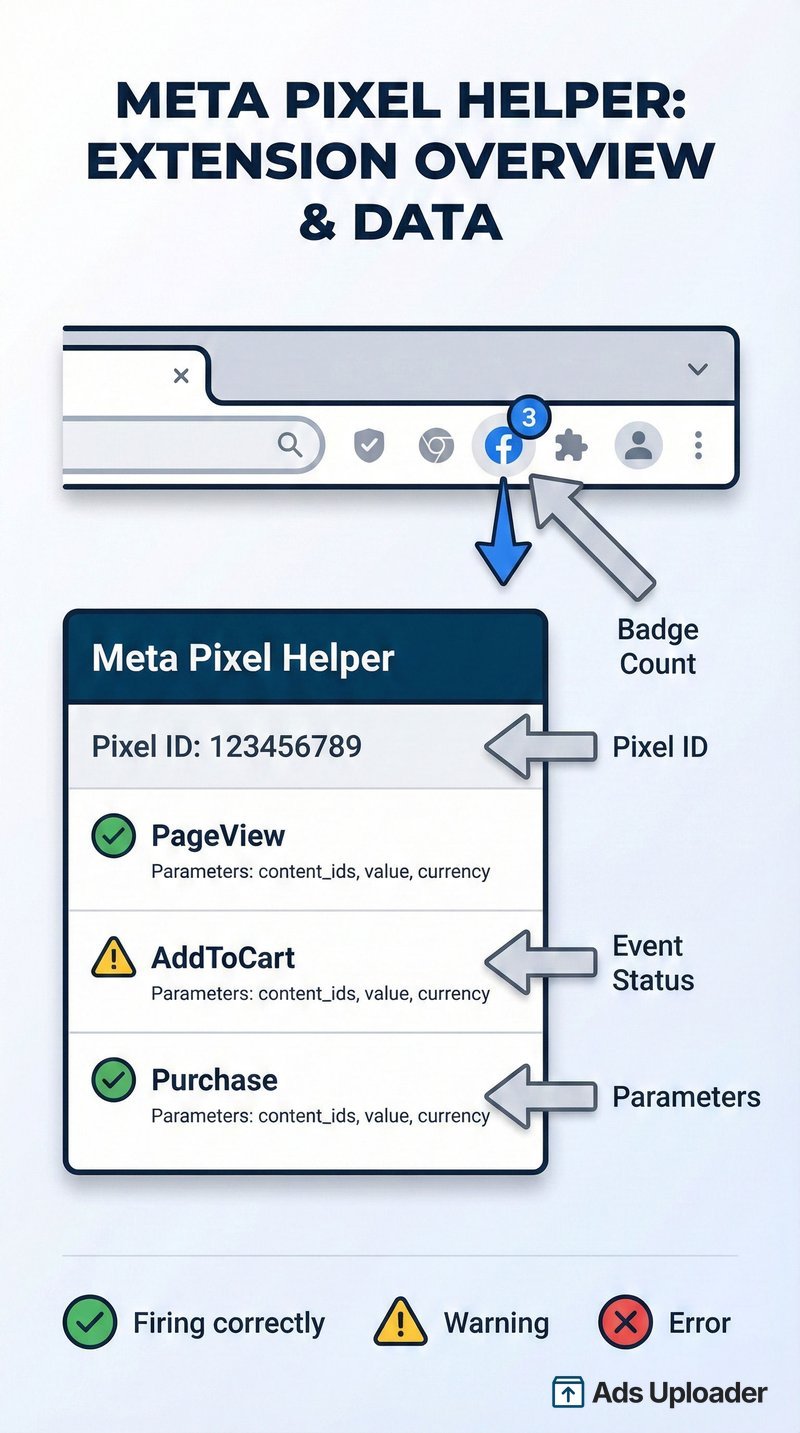
Meta Pixel Helper é uma extensão de navegador Chrome criada pela Meta que valida sua implementação do pixel em tempo real. Com mais de 3 milhões de usuários e nota 4,0 estrelas na Chrome Web Store, é a ferramenta padrão de depuração para quem roda anúncios da Meta. Se você quer refrescar o que a extensão está inspecionando, comece pelo nosso explicador sobre como o próprio Meta Pixel funciona, depois volte aqui para depurar.
Quando você visita uma página com a extensão instalada, ela verifica a presença da biblioteca JavaScript do Meta Pixel (carregada de connect.facebook.net/en_US/fbevents.js) e monitora requisições de rastreamento enviadas para https://www.facebook.com/tr/. Um pequeno badge aparece no ícone da extensão mostrando quantos eventos de pixel dispararam na página atual. Clique no ícone e você recebe um detalhamento: pixel IDs detectados, eventos disparados, parâmetros enviados e quaisquer avisos ou erros.
Aqui está o que a maioria dos guias pula: ela é uma ferramenta de instrumentação do navegador. Mostra o que acontece no lado client-side, no navegador. Confirma que a biblioteca do pixel carregou e que requisições de rastreamento saíram do navegador. Não confirma que a Meta recebeu esses eventos, processou corretamente ou os usou para atribuição.
Essa distinção importa em 2026. Com Conversions API, consentimento e bloqueadores de anúncios afetando o rastreamento, "checkmarks verdes" não significam mais "rastreamento resolvido."
Meta Pixel Helper vs. Meta Pixel
São coisas diferentes, e os nomes confundem.
Meta Pixel é o código JavaScript de rastreamento que você instala no site. Ele coleta dados sobre ações dos visitantes (page views, adicionar ao carrinho, compras) e envia à Meta para segmentação, otimização e relatórios de conversão.
Pixel Helper é uma extensão Chrome de diagnóstico que verifica se o código do pixel está presente e disparando corretamente. É um debugger, não um rastreador. Você usa para verificar se o pixel funciona, depois fecha e segue.
Como instalar o Meta Pixel Helper em 2026
Se você lembra desta ferramenta como Facebook Pixel Helper, está no lugar certo. A Meta a renomeou para Meta Pixel Helper junto do rebrand Facebook-para-Meta, mas é a mesma extensão fazendo o mesmo trabalho; só o nome mudou. O próprio pixel agora também se chama Meta Pixel, embora "Facebook pixel" ainda funcione na conversa.
Passo 1: abra o Google Chrome
A extensão oferece suporte oficial apenas ao Chrome. Navegadores baseados em Chromium, como Microsoft Edge, conseguem instalar extensões Chrome pela Web Store, mas a Meta não garante funcionalidade fora do Chrome. Safari e Firefox não são suportados.
Passo 2: adicione a extensão pela Chrome Web Store
Pesquise "Meta Pixel Helper" na Chrome Web Store ou vá diretamente à listagem da extensão. Clique em Add to Chrome, depois confirme clicando em Add extension no popup.
A extensão é gratuita, oferecida pela Meta Platforms, Inc., e atualmente está na versão 4.0.1 (atualizada em 19 de fevereiro de 2026). Segundo a divulgação de privacidade da Meta, a extensão não coleta nem usa seus dados de navegação.
Passo 3: faça login no Facebook (novo em 2026)
A atualização de 2026 introduziu exigência de login no Facebook. Ao abrir a extensão pela primeira vez, você será solicitado a fazer login. Esta é a extensão oficial da Meta, e o login é seguro. Feedback da comunidade no Reddit confirma que a atualização melhorou a estabilidade, especialmente com novas instâncias de navegador.
Se o prompt de login não aparecer, tente clicar no ícone da extensão na barra de ferramentas e seguir o fluxo de autenticação. Garanta que nenhuma extensão esteja bloqueando popups de login do Facebook.
Passo 4: verifique se está funcionando
Navegue até qualquer site que você sabe que tem Meta Pixel instalado (seu próprio site ou uma grande loja de e-commerce). Se o ícone da extensão mostrar um pequeno badge numérico, ela está detectando eventos de pixel. Clique no ícone para ver o detalhamento completo de pixels e eventos na página.
Sem badge significa nenhum pixel detectado nessa página, o que é esperado em sites sem rastreamento da Meta.
Como usar o Meta Pixel Helper para depurar seu pixel
Lendo a interface do Pixel Helper
Quando você clica no ícone da extensão, um painel abre mostrando:
- Pixel ID(s): todo Meta Pixel detectado na página, identificado pelo ID numérico
- Eventos: cada evento de pixel disparado (PageView, ViewContent, AddToCart, Purchase etc.)
- Parâmetros: os dados enviados com cada evento (content_ids, value, currency, content_type)
- Indicadores de status: checkmarks verdes para eventos bem-sucedidos, amarelo para avisos, vermelho para erros
Se você vê vários pixel IDs, isso pode ser intencional (agências gerenciando vários pixels de cliente) ou um problema (código antigo de pixel não removido). Mais sobre isso na seção de erros abaixo.
Testando seus eventos de pixel passo a passo
- Navegue até a página onde espera que eventos de pixel disparem
- Execute a ação específica que quer testar. Para testar AddToCart, adicione um produto ao carrinho. Para testar Purchase, conclua um checkout em um pedido de teste.
- Clique no ícone da extensão imediatamente após a ação
- Confira se o nome correto do evento aparece com os parâmetros certos
- Para eventos de comércio, verifique se
content_ids,content_type,valueecurrencyestão presentes e precisos. Esses são os parâmetros que anunciantes mais erram, e valores incorretos degradam a otimização em silêncio, esteja você rodando anúncios de imagem única ou anúncios em carrossel.
Dica profissional: a extensão é mais forte em detectar eventos que disparam no carregamento da página. Para eventos acionados por cliques em botões ou interações dinâmicas (como um add-to-cart via AJAX), a extensão pode nem sempre capturá-los de forma confiável. Use a ferramenta Test Events da Meta no Events Manager para esses casos.
Conferindo dados de Advanced Matching
Clique em um evento de pixel específico no painel da extensão para ver a seção EVENT INFO. Ela mostra o payload completo enviado à Meta, incluindo parâmetros de advanced matching como emails, telefones e nomes com hash.
Advanced matching melhora event match quality, o que afeta diretamente quão bem a Meta consegue atribuir conversões a cliques em anúncios. Se você ativou advanced matching, mas não vê parâmetros em (email), ph (telefone) ou fn/ln (nome/sobrenome) na seção EVENT INFO, sua implementação precisa de ajuste.
Erros comuns do Meta Pixel Helper e como corrigir
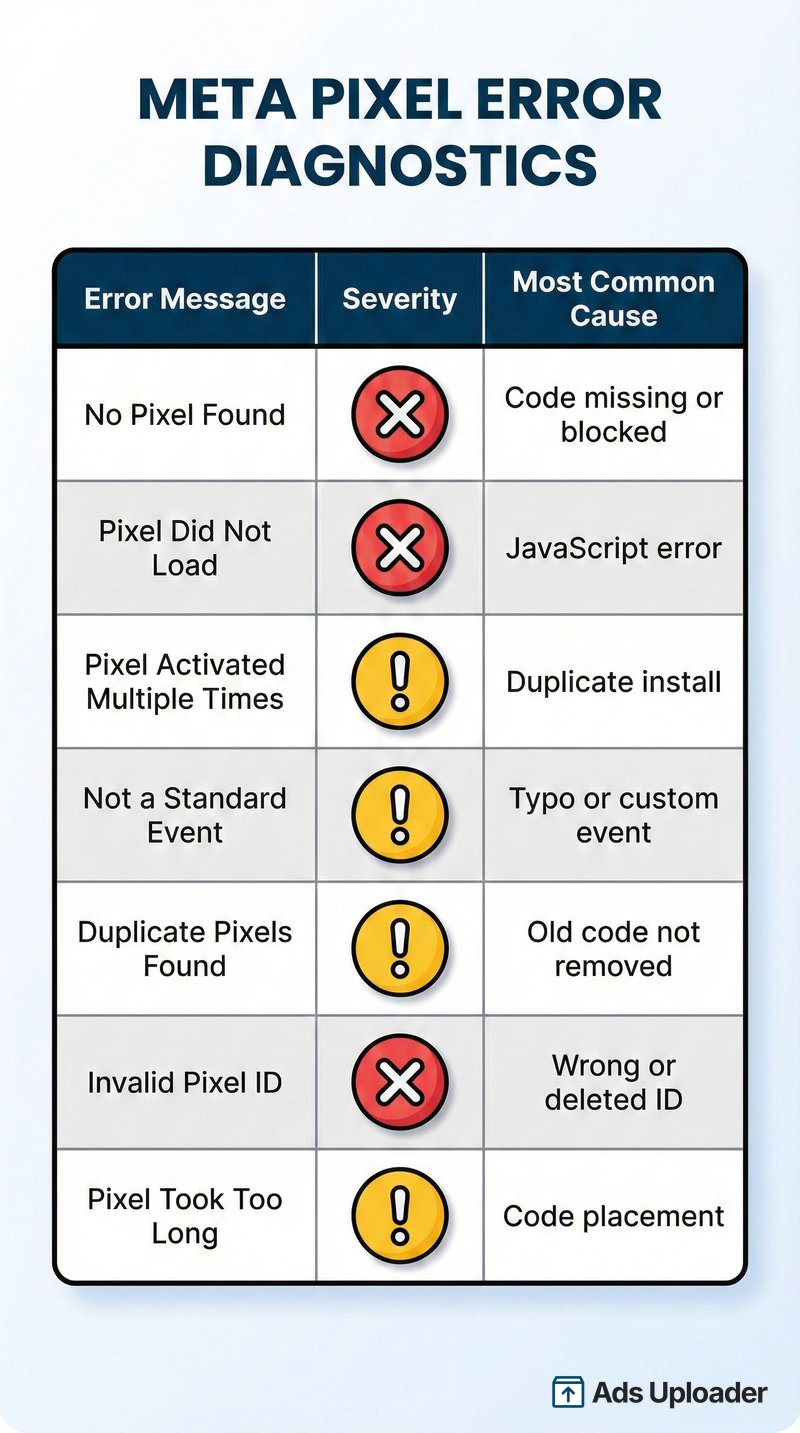
A extensão mostra mensagens de erro específicas. Veja o que cada uma significa e como resolver.
"No Pixel Found"
O que significa: a extensão não consegue detectar nenhum código de Meta Pixel na página atual.
Causas comuns e correções:
- Código do pixel ausente nesta página: confirme que o código base está no
<head>da página que você está vendo, não apenas na homepage. Confira o código-fonte da página porfbevents.js. Se não estiver lá, o pixel nunca foi instalado nessa página. Faça hard-refresh depois de confirmar. - Código fora da seção
<head>: o código base do Meta Pixel deve ficar dentro de<head>. Se estiver muito abaixo no HTML, pode não carregar antes de o Pixel Helper verificar. - Consentimento ainda não concedido: se você usa uma ferramenta de consentimento, o pixel não dispara até o consentimento ser concedido. Isso é comportamento esperado, não bug.
- Interferência de bloqueador de anúncios: extensões como uBlock Origin ou Brave Shields bloqueiam requisições de rastreamento por padrão. Desative temporariamente bloqueadores de anúncios e recarregue a página para testar.
- Banner de consentimento bloqueando: se o site usa gerenciador de consentimento de cookies, o pixel pode não disparar até o visitante conceder consentimento. O próprio sistema de pixels da Shopify pode mostrar "Pixel is awaiting consent" nesse cenário. Conceda consentimento no banner e recarregue.
- VPN ou problemas de geolocalização: alguns usuários relatam que o Pixel Helper falha intermitentemente dependendo da localização da VPN. Se a extensão funciona em outros sites, mas não no seu, teste sem VPN.
Aviso real que você pode ver: "No pixels have fired on current page, but pixels have fired on other pages of this website." Isso aponta para cobertura parcial, em que o pixel base está presente em alguns templates de página, mas ausente em outros.
Lance mais. Clique menos.
Suba centenas de criativos de uma vez, combine thumbnails com vídeos automaticamente e publique direto nas suas contas de anúncios pela API da Meta.
Teste Ads Uploader grátisNão precisa de cartão de crédito • Teste grátis de 7 dias
"Pixel Did Not Load"
O que significa: o código do pixel existe na página, mas falhou ao executar.
Causas comuns e correções:
- Erro JavaScript na página: outros scripts quebrando antes do pixel carregar impedirão o disparo. Confira o console do navegador (F12 → Console) por erros JavaScript vermelhos.
- Código colocado muito abaixo: mova o código do pixel para mais alto na seção
<head>para carregar antes de outros scripts. - Conflitos com tag manager: se você instalou o pixel pelo Google Tag Manager, mas também tem código hardcoded, eles podem conflitar. Use um método, não os dois.
- Código base duplicado ou editado à mão: remova qualquer código base duplicado. Se editou o snippet manualmente, cole novamente a versão limpa direto do Events Manager.
"Pixel Activated Multiple Times"
O que significa: o mesmo evento de pixel (mesmo pixel ID e nome de evento) disparou mais de uma vez em um único carregamento de página.
Causas comuns e correções:
- Código de pixel duplicado: você pode ter o pixel instalado por vários métodos simultaneamente, por exemplo via app da Shopify, GTM e hardcoded no tema. A Shopify avisa especificamente que deixar código antigo de pixel no tema depois de ativar a integração Facebook & Instagram cria "mais de um pixel", causando relatórios duplicados.
- Configuração errada no tag manager: vários gatilhos do GTM disparando a mesma tag de evento. Revise seus gatilhos no GTM para garantir que cada evento dispare exatamente uma vez por ação relevante.
- Correção: audite o código-fonte da página e o tag manager em busca de implementações duplicadas. Cada evento deve disparar apenas uma vez por carregamento de página.
"Not a Standard Event"
O que significa: foi enviado um nome de evento que não corresponde aos eventos padrão predefinidos da Meta.
A Meta reconhece 17 eventos padrão: PageView, ViewContent, AddToCart, Purchase, Lead, CompleteRegistration, InitiateCheckout, Search, AddPaymentInfo, AddToWishlist, Subscribe, StartTrial, Contact, CustomizeProduct, Donate, FindLocation, Schedule e SubmitApplication.
Causas comuns e correções:
- Erro de digitação no nome do evento: eventos padrão diferenciam maiúsculas e minúsculas.
addtocartnão funciona; precisa serAddToCart. - Evento personalizado não reconhecido: se você está usando intencionalmente um evento personalizado, esse aviso é esperado e não necessariamente um problema. Eventos personalizados funcionam para rastreamento, apenas não correspondem aos modelos de otimização de evento padrão da Meta.
"Duplicate Pixels Found"
O que significa: vários pixel IDs diferentes foram detectados na mesma página.
Quando é um problema: se você tem apenas uma conta de anúncios e um pixel, um segundo pixel ID geralmente significa código antigo não removido durante uma migração.
Quando é intencional: agências ou negócios com várias contas de anúncios às vezes rodam vários pixels no mesmo site. Isso é válido, mas deve ser deliberado.
"Invalid Pixel ID"
O que significa: o pixel ID no código está formatado incorretamente ou referencia um pixel que foi excluído ou desativado.
Correção: vá ao Events Manager, encontre seu pixel ativo, copie o ID numérico correto e atualize o código do site ou a configuração do tag manager.
"Pixel Took Too Long to Load"
O que significa: o código do pixel levou tempo anormal para executar.
Causas comuns e correções:
- Código colocado muito abaixo no HTML da página
- Página pesada com muitos scripts competindo por execução
- Tempo de resposta lento do servidor
Correção: mova o código base do pixel o mais alto possível dentro da seção <head>, antes de outros scripts não críticos.
"Invalid Parameter" ou "Field Is Not Supported"
O que significa: um evento foi enviado com um parâmetro que a extensão não reconhece, ou um parâmetro cujo valor tem o tipo errado.
Correção: confira a grafia exata dos parâmetros e seus tipos na referência de eventos padrão da Meta. value deve ser número, e currency deve ser um código ISO de moeda válido (USD, EUR, GBP). Um parâmetro com erro de grafia ou tipo é descartado em silêncio, então a correção quase sempre é ajustar o nome ou o tipo.
"Pixel Is Using an Unsupported or Outdated Version"
O que significa: o snippet do pixel na página é uma versão antiga que a Meta não suporta mais totalmente.
Correção: gere novamente o código do pixel no Events Manager e substitua o snippet antigo no site ou no tag manager. O código atual já vem com a versão mais recente automaticamente.
Evento dispara, mas parâmetros estão ausentes
O que significa: a extensão mostra o evento disparando, mas parâmetros esperados como value, currency ou content_ids estão ausentes.
Correção: confirme que o data layer ou a variável do tema está populada antes de o evento disparar. Isso é mais comum em Purchase, em que value e currency muitas vezes chegam tarde, depois que o evento já disparou. Garanta que os valores existam no momento em que o evento é acionado, não alguns milissegundos depois.
Aviso de PII no navegador ou Advanced Matching
O que significa: a extensão detecta informação pessoal bruta (email ou telefone sem hash) sendo passada em parâmetros de evento, o que é risco de privacidade e compliance.
Correção: ative automatic advanced matching no Events Manager em vez de passar emails ou telefones brutos em parâmetros. Automatic advanced matching aplica hash aos dados antes de saírem do navegador, o que é mais seguro e melhor para match quality.
A causa-raiz mais comum em todos esses casos é instalação duplicada (tema mais tag manager). Na dúvida, audite duas cópias primeiro.
Cross-browser: Firefox e Edge
Meta Pixel Helper é uma extensão Chrome, e o Chrome é o único navegador oficialmente suportado pela Meta para ela. Esta é a situação honesta nos outros navegadores sobre os quais as pessoas perguntam.
- Edge e outros navegadores Chromium. Microsoft Edge é construído em Chromium, então o Meta Pixel Helper instala e roda nele diretamente pela Chrome Web Store, assim como no Brave, Arc e Opera. A Meta não oferece suporte oficial nem testa fora do Chrome, então o comportamento pode ocasionalmente atrasar após atualizações, mas na prática esses navegadores Chromium funcionam bem. Se algo parecer estranho, confirme no Chrome.
- Firefox. Firefox usa outro engine de extensão e não é baseado em Chromium, então o Meta Pixel Helper oficial não instala nele. Não há versão suportada para Firefox. Se você usa Firefox, suas opções são: usar Chrome (ou um navegador Chromium como Edge) apenas para depuração de pixel, ou confiar na aba Test Events do Meta Events Manager, que funciona em qualquer navegador e mostra eventos server-side ao vivo sem extensão.
Resumo: instale Chrome ou qualquer navegador Chromium para depuração correta do pixel, e use Events Manager Test Events quando estiver preso no Firefox.
Quando o Meta Pixel Helper não ajuda (e o que usar no lugar)
Esta é a seção que a maioria dos guias pula, e é a que mais economiza tempo de depuração.
Limitações que você deve conhecer
Ele não vê eventos da Conversions API. CAPI envia dados server-to-server, contornando completamente o navegador. A extensão não tem como detectar ou validar esses eventos. Se você roda Enhanced ou Maximum data sharing na Shopify, ou usa uma integração CAPI em qualquer plataforma, a extensão mostra apenas metade do quadro.
Ele não detecta eventos dinâmicos de forma confiável. Eventos acionados por cliques em botões, chamadas AJAX ou navegação de single-page app podem não aparecer na extensão. Se o evento não aciona um reload completo de página ou uma chamada direta de pixel, a extensão pode perdê-lo totalmente.
Bloqueadores de anúncios quebram a leitura. Extensões como uBlock Origin e Brave Shields bloqueiam as requisições de rastreamento que a extensão monitora. Seu pixel pode estar perfeitamente instalado, mas a extensão mostra nada porque a requisição não saiu do navegador. A documentação da Shopify avisa explicitamente que "bloqueadores de anúncios baseados no navegador podem impedir o Meta pixel de compartilhar dados" no nível Standard de data sharing. Sempre desative bloqueadores ao depurar.
"Verde" não significa "funcionando." Um padrão frequente em 2026: a extensão mostra eventos de navegador disparando corretamente, mas conversões no Ads Manager estão erradas. A causa-raiz costuma ser incompatibilidade de ownership do dataset, eventos server-side ausentes ou problemas de deduplicação entre eventos do pixel e CAPI.
Economize horas em testes criativos
Pare de subir anúncios um por um. Processe criativos ilimitados em massa com correspondência automática de mídia e publicação direta via API.
Teste Ads Uploader grátisNão precisa de cartão de crédito • Teste grátis de 7 dias
O fluxo de depuração de 2026
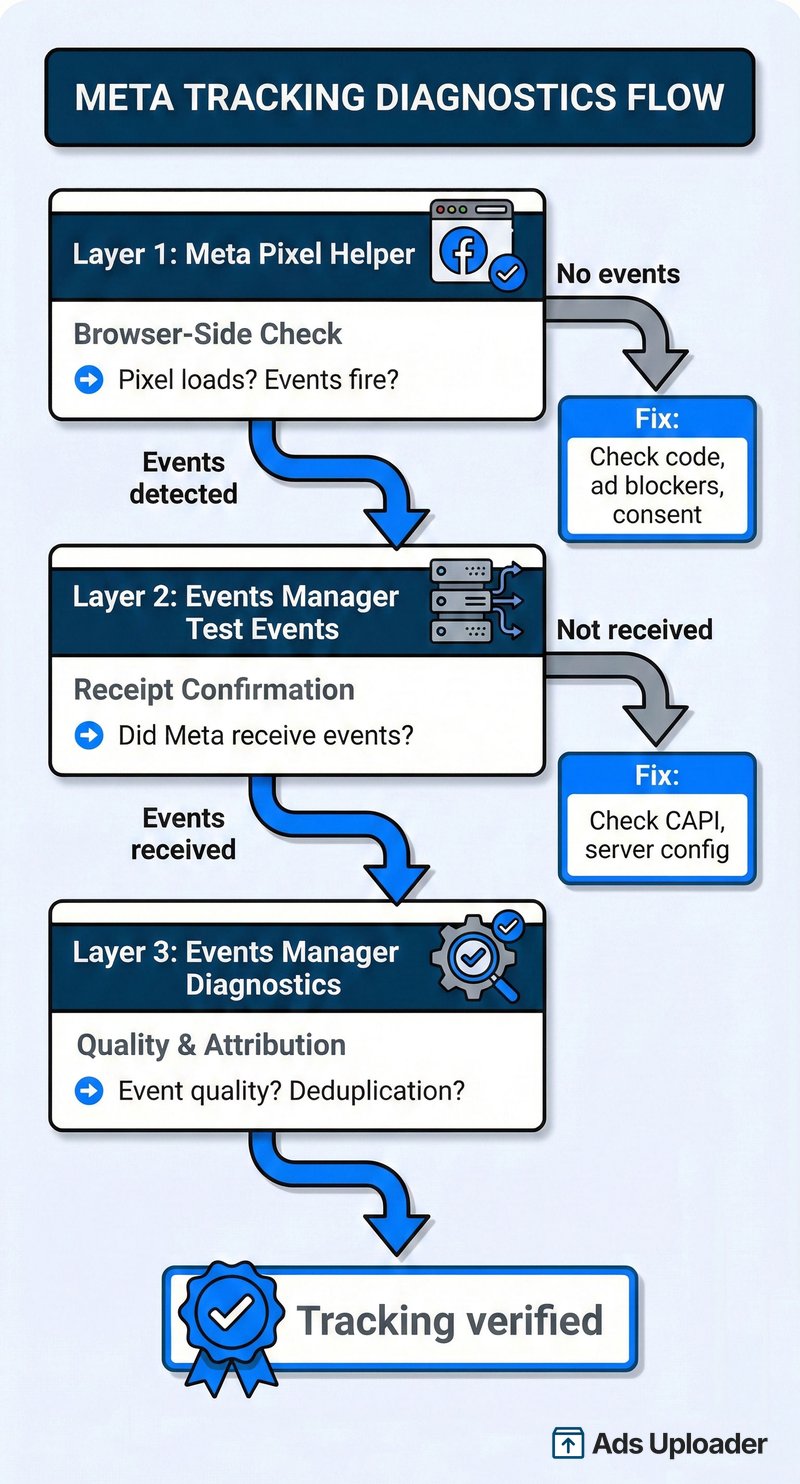
Pense nas ferramentas de depuração da Meta como três camadas. Use nesta ordem:
Camada 1: Meta Pixel Helper (checagem browser-side)
Confirme que a biblioteca do pixel carrega e que eventos disparam do navegador. Se mostrar erros, corrija primeiro. Se a ferramenta e seus próprios testes discordarem, abra o Chrome DevTools (F12 → aba Network) e filtre por facebook.com/tr para ver as requisições brutas de rastreamento.
Camada 2: Events Manager Test Events (confirmação de recebimento)
Vá para Events Manager → seu dataset → aba Test Events. Isso confirma que a Meta realmente recebeu seus eventos, seja pelo pixel, CAPI ou ambos. Use o parâmetro test_event_code na sua integração CAPI para rotear eventos de teste para cá para validação.
Camada 3: Events Manager Diagnostics (qualidade e atribuição)
A aba Diagnostics mostra event match quality, status de deduplicação e quaisquer problemas de processamento. É aqui que você encontra problemas que as duas camadas anteriores não mostram, como valores de event_id divergentes impedindo deduplicação correta entre eventos do pixel e da CAPI.
Se você gasta orçamento relevante na Meta em 2026, as três camadas importam. A Meta e parceiros de plataforma recomendam rodar Pixel + CAPI juntos, e a extensão de navegador sozinha valida apenas uma peça dessa pilha.
Troubleshooting do Meta Pixel Helper para usuários de GTM
Google Tag Manager é uma das formas mais comuns de implantar o Meta Pixel, e também uma das fontes mais comuns de confusão na depuração.
Por que pixels no GTM às vezes não aparecem no Pixel Helper
A reclamação mais frequente: "As tags GTM estão disparando, o Tag Assistant confirma, mas a extensão diz no pixel found." Isso acontece porque o GTM carrega scripts de forma diferente de implementações hardcoded do pixel. Se o timing do gatilho no GTM está errado (disparando depois que a página carrega totalmente, por exemplo), a extensão pode verificar antes que o pixel tenha chance de disparar.
Correção: verifique se seu gatilho GTM dispara em "All Pages" ou "Page View" (não DOM Ready ou Window Loaded, que disparam depois). Use o Tag Assistant do Google junto da extensão e cruze ambos com Test Events do Events Manager para confirmar que a Meta está recebendo os dados.
Interações com Consent Mode
Se seu site implementa uma Consent Management Platform (CMP), o pixel pode ficar retido até o visitante conceder consentimento de rastreamento. Isso é comportamento esperado, não bug.
O sistema de pixel da Shopify torna isso visível: pode mostrar "Pixel is awaiting consent" nas próprias ferramentas de depuração. A extensão, em contraste, simplesmente não mostra nada, o que parece pixel quebrado quando na verdade está aguardando permissão.
Correção: ao testar, sempre conceda consentimento no banner primeiro e depois recarregue a página. Se a extensão ainda não mostrar nada depois do consentimento, o problema está na implementação, não no consent gating.
Perguntas frequentes
O Meta Pixel Helper é gratuito?
Sim. É uma extensão gratuita para Chrome desenvolvida e mantida pela Meta. Tem mais de 3 milhões de usuários e não exige assinatura paga. O único requisito é login no Facebook, adicionado na atualização de 2026.
Funciona em navegadores além do Chrome?
A Meta oferece suporte oficial apenas ao Chrome. Navegadores baseados em Chromium, como Microsoft Edge, podem instalar extensões da Chrome Web Store e podem rodar o Pixel Helper, mas a Meta não garante suporte fora do Chrome. Safari e Firefox não são compatíveis.
Por que agora exige login?
A atualização de fevereiro de 2026 (v4.0.1) introduziu a exigência de login no Facebook. A documentação oficial da Meta afirma que você precisa fazer login no Facebook para acessar a extensão. A empresa não publicou uma justificativa detalhada, mas feedback da comunidade sugere que foi adicionado por motivos de segurança.
Ele consegue detectar eventos da Conversions API?
Não. A extensão detecta apenas eventos client-side do pixel disparados no navegador. Eventos server-to-server da Conversions API (CAPI) contornam completamente o navegador e não podem ser vistos pela extensão. Use a ferramenta Test Events no Events Manager para validar eventos CAPI.
Por que o Pixel Helper mostra eventos em outros sites, mas não no meu?
Isso geralmente significa que seu código de pixel está ausente, bloqueado ou colocado incorretamente. Confira se o código base do pixel está na seção <head> do site, se bloqueadores de anúncios ou banners de consentimento não estão impedindo o disparo, e se não há scripts conflitantes. Se usa GTM, verifique primeiro com o Tag Assistant se suas tags estão disparando corretamente.
A extensão coleta meus dados pessoais?
Segundo a divulgação de privacidade da Meta na Chrome Web Store, a extensão não coletará nem usará seus dados. As regras do programa Chrome Web Store exigem divulgações transparentes e geralmente proíbem coleta de atividade de navegação, a menos que seja necessária para um recurso voltado ao usuário descrito na listagem.
Como desinstalo?
Digite chrome://extensions na barra de endereço do Chrome, encontre a extensão na lista e clique em Remove. Alternativamente, clique com o botão direito no ícone do Pixel Helper na barra de ferramentas e selecione Remove from Chrome.
O Meta Pixel Helper funciona no Firefox?
Não. O Meta Pixel Helper é uma extensão Chrome construída em Chromium, e o Firefox usa outro engine, então não há versão suportada para Firefox. Para depurar um pixel como usuário do Firefox, use Chrome ou um navegador Chromium como Edge para essa tarefa, ou use a aba Test Events no Meta Events Manager, que funciona em qualquer navegador e mostra eventos ao vivo sem extensão.
Acerte seu pixel, depois escale
Meta Pixel Helper é o jeito mais rápido de confirmar que seu pixel dispara corretamente pelo lado do navegador. Para a maioria dos problemas de implementação, as mensagens de erro que ele mostra dizem exatamente o que está errado e apontam para a correção.
Mas o escopo da ferramenta se limita à detecção client-side. Em 2026, com a Conversions API virando padrão junto do rastreamento browser-side, Pixel Helper é o primeiro passo de um processo de verificação em três etapas: confirmar que eventos de navegador disparam (Pixel Helper), confirmar que a Meta os recebeu (Test Events) e confirmar qualidade de evento e deduplicação (Diagnostics).
Se a extensão mostra checkmarks verdes nas suas páginas e eventos principais, você passou pelo primeiro obstáculo. Se as conversões ainda não batem, olhe acima para sua implementação de CAPI, deduplicação de eventos e configuração do dataset no Events Manager.
Para equipes rodando campanhas Meta em alto volume, o fluxo de depuração importa tanto quanto a estratégia criativa. Rastreamento sólido significa que o algoritmo recebe dados limpos, o que significa melhor otimização, o que significa CPAs menores. Se você está escalando lançamentos de anúncios e quer focar em estratégia em vez de troubleshooting de pixel, ferramentas de lançamento de anúncios em lote podem ajudar a andar mais rápido quando a base de rastreamento está sólida. E se você pesquisa criativos de concorrentes na Meta Ad Library, Ad Library Helper é outra extensão Chrome que vale adicionar ao kit.
