Adicionar o Meta Pixel à Shopify significa conectar o código de rastreamento da Meta à sua loja para registrar ações como visualizações de página, adicionar ao carrinho e compras. A Shopify oferece três caminhos: o app Facebook and Instagram sales channel (sem código, recomendado), um pixel customizado por Customer Events (colar JavaScript, controle total) ou código manual legado no tema (não recomendado porque perde eventos de checkout). Você escolhe um nível de compartilhamento de dados e depois verifica com a ferramenta Test Events. O pixel é gratuito e alimenta retargeting, rastreamento de conversão e campanhas Advantage+.
Você conectou um pixel, o Events Manager diz que está ativo e seus anúncios estão gastando. Depois compara as Purchases reportadas pela Meta com seus pedidos reais da Shopify, e os números não batem. Esse é o problema de rastreamento mais comum na Shopify, e geralmente vem de uma coisa: a Shopify hospeda seu próprio checkout com suas próprias regras de pixel, então conselhos genéricos de instalação quebram silenciosamente na página que mais importa.
Este guia é a versão específica para Shopify do trabalho. Se você quer o contexto sobre o que é o pixel e como funciona, comece pela visão geral do Meta Pixel. Aqui, o foco é estreito e prático: escolher o método certo de instalação para uma loja Shopify, configurar limpo e confirmar que ele realmente dispara até o checkout.
As três formas de adicionar um Meta Pixel à Shopify
Existem três formas de colocar um Meta Pixel em uma loja Shopify, e elas não são iguais. É comum ver apenas uma delas, que é como lojistas acabam com rastreamento parcial. Veja como se comparam.
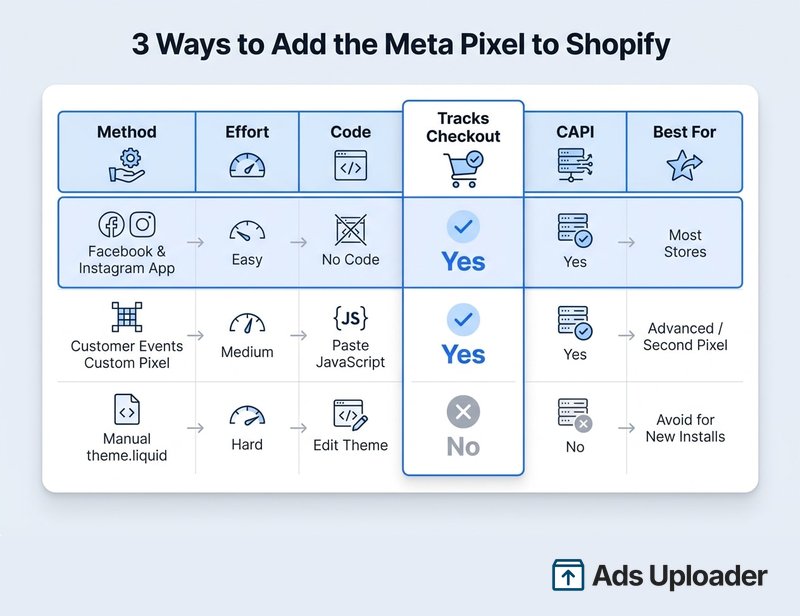
- App Facebook and Instagram sales channel. O caminho oficial, sem código. Conecta um pixel, dispara no checkout e envia eventos server-side pela Conversions API quando o compartilhamento de dados está em Enhanced ou Maximum. Melhor para a grande maioria das lojas.
- Customer Events custom pixel. Você cola um snippet JavaScript no Customer Events da Shopify e assina os eventos que quer. Mais controle, roda corretamente no checkout e é útil quando você precisa de um segundo pixel ou de tratamento preciso de eventos.
- Edição manual de theme.liquid. O jeito antigo: colar código de pixel no tema. Não dispara no checkout hospedado da Shopify, conflita com o app, e a Shopify está aposentando os scripts dos quais ele depende. Evite para novas instalações.
Se você ainda não criou um pixel, o passo a passo agnóstico de plataforma em como configurar o Meta Pixel cobre a criação no Events Manager. Este artigo assume que você já tem um pixel ou deixará o app da Shopify criar um para você.
Antes de começar: pré-requisitos do Pixel na Shopify
Os dois métodos oficiais compartilham a mesma base. Tenha isto pronto antes de começar:
- Uma loja Shopify que não esteja protegida por senha, para que eventos possam disparar e produtos possam sincronizar.
- Uma Página do Facebook para seu negócio que cumpra os termos da Meta.
- Um business portfolio da Meta que possua essa Página, com permissões admin para você.
- Uma loja localizada em um país compatível com domínio verificado.
O canal Facebook and Instagram é gratuito em todos os planos Shopify, sujeito à elegibilidade da loja, então você não precisa de um tier específico só para instalar o pixel. Você também decidirá uma coisa de início: deixar o app criar um pixel novo ou conectar um pixel que já existe no Events Manager.
Crie um Meta Pixel primeiro (se você não tiver)
Se está começando do zero, você pode criar o pixel dentro do fluxo da Shopify quando solicitado, ou criar antes no Events Manager indo a Connect Data, escolhendo Web e nomeando seu pixel. Lembre da restrição da Shopify: o canal de vendas conecta um pixel por loja, então escolha o pixel contra o qual você realmente quer otimizar.
Método 1: conectar o Facebook and Instagram Sales Channel (recomendado)
Este é o caminho que Shopify e Meta recomendam. Não exige código, trata rastreamento de checkout e ativa a Conversions API para você.
- Instale o app Facebook and Instagram pela Shopify App Store.
- Na barra lateral esquerda do admin Shopify, encontre a seção Sales channels (clique no controle + ou Add se Facebook and Instagram ainda não estiver listado), selecione Facebook and Instagram e clique em Add sales channel.
- Clique em Start setup, depois Login with Facebook, e entre na conta vinculada ao seu business portfolio.
- Siga os prompts para selecionar sua Página do Facebook e business portfolio, depois conecte um pixel existente ou crie um novo.
- Defina seu nível de compartilhamento de dados (coberto abaixo) e aceite os termos.
- Clique em Submit e aguarde a conexão terminar.
Não pule este passo: depois de conectar, abra um dos seus produtos e confirme que o canal de vendas Facebook and Instagram está ativado em publishing. Produtos que não estão publicados no canal não aparecerão em anúncios de catálogo ou Advantage+ catalog. Essa é a forma mais comum de uma configuração Shopify parecer "conectada" enquanto os anúncios não têm nada para mostrar.
Escolha seu nível de compartilhamento de dados: Standard, Enhanced ou Maximum
Ao ativar compartilhamento de dados, a Shopify pede que você escolha um nível. A escolha controla quanta informação de cliente flui para a Meta.
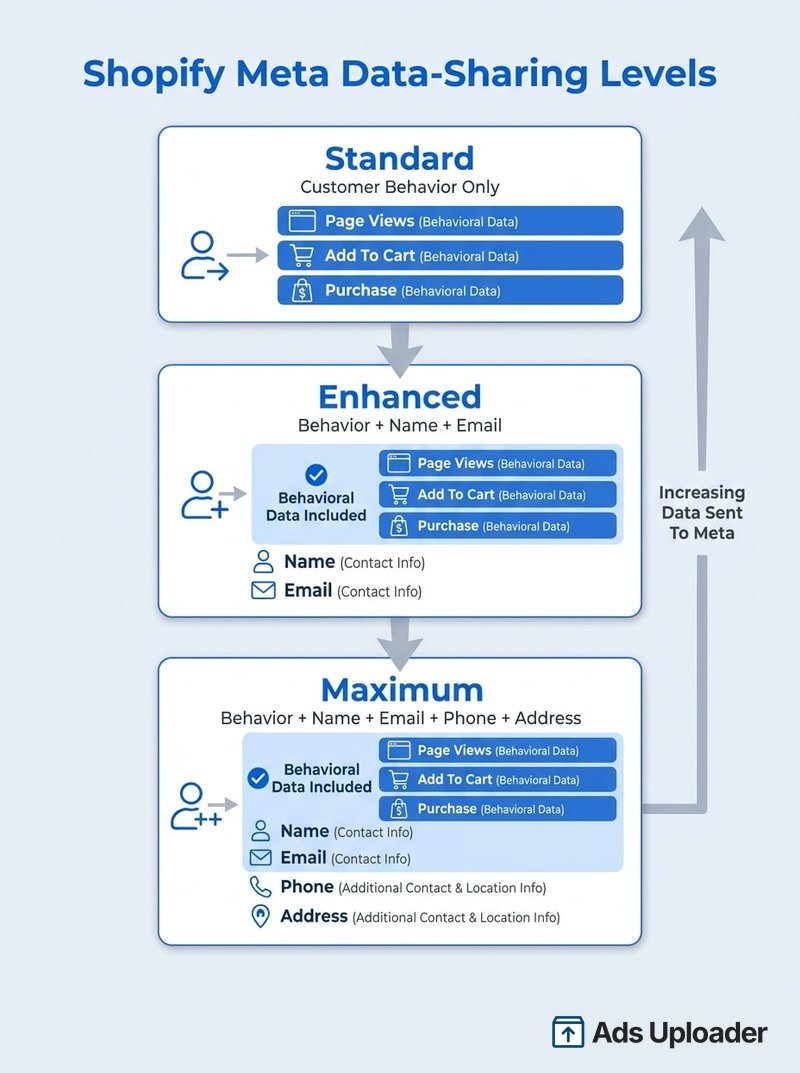
- Standard envia apenas comportamento do cliente, como visualizações de página e compras.
- Enhanced adiciona identificadores pessoais como nome e email.
- Maximum adiciona mais dados, incluindo telefone e endereço.
Mais identificadores significam melhor correspondência de eventos e públicos personalizados e semelhantes mais fortes. O ponto é consentimento. Qualquer nível escolhido precisa estar refletido na sua política de privacidade e no banner de consentimento de cookies, especialmente no EEA e Reino Unido, onde as configurações Customer Privacy da Shopify bloqueiam rastreamento até o visitante aceitar. Para a maioria das lojas, Enhanced ou Maximum com um banner compatível é o equilíbrio certo.
Confirme Conversions API e Always-on Data Access
Com data sharing em Enhanced ou Maximum, o canal envia eventos server-side pela Conversions API junto do pixel no navegador, que é o que mantém o rastreamento vivo quando bloqueadores de anúncios ou configurações de privacidade do navegador bloqueiam o pixel client-side. Em Standard, você recebe rastreamento apenas no navegador, o que elimina metade do motivo de usar o app. Nas configurações de data access, mantenha a opção em Always on em vez de limitar, para que a integração envie eventos continuamente. Rodar o pixel e a Conversions API juntos é o padrão atual, e a Meta deduplica os dois fluxos usando um event ID compartilhado para que o mesmo pedido não seja contado duas vezes.
Método 2: adicionar um custom pixel via Shopify Customer Events
Use este método quando quiser controle explícito sobre quais eventos disparam, quando estiver rodando um segundo pixel ou quando precisar gerenciar deduplicação com precisão. Ele roda no sandbox de web pixel da Shopify, então, ao contrário do código manual no tema, dispara no checkout e nas páginas de agradecimento.
- No admin Shopify, vá para Settings, depois Customer events.
- Clique em Add custom pixel e dê um nome.
- Cole o código base do pixel da Meta, mas remova as tags de abertura e fechamento
<script>. O sandbox aceita apenas JavaScript, e deixar as tags é o motivo mais comum para o pixel não salvar. - Mantenha a linha de inicialização, por exemplo
fbq('init', YOUR_PIXEL_ID), e substituaYOUR_PIXEL_IDpelo seu ID numérico real do Events Manager, colado como está, nada dispara. As chamadasanalytics.subscribeabaixo usam a sintaxe atual da Customer Events API da Shopify.
Assine eventos padrão
Depois de inicializar, você assina os eventos de cliente da Shopify e mapeia cada um para um evento da Meta. Um exemplo reduzido:
fbq('init', YOUR_PIXEL_ID);

analytics.subscribe("page_viewed", (event) => {
  fbq('track', 'PageView');
});

analytics.subscribe("product_viewed", (event) => {
  fbq('track', 'ViewContent', {
    content_ids: [event.data?.productVariant?.id],
    value: event.data?.productVariant?.price?.amount,
    currency: event.data?.productVariant?.price?.currencyCode,
  });
});

analytics.subscribe("product_added_to_cart", (event) => {
  fbq('track', 'AddToCart');
});

analytics.subscribe("checkout_started", (event) => {
  fbq('track', 'InitiateCheckout');
});

analytics.subscribe("checkout_completed", (event) => {
  fbq('track', 'Purchase', {
    value: event.data?.checkout?.totalPrice?.amount,
    currency: event.data?.checkout?.currencyCode,
  });
});
A referência completa de eventos da Shopify cobre o restante, incluindo Search e AddPaymentInfo. Você pode ver o exemplo completo da Meta na documentação da Shopify para create custom pixel code.
Lance mais. Clique menos.
Suba centenas de criativos de uma vez, combine thumbnails com vídeos automaticamente e publique direto nas suas contas de anúncios pela API da Meta.
Teste Ads Uploader grátisNão precisa de cartão de crédito • Teste grátis de 7 dias
Defina permissões de consentimento
Custom pixels respeitam as configurações Customer Privacy da Shopify. Por padrão, um novo custom pixel exige permissões de Marketing e Analytics, e em regiões configuradas para consentimento ele não rodará até o visitante conceder. Revise a seção Customer privacy nas configurações do seu pixel e confirme que a configuração de venda de dados corresponde a como você quer que o pixel se comporte para compradores que optam por sair.
Método 3: instalação manual em theme.liquid (e por que evitar)
A abordagem legada é abrir Online Store, depois Themes, depois Edit code, e colar o pixel em theme.liquid entre as tags <head>. Ainda funciona para page views básicos, mas na Shopify é a ferramenta errada em 2026 por três motivos.
Primeiro, não dispara no checkout hospedado da Shopify. O tema da vitrine não renderiza o checkout, então eventos InitiateCheckout e Purchase nunca disparam, e suas conversões reportadas subcontam vendas reais. Segundo, se você também conecta o app, termina com dois pixels disparando e dados duplicados ou conflitantes. Terceiro, a Shopify está aposentando os mecanismos dos quais scripts manuais dependem. Com checkout extensibility, checkout.liquid e a caixa Additional Scripts estão sendo eliminados em favor de web pixels e Customer Events, então o caminho manual é um beco sem saída.
Se você adicionou código de pixel ao tema antes, remova antes de conectar pelo app. Exclua o snippet de theme.liquid (ou limpe em Online Store, depois Preferences) e, no canal Facebook and Instagram em Settings e Share data settings, clique em Change para limpar o pixel ID antigo. A própria página de ajuda do Meta pixel da Shopify percorre os mesmos passos de remoção. Em plataformas com sistema de templates mais aberto, instalações manuais são mais comuns; se essa for sua situação, veja o guia específico para adicionar o Meta Pixel ao WordPress.
Verifique se seu Meta Pixel da Shopify está funcionando
Instalar o pixel é só metade do trabalho. Você precisa de prova de que os eventos disparam, especialmente pelo checkout.
Comece pela extensão Meta Pixel Helper. Abra sua vitrine com a extensão rodando e percorra a jornada de compra: carregue a homepage e procure PageView, abra um produto para ViewContent, adicione ao carrinho para AddToCart e comece o checkout para InitiateCheckout. Clique no ícone e confirme que o pixel ID corresponde ao do Events Manager. Para um passo a passo mais profundo de leitura de avisos e erros, veja o guia do Meta Pixel Helper.
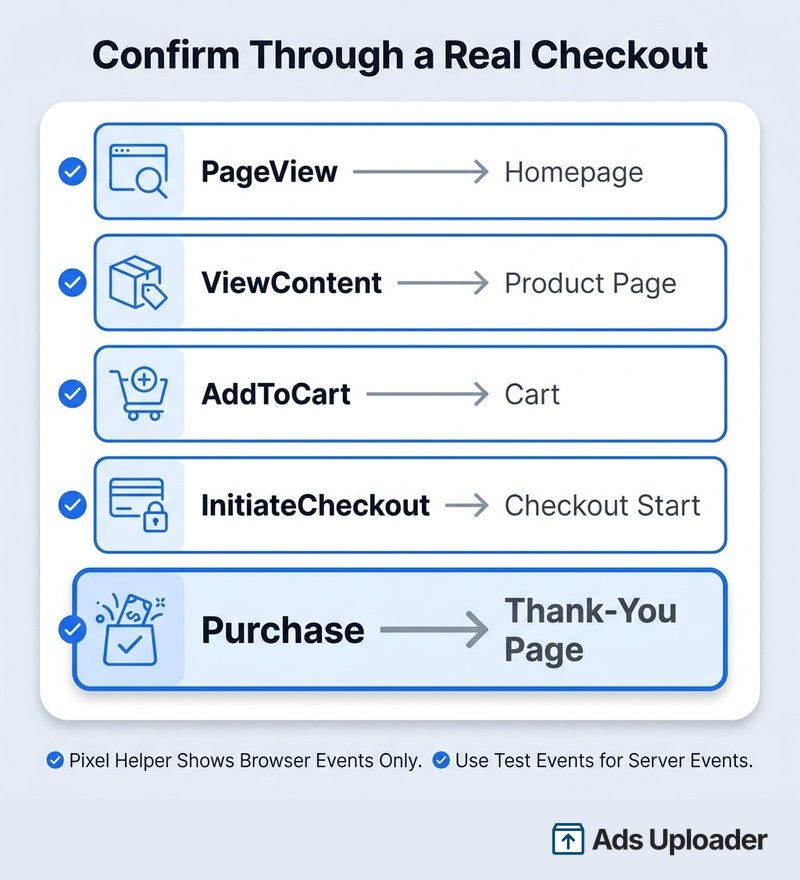
Depois abra a aba Test Events no Events Manager. Esse é o passo que o Pixel Helper não substitui, porque a extensão só vê eventos client-side. Qualquer coisa enviada server-side pela Conversions API é invisível para a ferramenta do navegador, mas visível em Test Events. Faça uma compra de teste real pelo checkout e confirme que o evento Purchase chega com valor e moeda corretos.
Troubleshooting de problemas comuns do Meta Pixel na Shopify
A maioria dos problemas de pixel na Shopify cai em alguns padrões. Veja como diagnosticar.
O pixel dispara, mas não aparece ao criar uma campanha
Você vê eventos em Test Events ou no Pixel Helper, mas ao criar uma campanha o pixel não aparece no menu. Isso é um problema de atribuição de ativo, não de instalação. O pixel e sua conta de anúncios precisam estar no mesmo business portfolio da Meta, ou compartilhados com ele. No Events Manager, confirme que a conta de anúncios foi adicionada como ativo no pixel, adicione novamente se necessário e garanta que as configurações Share data da Shopify estejam ativadas. Lojistas que passam por isso quase sempre resolvem corrigindo a atribuição, não reinstalando.
Eventos duplicados ou contados em dobro
Se as contagens de compra parecem infladas, você provavelmente tem dois pixels disparando, geralmente o app mais um snippet antigo no tema. Abra o Pixel Helper e veja se mais de um pixel ID está ativo na página. Remova o código legado e, onde o pixel e a Conversions API reportam juntos, confirme que compartilham um event ID correspondente para a Meta deduplicar.
Pixel Helper não mostra nada, mas a integração está ativa
Quando a integração Shopify está Active, mas o Pixel Helper está vazio, seus eventos provavelmente estão fluindo apenas server-side pela Conversions API. Isso não é uma falha. Verifique em Test Events, onde eventos de navegador e servidor aparecem.
O custom pixel não salva
Erros vermelhos ao salvar um Customer Events custom pixel quase sempre significam que tags <script> ainda estão no código. Remova as tags de abertura e fechamento e mantenha apenas o corpo JavaScript.
Eventos somem no checkout
Se tudo dispara até o checkout e depois fica silencioso, você está dependendo de código manual no tema que não roda no checkout hospedado da Shopify. Troque para o app de canal de vendas ou para um Customer Events custom pixel, ambos capturam checkout e eventos Purchase.
Economize horas em testes criativos
Pare de subir anúncios um por um. Processe criativos ilimitados em massa com correspondência automática de mídia e publicação direta via API.
Teste Ads Uploader grátisNão precisa de cartão de crédito • Teste grátis de 7 dias
Perguntas frequentes
O Facebook Pixel é a mesma coisa que o Meta Pixel na Shopify?
Sim. A Meta renomeou o Facebook Pixel como Meta Pixel em 2022, mas é a mesma ferramenta de rastreamento JavaScript com o mesmo pixel ID e o mesmo código fbq. Artigos de ajuda e apps da Shopify usam os dois nomes de forma intercambiável.
Posso adicionar vários Meta Pixels a uma loja Shopify?
O canal Facebook and Instagram conecta um pixel por loja, e a Shopify avisa que vários pixels causam dados duplicados ou incorretos. Se você realmente precisa de um segundo pixel, adicione por um Customer Events custom pixel separado e planeje a deduplicação. Para a maioria das lojas, um pixel está correto.
Preciso editar código para adicionar um Meta Pixel à Shopify?
Não. O app de canal de vendas e o Customer Events custom pixel funcionam sem editar o tema. Edição manual do tema é a abordagem legada e não é recomendada, e qualquer pixel antigo no tema deve ser removido antes de conectar o app.
O Meta Pixel rastreia checkout e eventos Purchase da Shopify?
Apenas pelo app de canal de vendas ou por um Customer Events custom pixel, ambos disparam no checkout hospedado. Um pixel colado em theme.liquid não roda no checkout, então perde eventos Purchase.
Como removo um Meta Pixel antigo do meu tema Shopify?
Edite theme.liquid em Online Store e Themes, exclua o bloco do pixel ou limpe em Preferences. Depois clique em Change nas Share data settings do canal para limpar o pixel ID antigo.
Devo usar Standard, Enhanced ou Maximum Data Sharing?
Standard envia apenas comportamento, Enhanced adiciona nome e email, e Maximum adiciona telefone e endereço. Mais dados melhoram a correspondência, mas precisam estar cobertos pela sua política de privacidade e banner de consentimento. Enhanced ou Maximum com consentimento compatível atende à maioria das lojas.
Como confirmo que meu Meta Pixel da Shopify está disparando corretamente?
Use o Pixel Helper para eventos de navegador e a aba Test Events para eventos de navegador mais servidor. Faça uma compra de teste real e confirme que PageView até Purchase disparam com o pixel ID correspondendo ao Events Manager.
Acerte o rastreamento antes de escalar
Para a maioria das lojas Shopify, a decisão é simples: conecte o canal de vendas Facebook and Instagram, defina um nível de compartilhamento de dados que seu banner de consentimento suporta e deixe que ele ative a Conversions API. Use um Customer Events custom pixel quando precisar de controle por evento ou de um segundo pixel, e trate código manual no tema como algo a remover, não adicionar.
Qualquer que seja o caminho escolhido, o trabalho não acaba até você ver uma compra de teste real disparar um evento Purchase em Test Events. Conforme checkout extensibility aperta em 2026, o app de canal de vendas e Customer Events são os dois métodos duráveis, e ambos compartilham uma virtude que a rota manual nunca teve: rastreiam o checkout, que é o único evento que paga as contas. Dados limpos entram, o algoritmo otimiza contra conversões reais, e essa é a base sobre a qual toda campanha lucrativa da Meta é construída.
