Adicionar o Meta Pixel ao WordPress significa instalar o código de rastreamento da Meta para que seu site reporte ações dos visitantes de volta ao Ads Manager. Primeiro você cria o pixel no Meta Events Manager para obter o código base ou o Pixel ID, depois adiciona por uma das várias rotas: um plugin de rastreamento como PixelYourSite, o plugin oficial Meta Pixel for WordPress, um plugin de snippets de código como WPCode, Facebook for WooCommerce para lojas, ou colando o código manualmente no cabeçalho do tema. Depois você verifica se ele dispara. O pixel em si é gratuito.
Adicionar o Meta Pixel ao WordPress parece uma tarefa de dois minutos até um plugin de cache minificá-lo para fora, uma atualização de tema apagar sua edição no cabeçalho, ou você acabar rodando dois pixels e contando cada conversão duas vezes. O WordPress oferece mais rotas de instalação que qualquer outra plataforma, e várias formas específicas do WordPress de um pixel quebrar silenciosamente depois de estar ativo, então fazer disparar é só metade do trabalho.
Este guia cobre os métodos que importam para o meta pixel for WordPress: as rotas com plugin, o método manual no cabeçalho feito com segurança, eventos WooCommerce e troubleshooting específico do WordPress para quando um pixel que instalou bem para de disparar em silêncio. Se você quer entender o conceito primeiro, o guia principal cobre o que é o Meta Pixel e como ele funciona. Aqui, vamos instalá-lo e garantir que ele realmente dispare.
As cinco formas de adicionar um Meta Pixel ao WordPress
Não existe um único método certo, apenas o certo para sua configuração. Se você quer a resposta curta: instale PixelYourSite, a menos que rode uma loja WooCommerce, caso em que use Facebook for WooCommerce. Aqui estão as cinco rotas e para quem cada uma serve.
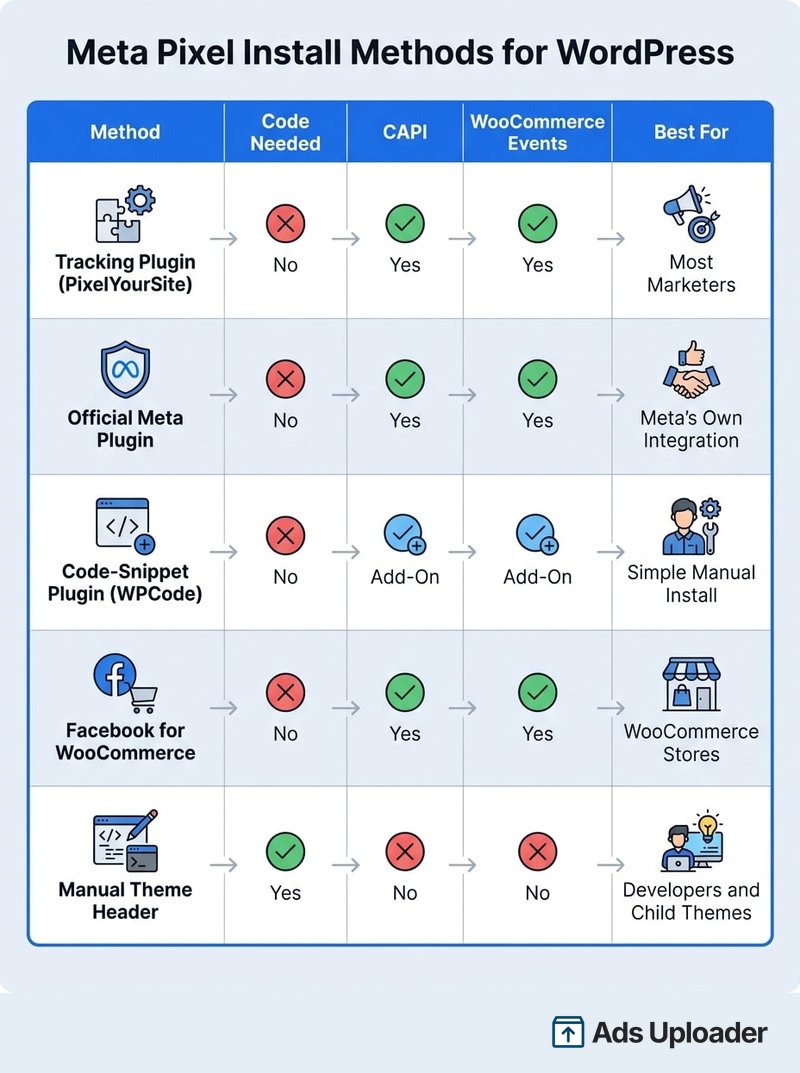
- Plugin de rastreamento (PixelYourSite, Pixel Cat). Sem código, dispara eventos automaticamente, suporta a Conversions API. Melhor para a maioria dos profissionais de marketing.
- Plugin oficial Meta Pixel for WordPress. Gratuito, oficial, suporta CAPI e eventos WooCommerce, mas tem histórico misto. Melhor quando você quer especificamente o plugin da Meta.
- Plugin de snippets de código (WPCode, antigo Insert Headers and Footers). Coloca o código base no cabeçalho sem tocar nos arquivos do tema. Melhor para sites simples e não desenvolvedores.
- Facebook for WooCommerce. Configura automaticamente CAPI, correspondência avançada e eventos de comércio. Melhor para lojas.
- Código manual no cabeçalho do tema. Cole no head por meio de um tema filho. A rota antiga e a mais arriscada, porque atualizações do tema podem apagá-la.
Se você ainda não criou um pixel, o passo a passo independente de plataforma em como configurar o Meta Pixel cobre o fluxo de criação e instalação de ponta a ponta. Esta página foca no lado WordPress. Em uma plataforma de loja hospedada o caminho é diferente de novo, por isso adicionar o Meta Pixel ao Shopify tem seu próprio guia.
Antes de começar: crie seu pixel e obtenha o código base
Todo método precisa do código base ou, para a maioria dos plugins, apenas do Pixel ID. Você obtém ambos no Meta Events Manager.
A versão curta: abra o Events Manager, clique em Connect data, escolha Web, depois crie e nomeie um dataset (a palavra atual da Meta para um pixel, a mesma coisa). Isso gera seu Pixel ID e o snippet do código base; o guia de configuração linkado acima tem o detalhe clique a clique. Tutoriais antigos que mandam você para uma aba "Pixels" ou dizem que você recebe "um pixel por conta de anúncios" estão desatualizados; pixels agora são gerenciados por portfólio empresarial, e você não está limitado a um.
Copie o código base se pretende instalar manualmente. Se estiver usando um plugin, normalmente você só precisa do Pixel ID. Você também precisará de acesso de administrador ao seu site WordPress e cerca de dez minutos.
Método 1: adicione o Meta Pixel com um plugin (recomendado)
Plugins são o padrão certo para a maioria dos sites. Eles evitam edição de arquivos centrais, sobrevivem a atualizações de tema, disparam eventos automaticamente e tornam a Conversions API e os eventos WooCommerce muito mais fáceis de configurar.
Opção A: PixelYourSite ou um plugin de rastreamento
PixelYourSite é a opção dedicada mais popular, com mais de 500.000 instalações ativas. A versão gratuita é descrita como uma solução completa de rastreamento para o Meta Pixel com suporte total à Conversions API, e a configuração é genuinamente simples: como dizem os próprios documentos do plugin, você insere seu Pixel ID no campo dedicado e o plugin faz o resto.
- Vá para Plugins, Add New, pesquise "PixelYourSite", depois instale e ative.
- Abra as configurações do plugin e cole seu Pixel ID.
- Confirme que PageView está habilitado, depois configure eventos padrão com as opções de apontar e clicar.
- Opcionalmente, conecte a Conversions API para rastreamento server-side.
Ele também lida com consentimento e integração GDPR e funciona com outras plataformas (Google, Pinterest, TikTok), o que é útil se você roda mais do que Meta. Você pode ler a lista completa de recursos na página do plugin PixelYourSite.
Opção B: o plugin oficial Meta Pixel for WordPress
Este é o plugin que a Meta oferece dentro do fluxo do Events Manager quando detecta WordPress. Instale Meta pixel for WordPress (autoria do Facebook), clique em Get Started, complete o login do Facebook Business Extension e aceite compartilhar seu token de acesso. Ele dispara PageView por padrão e suporta a Conversions API mais eventos WooCommerce (Lead, ViewContent, AddToCart, InitiateCheckout e Purchase). A versão 5.1.0 (maio de 2026) adicionou Facebook Login for Business e compatibilidade com WooCommerce HPOS.
Seja franco sobre ele: no WordPress.org, carrega uma reputação mista, perto de duas a três estrelas, com status recorrente de "Connection Pending" e outras reclamações de configuração. É gratuito, oficial e bem integrado, então é uma escolha razoável se você quer a própria ferramenta da Meta. Mas se ele brigar com você, um plugin de rastreamento geralmente é uma experiência mais tranquila. Você pode verificar a avaliação atual e o changelog na página do plugin oficial.
Opção C: um plugin de snippets de código (WPCode)
Se você só quer o código base no cabeçalho sem editar arquivos do tema, use WPCode (antigo Insert Headers and Footers).
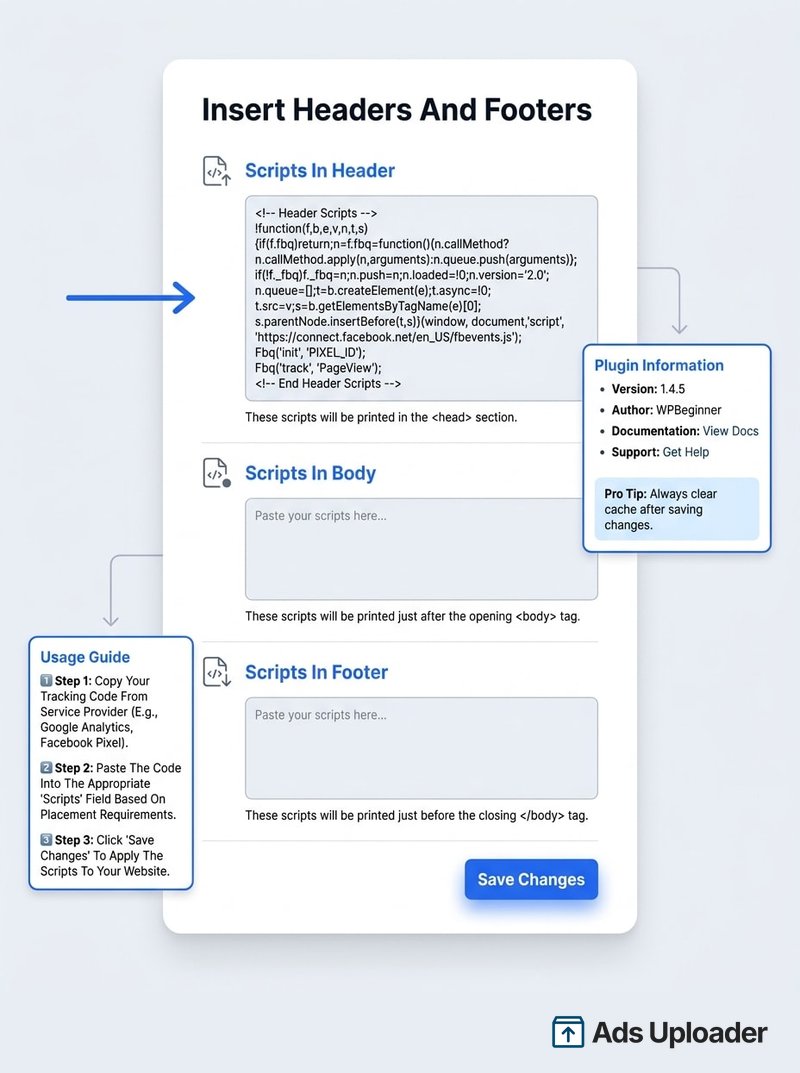
- Instale e ative WPCode.
- Vá para Code Snippets, Header & Footer (ou Settings, Insert Headers and Footers na versão gratuita).
- Cole o código base completo na caixa Header e salve.
Isso dispara PageView no site inteiro. Para AddToCart e Purchase, você ainda precisa dos eventos WooCommerce, cobertos abaixo, ou do add-on premium Conversion Pixels do WPCode, que pode mapeá-los automaticamente.
Lance mais. Clique menos.
Suba centenas de criativos de uma vez, combine thumbnails com vídeos automaticamente e publique direto nas suas contas de anúncios pela API da Meta.
Teste Ads Uploader grátisNão precisa de cartão de crédito • Teste grátis de 7 dias
Método 2: adicione o Meta Pixel manualmente (sem plugin)
A rota manual serve para quem quer evitar mais um plugin, roda um tema personalizado ou filho, ou tem um desenvolvedor responsável pelo tema. Copie o código base do Events Manager e coloque-o entre as tags <head> de abertura e fechamento para que carregue em todas as páginas, antes que o visitante vá embora.
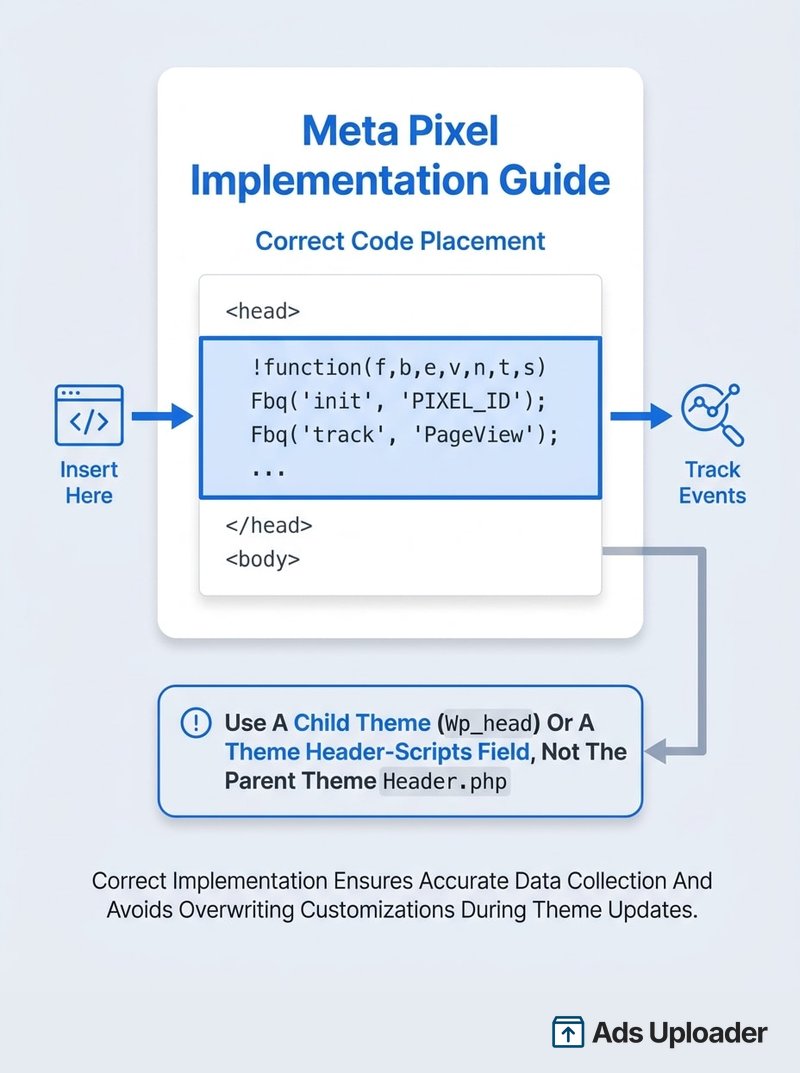
Faça do jeito seguro. Não cole no header.php do tema pai ativo por Appearance, Theme File Editor: uma atualização do tema sobrescreverá o arquivo e seu pixel desaparecerá, geralmente sem ninguém perceber. Em vez disso, use uma destas opções:
- Um tema filho que insere o snippet em
wp_headviafunctions.php. - Um campo de header-scripts do tema ou page builder. Elementor, Divi, Astra e Kadence expõem um.
Uma regra para qualquer abordagem: não rode também um pixel de plugin com o mesmo ID, ou cada evento dispara duas vezes. Escolha um único método e mantenha-o.
Rastreie eventos WooCommerce (AddToCart, Purchase, Value)
PageView sozinho não basta para uma loja. O sistema de entrega da Meta otimiza com base no que consegue ver, então precisa de AddToCart, InitiateCheckout e Purchase com value e currency para aprender quem compra.
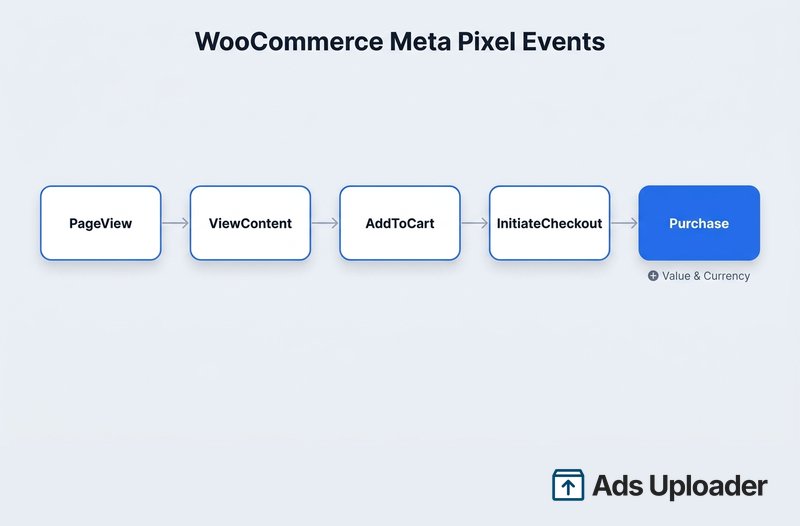
O caminho mais fácil é o plugin oficial Facebook for WooCommerce, instalado separadamente do plugin do pixel base. Conecte sua conta e ele configura automaticamente a Conversions API e correspondência avançada, dispara os eventos padrão de comércio imediatamente e pode sincronizar um catálogo de produtos para anúncios de catálogo.
Se você já instalou PixelYourSite no Método 1, use a integração WooCommerce dele em vez de adicionar um segundo plugin: ela também dispara todos os principais eventos de comércio automaticamente. Começando do zero em uma loja sem plugin de pixel ainda? Vá direto para Facebook for WooCommerce. O que você deve evitar é rodar os dois ao mesmo tempo: o mesmo evento vai disparar client-side por um e server-side pelo outro, contando Purchases duas vezes. A Meta resolve sobreposição entre pixel e CAPI combinando um event_id entre os dois, então confie nessa deduplicação ou desative um pixel.
Verifique se seu Meta Pixel está funcionando no WordPress
Este é o passo que a maioria das instalações pula e onde a maioria das falhas se esconde. Duas ferramentas, usadas juntas, capturam quase tudo.
Use a extensão Meta Pixel Helper
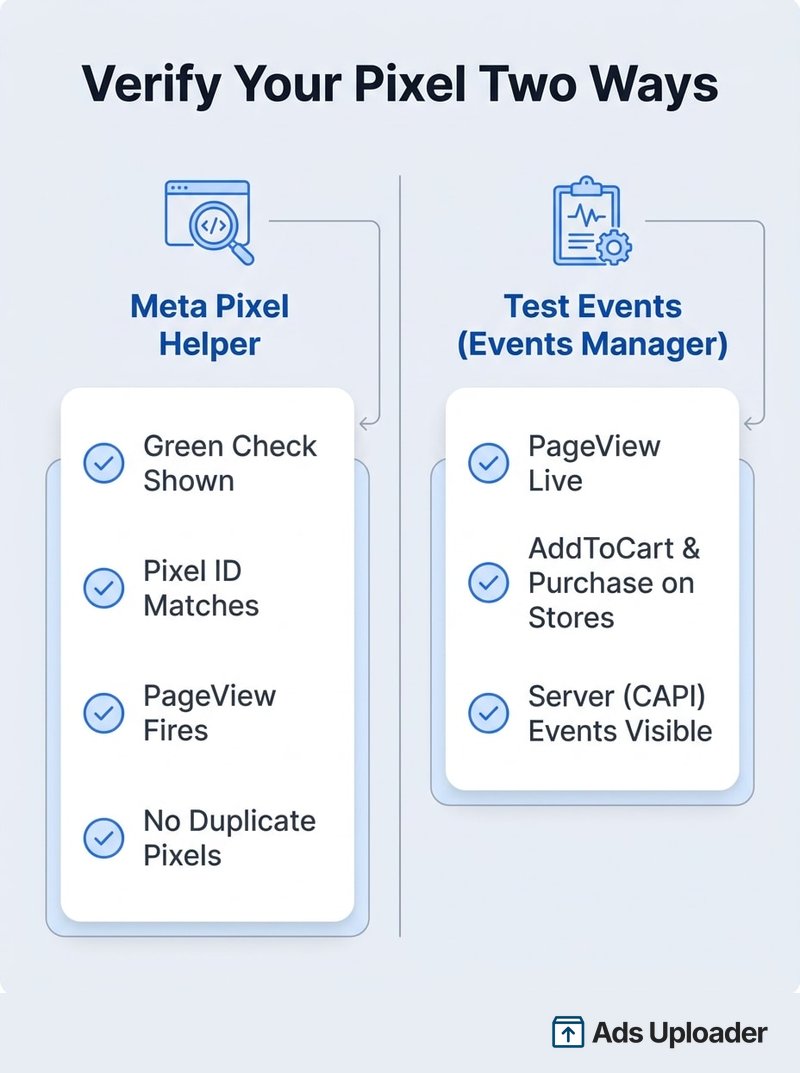
Instale a extensão Meta Pixel Helper para Chrome, abra seu site WordPress e clique no ícone. Um check verde com seu Pixel ID e um evento PageView significa que o pixel browser-side está ativo. Confirme que o ID mostrado corresponde ao do Events Manager. A extensão também sinaliza pixels duplicados e erros de parâmetros, exatamente o tipo de coisa que dá errado no WordPress. Para ler todos os estados e erros que ela mostra, veja o guia completo do Meta Pixel Helper.
Use Test Events no Events Manager
O Pixel Helper só vê eventos do navegador. Para confirmar eventos server-side da Conversions API, abra o Events Manager, selecione seu dataset, abra Test Events, insira a URL do site e carregue. Você verá PageView registrar ao vivo, além de AddToCart e Purchase em uma loja, incluindo os eventos de servidor que a extensão não consegue mostrar.
Confirme que não há pixels duplicados
Se o Pixel Helper mostra o mesmo ID duas vezes, quase certamente você tem dois métodos de instalação ativos, normalmente um pixel de plugin mais um snippet manual esquecido. Remova um.
Economize horas em testes criativos
Pare de subir anúncios um por um. Processe criativos ilimitados em massa com correspondência automática de mídia e publicação direta via API.
Teste Ads Uploader grátisNão precisa de cartão de crédito • Teste grátis de 7 dias
Por que seu Meta Pixel não dispara no WordPress
A maioria dos pixels WordPress não quebra na instalação. Eles quebram depois, de formas únicas da plataforma. Estes são os modos de falha a verificar, cada um específico de como o WordPress monta e serve suas páginas.
Um plugin de cache ou otimização está removendo o pixel
WP Rocket, LiteSpeed Cache, Autoptimize e W3 Total Cache podem minificar, combinar, adiar ou atrasar JavaScript, e qualquer uma dessas ações pode impedir o pixel de carregar. Exclua os scripts da Meta (fbevents.js e o código inline fbq) da minificação, adiamento e atraso de JS, ou use um plugin que injeta o pixel server-side. Cada plugin de cache mantém sua lista de exclusões em um lugar diferente (no WP Rocket fica em Settings, depois File Optimization, na seção JavaScript), então procure na documentação do seu plugin por "exclude JavaScript" se não encontrar.
Uma atualização de tema apagou sua edição no cabeçalho
Um pixel colado no header.php de um tema pai desaparece na próxima vez que esse tema atualiza. Mova-o para um tema filho ou para um plugin para que persista.
Eventos duplicados ou contados duas vezes
Dois métodos ao mesmo tempo (plugin mais manual, ou dois plugins) disparam tudo duas vezes. Remova um. Para uma configuração intencional de pixel mais CAPI, apoie-se na deduplicação por event_id em vez de desativar um dos dois.
Um plugin de consentimento ou cookies está bloqueando
Plugins de consentimento como Complianz, CookieYes e Cookiebot podem segurar o pixel até que o visitante aceite. Garanta que o pixel esteja na categoria de consentimento que dispara apenas depois do opt-in: ela se chama "Marketing" no Complianz e Cookiebot, e fica nos grupos não necessários/publicidade no CookieYes. Para tráfego da UE e Reino Unido, esse bloqueio é obrigatório, não opcional, e você deve declarar o pixel na sua política de privacidade.
O ID está errado ou o código está no body
Um Pixel ID errado envia eventos para o dataset errado, e um snippet colado no rodapé ou no body dispara tarde. Verifique o ID contra o Events Manager e mantenha o código no head.
Conclusão
Para a maioria dos sites WordPress, um plugin de rastreamento como PixelYourSite é a forma mais limpa de adicionar o meta pixel for WordPress. Lojas WooCommerce geralmente ficam melhor com Facebook for WooCommerce, um site simples com um plugin de snippets de código, e uma instalação manual apenas quando passa por um tema filho em vez de uma edição direta em arquivo de tema. Qualquer rota que você escolher, instale um método, não dois.
Depois verifique antes de confiar. Um check verde no Pixel Helper mais eventos ao vivo em Test Events é a diferença entre um rastreamento que você presume funcionar e um rastreamento que funciona. E mantenha em mente as armadilhas específicas do WordPress depois: plugins de cache, atualizações de tema, duplicatas e bloqueio por consentimento são o que silenciosamente tira um pixel funcional do ar. À medida que o rastreamento no navegador continua degradando, combinar o pixel com a Conversions API é o próximo passo durável.
