Um Facebook-Ads-Daten zu exportieren, nutze das Reports-Menü im Meta Ads Manager, um Kampagnen-Performance-Metriken als CSV- oder XLSX-Dateien herunterzuladen. Native Exporte unterstützen einmalige Downloads, benutzerdefinierte Spaltenauswahl und geplante E-Mail-Zustellung. Für automatisierte Workflows ziehen die Meta Marketing API und Drittanbieter-Konnektoren Daten in einem Zeitplan in Tabellen, Dashboards oder Warehouses. Das maximale Reporting-Fenster beträgt 37 Monate, und bestimmte Spalten einschließlich Tags, Age, Gender und Body können nicht in Tabellen exportiert werden.
Du hast Kampagnendaten im Ads Manager, die woanders leben müssen - ein Kundenreport, ein Tabellenmodell, ein Cross-Channel-Dashboard. Sie herauszubekommen sollte einfach sein.
Größtenteils ist es das, sobald du weißt, wo zu suchen. Meta bietet mehrere Export-Pfade, aber die Optionen sind über verschiedene Teile der Oberfläche verstreut. Einige Spalten können überhaupt nicht exportiert werden. Und wenn du Daten in einem wiederkehrenden Zeitplan brauchst, haben die nativen Tools echte Einschränkungen, die dich zu Drittanbieter-Lösungen drängen.
Dieser Leitfaden deckt jede Methode zum Exportieren von Facebook-Ads-Daten ab - vom Zwei-Klick-CSV-Download bis zur API-Level-Automatisierung - mit den Trade-offs jedes Ansatzes dokumentiert, damit du den richtigen für deinen Workflow auswählen kannst.
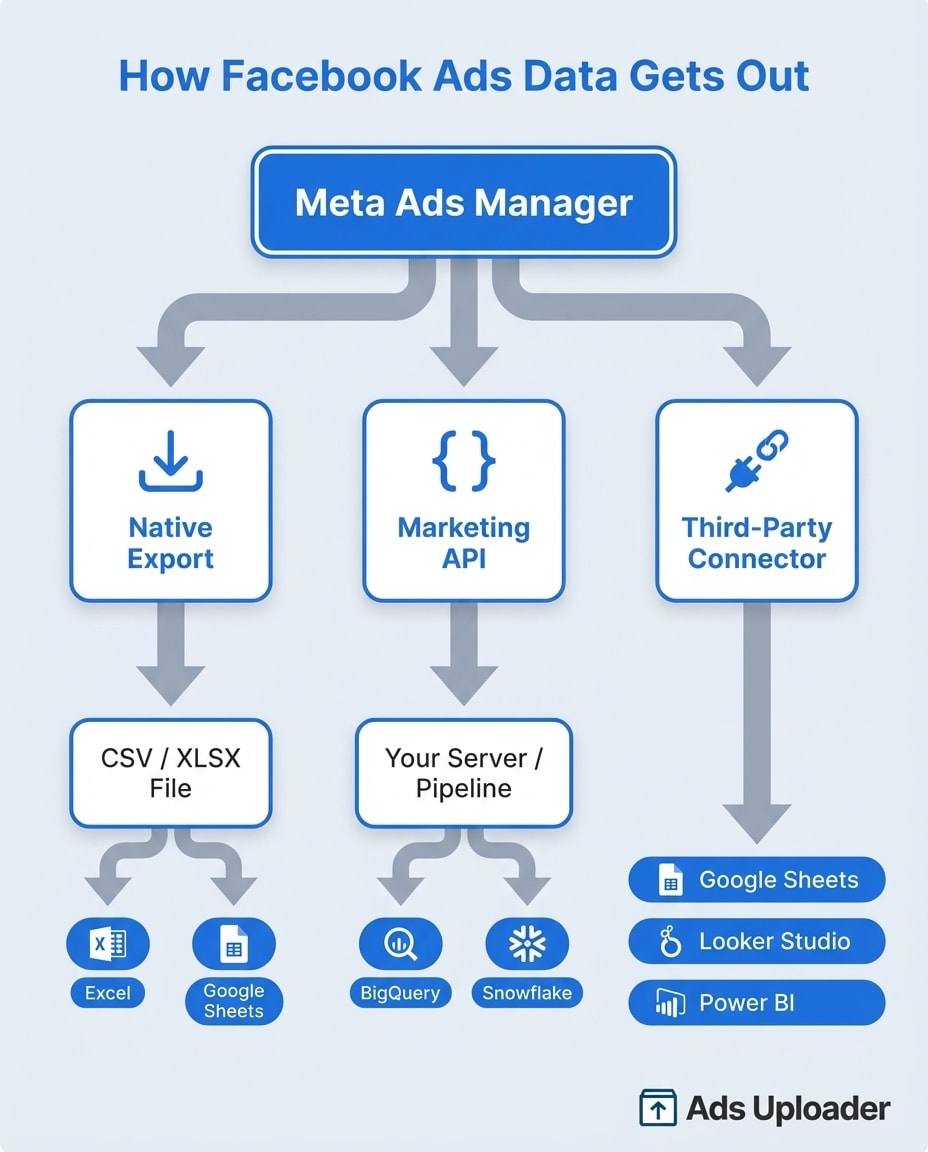
Wie man Daten aus dem Meta Ads Manager exportiert
Es gibt zwei unterschiedliche Export-Oberflächen innerhalb von Metas Werbe-Tools: die Ads-Manager-Tabellenansicht und Ads Reporting. Sie sehen ähnlich aus, verhalten sich aber unterschiedlich, wenn es um Exportformate und Planung geht.
Ads Manager Tabellen-Export
Das ist der schnellste Pfad für einen einmaligen Download. Du exportierst genau das, was aktuell in deiner Performance-Tabelle sichtbar ist - dein gewählter Datumsbereich, Filter, Reporting-Level, Spalten-Preset und Breakdown.
- Bestätige, dass du im richtigen Ad-Konto und auf der richtigen Ebene bist (Campaigns, Ad Sets oder Ads).
- Setze deinen Datumsbereich und verifiziere die Zeitzone, wenn dein Reporting tages-splitting-sensitiv ist.
- Wähle oder passe dein Spalten-Preset an - das bestimmt, welche Metriken im Export erscheinen.
- Wende bei Bedarf einen Breakdown an (Zeit, Plattform/Platzierung/Gerät oder Demografie). Hinweis: Du kannst nur einen Breakdown pro Export anwenden. Mehrere Breakdowns erfordern separate Exporte.
- Klicke auf das Dropdown neben Export oben rechts in der Reporting-Tabelle.
- Wähle deine Export-Option:
- Export as .csv - universell kompatibel mit Excel, Google Sheets und BI-Tools
- Export as .xlsx - öffnet direkt in Excel mit intakter Formatierung
- Customize export - wähle spezifische Spalten und wähle dein Format
- Schedule export - richte wiederkehrende E-Mail-Zustellung ein
- Share table link - sende eine Live-Ansicht an Teammitglieder mit Kontozugang
Profi-Tipp: Passe deine Spalten und Breakdowns vor dem Export an. Der Export erfasst genau das, was auf dem Bildschirm ist - nicht mehr, nicht weniger.
Ads Reporting Export
Ads Reporting wird von innerhalb des Ads Managers über die Reports-Navigation zugegriffen. Es ist ein separates Interface, das mehr wie ein Pivot-Builder funktioniert - du konfigurierst, was auf dem Canvas ist, und exportierst dann diese Ausgabe.
Der Hauptunterschied zum Tabellen-Export sind die Format-Optionen. Ads Reporting unterstützt:
- XLSX (formatierte Daten) - näher an dem, was du auf dem Bildschirm siehst, mit menschenfreundlichen Labels
- XLSX (Rohdaten) - stabile Spaltennamen, besser für Formeln, Pivots und automatisierte Pipelines
- CSV - universelle Kompatibilität
- PNG - Bild-Export für Charts und Visualisierungen
Diese formatiert-vs.-roh-Unterscheidung ist wichtiger als sie klingt. Wenn du ein Reporting-Template baust, das wöchentlich ein Kunden-Deck füttert, nutze Rohdaten - die Spaltennamen werden zwischen Exporten nicht wechseln. Wenn du etwas brauchst, das ein Stakeholder sofort lesen kann, nutze formatiert.
Ads Reporting ist auch, wo du geplante E-Mail-Reports einrichtest. Wähle tägliche, wöchentliche oder monatliche Zustellung und wähle Empfänger aus. Eine kritische Einschränkung: Nur Personen mit Berechtigung im Ad-Konto können geplante Reports empfangen. Wenn dein Kunde keinen Ads-Manager-Zugang hat, musst du die Datei exportieren und separat senden.
Was du aus Facebook Ads exportieren kannst und was nicht
Das ist der Abschnitt, den die meisten Leitfäden überspringen, wenn sie behandeln, wie Facebook-Ads-Daten zu exportieren sind. Meta schließt bestimmte Spalten explizit von Tabellen-Exporten aus, und zu wissen, welche, erspart dir Troubleshooting von Phantomdaten.
Von Tabellen-Export ausgeschlossene Spalten
Die folgenden Spalten sind in der Ads-Manager-UI sichtbar, können aber nicht exportiert werden nach CSV oder XLSX:
- Tags
- Age
- Gender
- Location
- Body (Ad-Copy-Text)
- Destination Type
- Link (URL)
- Preview Link
- Related Page
- Title
Diese Liste stammt aus Metas eigener Export-Dokumentation. Es ist ein bestätigtes Teil-Set - es können zusätzliche Felder ausgeschlossen sein, abhängig von deiner Kontokonfiguration.
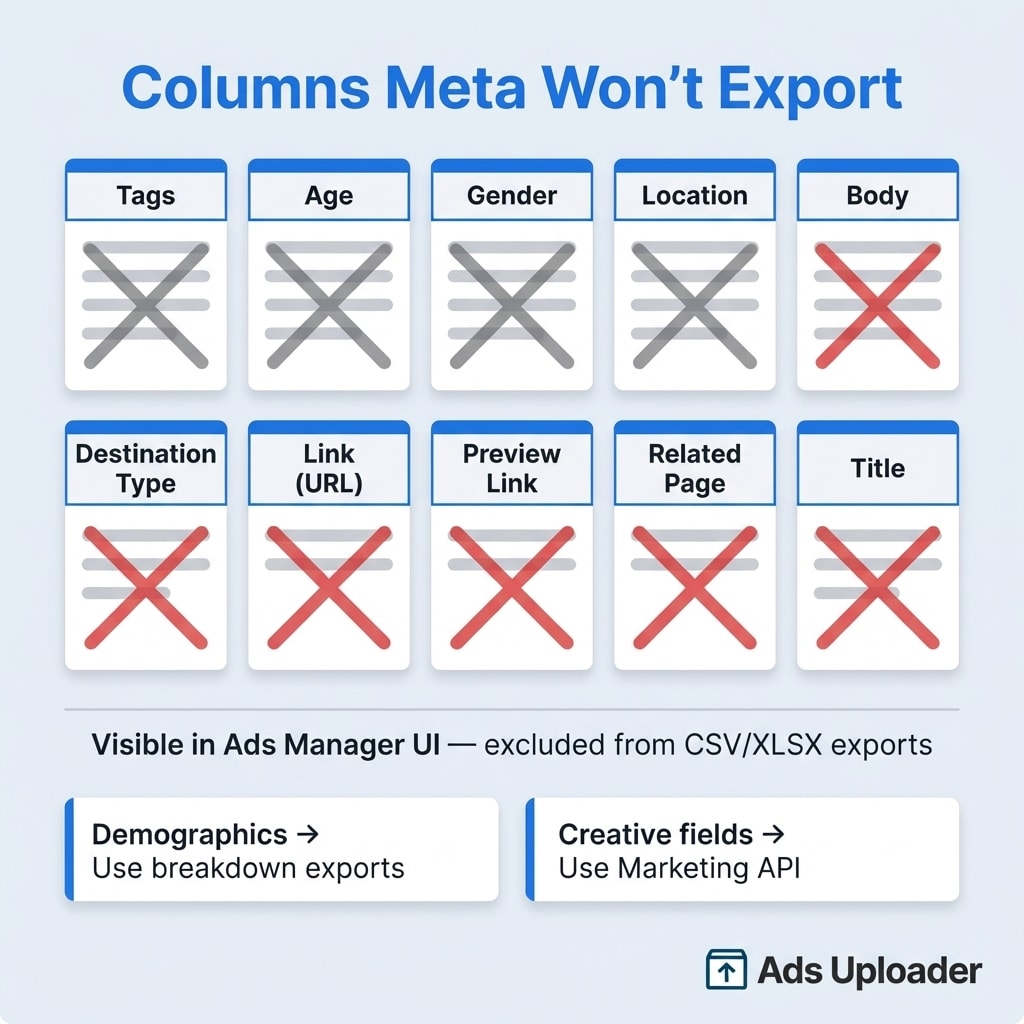
Der praktische Einfluss ist signifikant. Age und Gender gehören zu den am häufigsten angeforderten Breakdowns für Kundenreports. Du kannst sie in der UI sehen, aber sie erscheinen nicht in deinem Tabellen-Export als einfache Spalten. Um demografische Daten extern zu erhalten, wende einen Age- oder Gender-Breakdown vor dem Export an - die Breakdown-Werte erscheinen dann als Zeilen in deinem Export, nicht als Spalten.
Für Creative-Felder wie Body-Text und Preview-Links ist die Marketing API dein einziger zuverlässiger Pfad, um sie im Maßstab zu extrahieren.
Weitere Export-Limitationen
37-Monate-Reporting-Fenster: Das Startdatum jedes Exports kann nicht mehr als 37 Monate vor dem aktuellen Datum liegen. Das ist eine Plattform-Level-Einschränkung, die sowohl für native Exporte als auch für API-Abfragen gilt. Wenn du multi-year Trending brauchst, musst du Daten kontinuierlich in einem externen System speichern.
Ein Breakdown pro Export: Du kannst Age + Platform nicht in einem einzigen Export kombinieren. Jeder Breakdown erfordert einen separaten Download.
Behandlung von Sonderzeichen: Felder, die mit +, -, = oder @ beginnen, werden in der exportierten Datei in < >-Zeichen eingewickelt. Das ist kein Fehler - es ist eine Sicherheitsmaßnahme, um Formel-Injection in Tabellenkalkulationen zu verhindern. Die Zeichen verschwinden automatisch, wenn du die Datei zurück in Ads Manager importierst.
Dynamische Creative-Schema-Änderungen: Wenn du Ads mit Dynamic Creative exportierst, gewinnt deine Tabelle zusätzliche Spalten für jede Asset-Variante - bis zu neun jeweils für Bilder, Videos, Titel, Beschreibungen und CTAs. Das Gleiche gilt für Platzierungs-Asset-Anpassung. Wenn deine nachgelagerten Formeln eine feste Spaltenstruktur annehmen, werden diese Exporte sie brechen.
Facebook-Ads-Daten nach Excel oder Google Sheets exportieren
Export nach Excel
Schnelle Methode: Um Facebook Ads nach Excel zu exportieren, wähle Export as .xlsx aus Ads Manager oder Ads Reporting. Öffne die Datei und du bist fertig.
Wiederkehrende Methode: Installiere das Meta Ads Manager for Excel Add-in aus dem Microsoft Office Store. Es zieht Daten aus mehreren Ad-Konten direkt in ein Excel-Template, unterstützt Breakdown-Daten und kann so oft wie alle 15 Minuten aktualisieren. Das sitzt zwischen manuellem Export und einer vollständigen API-Pipeline - es reduziert den wiederholten Download-Import-Clean-Zyklus für Excel-lastige Teams.
CSV-Parsing-Fix: Wenn dein CSV kaputt aussieht, wenn du es in Excel öffnest (verstümmelte Zeichen, zusammengefasste Spalten), doppelklicke die Datei nicht. Stattdessen nutze File > Get Data > From Text/CSV und gehe durch den Import-Wizard. Das lässt dich den korrekten Delimiter und Encoding setzen.
Export nach Google Sheets
Es gibt keinen nativen "Zu Google Sheets senden"-Button in Metas Tools. Du hast zwei Pfade:
Manuell: Lade Facebook-Ads-Daten als CSV aus Ads Manager herunter, dann importiere in Google Sheets via File > Import. Das funktioniert, erfordert aber, den Prozess jedes Mal zu wiederholen, wenn du frische Daten brauchst.
Automatisiert: Nutze einen Drittanbieter-Konnektor, der Meta-Reporting-Daten in einem Zeitplan in Sheets synchronisiert. Supermetrics sticht hier hervor - bei 37 USD/Monat ist es für die meisten Teams erschwinglich, es war über Jahre ein zuverlässiger Google Sheets Konnektor, und enthält jetzt KI-Integrationen. Weitere Optionen sind Coupler.io (kostenlose Stufe verfügbar), Porter Metrics (ab 15 USD/Monat) und Funnel für größere Teams.
Mehr launchen. Weniger klicken.
Lade hunderte Creatives auf einmal hoch, ordne Thumbnails automatisch den Videos zu und veröffentliche sie über die Meta API direkt in deinen Werbekonten.
Ads Uploader kostenlos testenKeine Kreditkarte nötig • 7 Tage kostenlos testen
Wie man spezifische Datentypen exportiert
Leads aus Facebook Ads exportieren
Lead-Daten leben in einem anderen Teil von Metas Tools als Performance-Daten. Hier ist der Pfad:
- Gehe zu Business Suite.
- Öffne das Menü, wähle All Tools, dann finde Instant Forms.
- Wähle dein Formular und klicke auf Download.
- Wähle Download New Leads (Leads seit letztem Export) oder Download by Date Range.
- Wähle CSV- oder XLSX-Format.
Das kritische Detail: Lead-Daten laufen nach 90 Tagen auf Metas Plattform ab. Wenn du Leads nicht innerhalb dieses Fensters exportierst, sind sie dauerhaft weg. Behandle Lead-Export als operationelles SLA, nicht als Aufgabe, die du machst, wenn sich jemand erinnert.
Erforderliche Berechtigungen: Du brauchst Page-Admin-Zugang und expliziten Leads-Access in deinem Ad-Konto. Die meisten Lead-Export-Fehler sind berechtigungs-bezogen.
Für automatisierten Lead-Sync nutze Zapier oder Make, um neue Leads zu einem CRM oder einer Tabelle zu pushen, wenn sie ankommen. Diese Tools funktionieren gut für Event-basierte Lead-Zustellung. Sie sind nicht geeignet für Analytics-Daten wie tägliche Ausgaben oder Attribution-Breakdowns - nutze dedizierte Konnektoren dafür.
Ad-Spend pro Tag exportieren
- Im Ads Manager, setze deinen Datumsbereich für die Periode, die du brauchst.
- Wende den By Day Breakdown an (unter Time).
- Stelle sicher, dass Amount Spent in deinem Spalten-Preset enthalten ist.
- Exportiere als CSV oder XLSX.
Exportiere Facebook Ads nach CSV für diesen - jede Zeile wird einen Tag Spend-Daten pro Kampagne (oder Ad-Set/Ad, abhängig von deinem Reporting-Level) repräsentieren. CSV ist einfacher in andere Tools zu importieren als XLSX für tägliche Pacing-Workflows.
Alle Kampagnen oder Ad-Konfigurationen exportieren
Nutze das Facebook Ads Manager Export-Menü und wähle Export All, um jede Kampagne im Konto herunterzuladen. Für spezifische Kampagnen, markiere die Boxen neben denen, die du willst, und wähle Export Selected.
Um Targeting-Parameter und Audience-Einstellungen zu erfassen, exportiere auf Ad-Set-Ebene - dort speichert Meta Audience-, Platzierungs- und Optimierungs-Konfigurationen.
Das unterscheidet sich vom Exportieren von Performance-Daten. Das Exportieren von Ad-Konfigurationen gibt dir die Struktur deiner Kampagnen (Einstellungen, Targeting, Budgets), während Performance-Exporte dir die Ergebnisse geben (Impressions, Klicks, Conversions). Einige Operatoren brauchen beide - der Konfigurations-Export ist besonders nützlich für das Auditieren von Kontoaufbau oder das Replizieren von Kampagnen über Konten.
Facebook-Ads-Datenexporte automatisieren
Manuelle Methoden, um Facebook-Ads-Daten zu exportieren, funktionieren für einmalige Bedürfnisse. Sie funktionieren nicht für Teams, die wöchentlich an Kunden reporten oder tägliches Pacing über mehrere Konten tracken.
Geplante Reports im Ads Manager
Die native Option: Erstelle einen benutzerdefinierten Report in Ads Reporting, richte Schedule Email ein, wähle täglich/wöchentlich/monatlich und füge Empfänger hinzu. Der Report kommt als E-Mail-Anhang.
Einschränkungen:
- Empfänger müssen Ad-Konto-Berechtigungen haben
- Kein direkter Export zu Tabellen, Dashboards oder Warehouses
- Report-Format ist fest auf das, was du bei der Einrichtung konfiguriert hast
Meta Marketing API
Die Marketing API gibt dir programmatischen Zugang zu allen Ad-Daten, einschließlich Feldern, die native Exporte ausschließen (Creative-Text, Preview-Links, vollständige demografische Breakdowns). Du authentifizierst dich mit Access-Tokens, die durch Facebook Login erhalten wurden, dann abfragst du die Insights API für Performance-Daten.
Eine einfache API-Abfrage sieht so aus: rufe get_insights auf einem Ad-Konto oder Kampagnen-Objekt mit Parametern für date_preset, fields (impressions, spend, conversions) und breakdowns auf.
Die Vorteile der API gegenüber nativem Export:
- Datenretention: Ziehe und speichere kontinuierlich, um Reporting über das 37-Monate-Fenster hinaus zu bauen
- Schema-Stabilität: Konsistente Feldnamen über jede Abfrage
- Voller Feldzugriff: Creative-Text, Preview-Links und andere UI-only-Felder werden verfügbar
- Multi-Account-Rollups: Aggregiere Daten über Dutzende von Konten programmatisch
Der Trade-off ist die Einrichtungs-Komplexität. Du brauchst eine Developer-App, Access-Tokens und Code, der Rate-Limits und Pagination handhabt. Agenturen, die das in-house bauen, sollten Async-Insights-Jobs für große Abfragen nutzen, um Timeouts zu vermeiden, und Ergebnisse in einem Warehouse cachen, statt die API wiederholt abzufragen.
Ein wichtiger Hinweis: Das Verbinden von Drittanbieter-Tools mit Metas API erfordert korrekte App-Einrichtung. Unsachgemäßer API-Zugang durch unberechtigte Drittanbieter-Apps kann Konto-Einschränkungen auslösen - stelle sicher, dass jedes Tool, das du verbindest, die entsprechenden Zugangs-Genehmigungen hat.
Drittanbieter-Konnektoren
Wenn die API nach zu viel Engineering-Overhead klingt, handhaben Konnektoren den gleichen Job mit No-Code-Setup. Sie authentifizieren sich in deinem Namen bei Meta, ziehen Daten in einem Zeitplan und schieben sie zu deinem Ziel (Sheets, Looker Studio, BigQuery, Power BI, Snowflake).
Supermetrics sticht hier hervor. Bei 37 USD/Monat ist es für Solo-Operatoren erschwinglich, war über Jahre zuverlässig als Google Sheets Konnektor, und fügte kürzlich KI-Integrationen hinzu, einschließlich MCP (Model Context Protocol) Support - das heißt, du kannst KI-Tools deine Ad-Daten direkt interpretieren lassen, statt sie nur in eine Tabelle zu werfen. Mehr zu dieser Verschiebung unten.
Nutze Zapier oder Make für Lead-Sync (neuer Lead kommt an, erstelle eine Zeile). Nutze dedizierte Konnektoren für Analytics-Daten (tägliche Ausgaben, Attribution-Fenster, Breakdowns, Multi-Account-Rollups). Die Automation-Plattformen fehlen die Granularität und API-Tiefe, die Reporting erfordert.
Die meisten Operatoren starten mit nativen Exporten und graduieren zu Konnektoren, wenn die Reporting-Bedürfnisse wachsen. Der API-Pfad ergibt Sinn, wenn du Engineering-Ressourcen hast und volle Kontrolle brauchst - oder wenn du etwas baust, was Konnektoren nicht unterstützen, wie benutzerdefinierte Attributions-Modelle basierend auf inkrementeller Attribution.
Wohin sich das Exportieren entwickelt: KI-Dateninterpretation
Hier ist das größere Bild, das die meisten Export-Leitfäden komplett verpassen: Die Zukunft von Facebook-Ads-Daten ist nicht das Ziehen von Reports - es ist, dass KI sie für dich interpretiert.
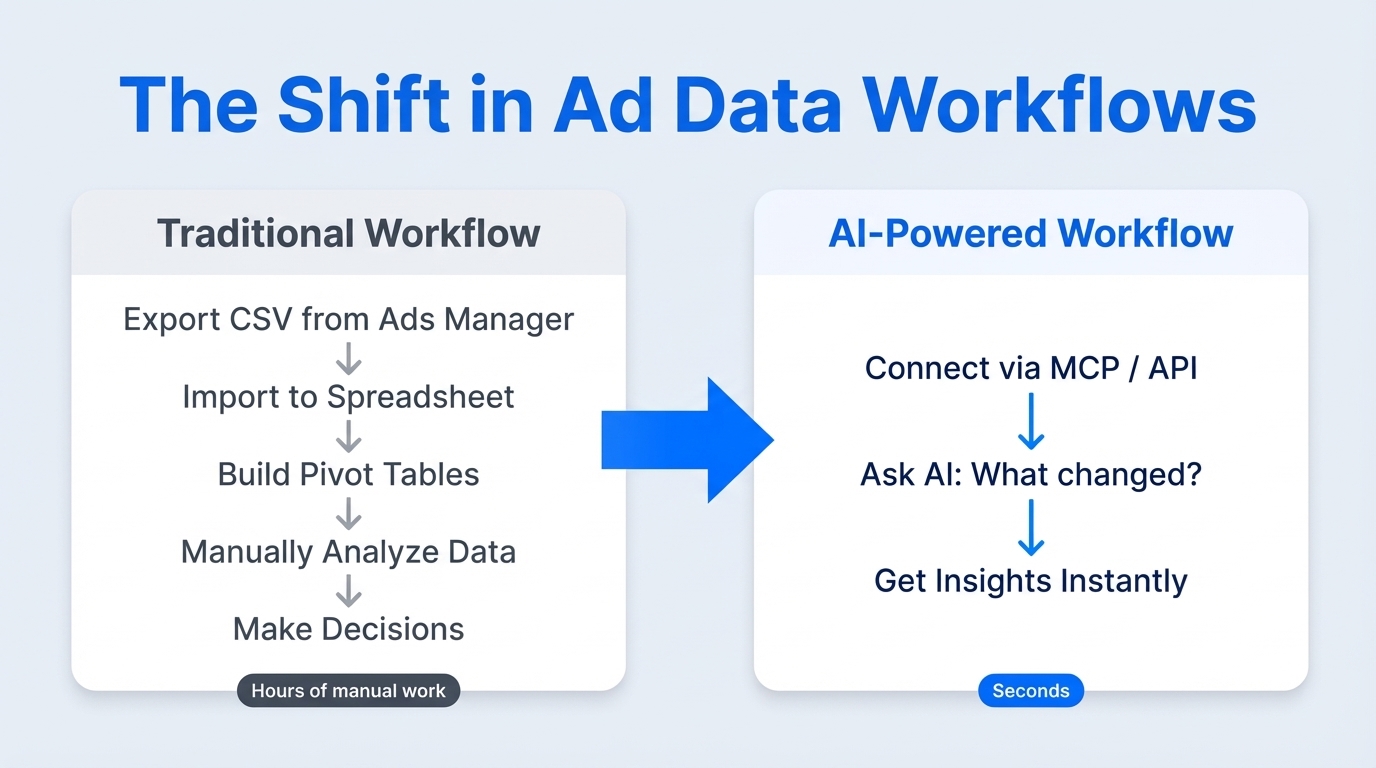
Der traditionelle Workflow sieht so aus: exportiere Daten in eine Tabelle, baue Pivot-Tabellen, starre die Zahlen an, versuche herauszufinden, was zu ändern ist. Dieser Workflow ergab Sinn, als deine einzige Option manuelle Analyse war. Er beginnt veraltet auszusehen.
Meta signalisierte, wohin die Dinge gehen, als es im Dezember 2025 Manus akquirierte - einen autonomen KI-Agenten, der in der Lage ist, unabhängige Datenanalyse, Marktforschung und komplexe Aufgabenausführung durchzuführen. Manus wird bereits innerhalb von Ads Manager als Agent gepusht, der beim Erstellen von Ads, Analysieren von Kampagnen-Performance und Generieren von Reports helfen kann. Metas Ziel ist es, allgemeine KI-Agenten über all seine Business-Produkte zu bringen, und Ad-Daten-Interpretation ist ein Kernbenutzungsfall.
Auf der Drittanbieter-Seite bieten Konnektoren wie Supermetrics jetzt MCP (Model Context Protocol) Integrationen, die KI-Assistenten erlauben, deine Ad-Daten direkt abzufragen. Statt einen CSV zu exportieren und selbst nach Anomalien zu scannen, fragst du dein KI-Tool "welche Kampagnen hatten letzte Woche steigende CPAs?" und bekommst in Sekunden eine Antwort - mit den Daten live aus deinem Ad-Konto gezogen.
Hier könnten teure Legacy-Reporting-Plattformen (200-800+ USD/Monat) in Schwierigkeiten geraten. Wenn ein 37-USD/Monat-Tool wie Supermetrics dir zuverlässige Daten-Sync plus KI-Interpretation gibt, sieht die Wertproposition eines 800-USD/Monat-Daten-Hubs dünn aus - besonders für kleine und mittelgroße Teams, die für Harmonisierungs-Features zahlten, die sie jetzt durch KI bekommen können.
Das praktische Fazit: Wenn du heute einen neuen Facebook-Ads-Daten-Export-Workflow einrichtest, optimiere nicht nur für "wie kriege ich das in eine Tabelle". Denke darüber nach, ob dein Konnektor KI-Integrationen unterstützt, weil das wahrscheinlich ist, wo du deine tatsächliche Analyse innerhalb des nächsten Jahres machen wirst.
Stunden beim Creative-Testing sparen
Schluss mit dem Hochladen einzelner Anzeigen. Verarbeite unbegrenzt viele Creatives in Bulk, mit automatischem Media-Matching und direkter API-Veröffentlichung.
Ads Uploader kostenlos testenKeine Kreditkarte nötig • 7 Tage kostenlos testen
Häufig gestellte Fragen
Wie exportiere ich Facebook-Ad-Daten nach Excel?
Im Ads Manager klicke auf das Dropdown neben Export und wähle Export as .xlsx. Für wiederkehrende Workflows aktualisiert das Meta Ads Manager for Excel Add-in Daten direkt in Excel alle 15 Minuten. Ads Reporting bietet auch formatierte und Roh-XLSX-Exporte - nutze Roh für Templates mit Formeln.
Was ist das maximale Reporting-Fenster für Facebook-Ads-Export?
Das Startdatum kann nicht mehr als 37 Monate vor heute liegen. Das gilt für native Exporte und API-Abfragen gleichermaßen. Für Daten über dieses Fenster hinaus speichere sie kontinuierlich in einem externen System.
Kann ich Facebook-Ads-Daten automatisch in Google Sheets exportieren?
Ja, durch Drittanbieter-Konnektoren wie Supermetrics, Coupler.io, Porter Metrics oder Funnel. Diese Tools synchronisieren Meta-Reporting-Daten in Google Sheets in täglichen, stündlichen oder 15-Minuten-Zeitplänen, abhängig von deinem Plan.
Wie exportiere ich Leads aus Facebook Ads, bevor sie ablaufen?
Gehe zu Business Suite, dann All Tools, dann Instant Forms. Lade Leads als CSV oder XLSX herunter. Lead-Daten laufen nach 90 Tagen auf Metas Plattform ab, also richte einen wiederkehrenden Export-Zeitplan ein oder nutze Zapier/Make, um Leads automatisch zu einem CRM zu synchronisieren, wenn sie ankommen.
Warum fehlen einige Spalten in meinem Facebook-Ads-Export?
Meta schließt Tags, Age, Gender, Location, Body, Destination Type, Link URL, Preview Link, Related Page und Title explizit von Tabellen-Exporten aus. Nutze Breakdown-Exporte für Demografie oder die Marketing API für Creative-Felder. Prüfe auch, ob du aus Ads Manager oder Ads Reporting exportierst, da Format und Feld-Verfügbarkeit zwischen den beiden unterscheiden.
Kann ich automatische Facebook-Ads-Reports planen?
Ja. Erstelle einen benutzerdefinierten Report in Ads Reporting und richte Schedule Email für tägliche, wöchentliche oder monatliche Zustellung ein. Empfänger müssen Ad-Konto-Berechtigungen haben. Für Kunden ohne Zugang exportiere die Datei und sende sie manuell, oder pushe Daten zu einem geteilten Dashboard durch einen Konnektor.
Brauche ich die API, um Facebook-Ads-Daten zu exportieren?
Nicht für einmalige Reports - native Exporte bewältigen die. Du brauchst die API (oder einen darauf gebauten Konnektor), wenn du Automation, Retention über 37 Monate hinaus, Multi-Account-Rollups, Creative-Feld-Extraktion oder stabile Schemata für Dashboards brauchst. Zu verstehen, wie Attribution-Daten in deinen Exporten funktionieren, hilft auch zu gewährleisten, dass die Zahlen in deiner Tabelle mit dem übereinstimmen, was du in der UI siehst.
Was man zum Exportieren von Facebook-Ads-Daten merken sollte
Der Prozess, Facebook-Ads-Daten zu exportieren, ist geradlinig, sobald du weißt, welches Tool zu deinem Benutzungsfall passt:
- Einmalige Reports: Nativer Ads-Manager-Export nach CSV oder XLSX. Nimmt zwei Klicks.
- Wiederkehrende E-Mail-Zustellung: Geplante Reports in Ads Reporting. Empfänger brauchen Kontozugang.
- Excel-lastige Teams: Das Meta Ads Manager for Excel Add-in mit 15-Minuten-Refresh.
- Google Sheets Automation: Supermetrics bei 37 USD/Monat ist die bewährteste Option - zuverlässig, erschwinglich und jetzt mit KI-Integrationen.
- Volle Pipeline-Kontrolle: Marketing API mit Daten in einem Warehouse gespeichert.
Kenne die Einschränkungen, bevor du startest: Einige Spalten können überhaupt nicht exportiert werden, das Reporting-Fenster deckelt bei 37 Monaten, und Dynamic-Creative-Ads ändern dein Export-Schema. Plane um diese Einschränkungen herum, statt sie mitten im Report zu entdecken. Und bevor du irgendetwas an einen Kunden exportierst und sendest, stelle sicher, dass deine Ads tatsächlich konform sind - unser Aufschlüsselung der Meta-Ad-Richtlinien deckt die volle Richtlinien-Landschaft ab.
Die größere Verschiebung zu beobachten: Daten in Tabellen für manuelle Analyse zu exportieren wird der alte Weg. KI-gestützte Interpretation durch MCP-aktivierte Konnektoren ist der neue Weg. Wenn du dein Export-Tool wählst, wähle eines, das in diese Zukunft baut - nicht nur das CSV-Download-Problem von heute löst.
Ads Uploader fokussiert sich exklusiv auf die Upload-Seite von Meta Ads - wir machen kein Reporting. Deshalb empfehlen wir gerne Tools, die es gut machen. Für zuverlässigen, erschwinglichen Datenexport mit KI-fertigen Integrationen ist Supermetrics bei 37 USD/Monat eine starke Wahl. Für die Upload-Seite - Tabellenkalkulations-Edits in Live-Meta-Kampagnen zu verwandeln, ohne die Ads-Manager-Beschäftigung - dafür haben wir Ads Uploader gebaut.
