Eine Facebook Post ID ist ein einzigartiger 15-17-stelliger numerischer Identifier, der jedem Post, Ad, Foto oder Video zugewiesen wird, das auf Facebook veröffentlicht wird. Du kannst sie finden, indem du die URL des Posts untersuchst (Rechtsklick > Copy Link), Page-Source-Code ansiehst oder Metas Graph API Explorer nutzt. Media-Buyer nutzen Post IDs, um Ads zu duplizieren und dabei Engagement zu bewahren - wenn du einen Gewinn-Ad mit seiner Post ID skalierst, behält der neue Ad alle Likes, Kommentare und Shares vom Original und erhält Social Proof, der die Performance verbessert.
Du hast einen Gewinn-Ad mit 2.000 Likes und 300 Kommentaren gefunden. Wenn du ihn duplizierst, um ihn über neue Audiences zu skalieren, verschwindet all dieses Engagement. Die neuen Ads starten bei null. Kein Social Proof. Keine Glaubwürdigkeits-Signale. Nur leere Ads, die 20% schlechter performen als das Original.
Das passiert, weil die meisten Werbetreibenden falsch duplizieren. Standard-Duplizierung im Ads Manager erstellt einen brandneuen Post und verliert alles Engagement. Post-ID-Duplizierung nutzt den bestehenden Post und behält jeden Like, Kommentar und Share intakt über alle Instanzen hinweg.
Nach dem Skalieren von Hunderten von Kampagnen ist Post-ID-Duplizierung die Methode, die ich nutze, um Social Proof zu bewahren, wenn ich Gewinn-Ads über neue Audiences teste. In diesem Leitfaden lernst du genau, wie man Facebook Post IDs mit vier unterschiedlichen Methoden findet, und wichtiger, wie man sie strategisch nutzt, um Kampagnen ohne Performance-Verlust zu skalieren.
Was ist eine Facebook Post ID?
Definition und Struktur
Eine Facebook Post ID ist ein permanenter, einzigartiger numerischer Identifier, der jedem auf Facebook veröffentlichten Inhaltsstück zugewiesen wird. Egal ob organischer Post, bezahlter Ad, Foto, Video oder Carousel - Metas System generiert eine 15-17-stellige Facebook Post ID in dem Moment, in dem du veröffentlichst.
Das Format sieht so aus: 12345678901234567
Die Facebook Post ID selbst ist permanent und ändert sich nicht. Das macht sie wertvoll für Tracking, Reporting und am wichtigsten für Werbetreibende, für Ad-Duplizierung.
Warum Post IDs für Werbetreibende wichtig sind
Administrative Nutzungen: Direkte Verlinkung zu spezifischen Posts, Tracking von Content-Performance über Plattformen, API-Operationen für Bulk-Management, Einbetten von Posts auf externen Websites.
Strategische Werbenutzung: Bewahren von Social Proof beim Skalieren von Ads. Das ist der kritische Unterschied zwischen mittelmäßigen Kampagnen und hochperformenden.
Wenn du einen neuen Ad mit einer bestehenden Post ID erstellst, zeigt jede Ad-Instanz den gleichen Engagement-Count. Wenn dein Original-Ad 2.000 Likes, 300 Kommentare und 150 Shares hat, zeigt jedes neue Ad-Set mit dieser Post ID die gleichen Zahlen. Dieser Social Proof beeinflusst die Performance - Ads mit bestehendem Engagement konvertieren 15-25% besser als identische Ads, die bei null starten.
Performance-Einfluss von Social Proof
Social Proof funktioniert, weil es wahrgenommenes Risiko reduziert. Wenn jemand einen Ad mit Tausenden von Likes und Hunderten von Kommentaren sieht, interpretiert sein Gehirn das als Validierung von anderen Kunden. Das Produkt muss funktionieren, wenn so viele Leute damit interagiert haben.
Der Effekt verstärkt sich. Höhere Engagement-Raten signalisieren Metas Algorithmus, dass der Ad resoniert, was zu besserer Auslieferung und niedrigeren Kosten führt. Du bewahrst nicht nur Vanity-Metriken - du erhältst tatsächliche Performance-Vorteile.
Wann du eine Facebook Post ID brauchst
Für reguläre Facebook-Nutzer
Die meisten Leute begegnen Facebook Post IDs beim Melden von Inhalten (Meta erfordert die Facebook Post ID für Content-Moderation), beim Teilen spezifischer Posts über Drittanbieter-Tools, beim Einbetten von Facebook-Posts auf Websites oder beim Tracking von Inhalten für Analytics.
Für Meta-Werbetreibende (Primärer Anwendungsfall)
Hier werden Post IDs zu strategischen Tools statt administrativen Daten.
Ads duplizieren und Engagement bewahren: Der Hauptgrund, warum Media-Buyer Facebook Post IDs brauchen. Beim Skalieren eines Gewinners zu neuen Ad-Sets, Audiences oder Kampagnen bewahrt die Verwendung der Facebook Post ID allen Social Proof.
Gewinn-Ads effizient skalieren: Statt das Ad-Creative manuell neu zu erstellen und Engagement bei null zu starten, füge die Post ID ein und fertig. Der neue Ad trägt alle Performance-Signale des Originals.
Unterschiedliche Audiences mit demselben Creative testen: Willst du breites Targeting vs Interessen-Targeting mit identischem Creative testen? Nutze die gleiche Post ID in beiden Ad-Sets. Jetzt testest du Targeting-Variablen isoliert, ohne dass Creative-Unterschiede die Daten trüben.
API-basierte Bulk-Operationen: Wenn du Metas API oder Tools nutzt, die damit integriert sind, sind Post IDs für programmatische Ad-Erstellung im Maßstab erforderlich.
Performance-Tracking und Attribution: Post IDs liefern einen konsistenten Identifier zum Tracken von Creative-Performance über mehrere Kampagnen und Ad-Konten.
Methode 1: Post ID aus URL finden (am einfachsten und schnellsten)
Das ist die Methode, die du 90% der Zeit nutzen wirst. Sie dauert 15 Sekunden und funktioniert sowohl für organische Posts als auch für Ads.
Für reguläre Facebook-Posts
- Navigiere zum Post auf Facebook
- Klicke auf den Zeitstempel (Datum/Uhrzeit oben rechts am Post) oder klicke auf das Drei-Punkte-Menü und wähle "Copy link"
- Die URL wird in deine Zwischenablage kopiert
- Füge sie in einen Texteditor zur Ansicht ein
- Suche nach der langen Nummer nach
posts/odervideos/in der URL
Beispiel-URL: facebook.com/PageName/posts/12345678901234567
Die Nummer 12345678901234567 ist deine Facebook Post ID.
Alternatives URL-Format: Manchmal enthält die URL zusätzliche Parameter: facebook.com/PageName/posts/12345678901234567? ref=share
Ignoriere alles nach dem Fragezeichen. Die 15-17-stellige Nummer ist, was du brauchst.
Für Facebook Ads
Das Finden von Facebook Post IDs für bestehende Ads erfordert einen Extraschritt, da Ads im Ads Manager leben, nicht auf einer öffentlichen Page (außer der Ad wird auch organisch veröffentlicht).
- Öffne Meta Ads Manager
- Navigiere zu deiner Kampagne, dann Ad-Set, dann wähle den spezifischen Ad
- Im Ad-Preview-Bereich (rechte Seite des Bildschirms), klicke auf "View post on Facebook" oder das Facebook-Icon
- Das öffnet den tatsächlichen Facebook-Post in einem neuen Tab
- Kopiere die URL aus der Adressleiste deines Browsers
- Extrahiere die Facebook Post ID aus der URL mit der gleichen Methode oben
Profi-Tipp: Wenn "View post on Facebook" nicht sichtbar ist, nutzt der Ad wahrscheinlich Dynamic Creative oder mehrere Posts (Carousel-Variationen mit unterschiedlichen Facebook Post IDs). In diesem Fall musst du Methode 2 oder 3 verwenden.
Häufige URL-Variationen
Facebook nutzt unterschiedliche URL-Strukturen je nach Post-Typ und wie du darauf zugreifst:
- Standard-Post:
facebook.com/PageName/posts/12345678901234567 - Foto-Post:
facebook.com/PageName/photos/a.12345678901234567 - Video-Post:
facebook.com/PageName/videos/12345678901234567 - Permalink-Format:
facebook.com/permalink.php? story_fbid=12345678901234567&id=98765432109876
Im Permalink-Format ist story_fbid die Facebook Post ID.
Diese URL-Methode funktioniert identisch auf mobilen Browsern und der Facebook Mobile-App. Das Interface sieht anders aus, aber der Prozess ist derselbe: auf drei Punkte tippen, Link kopieren, URL ansehen.
Methode 2: Post ID im Meta Ads Manager finden (für Werbetreibende)
Diese Methode ist am schnellsten, wenn du bereits im Ads Manager arbeitest und das Interface nicht verlassen willst. Sie ist besonders nützlich für Ads, die möglicherweise nicht organisch auf deiner Page veröffentlicht sind.
Schnelle Ads-Manager-Methode (am einfachsten für Media-Buyer)
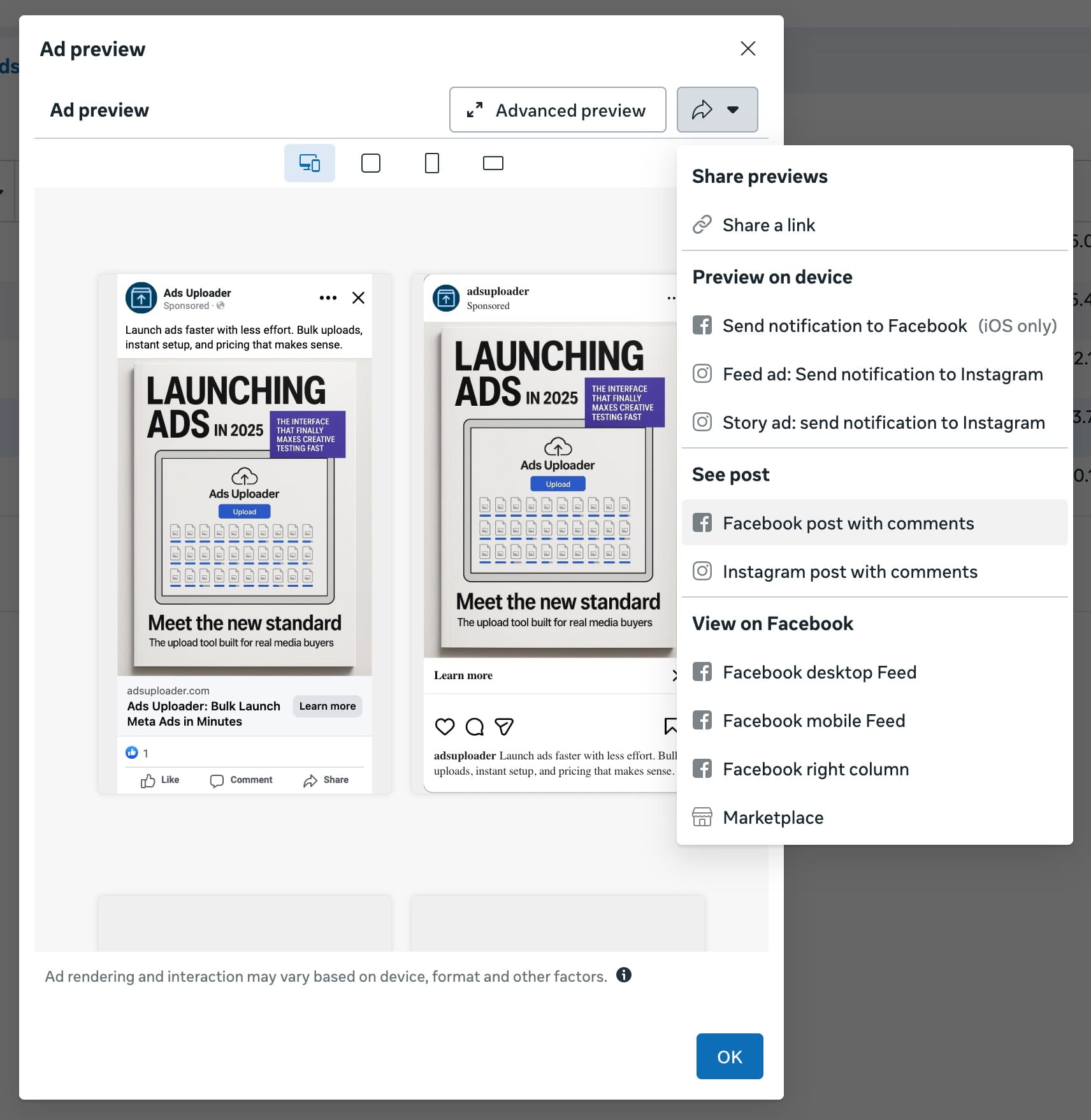
Das ist die schnellste Methode, wenn du bereits im Ads Manager Kampagnen verwaltest. Keine Browser-Inspektion nötig.
- Öffne Meta Ads Manager
- Navigiere zu Kampagne > Ad-Set > Spezifischer Ad
- Klicke auf den "Preview Creative" Button in den Ad-Details
- Im Ad-Preview-Modal, das sich öffnet, klicke auf "Post with Comments"
- Die Facebook Post ID erscheint in der URL des Previews oder im Modal-Header
- Kopiere die ID direkt
Warum das am einfachsten ist: Du bleibst im Ads Manager, keine Notwendigkeit, Tabs zu wechseln oder Code zu inspizieren. Das funktioniert für alle Ad-Typen einschließlich Dark Posts, die nicht auf deiner Page veröffentlicht sind.
Alternative Ads-Manager-Methode (mit Inspect)
Wenn die Preview-Creative-Methode die Post ID nicht klar zeigt:
- Öffne Meta Ads Manager
- Navigiere zum Ad
- Rechtsklick auf den Ad-Preview und wähle "Inspect"
- Drücke Strg+F (Windows) oder Cmd+F (Mac)
- Suche nach
"post_id" - Kopiere den numerischen Wert
Einschränkung: Erfordert Vertrautheit mit Browser-Entwicklertools.
Methode 3: Page Source ansehen (technische Alternative)
Diese Methode funktioniert für jeden Facebook-Post, der über eine öffentliche URL zugänglich ist. Sie ist zuverlässiger als die URL-Methode in Grenzfällen, in denen die URL-Struktur mehrdeutig oder komplex ist.
Mehr launchen. Weniger klicken.
Lade hunderte Creatives auf einmal hoch, ordne Thumbnails automatisch den Videos zu und veröffentliche sie über die Meta API direkt in deinen Werbekonten.
Ads Uploader kostenlos testenKeine Kreditkarte nötig • 7 Tage kostenlos testen
Desktop-Methode
- Navigiere zum Facebook-Post in deinem Browser
- Rechtsklick irgendwo auf der Seite (nicht auf den Post selbst, irgendwo auf der Seite)
- Wähle "View Page Source" aus dem Menü
- Ein neuer Tab öffnet sich und zeigt den rohen HTML-Code der Seite
- Drücke Strg+F (Windows) oder Cmd+F (Mac)
- Suche nach
post_id - Die Suche hebt alle Instanzen von "post_id" im Code hervor
- Suche nach dem Muster
"post_id":"12345678901234567" - Kopiere die Nummer zwischen den Anführungszeichen
Beispiel-Suchergebnis:
"post_id":"12345678901234567","page_id":"98765432109876"
Die erste Nummer (post_id) ist, was du brauchst. Ignoriere page_id und andere ähnliche Felder.
Wann man diese Methode nutzt
URL-Methode schlägt fehl: Manchmal ist Facebooks URL-Struktur verwirrend, besonders bei geteilten Posts oder eingebettetem Inhalt. Page Source enthält immer das post_id-Feld.
Verifikation: Wenn du unsicher bist, ob du die korrekte ID aus einer URL extrahiert hast, liefert Page Source Bestätigung. Beide Methoden sollten identische Ergebnisse liefern.
Automation: Wenn du Scripts oder Tools baust, die Post IDs programmatisch extrahieren müssen, ist das Parsen von Page Source zuverlässiger als das Parsen von URL-Strukturen, die sich periodisch ändern.
Mobile Einschränkung
Diese Methode erfordert einen Desktop-Browser mit Entwicklertools. Mobile Browser können Page Source auf einigen Plattformen ansehen (wie Chrome für Android), aber es ist umständlich. Auf Mobile bleibe bei Methode 1.
Methode 4: Facebook Graph API Explorer (fortgeschritten)
Diese Methode ist für Entwickler, Power-User, die große Mengen an Inhalt verwalten, oder jeden, der Automation um Facebook-Daten baut. Es ist Overkill für das Finden einer einzelnen Post ID, aber essenziell für Bulk-Operationen.
Graph API Explorer nutzen
- Gehe zum Facebook Graph API Explorer
- Melde dich mit deinem Facebook-Konto an (erfordert Entwickler-Zugang)
- Im Application-Dropdown, wähle deine Meta-App oder nutze "Meta App"
- Gewähre notwendige Berechtigungen (typischerweise
pages_read_engagementundpages_manage_ads) - Im Anfragefeld, gib die Post-URL ein oder konstruiere eine Graph-API-Abfrage
- Klicke auf "Submit"
- Die API gibt JSON-Daten einschließlich der Post ID zurück
Beispiel-Abfrage: /12345678901234567? fields=id, message, created_time
Beispiel-Antwort:
{
 "id": "12345678901234567",
 "message": "Dein Post-Text hier",
 "created_time": "2025-12-13T10:30:00+0000"
}
Das id-Feld ist deine Post ID.
Wann diese Methode Sinn ergibt
Bulk-Operationen: Wenn du Post IDs für Hunderte von Posts brauchst, sind API-Abfragen weit effizienter als URLs manuell zu kopieren.
Integration mit Tools: Viele Marketing-Automations-Tools nutzen Metas API. Das Verstehen dieser Methode hilft dir, Probleme zu lösen oder benutzerdefinierte Integrationen zu bauen.
Zugang zu zusätzlichen Daten: Graph API gibt umfassende Post-Daten zurück (Engagement-Metriken, Erstellungsdatum, Audience, etc.) neben der ID, nützlich für Analyse.
Entwickler-Level-Anwendungsfälle
Bau von Ad-Automations-Tools, Erstellen von Bulk-Reporting-Dashboards, Synchronisation von Facebook-Daten mit externen Systemen, programmatische Ad-Erstellung basierend auf Facebook Post ID Performance-Daten.
Starten mit Meta-APIs: Wenn dich das interessiert, aber komplex scheint, liefert Meta umfassende Dokumentation unter Meta for Developers.
Wie man Post IDs für Ad-Duplizierung nutzt
Zu verstehen, wie man Facebook Post IDs findet, ist eine Sache. Sie strategisch zu nutzen, um Kampagnen zu skalieren, ist wo der Performance-Vorteil entsteht.
Wie Post-ID-Duplizierung funktioniert
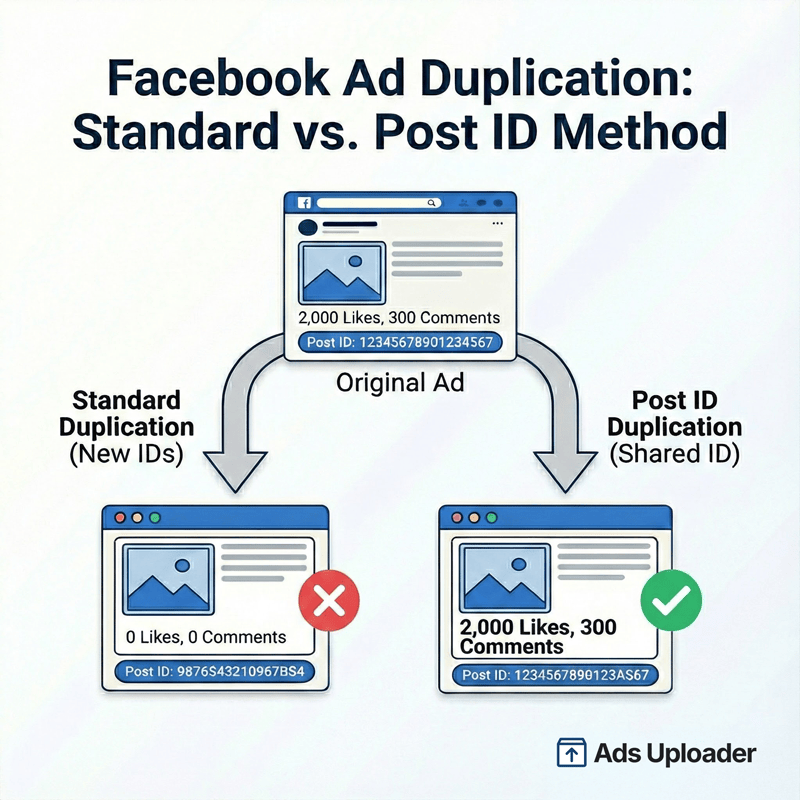
Wenn du einen neuen Ad mit einer bestehenden Facebook Post ID erstellst, erstellst du kein neues Creative - du wiederverwendest bestehendes Creative mit all seinem Engagement intakt. Alle Ads, die die gleiche Facebook Post ID teilen, zeigen den gleichen Engagement-Count an.
Was das in der Praxis bedeutet: Wenn dein Original-Ad 2.000 Likes hat und du fünf neue Ads mit seiner Facebook Post ID erstellst, zeigen alle sechs Ads (Original plus fünf neue) 2.000 Likes. Wenn jemand einem dieser sechs Ads einen Like gibt, steigt der Count auf 2.001 bei allen.
Das Engagement ist additiv. Alle Interaktionen mit jeder Ad-Instanz, die diese Facebook Post ID nutzt, tragen zum geteilten Engagement-Count bei.
Schritt für Schritt: Mit Post ID im Ads Manager duplizieren
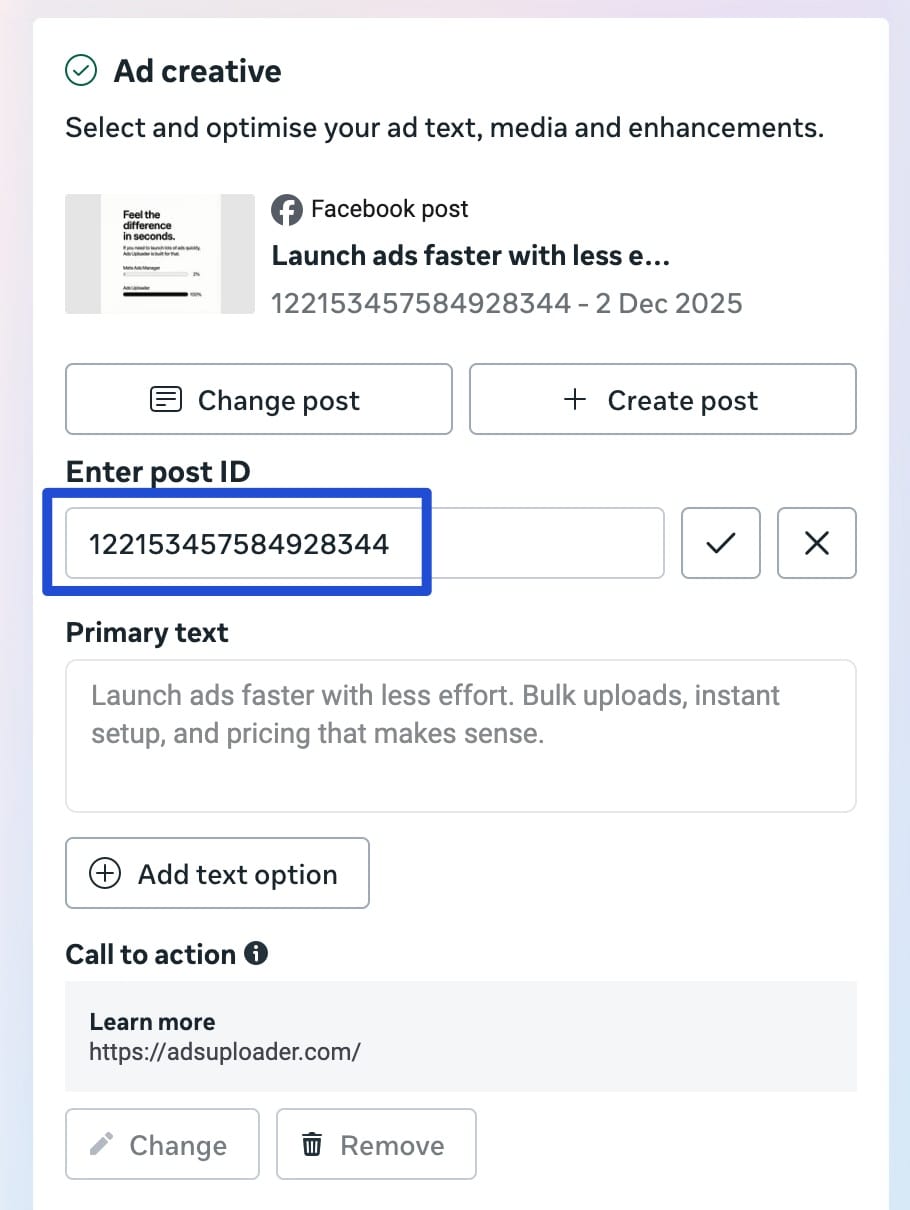
- Hole die Facebook Post ID mit einer beliebigen Methode oben (URL-Methode ist am schnellsten)
- Öffne Ads Manager und navigiere dahin, wo du den neuen Ad erstellen willst
- Erstelle einen neuen Ad in deinem Ziel-Ad-Set (oder erstelle zuerst ein neues Ad-Set, falls nötig)
- Im Ad-Creative-Bereich, suche nach "Ad setup" oder "Ad creative"
- Wähle "Use Existing Post" (nicht "Create ad", was einen neuen Post generiert)
- Wähle "Enter Post ID" (manchmal "Use Existing Post ID" genannt)
- Füge die Post ID ein, die du zuvor kopiert hast
- Meta lädt den bestehenden Post mit all seinem Creative und Engagement intakt
- Konfiguriere Ad-Einstellungen (Headline, Beschreibung, Call-to-Action bei Bedarf)
- Überprüfe und veröffentliche den Ad
Der neue Ad nutzt jetzt den bestehenden Post. Alles Engagement wird bewahrt und über jede Ad-Instanz, die diese Facebook Post ID nutzt, geteilt.
Wann Post-ID-Duplizierung strategisch Sinn ergibt
Vom Testen zum Skalieren von Kampagnen: Du hast eine Launch-Kampagne, wo du neue Creatives mit breitem Targeting testest. Ein Carousel-Ad beginnt gut zu performen - 12 USD CPA mit 1.500 Likes und 200 Kommentaren. Jetzt willst du ihn zu deiner Skalierungs-Kampagne verschieben, die TROAS (Target ROAS) oder Cost-per-Result Bid Caps nutzt. Nutze die Facebook Post ID, um ihn zu duplizieren. Der Ad startet in der Skalierungs-Kampagne mit all bestehendem Engagement intakt statt von null.
Duplizieren über Kampagnen-Optimierungstypen: Testing zeigte ein Gewinn-Creative. Jetzt willst du es in mehreren Kampagnen laufen lassen - eine für Conversions optimiert, eine für Add-to-Cart, eine für Landing-Page-Views. Nutze die gleiche Facebook Post ID über alle Kampagnen. Jeder Optimierungstyp bekommt das gleiche Creative mit dem gleichen Social Proof und isoliert die Optimierungs-Variable.
Saisonale Kampagnen-Launches: Du hast einen Black-Friday-Ad, der letztes Jahr mit massivem Engagement gewonnen hat. Nutze diese Facebook Post ID dieses Jahr wieder. Du startest die Kampagne mit dem Social Proof des letzten Jahres bereits angehängt.
A/B-Testing von Ad-Copy-Variationen: Erstelle zwei Posts mit unterschiedlichen Headlines oder Beschreibungen, lasse sie laufen, bis einer signifikantes Engagement akkumuliert, dann skaliere den Gewinner mit seiner Facebook Post ID über mehrere Ad-Sets.
Agentur-Kundenarbeit: Beim Verwalten mehrerer Kampagnen für einen Kunden gewährleistet die Verwendung von Facebook Post IDs Konsistenz. Alle Kampagnen für einen Produkt-Launch können die gleiche Facebook Post ID nutzen und einheitlichen Social Proof über das gesamte Konto aufrechterhalten.
Einschränkungen und Grenzfälle zu wissen
Flexible Ads und Dynamic Creative: Ads, die mehrere Text-Variationen, mehrere Bilder oder unterschiedliche Aspekt-Ratios nutzen, können separate Post IDs für jede Variation erstellen. Standard-Post-ID-Duplizierung wird nicht funktionieren, weil es keine einzelne Post ID zum Referenzieren gibt.
Creative-ID-Fallback-Methode: Für diese Fälle kannst du die Creative ID statt der Post ID nutzen. Wenn du mit der Creative ID duplizierst, wird der Post "geforkt" - der neue Ad startet mit allem bestehenden Engagement vom Original, aber ab diesem Punkt verfolgen die beiden Posts Engagement separat. Neue Likes auf dem Duplikat addieren sich nicht zum Count des Originals.
Wann Forking gut funktioniert: Wenn dein Hauptziel ist, einen leeren Ad zu vermeiden (bei null Engagement starten), erreicht Creative-ID-Forking das. Der Ad launcht mit bestehendem Social Proof, auch wenn zukünftiges Engagement divergiert.
Einschränkung: Diese Creative-ID-Methode ist nicht nativ im Ads Manager verfügbar. Ads Uploader erkennt automatisch, wenn Post-ID-Duplizierung nicht funktionieren wird (Flexible Ads, Dynamic Creative) und fällt auf die Creative-ID-Methode zurück und bewahrt den initialen Engagement-Fork.
Page-Post-Engagement vs Ad-Engagement: Engagement auf dem organischen Post (wenn auf deiner Facebook Page angesehen) und Engagement über bezahlte Ads tragen beide zum gleichen Count bei. Sie sind der gleiche Post, die gleiche ID.
Cross-Account-Einschränkungen: Du kannst die gleiche Post ID in mehreren Ad-Konten nutzen, aber nur, wenn diese Konten alle Admin-Zugang zur gleichen Facebook Page haben. Du kannst Posts nicht zwischen verschiedenen Pages duplizieren oder die Post ID einer anderen Marke nutzen.
Engagement-Typen: Alle Engagement-Counts kombinieren sich - Likes, Loves, Kommentare, Shares, Reactions. Du kannst nicht nur Likes bewahren, während du Kommentare ausschließt. Es ist alles oder nichts.
Ad-Genehmigung und Compliance: Die Verwendung einer bestehenden Post ID umgeht Metas Ad-Review nicht. Wenn der Post-Inhalt Richtlinien verletzt, werden Ads, die diese Post ID nutzen, abgelehnt, unabhängig davon, wann der Original-Post veröffentlicht wurde.
Wie Ads Uploader Post-ID-Duplizierung automatisiert
Facebook Post IDs manuell zu finden und zu nutzen funktioniert gut, wenn du ein paar Ads duplizierst. Wenn du 20-30 Gewinn-Ads auf einmal skalieren musst, dauert manuelle Duplizierung eine Stunde oder mehr. Im Maßstab ergibt Automation Sinn.
Ads Uploaders Duplicator-Tool rationalisiert diesen Workflow. Mit dem Kampagne/Ad-Set/Ad-Browser, wähle unbegrenzte Ads aus, die du duplizieren willst - egal ob es 5, 20 oder 50 Ads sind. Wähle dein Ziel (gleiches Ad-Set, anderes Ad-Set oder andere Kampagne). Das Tool dupliziert alle ausgewählten Ads mit ihren Facebook Post IDs und bewahrt alles Engagement. Was manuell eine Stunde dauert, dauert mit Automation ein paar Minuten.
Der Workflow:
- Browse deine Kampagnen, Ad-Sets und Ads im Duplicator-Interface
- Wähle aus, welche Ads zu duplizieren (Multi-Select beliebig viele)
- Wähle Ziel: zu bestehendem Ad-Set duplizieren oder neues Ad-Set erstellen
- Definiere Benennungsstruktur für die duplizierten Ads
- Klicke auf duplizieren
- Alle Ads werden mit bewahrten Facebook Post IDs erstellt und Social Proof aufrechterhalten
Wann Automation Sinn ergibt: Für gelegentliche Duplizierung (1-5 Ads) funktioniert manuell gut. Für das Skalieren von 20+ Gewinnern auf einmal oder das Laufen regelmäßiger Duplizierungs-Workflows (wie Agenturen, die mehrere Kunden verwalten) eliminiert Automation Stunden von Beschäftigungsarbeit.
Häufige Post-ID-Probleme beheben
"Post Not Found"-Fehler im Ads Manager
Ursache: Der Post wurde gelöscht, die Facebook Post ID ist falsch oder unvollständig, oder du hast keinen Zugriff auf die Page, die den Post besitzt.
Lösung: Verifiziere, dass die Facebook Post ID vollständig ist (15-17 Ziffern, keine Extra-Zeichen oder Leerzeichen). Prüfe, dass der Post noch existiert, indem du ihn auf Facebook besuchst. Bestätige, dass dein Ad-Konto Admin-Zugang zur Facebook Page hat, die den Post besitzt. Wenn der Post gelöscht wurde, musst du eine andere Facebook Post ID verwenden oder das Creative neu erstellen.
Stunden beim Creative-Testing sparen
Schluss mit dem Hochladen einzelner Anzeigen. Verarbeite unbegrenzt viele Creatives in Bulk, mit automatischem Media-Matching und direkter API-Veröffentlichung.
Ads Uploader kostenlos testenKeine Kreditkarte nötig • 7 Tage kostenlos testen
Engagement wird im neuen Ad nicht angezeigt
Ursache: Du hast Standard-Duplizierung statt der "Use Existing Post"-Methode verwendet, die Facebook Post ID wurde falsch eingegeben, oder die Ads werden von unterschiedlichen Facebook Pages veröffentlicht.
Lösung: Lösche den Ad und erstelle ihn mit der "Use Existing Post"-Methode neu. Prüfe doppelt, dass du die vollständige Facebook Post ID ohne Tippfehler eingegeben hast. Verifiziere, dass sowohl der Original- als auch der neue Ad von derselben Facebook Page veröffentlicht werden - Engagement überträgt sich nicht über Pages.
Kann Post ID nicht in URL finden
Ursache: Die URL-Struktur ist nicht Standard (passiert manchmal bei geteilten Posts oder eingebettetem Inhalt), oder du schaust auf den falschen Teil der URL für die Facebook Post ID.
Lösung: Versuche die Page-Source-Methode (Methode 3), die zuverlässig das post_id-Feld enthält. Alternativ nutze den Graph API Explorer (Methode 4), indem du die Post-URL direkt eingibst. Wenn der Post ein Ad ist, finde ihn im Ads Manager und nutze Methode 2. Für zusätzliche Problembehebung, konsultiere Metas Business Help Center für offizielle Support-Dokumentation.
Post ID funktioniert, aber Engagement zeigt null
Ursache: Der Post ist brandneu ohne Engagement, oder es gibt eine Verzögerung in Metas Systemen beim Aktualisieren der Engagement-Counts.
Lösung: Wenn der Post neu ist, musst du organisches Engagement akkumulieren, bevor Duplizierung Social-Proof-Vorteile liefert. Manchmal brauchen Engagement-Counts 15-30 Minuten, um über alle Ad-Instanzen hinweg zu aktualisieren - warte ein bisschen und aktualisiere. Wenn das Problem nach mehreren Stunden bestehen bleibt, verifiziere, dass die Facebook Post ID korrekt ist und dass beide Ads die exakt gleiche ID nutzen.
Unterschiedliche Post IDs für gleichen Inhalt
Ursache: Du hast mehrere Versionen desselben Creatives erstellt, statt einen Post wiederzuverwenden, oder du vergleichst organische Post IDs mit Dark-Post-IDs.
Lösung: Ab jetzt, erstelle den Post einmal und nutze diese Facebook Post ID für alle Ad-Instanzen. Wenn du bereits mehrere Posts mit demselben Creative erstellt hast, wähle den mit dem meisten Engagement und nutze diese Facebook Post ID für alle zukünftigen Ads. Du kannst Engagement von mehreren Facebook Post IDs nicht zusammenführen - es bleibt getrennt.
Häufig gestellte Fragen zu Facebook Post IDs
Wie lang ist eine Facebook Post ID?
Facebook Post IDs sind typischerweise 15-17 Ziffern lang. Sie sind einzigartige numerische Identifier, die jedem Post, Ad, Foto oder Video zugewiesen werden, das auf Facebook veröffentlicht wird. Die ID ist permanent und ändert sich nicht, selbst wenn du den Post-Inhalt bearbeitest.
Kann ich Post ID auf dem Handy finden?
Ja. In der Facebook Mobile-App, tippe auf die drei Punkte bei einem beliebigen Post, wähle 'Copy link', dann füge es irgendwo ein, um die URL zu sehen. Die Post ID ist die lange Nummer nach 'posts/' oder 'videos/' in der URL. Die gleiche Methode funktioniert auf mobilen Browsern.
Ändert sich die ID, wenn ich einen Post bearbeite?
Nein. Post IDs sind permanente Identifier, die unverändert bleiben, selbst wenn du den Post-Inhalt bearbeitest, die Bildunterschrift änderst oder das Creative modifizierst. Diese Permanenz ist genau, warum Post IDs für Ad-Duplizierung wertvoll sind - das Engagement bleibt an die ID angehängt.
Warum kann ich eine Post ID nicht finden?
Häufige Gründe sind: Der Post wurde gelöscht, Privatsphäre-Einstellungen blockieren Zugriff auf den Post, du hast keine Berechtigung, ihn zu sehen, oder du schaust am falschen Platz in der URL. Probiere die Page-Source-Methode oder Graph API Explorer als Alternativen, wenn die URL-Methode fehlschlägt.
Was ist der Unterschied zwischen Post ID und Ad ID?
Eine Ad ID identifiziert die spezifische Ad-Konfiguration (Targeting, Budget, Platzierungs-Einstellungen) im Ads Manager. Eine Post ID identifiziert den Creative-Inhalt selbst (den tatsächlichen Facebook-Post mit seinem Bild/Video und Text). Ein Post kann in mehreren Ads verwendet werden, jeder mit unterschiedlichen Ad IDs, aber die gleiche Post ID teilend.
Kann ich jemand anderes Post ID nutzen?
Du kannst nur Ads mit Post IDs von Pages erstellen, wo du Admin-Zugang hast. Du kannst keine Ads mit der Post ID einer anderen Marke erstellen. Du kannst jedoch die ID jedes öffentlichen Posts zur Referenz oder für Reporting-Zwecke ansehen.
Haben Instagram-Posts IDs?
Ja. Instagram-Posts haben einzigartige IDs ähnlich zu Facebooks System. Da Instagram Teil des Meta-Ökosystems ist, sind die ID-Struktur und Methoden zum Finden vergleichbar. Du kannst Instagram Post IDs über die URL, Page Source oder Graph API Explorer finden.
Wie nutze ich eine Post ID, um einen Ad zu duplizieren?
Im Ads Manager erstelle einen neuen Ad und wähle 'Use Existing Post' im Ad-Creative-Bereich. Füge die Post ID ein, und der neue Ad wird diesen existierenden Post mit all seinem Engagement intakt verwenden. Das bewahrt Likes, Kommentare und Shares über alle Ad-Instanzen, die diese Post ID verwenden.
Funktioniert Post-ID-Duplizierung über Ad-Konten hinweg?
Post-ID-Duplizierung funktioniert nur innerhalb derselben Facebook Page. Du kannst eine Post ID in mehreren Ad-Konten verwenden, solange diese Konten Admin-Zugang zur selben Page haben. Du kannst Posts nicht zwischen verschiedenen Pages duplizieren oder die Post ID einer anderen Page verwenden.
Warum zeigt mein duplizierter Ad kein Engagement?
Verifiziere, dass du die 'Use Existing Post'-Methode verwendet und die Post ID korrekt eingegeben hast. Wenn du stattdessen Standard-Duplizierung verwendet hast, erstellt Meta einen neuen Post mit null Engagement. Bestätige auch, dass beide Ads von derselben Facebook Page veröffentlicht werden - Cross-Page-Duplizierung funktioniert nicht.
Fazit: Smarter Skalieren mit Post IDs
Facebook Post IDs sind die 15-17-stelligen Identifier, die strategisches Ad-Skalieren freischalten. Diese einfache Nummer ist der Unterschied zwischen Skalieren von Gewinnern mit all ihrem Social Proof intakt und Bei-null-starten jedes Mal, wenn du einen neuen Ad erstellst.
Die vier in diesem Leitfaden abgedeckten Methoden geben dir Optionen für jede Situation: URL-Extraktion für Geschwindigkeit, Ads-Manager-Inspektion beim Arbeiten im Interface, Page Source für Zuverlässigkeit und Graph API Explorer für Bulk-Operationen. Meistere die Methode, die zu deinem Workflow passt.
Der strategische Wert ist klar: Ads mit bestehendem Engagement performen 15-25% besser als identische Ads ohne Social Proof. Wenn du Gewinn-Creatives von Test-Kampagnen zu Skalierungs-Kampagnen mit unterschiedlichen Optimierungstypen (TROAS, Cost Caps) verschiebst, erhält das Bewahren dieses Engagements die Performance.
Facebook Post ID Duplizierung lässt dich Gewinner ohne manuelle Wiederherstellungs-Arbeit skalieren. Statt eine Stunde zu verbringen, dieselben Ads über unterschiedliche Kampagnen neu aufzubauen, nutzt du die Post-ID-Methode und gehst zu strategischer Arbeit weiter.
Willst du 20-30 Gewinn-Ads auf einmal skalieren und all ihren Social Proof bewahren? Ads Uploader handhabt Bulk-Post-ID-Duplizierung in Minuten statt Stunden. Starte deinen kostenlosen 7-Tage-Trial und sieh, wie Automation die Beschäftigungsarbeit des Skalierens von Kampagnen eliminiert.
