Facebook Lead Ads zu erstellen bedeutet, eine Kampagne mit Metas Leads-Ziel zu bauen, die Kontaktdaten in einem Instant Form oder auf deiner Website sammelt. In Ads Manager klickst du auf Erstellen, wählst Leads, wählst einen Conversion-Ort und ein Performance-Ziel, wählst deine Page, baust die Ad und hängst ein Lead-Formular an. Instant Forms füllen Name, E-Mail und Telefon aus dem Profil eines Nutzers vorab aus, während das Conversion-Leads-Ziel seit April 2026 Conversions API benötigt. Richtig umgesetzt, verwandelt es bezahlte Klicks in eine trackbare Pipeline qualifizierter Leads.
Lead Ads sind der reibungsärmste Weg, einen Kontakt auf Meta zu erfassen. Jemand tippt auf deine Anzeige, ein Formular öffnet sich bereits mit Name und E-Mail ausgefüllt, die Person bestätigt, und du hast einen Lead, ohne sie je auf eine Landing Page zu schicken. Das Problem ist, dass Meta die Setup-Screens still umgebaut hat, sodass ältere Anleitungen dich zu einem Zielnamen und Menüpfaden schicken, die nicht mehr existieren.
Das ist die aktuelle Version. Wir gehen vom Klick auf Erstellen bis zur Veröffentlichung einer Live-Kampagne, mit den Namen und Screens, die du 2026 tatsächlich sehen wirst. Der breitere Guide zu Facebook Lead Ads ist der Pillar, unter dem dieser Artikel sitzt. Wenn du Strategie und Gesamtbild willst, starte dort. Hier bleiben wir praktisch: der genaue Prozess, um eine Lead Ad zu erstellen, plus die Teile, die in der Praxis wirklich zählen, etwa das Formular vor Spend zu testen, Lead-Qualität statt nur billiges Volumen zu entwickeln und diese Kampagnen in großem Maßstab zu erstellen.
Nach Jahren mit Meta-Kampagnen über Lead Gen und Ecommerce hinweg ist das Muster immer gleich. Die Werbetreibenden, die mit Lead Ads gewinnen, sind nicht die mit einem cleveren Targeting-Trick. Es sind die, die die Kampagne korrekt einrichten, das Formular richtig bauen und schnell nachfassen. Lass uns eine bauen.
Was du brauchst, bevor du startest
Ein paar Dinge müssen vorhanden sein, bevor Ads Manager dich eine Lead Ad veröffentlichen lässt. Kläre diese zuerst, und das Setup selbst dauert ungefähr zehn Minuten.
- Eine Facebook Page. Lead Ads laufen von einer Page aus, und die Page ist der Ort, an dem deine Leads gespeichert werden. Wenn du keine hast, erstelle sie vor allem anderen.
- Ein Ad-Konto mit Abrechnung. Du brauchst ein aktives Ad-Konto mit Zahlungsmethode, plus eine Admin- oder Advertiser-Rolle sowohl auf der Page als auch im Konto. Diese Rolle gibt dir später Lead-Zugriff.
- Eine Datenschutzrichtlinien-URL. Jedes Instant Form benötigt rechtlich einen Link zu einer Datenschutzrichtlinie. Du kannst die von deiner Website wiederverwenden, musst also keine neue schreiben, aber ohne sie kannst du nicht veröffentlichen.
- Ein Pixel, wenn du Traffic auf deine Website schickst. Website- und Conversion-Ort-Optionen benötigen das Meta Pixel mit einem Lead-Event. Reine Instant-Form-Kampagnen nicht.
- Conversions API, wenn du das Conversion-Leads-Ziel willst. Für Lead-Qualität statt reinem Volumen zu optimieren erfordert CAPI, das Lead-Status aus deinem CRM zurück an Meta sendet. Mehr dazu, warum das jetzt verpflichtend ist, unten.
Eine Targeting-Notiz vorab: Du kannst Lead Ads nicht an Personen unter 18 ausspielen. Wenn deine Audience jung ist, setze dein Mindestalter auf 18, sonst lehnt Meta das Ad Set ab.
So erstellst du Facebook Lead Ads in Ads Manager
Das ist der Kern-Walkthrough. Öffne Ads Manager, gehe zum Kampagnen-Tab und folge diesen sechs Schritten in Reihenfolge.
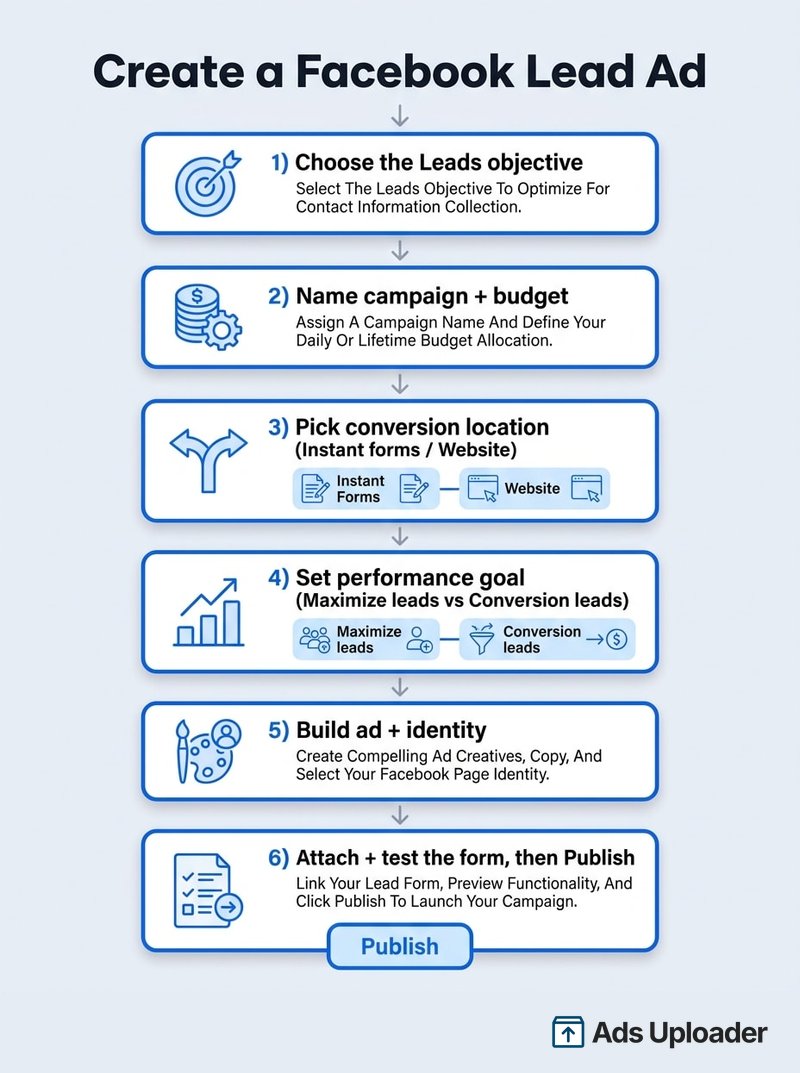
Schritt 1: Klicke auf Erstellen und wähle das Leads-Ziel
Klicke auf den grünen Button Create. Wähle in der Liste der Ziele Leads. Das ist der häufigste Ort, an dem Leute falsch abbiegen, weil fast jedes ältere Tutorial es "Lead Generation" nennt. Meta hat das als Kampagnenziel abgeschafft, als es auf outcome-basierte Ziele umgestellt hat. Das Leads-Ziel deckt jetzt das Sammeln von Kontakten über Instant Forms, deine Website, Anrufe und Nachrichten ab, und die alte Formulierung "lead generation" existiert nur noch als Optimierungslabel tiefer im Ablauf. Wenn du noch eine Kampagne namens Lead Generation siehst, ist es dasselbe Ergebnis unter einem älteren Label, die folgenden Schritte gelten also weiterhin.
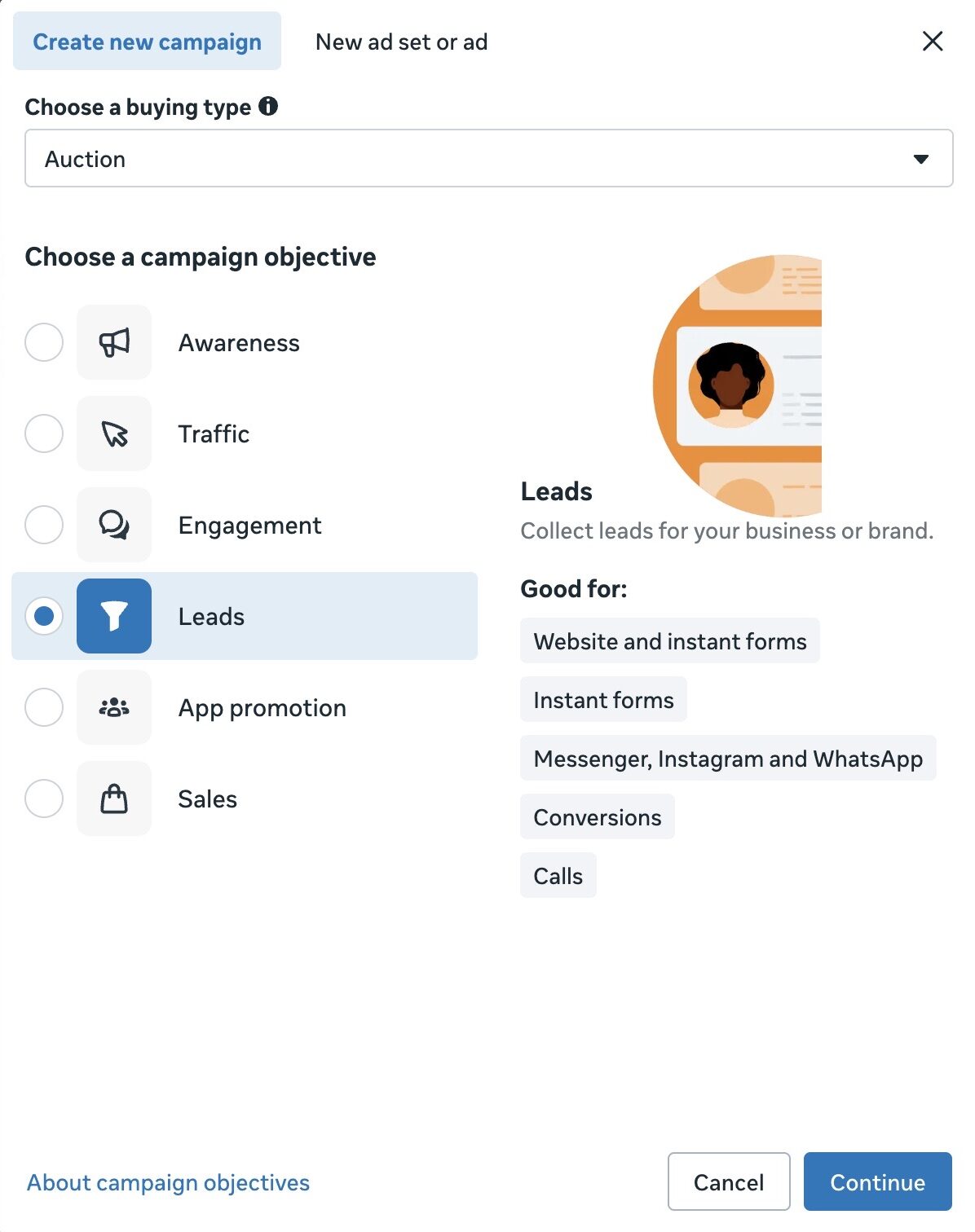
Schritt 2: Benenne die Kampagne und setze Kampagnenoptionen
Gib der Kampagne einen beschreibenden Namen, den du später wiedererkennst, etwa "Juni 2026 Lead Gen, Vancouver". Auf Kampagnenebene siehst du auch den Toggle Advantage+ campaign budget (die Einstellung, die ältere Guides CBO nennen). Neue Konten haben ihn standardmäßig aktiviert, wodurch Meta ein Budget automatisch über deine Ad Sets verteilt. Du kannst ihn ausschalten, wenn du stattdessen Budgets pro Ad Set setzen willst. Wenn dein Angebot in Kredit, Beschäftigung, Wohnen oder gesellschaftliche Themen fällt, setze hier auch die Special Ad Category, weil das Targeting gesetzlich einschränkt. Klicke auf Weiter, um zum Ad Set zu gehen.
Schritt 3: Wähle deinen Conversion-Ort
Das ist die wichtigste Entscheidung im ganzen Setup, weil sie festlegt, wo der Lead tatsächlich erfasst wird. Oben im Ad Set fragt Ads Manager, wohin Leads gehen sollen. Die aktuellen Optionen sind Kombinationen wie:
- Instant forms. Die Ad öffnet ein natives Formular in Facebook oder Instagram. Niedrigste Reibung, höchstes Volumen, keine Website nötig.
- Instant forms and Messenger. Fügt neben dem Formular einen Messenger-Konversationspfad hinzu.
- Website. Schickt Personen auf eine Landing Page. Benötigt das Meta Pixel mit Lead-Event.
- Website and instant forms. Meta entscheidet pro Person, ob sie auf deine Seite geschickt oder ein Formular geöffnet wird, und optimiert auf das, was konvertiert.
- Website and calls, Calls, Instagram, WhatsApp und App runden die Liste für Unternehmen ab, die Leads per Telefon, Chat oder in einer App erfassen.
Für die meisten Werbetreibenden am Anfang ist Instant forms die richtige Wahl. Es hält die ganze Transaktion auf der Plattform und erzeugt die meisten Leads mit dem geringsten Aufwand. Wähle eine Website-Option nur, wenn du eine starke Landing Page hast und das Pixel korrekt feuert.
Mehr launchen. Weniger klicken.
Lade hunderte Creatives auf einmal hoch, ordne Thumbnails automatisch den Videos zu und veröffentliche sie über die Meta API direkt in deinen Werbekonten.
Ads Uploader kostenlos testenKeine Kreditkarte nötig • 7 Tage kostenlos testen
Schritt 4: Wähle dein Performance-Ziel
Sobald der Conversion-Ort gesetzt ist, fragt Ads Manager, wie die Auslieferung optimiert werden soll. Du siehst zwei Ziele:
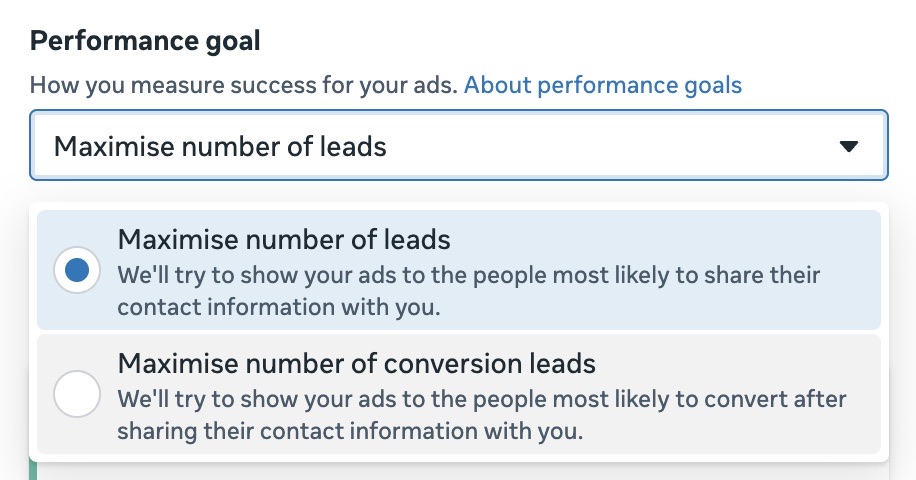
- Maximize number of leads. Der Standard. Meta zeigt deine Ad Personen, die das Formular am wahrscheinlichsten absenden. Das optimiert auf Volumen.
- Maximize number of conversion leads. Meta zeigt deine Ad Personen, die nach dem Absenden am wahrscheinlichsten Kunden werden, basierend auf Lead-Status, den du aus deinem CRM zurücklieferst. Das optimiert auf Qualität.
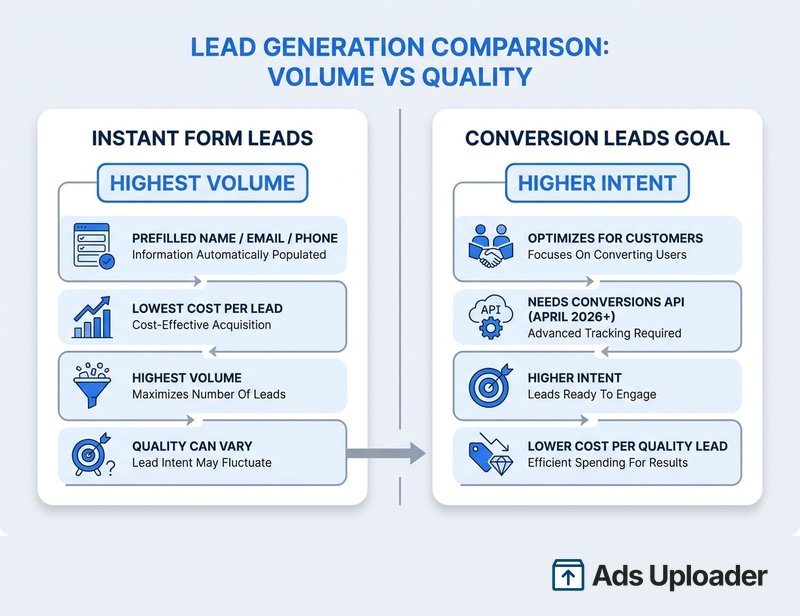
Hier ist eine aktuelle Änderung, die leicht zu übersehen ist. Seit April 2026 ist das Conversion-Leads-Ziel für neue Kampagnen ohne Conversions API Integration nicht mehr verfügbar, und bestehende Kampagnen sind ab August 2026 betroffen. Klar gesagt: Wenn du CAPI nicht verbunden hast, damit Meta sehen kann, welche Leads tatsächlich Kunden wurden, ist die Conversion-Leads-Option ausgegraut, und du solltest Maximize number of leads wählen. Metas eigene Tests haben gezeigt, dass das Conversion-Leads-Ziel zusammen mit CAPI den Cost per Quality Lead gegenüber dem Standardziel um etwa 19% senken kann, also lohnt sich das Setup, sobald du genug Volumen hast, um es zu rechtfertigen.
Schließe das Ad Set ab, indem du Budget und Zeitplan, deine Audience (Standorte, Alter mit dem Mindestalter 18, Interessen, Custom Audiences) und deine Placements festlegst. Lass Placements auf Advantage+, sofern du keinen spezifischen Grund hast, sie einzuschränken. Klicke auf Weiter.
Schritt 5: Setze deine Identität und baue die Ad-Creative
Auf Ad-Ebene wählst du zuerst deine Identität: die Facebook Page und optional das Instagram-Konto, von denen die Ad läuft. Wenn du zum ersten Mal eine Lead Ad erstellst, wirst du außerdem gebeten, die Lead Ads Terms zu akzeptieren. Das machst du nur einmal pro Page.
Dann baust du die Creative. Wähle dein Format (Einzelbild, Video oder Carousel), lade deine Medien hoch und schreibe Primary Text, Headline und Beschreibung. Wähle einen Call-to-Action-Button, der zum Angebot passt, etwa Sign Up, Get Quote oder Apply Now. Starke Lead-Ad-Creative ist spezifisch zum Angebot und gibt einen klaren Grund, Daten abzugeben, zum Beispiel ein kostenloses Angebot, einen Rabatt oder eine nützliche Ressource. Vage Creative zieht vage Leads.
Schritt 6: Hänge das Lead-Formular an
Unter der Ad-Vorschau klickst du auf Create form (oder wählst ein bestehendes aus deiner Formularbibliothek). Dadurch öffnet sich der Instant-Form-Editor, in dem du Formulartyp, Fragen, Datenschutzrichtlinie und Danke-Seite festlegst. Das ist das Herzstück der Lead-Qualität, deshalb verdient es eine eigene Behandlung.
Das Instant Form bauen
Das Formular ist das Conversion-Event, der genaue Moment, in dem jemand entscheidet, dir seine Daten zu geben oder abzuspringen. Bekommst du hier die Grundlagen richtig, kannst du später feinjustieren.
Auf hoher Ebene wählst du einen Formulartyp (mehr Volumen für die meisten Einsendungen, höhere Intent für einen Bestätigungsschritt, der Müll reduziert, oder Rich Creative für ein markigeres Layout), dann stellst du die Fragen zusammen. Instant Forms füllen die Kontaktfelder vorab aus, die sie aus dem Meta-Profil einer Person lesen können, typischerweise vollständiger Name, E-Mail und Telefon, und du fügst Custom Questions hinzu, um Leads zu qualifizieren. Danach ergänzt du deine Datenschutzrichtlinien-URL und einen Disclaimer und passt den Abschluss-Screen an, den Personen nach dem Absenden sehen, inklusive optionalem Button zu deiner Website oder einer Telefonnummer.
Eine Regel, die du dir merken solltest: Sobald ein Formular veröffentlicht und an eine aktive Ad angehängt wurde, kannst du es nicht bearbeiten. Um etwas zu ändern, duplizierst du das Formular, bearbeitest die Kopie und stellst die Ad auf die neue Version um.
Weil das Formular so viel Schwerstarbeit bei der Lead-Qualität übernimmt, behandeln wir die vier Abschnitte, alle drei Typen und das genaue Feld-für-Feld-Setup im eigenen Guide dazu, wie das Instant Form funktioniert. Baue die Kampagne hier, designe das Formular dort.
Teste dein Lead-Formular, bevor du veröffentlichst
Fast niemand macht das, und es ist die billigste Versicherung in Paid Social. Die Vorschau im Editor zeigt dir nur das Layout. Sie beweist nicht, dass eine echte Einsendung dorthin fließt, wo du sie brauchst.
Erzeuge einen echten Test-Lead mit Metas Lead Ads Testing Tool. Wähle deine Page und das Formular, das du gerade gebaut hast, sende einen Testeintrag mit Dummy-Daten ab und bestätige, dass er dort ankommt, wo er soll: in deinem CSV-Download, im Leads Center und in deinem CRM, wenn du eine Integration oder einen Webhook verbunden hast. Wenn er nicht auftaucht, hast du ein Auslieferungsproblem, das du vor dem Spend beheben musst, nicht danach. Wenn du fertig bist, lösche den Test-Lead, damit er deine echten Daten nicht verunreinigt.
Für die komplette Testroutine, inklusive CRM- und Webhook-Verifizierung und Aufräumen danach, siehe unseren Guide zum Lead Ads Testing Tool. Einmal testen, mit Vertrauen veröffentlichen.
Stunden beim Creative-Testing sparen
Schluss mit dem Hochladen einzelner Anzeigen. Verarbeite unbegrenzt viele Creatives in Bulk, mit automatischem Media-Matching und direkter API-Veröffentlichung.
Ads Uploader kostenlos testenKeine Kreditkarte nötig • 7 Tage kostenlos testen
Veröffentlichen, dann Leads schnell herausholen
Wenn das Formular seinen Test besteht, klicke auf Publish. Die Kampagne geht in Review und beginnt nach Freigabe auszuliefern. Jetzt beginnt die eigentliche Arbeit: Leads aus Meta heraus und schnell in einen Follow-up-Prozess bringen.
Du kannst Leads auf mehrere Arten sammeln:
- Eine CSV herunterladen aus Ads Manager, deiner Page oder dem Leads Center in Meta Business Suite.
- Das Leads Center nutzen zum Triage. Es zeigt neue Leads als Raw und lässt dich sie als In Progress, Interested oder Won markieren, damit ein kleines Team Follow-up ohne separates Tool verwalten kann.
- Ein CRM verbinden über eine native Integration, Zapier oder die Conversions API, damit Leads in Echtzeit synchronisiert werden. Meta veröffentlicht ein Partnerverzeichnis mit Salesforce, HubSpot, Mailchimp und vielen anderen.
Zwei Dinge zählen hier. Erstens speichert Meta Lead-Daten nur ungefähr 90 Tage, also sind manuelle CSV-Downloads bei echtem Volumen ein Risiko. Synchronisiere automatisch. Zweitens gewinnt Geschwindigkeit: Forschung aus Harvard Business Review fand, dass ein Lead, der innerhalb einer Stunde kontaktiert wird, ungefähr siebenmal wahrscheinlicher qualifiziert als wenn du einen Tag wartest. Der ganze Sinn eines reibungslosen Formulars wird zunichtegemacht, wenn der Lead über Nacht ungelesen bleibt.
Wie du höherwertige Leads bekommst, nicht nur billige
Reibungslose Formulare sind zweischneidig. Dieselbe Zwei-Tap-Einsendung, die Cost per Lead senkt, lädt auch versehentliche und Low-Intent-Anmeldungen ein. Wenn dein Sales-Team sich über Müll beschwert, verschärfe das Formular statt das Targeting.
- Füge eine qualifizierende Frage hinzu. Eine gut gewählte Frage (Budget, Zeitplan, Rolle) filtert Reifenkicker heraus und gibt Sales nützlichen Kontext.
- Wechsle zum Higher-Intent-Formulartyp. Er fügt einen Review-Schritt hinzu, bei dem die Person ihre Daten vor dem Absenden bestätigt, was nachlässige Leads reduziert.
- Verifiziere Kontaktdaten. Aktiviere SMS-One-Time-Passcode-Verifizierung für Telefonnummern oder verlange eine geschäftliche E-Mail, wenn gültige Kontaktinfos nicht verhandelbar sind.
- Denk an den Prefill-Trade-off. Instant Forms füllen aus einem Profil automatisch aus, und diese Daten können veraltet sein, also kann eine Telefonnummer drei Nummern alt sein. Website-Formulare zwingen Menschen, ihre Daten zu tippen, was Volumen senkt, aber Intent erhöht. Passe die Wahl daran an, wie wichtig Qualität für dein Angebot ist.
- Nutze Conversion-Leads-Optimierung, sobald CAPI verbunden ist, damit Meta daraus lernt, welche Leads tatsächlich abschließen, und die Auslieferung zu ähnlichen Personen lenkt.
Lead Ads in großem Maßstab erstellen
Alles oben beschreibt, eine Kampagne von Hand zu bauen. Das ist für ein einzelnes Unternehmen mit einem Angebot okay. Es bricht auseinander, sobald du über viele Standorte launcht, wöchentlich frische Creative fährst oder Lead Gen für eine Kundenliste verwaltest.
Ads Manager gibt dir die Duplicate-Funktion auf Kampagnen-, Ad-Set- und Ad-Ebene, die Targeting, Budget und das angehängte Formular kopiert, damit du ein funktionierendes Setup klonen und Standort oder Audience anpassen kannst. Formulare leben außerdem in der Formularbibliothek deiner Page, sodass du ein bewährtes Formular über viele Ads wiederverwenden kannst, statt es jedes Mal neu zu bauen. Für echte Automatisierung lässt die Meta Marketing API Entwickler Kampagnen programmatisch erstellen und duplizieren.
Der Haken ist, dass der native Ads Manager keinen Tabellenimport hat, um Dutzende Lead-Kampagnen auf einmal zu bauen, und die API ein Entwicklerprojekt ist, kein Marketer-Tool. Wenn deine Woche von repetitivem Lead-Ad-Setup über Standorte oder Kunden hinweg dominiert wird, ist genau diese Wiederholung das, was automatisiert werden sollte.
Häufige Fehler und wie du sie behebst
Eine Handvoll Probleme erklärt die meisten gescheiterten Lead-Ad-Launches. So erkennst und behebst du sie.
- Keine Leads nach dem Launch. Prüfe, ob die Ad wirklich ausliefert, das Formular angehängt ist und die Audience groß genug ist, um die Lernphase zu verlassen. Wenn dein Conversion-Ort einen Anruf oder eine Nachricht erwartet, stelle sicher, dass die Creative den Leuten sagt, dass das die Aktion ist.
- Conversion-Leads-Option ausgegraut. Das bedeutet, CAPI ist nicht mit dem Ad-Konto verbunden. Richte die Integration ein oder wähle stattdessen Maximize number of leads.
- Du kannst dein Formular nicht bearbeiten. Veröffentlichte Formulare sind gesperrt. Dupliziere es, bearbeite die Kopie, veröffentliche und stelle die Ad auf die neue Version um.
- Müll-Leads fluten rein. Füge eine qualifizierende Frage hinzu, wechsle zu Higher Intent und aktiviere Telefon- oder Geschäfts-E-Mail-Verifizierung.
- Leads verschwinden. Meta löscht Lead-Daten nach ungefähr 90 Tagen. Richte eine automatische Synchronisierung ein, damit nichts der Uhr verloren geht.
Alles zusammenbringen
Facebook Lead Ads in 2026 zu erstellen ist ein klarer Weg, sobald du die aktuellen Screens kennst: Wähle das Leads-Ziel, wähle deinen Conversion-Ort, setze das richtige Performance-Ziel, baue und teste das Formular, veröffentliche dann und ziehe Leads schnell ins Follow-up. Die Werbetreibenden, die am meisten aus Lead Ads holen, jagen keiner geheimen Einstellung hinterher. Sie richten die Kampagne korrekt ein, bauen das Formular auf Qualität aus und antworten jedem Lead, solange er noch warm ist.
Behalte beim Bauen ein Datum im Kopf: Seit April 2026 benötigt das Conversion-Leads-Ziel eine Conversions API Verbindung, also plane diese Integration, wenn Lead-Qualität deine Priorität ist. Starte mit einer einzelnen sauberen Kampagne, bring Formular und Follow-up zum Laufen und beweise den Funnel. Wenn du dann bereit bist, das über viele Angebote, Standorte oder Kunden zu tun, automatisiere das repetitive Setup, damit du deine Zeit auf die Strategie verwenden kannst, die Cost per Lead wirklich bewegt.
