Das Meta Pixel zu Shopify hinzuzufügen bedeutet, Metas Tracking-Code mit deinem Shop zu verbinden, sodass er Aktionen wie Seitenaufrufe, Add-to-Cart und Käufe aufzeichnet. Shopify bietet drei Wege: die App des Vertriebskanals Facebook und Instagram (kein Code, empfohlen), ein Custom Pixel über Customer Events (JavaScript einfügen, volle Kontrolle) oder Legacy-Manual-Theme-Code (abgeraten, weil er Checkout-Events verpasst). Du wählst ein Data-Sharing-Level und verifizierst dann mit dem Test Events Tool. Das Pixel ist kostenlos und treibt Retargeting, Conversion-Tracking und Advantage+-Kampagnen an.
Du hast ein Pixel verbunden, der Events Manager sagt, es sei aktiv, und deine Ads geben Geld aus. Dann vergleichst du Metas gemeldete Käufe mit deinen tatsächlichen Shopify-Bestellungen, und die Zahlen passen nicht zusammen. Das ist das häufigste Shopify-Tracking-Problem, und es lässt sich meist auf eine Sache zurückführen: Shopify hostet seinen eigenen Checkout mit eigenen Pixel-Regeln, sodass generische Installationsratschläge still auf der Seite brechen, die am wichtigsten ist.
Dieser Guide ist die Shopify-spezifische Version der Aufgabe. Wenn du den Hintergrund willst, was das Pixel ist und wie es funktioniert, beginne mit dem Meta-Pixel-Überblick. Hier ist der Fokus eng und praktisch: die richtige Installationsmethode für einen Shopify-Shop wählen, sie sauber einrichten und bestätigen, dass sie tatsächlich den ganzen Weg durch den Checkout feuert.
Die drei Wege, ein Meta Pixel zu Shopify hinzuzufügen
Es gibt drei Wege, ein Meta Pixel auf einen Shopify-Shop zu bekommen, und sie sind nicht gleichwertig. Es ist üblich, nur einen davon zu sehen, was dazu führt, dass Händler mit teilweisem Tracking enden. So vergleichen sie sich.
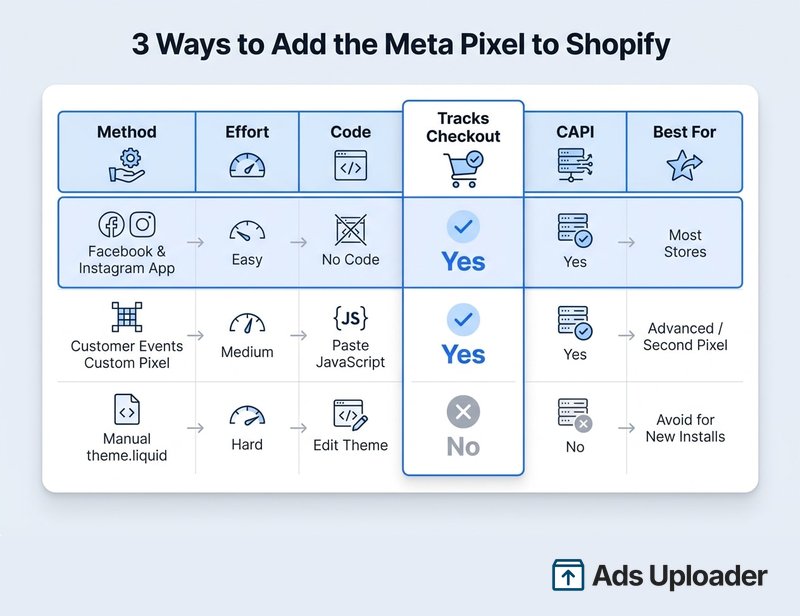
- App des Vertriebskanals Facebook und Instagram. Der offizielle No-Code-Weg. Er verbindet ein Pixel, feuert auf dem Checkout und sendet Events serverseitig über die Conversions API, wenn Data Sharing auf Enhanced oder Maximum gesetzt ist. Am besten für die große Mehrheit der Shops.
- Customer-Events-Custom-Pixel. Du fügst ein JavaScript-Snippet in Shopifys Customer Events ein und abonnierst die Events, die du willst. Mehr Kontrolle, läuft korrekt auf dem Checkout und nützlich, wenn du ein zweites Pixel oder präzise Event-Behandlung brauchst.
- Manuelle theme.liquid-Bearbeitung. Der alte Weg: Pixel-Code in dein Theme einfügen. Er feuert nicht auf Shopifys gehostetem Checkout, kollidiert mit der App, und Shopify zieht die Skripte zurück, von denen er abhängt. Vermeide ihn für neue Installationen.
Wenn du noch kein Pixel erstellt hast, behandelt die plattformunabhängige Anleitung in So richtest du das Meta Pixel ein das Erstellen eines im Events Manager. Dieser Artikel setzt voraus, dass du entweder ein Pixel hast oder die Shopify-App eines für dich erstellen lässt.
Bevor du startest: Shopify-Pixel-Voraussetzungen
Beide offiziellen Methoden teilen dieselbe Grundlage. Halte diese bereit, bevor du beginnst:
- Ein Shopify-Shop, der nicht passwortgeschützt ist, damit Events feuern und Produkte synchronisieren können.
- Eine Facebook-Seite für dein Unternehmen, die Metas Bedingungen einhält.
- Ein Meta-Business-Portfolio, dem diese Seite gehört, mit Admin-Berechtigungen für dich.
- Ein Shop in einem unterstützten Land mit einer verifizierten Domain.
Der Kanal Facebook und Instagram ist über Shopify-Pläne hinweg kostenlos nutzbar, vorbehaltlich der Shop-Eignung, sodass du keinen bestimmten Tarif brauchst, nur um das Pixel zu installieren. Du entscheidest auch eine Sache vorab: die App ein frisches Pixel erstellen lassen oder ein Pixel verbinden, das du bereits im Events Manager hast.
Erstelle zuerst ein Meta Pixel (wenn du keines hast)
Wenn du bei null anfängst, kannst du das Pixel im Shopify-Flow erstellen, wenn du dazu aufgefordert wirst, oder es zuerst im Events Manager erstellen, indem du zu Connect Data gehst, Web wählst und dein Pixel benennst. Denk an die Shopify-Einschränkung: der Vertriebskanal verbindet ein Pixel pro Shop, also wähle das Pixel, gegen das du tatsächlich optimieren willst.
Methode 1: Den Vertriebskanal Facebook und Instagram verbinden (empfohlen)
Das ist der Weg, auf den Shopify und Meta dich beide hinweisen. Er erfordert keinen Code, übernimmt Checkout-Tracking und schaltet die Conversions API für dich ein.
- Installiere die App Facebook und Instagram aus dem Shopify App Store.
- Finde in der linken Seitenleiste deines Shopify-Admins den Abschnitt Sales channels (klicke auf das +- oder Add-Steuerelement, falls Facebook und Instagram noch nicht gelistet ist), wähle Facebook und Instagram und klicke auf Add sales channel.
- Klicke auf Start setup, dann Login with Facebook, und melde dich mit dem Konto an, das an dein Business-Portfolio gebunden ist.
- Folge den Aufforderungen, um deine Facebook-Seite und dein Business-Portfolio auszuwählen, und verbinde dann ein bestehendes Pixel oder erstelle ein neues.
- Setze dein Data-Sharing-Level (unten behandelt) und akzeptiere die Bedingungen.
- Klicke auf Submit und warte, bis die Verbindung fertig ist.
Überspring diesen Schritt nicht: nachdem es verbunden ist, öffne eines deiner Produkte und bestätige, dass der Vertriebskanal Facebook und Instagram unter Publishing aktiviert ist. Produkte, die nicht im Kanal veröffentlicht sind, erscheinen nicht in Katalog- oder Advantage+-Katalog-Ads. Das ist die mit Abstand häufigste Art, wie ein Shopify-Setup "verbunden" aussieht, während die Ads nichts zu zeigen haben.
Wähle dein Data-Sharing-Level: Standard, Enhanced oder Maximum
Wenn du Data Sharing aktivierst, bittet Shopify dich, ein Level zu wählen. Die Wahl steuert, wie viele Kundeninformationen zu Meta fließen.
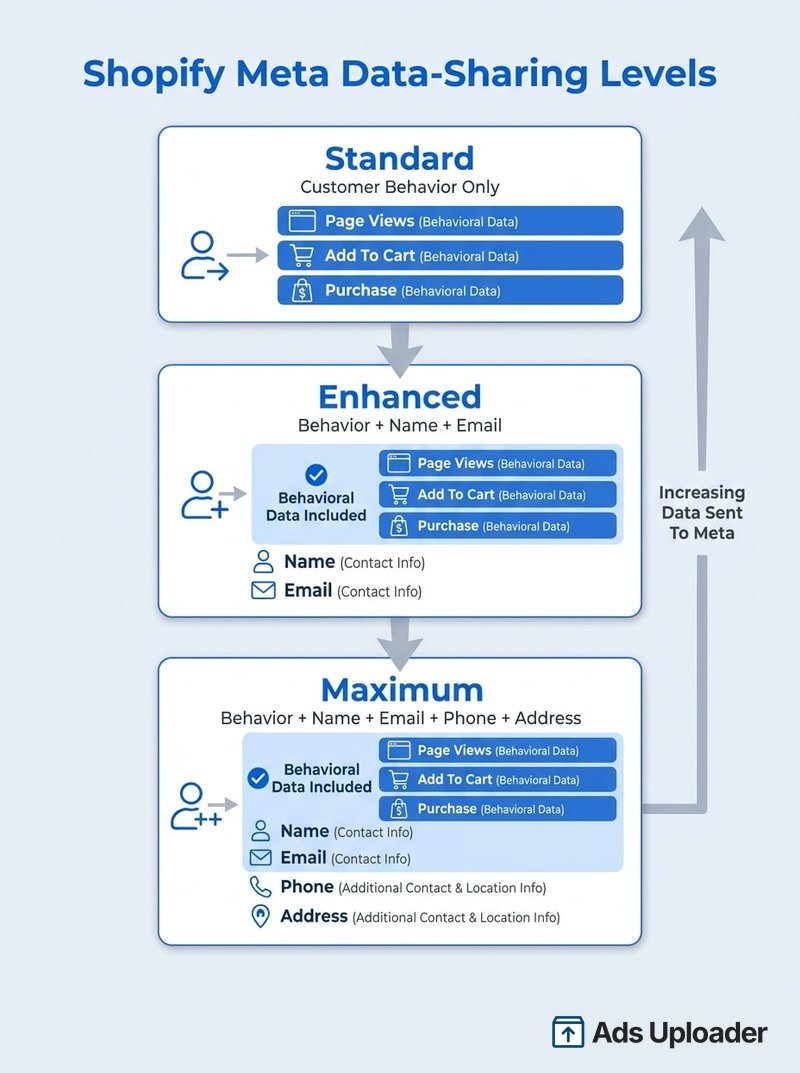
- Standard sendet nur Kundenverhalten, etwa Seitenaufrufe und Käufe.
- Enhanced fügt personenbezogene Identifier wie Name und E-Mail-Adresse hinzu.
- Maximum fügt mehr hinzu, inklusive Telefonnummer und Adresse.
Mehr Identifier bedeuten besseres Event-Matching und stärkere Custom- und Lookalike-Zielgruppen. Der Haken ist Consent. Welches Level du auch wählst, es muss in deiner Datenschutzerklärung und deinem Cookie-Consent-Banner widergespiegelt werden, besonders im EWR und UK, wo Shopifys Customer-Privacy-Einstellungen das Tracking gaten, bis ein Besucher zustimmt. Für die meisten Shops ist Enhanced oder Maximum mit einem konformen Banner die richtige Balance.
Bestätige Conversions API und dauerhaften Datenzugriff
Mit Data Sharing auf Enhanced oder Maximum sendet der Kanal Events serverseitig über die Conversions API neben dem Browser-Pixel, was das Tracking am Leben hält, wenn Ad-Blocker oder Browser-Datenschutzeinstellungen das clientseitige Pixel blockieren. Bei Standard bekommst du browser-only-Tracking, was den halben Sinn, die App zu nutzen, zunichtemacht. Behalte in deinen Data-Access-Einstellungen die Option auf Always on gesetzt, statt sie einzuschränken, damit die Integration Events kontinuierlich sendet. Das Pixel und die Conversions API zusammen zu betreiben ist der aktuelle Standard, und Meta dedupliziert die zwei Ströme über eine gemeinsame Event-ID, damit dieselbe Bestellung nicht zweimal gezählt wird.
Methode 2: Ein Custom Pixel über Shopify Customer Events hinzufügen
Nutze diese Methode, wenn du explizite Kontrolle darüber willst, welche Events feuern, wenn du ein zweites Pixel betreibst oder wenn du Deduplizierung präzise verwalten musst. Es läuft in Shopifys Web-Pixel-Sandbox, sodass es, anders als manueller Theme-Code, auf den Checkout- und Danke-Seiten feuert.
- Gehe in deinem Shopify-Admin zu Settings, dann Customer events.
- Klicke auf Add custom pixel und gib ihm einen Namen.
- Füge Metas Base-Pixel-Code ein, aber entferne die öffnenden und schließenden
<script>-Tags. Die Sandbox akzeptiert nur JavaScript, und die Tags drinzulassen ist der mit Abstand häufigste Grund, warum sich das Pixel nicht speichern lässt. - Behalte die Initialisierungszeile, zum Beispiel
fbq('init', YOUR_PIXEL_ID), und ersetzeYOUR_PIXEL_IDdurch deine echte numerische ID aus dem Events Manager - so wie eingefügt feuert nichts. Dieanalytics.subscribe-Aufrufe unten nutzen die aktuelle Syntax von Shopifys Customer Events API.
Standard-Events abonnieren
Nach der Initialisierung abonnierst du Shopifys Customer Events und ordnest jedes einem Meta-Event zu. Ein gekürztes Beispiel:
fbq('init', YOUR_PIXEL_ID);

analytics.subscribe("page_viewed", (event) => {
  fbq('track', 'PageView');
});

analytics.subscribe("product_viewed", (event) => {
  fbq('track', 'ViewContent', {
    content_ids: [event.data?.productVariant?.id],
    value: event.data?.productVariant?.price?.amount,
    currency: event.data?.productVariant?.price?.currencyCode,
  });
});

analytics.subscribe("product_added_to_cart", (event) => {
  fbq('track', 'AddToCart');
});

analytics.subscribe("checkout_started", (event) => {
  fbq('track', 'InitiateCheckout');
});

analytics.subscribe("checkout_completed", (event) => {
  fbq('track', 'Purchase', {
    value: event.data?.checkout?.totalPrice?.amount,
    currency: event.data?.checkout?.currencyCode,
  });
});
Shopifys vollständige Event-Referenz deckt den Rest ab, inklusive Search und AddPaymentInfo. Das vollständige Beispiel von Meta findest du in Shopifys Dokumentation create custom pixel code.
Mehr launchen. Weniger klicken.
Lade hunderte Creatives auf einmal hoch, ordne Thumbnails automatisch den Videos zu und veröffentliche sie über die Meta API direkt in deinen Werbekonten.
Ads Uploader kostenlos testenKeine Kreditkarte nötig • 7 Tage kostenlos testen
Consent-Berechtigungen setzen
Custom Pixel respektieren Shopifys Customer-Privacy-Einstellungen. Standardmäßig erfordert ein neues Custom Pixel Marketing- und Analytics-Berechtigungen, und in Regionen, die für Consent konfiguriert sind, läuft es nicht, bis der Besucher sie gewährt. Prüfe den Abschnitt Customer privacy in den Einstellungen deines Pixels und bestätige, dass die Data-Sale-Einstellung dazu passt, wie das Pixel sich für Shopper verhalten soll, die ablehnen.
Methode 3: Manuelle theme.liquid-Installation (und warum du sie vermeiden solltest)
Der Legacy-Ansatz ist, Online Store, dann Themes, dann Edit code zu öffnen und das Pixel zwischen die <head>-Tags in theme.liquid einzufügen. Er funktioniert noch für einfache Seitenaufrufe, aber auf Shopify ist er 2026 aus drei Gründen das falsche Werkzeug.
Erstens feuert er nicht auf Shopifys gehostetem Checkout. Dein Storefront-Theme rendert den Checkout nicht, sodass InitiateCheckout- und Purchase-Events nie auslösen und deine gemeldeten Conversions echte Verkäufe unterzählen. Zweitens, wenn du auch die App verbindest, endest du mit zwei feuernden Pixeln und doppelten oder widersprüchlichen Daten. Drittens zieht Shopify die Mechanismen zurück, auf die manuelle Skripte sich verlassen. Unter Checkout Extensibility werden checkout.liquid und das Additional-Scripts-Feld zugunsten von Web Pixels und Customer Events ausgemustert, sodass die manuelle Route eine Sackgasse ist.
Wenn du zuvor Pixel-Code zu deinem Theme hinzugefügt hast, entferne ihn, bevor du über die App verbindest. Lösche das Snippet aus theme.liquid (oder leere es unter Online Store, dann Preferences), und klicke im Kanal Facebook und Instagram unter Settings und Share data settings auf Change, um die alte Pixel-ID zu löschen. Shopifys eigene Meta-Pixel-Hilfeseite führt durch dieselben Entfernungsschritte. Auf Plattformen mit einem offeneren Template-System sind manuelle Installationen häufiger; wenn das deine Situation ist, siehe den plattformspezifischen Guide zum Hinzufügen des Meta Pixel zu WordPress.
Verifiziere, dass dein Shopify-Meta-Pixel funktioniert
Das Pixel zu installieren ist nur die halbe Aufgabe. Du brauchst den Beweis, dass Events feuern, besonders durch den Checkout.
Beginne mit der Browser-Erweiterung Meta Pixel Helper. Öffne deinen Shop mit laufender Erweiterung und geh die Kaufreise durch: lade die Startseite und schau nach PageView, öffne ein Produkt für ViewContent, lege in den Warenkorb für AddToCart und beginne den Checkout für InitiateCheckout. Klicke auf das Icon und bestätige, dass die Pixel-ID mit der im Events Manager übereinstimmt. Für eine tiefere Anleitung zum Lesen seiner Warnungen und Fehler siehe den Meta-Pixel-Helper-Guide.
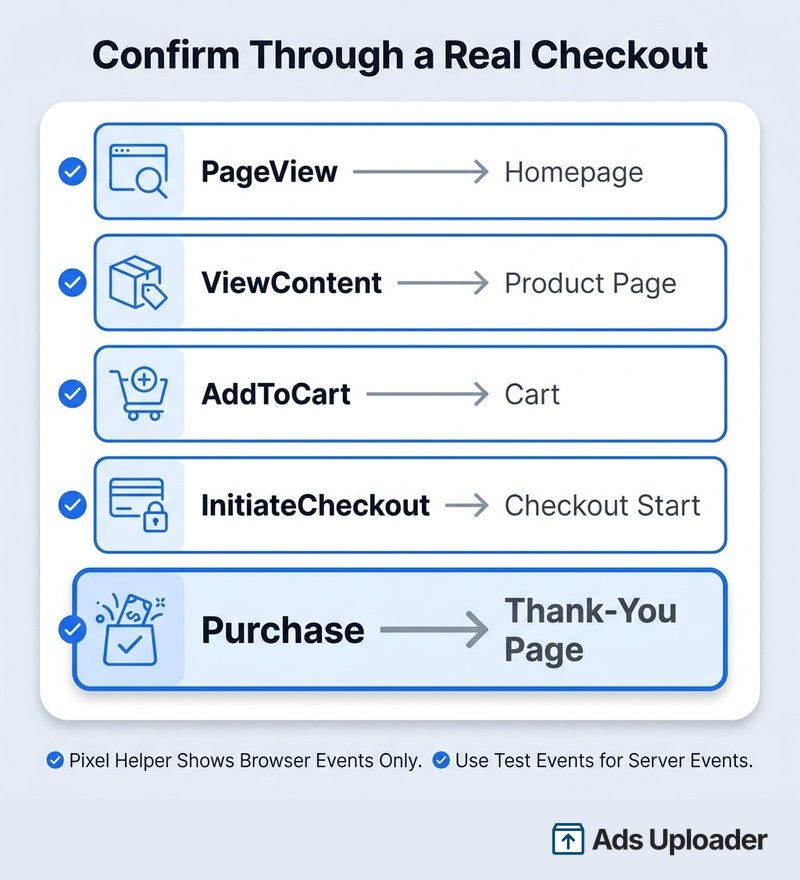
Öffne dann den Tab Test Events im Events Manager. Das ist der Schritt, den der Pixel Helper nicht ersetzen kann, weil die Erweiterung nur clientseitige Events sieht. Alles, was serverseitig über die Conversions API gesendet wird, ist für das Browser-Tool unsichtbar, aber in Test Events sichtbar. Führe einen echten Testkauf durch den Checkout und bestätige, dass das Purchase-Event mit dem korrekten Wert und der korrekten Währung ankommt.
Häufige Shopify-Meta-Pixel-Probleme beheben
Die meisten Shopify-Pixel-Probleme fallen in eine Handvoll Muster. So diagnostizierst du sie.
Pixel feuert, erscheint aber nicht beim Aufbau einer Kampagne
Du siehst Events in Test Events oder im Pixel Helper, aber wenn du eine Kampagne erstellst, ist das Pixel nicht im Dropdown. Das ist ein Asset-Zuweisungsproblem, kein Installationsproblem. Das Pixel und dein Werbekonto müssen im selben Meta-Business-Portfolio leben oder mit ihm geteilt sein. Bestätige im Events Manager, dass das Werbekonto als Asset auf dem Pixel hinzugefügt ist, füge es bei Bedarf erneut hinzu und stelle sicher, dass Shopifys Share-data-Einstellungen aktiviert sind. Händler, die darauf stoßen, lösen es fast immer durch das Korrigieren der Zuweisung, nicht durch Neuinstallation.
Doppelte oder doppelt gezählte Events
Wenn Kaufzahlen aufgebläht aussehen, hast du wahrscheinlich zwei feuernde Pixel, meist die App plus ein übrig gebliebenes Theme-Snippet. Öffne den Pixel Helper und prüfe, ob mehr als eine Pixel-ID auf der Seite aktiv ist. Entferne den Legacy-Code, und wo Pixel und Conversions API beide melden, bestätige, dass sie eine passende Event-ID teilen, damit Meta sie deduplizieren kann.
Pixel Helper zeigt nichts, aber die Integration ist aktiv
Wenn die Shopify-Integration Aktiv ist, aber der Pixel Helper leer ist, fließen deine Events höchstwahrscheinlich nur serverseitig über die Conversions API. Das ist kein Fehler. Verifiziere stattdessen in Test Events, wo sowohl Browser- als auch Server-Events erscheinen.
Das Custom Pixel lässt sich nicht speichern
Rote Fehler beim Speichern eines Customer-Events-Custom-Pixels bedeuten fast immer, dass <script>-Tags noch im Code sind. Entferne die öffnenden und schließenden Tags und behalte nur den JavaScript-Body.
Events fehlen durch den Checkout
Wenn alles bis zum Checkout feuert und dann verstummt, verlässt du dich auf manuellen Theme-Code, der nicht auf Shopifys gehostetem Checkout läuft. Wechsle zur Sales-Channel-App oder einem Customer-Events-Custom-Pixel, die beide Checkout- und Purchase-Events erfassen.
Stunden beim Creative-Testing sparen
Schluss mit dem Hochladen einzelner Anzeigen. Verarbeite unbegrenzt viele Creatives in Bulk, mit automatischem Media-Matching und direkter API-Veröffentlichung.
Ads Uploader kostenlos testenKeine Kreditkarte nötig • 7 Tage kostenlos testen
Häufig gestellte Fragen
Ist das Facebook Pixel dasselbe wie das Meta Pixel auf Shopify?
Ja. Meta hat das Facebook Pixel 2022 zum Meta Pixel umbenannt, aber es ist dasselbe JavaScript-Tracking-Tool mit derselben Pixel-ID und demselben fbq-Code. Shopify-Hilfeartikel und Apps nutzen beide Namen austauschbar.
Kann ich mehrere Meta Pixel zu einem Shopify-Shop hinzufügen?
Der Kanal Facebook und Instagram verbindet ein Pixel pro Shop, und Shopify warnt, dass mehrere Pixel doppelte oder falsche Daten verursachen. Wenn du wirklich ein zweites Pixel brauchst, füge es über ein separates Customer-Events-Custom-Pixel hinzu und plane für Deduplizierung. Für die meisten Shops ist ein Pixel korrekt.
Muss ich Code bearbeiten, um ein Meta Pixel zu Shopify hinzuzufügen?
Nein. Die Sales-Channel-App und das Customer-Events-Custom-Pixel funktionieren beide ohne Theme-Bearbeitungen. Manuelle Theme-Bearbeitung ist der Legacy-Ansatz und wird abgeraten, und jedes alte Theme-Pixel sollte entfernt werden, bevor du die App verbindest.
Trackt das Meta Pixel Shopify-Checkout- und Purchase-Events?
Nur über die Sales-Channel-App oder ein Customer-Events-Custom-Pixel, die beide auf dem gehosteten Checkout feuern. Ein in theme.liquid eingefügtes Pixel läuft nicht auf dem Checkout, sodass es Purchase-Events verpasst.
Wie entferne ich ein altes Meta Pixel aus meinem Shopify-Theme?
Bearbeite theme.liquid unter Online Store und Themes, lösche den Pixel-Block oder leere ihn unter Preferences. Klicke dann unter den Share-data-Einstellungen des Kanals auf Change, um die alte Pixel-ID zu löschen.
Sollte ich Standard, Enhanced oder Maximum Data Sharing nutzen?
Standard sendet nur Verhalten, Enhanced fügt Name und E-Mail hinzu, und Maximum fügt Telefon und Adresse hinzu. Mehr Daten verbessern das Matching, aber es muss von deiner Datenschutzerklärung und deinem Consent-Banner abgedeckt sein. Enhanced oder Maximum mit konformem Consent passt zu den meisten Shops.
Wie bestätige ich, dass mein Shopify-Meta-Pixel korrekt feuert?
Nutze den Pixel Helper für Browser-Events und den Tab Test Events für Browser- plus Server-Events. Führe einen echten Testkauf durch und bestätige, dass PageView bis Purchase alle feuern, mit der Pixel-ID, die zum Events Manager passt.
Bring das Tracking in Ordnung, bevor du skalierst
Für die meisten Shopify-Shops ist die Entscheidung einfach: verbinde den Vertriebskanal Facebook und Instagram, setze ein Data-Sharing-Level, das dein Consent-Banner unterstützt, und lass es die Conversions API aktivieren. Greife zu einem Customer-Events-Custom-Pixel, wenn du Event-Level-Kontrolle oder ein zweites Pixel brauchst, und behandle manuellen Theme-Code als etwas zum Entfernen, nicht zum Hinzufügen.
Welchen Weg du auch wählst, die Arbeit ist nicht erledigt, bis du einen echten Testkauf ein Purchase-Event in Test Events hast feuern sehen. Während Checkout Extensibility durch 2026 strenger wird, sind die Sales-Channel-App und Customer Events die zwei dauerhaften Methoden, und beide teilen eine Tugend, die die manuelle Route nie hatte: sie tracken den Checkout, das einzige Event, das die Rechnungen bezahlt. Saubere Daten hinein bedeuten, dass der Algorithmus gegen echte Conversions optimiert, was das Fundament ist, auf dem jede profitable Meta-Kampagne aufbaut.
