Eine Meta Pixel ID ist eine eindeutige numerische Kennung aus 15 bis 16 Ziffern, die dein Website-Tracking mit deinem Meta-Werbekonto verbindet. Du findest sie im Meta Events Manager unter Data Sources, wo das Feld nach Metas Umbenennung jetzt Dataset-ID heißt, obwohl die Nummer selbst unverändert ist. Dieselbe ID erscheint auch in deinem Pixel-Base-Code, in der fbq('init')-Zeile und im noscript-Bild-Tag. Sie sagt Drittanbieter-Tools und Meta, an welches Dataset deine Events gesendet werden sollen.
Du bist mitten im Setup. Ein Landingpage-Builder, ein Tag Manager oder eine Checkout-App fragt nach deiner "Meta Pixel ID". Du öffnest den Events Manager, um sie zu holen, und das Feld, das früher Pixel-ID hieß, sagt jetzt Dataset-ID. Gleiche Nummer, neues Label, und Anleitungen, die für "Pixel-ID" geschrieben sind, können dich nach einem Feld suchen lassen, das nicht mehr existiert.
Der schnellste Weg: öffne den Events Manager, klicke im linken Menü auf Data Sources und scanne die Liste - die 15- bis 16-stellige ID sitzt meist direkt unter dem Namen jedes Pixels, ohne dass Klicks nötig sind. Wenn sie dort nicht angezeigt wird, wähle das Pixel und öffne seinen Tab Settings. Alles darunter behandelt die Sonderfälle: kein Zugriff auf den Events Manager, mehrere Pixel oder die ID von einer Live-Seite ablesen.
In diesem Artikel geht es um eine Sache: deine Meta Pixel ID und den Pixel-Code zu finden, schnell, egal welchen Zugriff du hast. Du lernst genau, wo die ID im aktuellen Events Manager liegt, wie sie aussieht, damit du den richtigen Wert kopierst, wie du sie direkt aus deinem eigenen Base-Code ziehst und wie du sie von einer Live-Seite abliest. Für das vollständige Bild, was das Meta Pixel ist und warum es wichtig ist, siehe den Pillar-Guide. Hier finden wir nur die Nummer.
Was ist eine Meta Pixel ID?
Eine Meta Pixel ID ist die eindeutige numerische Kennung für dein Pixel, das Tracking-Objekt, das aufzeichnet, was Besucher auf deiner Website tun, und es an Meta zurückmeldet. Jedes Pixel erhält bei der Erstellung seine eigene ID, und diese ID ändert sich für die gesamte Lebensdauer des Pixels nie.
Wenn ein Drittanbieter-Tool, eine Shopify-App oder ein Tag Manager nach deiner "Pixel-ID" fragt, ist das die Nummer, die es will. Sie ist, wie Meta weiß, zu welchem Dataset deine Website-Events gehören, damit sie das richtige Werbekonto für Optimierung, Attribution und Zielgruppenaufbau erreichen.
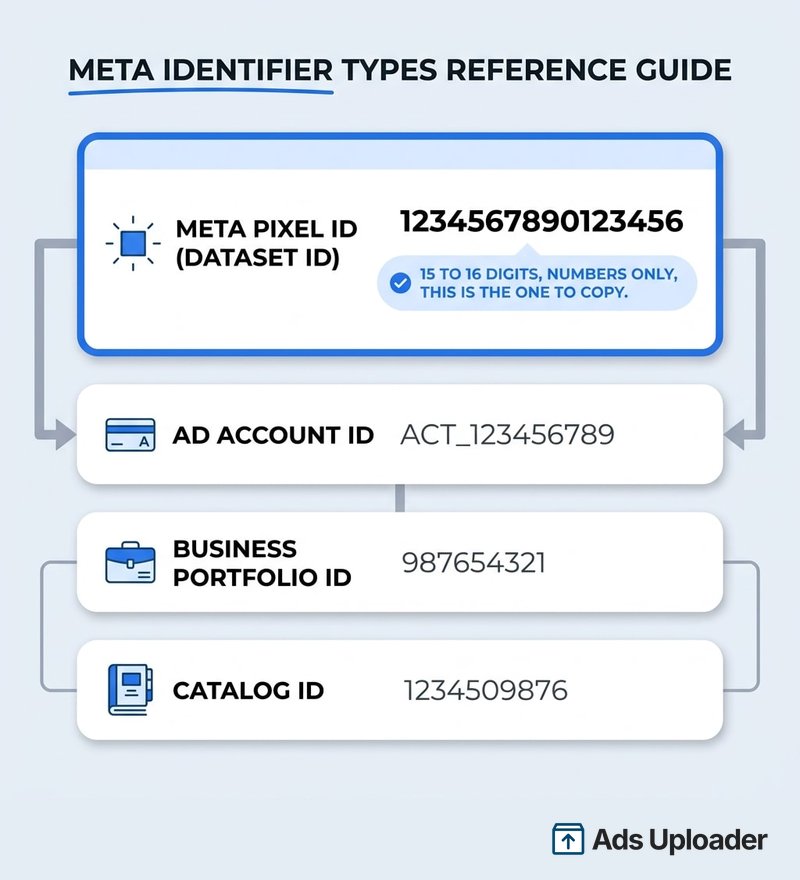
Eines vorab klarstellen: die Pixel-ID ist nicht deine Werbekonto-ID, deine Business-Portfolio-ID oder eine Produktkatalog-ID. Das sind separate Nummern, die an separaten Orten verwendet werden, und sie zu verwechseln ist der häufigste Grund, warum Tracking stillschweigend bricht. Wie du sie unterscheidest, behandeln wir weiter unten.
Wie eine Meta Pixel ID aussieht
Eine Meta Pixel ID ist eine lange Ziffernfolge, typischerweise 15 bis 16 Zahlen, ohne Buchstaben, Bindestriche oder Präfixe. Sie sieht so aus:
1234567890123456
Das ist das gesamte Format. Wenn der Wert, den du kopiert hast, ein act_ davor hat, Buchstaben enthält oder Bindestriche aufweist, hast du die falsche Kennung erwischt. Schnellreferenz:
- Pixel-ID (Dataset-ID): 15 bis 16 Ziffern, nur Zahlen. Das ist, was in deinen Pixel-Code geht.
- Werbekonto-ID: oft angezeigt als
act_123456789. Wird im Ads Manager und in der Marketing API verwendet, nie im Pixel-Code. - Business-Portfolio-ID: eine separate numerische ID für dein Meta-Business-Konto.
- Katalog-ID: eine separate Nummer, die an einen Produktkatalog gebunden ist, nicht an dein Pixel.
Im Zweifel ist die Regel einfach: die Nummer, die du in fbq('init', '...') einfügst, ist deine Pixel-ID, und nichts anderes.
So findest du deine Meta Pixel ID im Events Manager
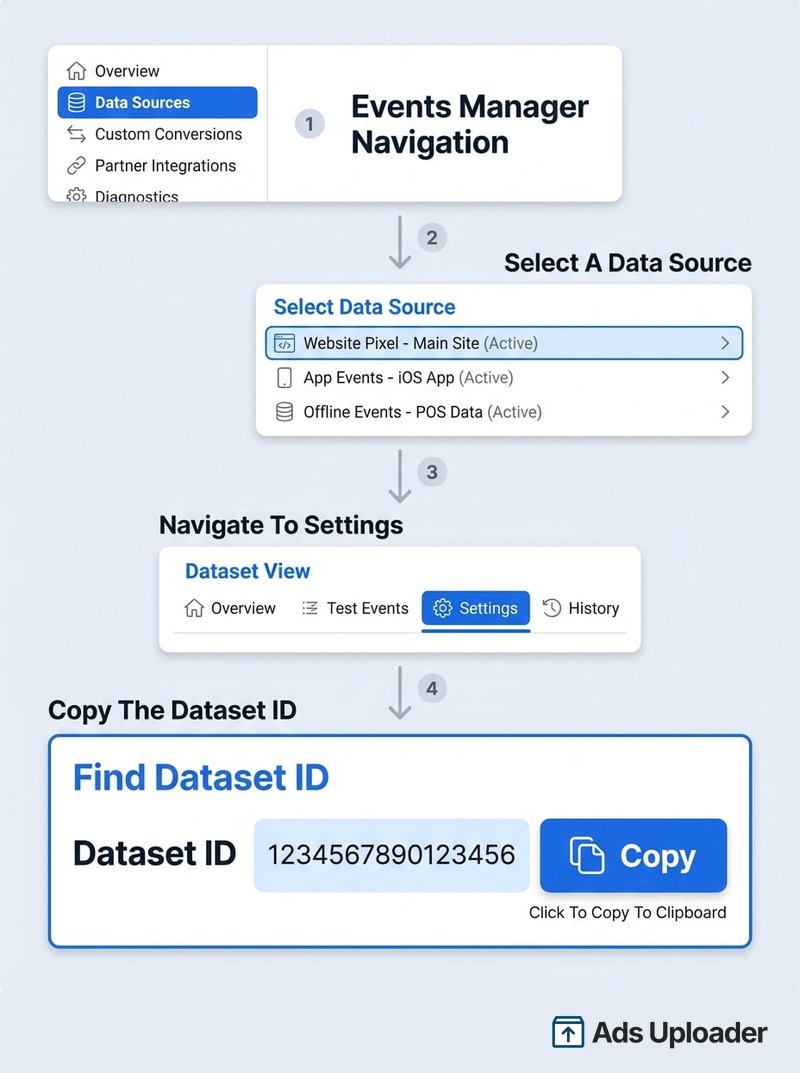
Der kanonische Ort, um deine Pixel-ID zu finden, ist der Meta Events Manager. Hier der aktuelle Weg:
- Logge dich in dein Meta-Business-Konto ein und öffne den Meta Events Manager (All Tools, dann Events Manager).
- Klicke im linken Menü auf Data Sources. Dein Pixel ist hier gelistet, unter Metas vereinheitlichter Datasets-Ansicht.
- Klicke auf den Namen deines Pixels, um es zu öffnen.
- Öffne den Tab Settings. Die als Dataset ID angezeigte Nummer ist deine Pixel-ID.
- Kopiere sie in die Zwischenablage.
Das ist der Wert, nach dem jedes Tool fragt. Es ist dieselbe Nummer, egal ob ein Feld sie Pixel-ID oder Dataset-ID nennt.
Warum es jetzt "Dataset ID" heißt
Meta hat Pixel, App-Events und Offline-Events zu einem einzigen Objekt namens Dataset zusammengefasst und das ID-Feld entsprechend umbenannt. Der Events Manager zeigt sogar einen Hinweis an, dass dein Asset "einen neuen Ort hat" unter Data Sources, weshalb so viele Advertiser denken, ihr Pixel sei verschwunden. Ist es nicht. Es ist jetzt ein Dataset, und die Nummer ist unverändert.
Mehr launchen. Weniger klicken.
Lade hunderte Creatives auf einmal hoch, ordne Thumbnails automatisch den Videos zu und veröffentliche sie über die Meta API direkt in deinen Werbekonten.
Ads Uploader kostenlos testenKeine Kreditkarte nötig • 7 Tage kostenlos testen
In der Data-Sources-Liste finden
Oft musst du Settings gar nicht öffnen. In der Data-Sources-Liste erscheint die Pixel-ID häufig direkt unter dem Namen des Pixels. Wenn du mehrere Pixel verwaltest, ist diese Listenansicht der schnellste Weg, sie alle und ihre IDs auf einmal zu überblicken und dann die zu kopieren, die du brauchst.
So findest du den Meta-Pixel-Code (Base-Code)
Manchmal brauchst du nicht nur die ID, sondern den vollständigen Meta-Pixel-Code, das Base-Snippet, das auf deine Seite kommt. Du bekommst ihn am selben Ort:
- Öffne im Events Manager dein Pixel unter Data Sources.
- Wähle die manuelle Setup-Option (Set up, dann Install code manually).
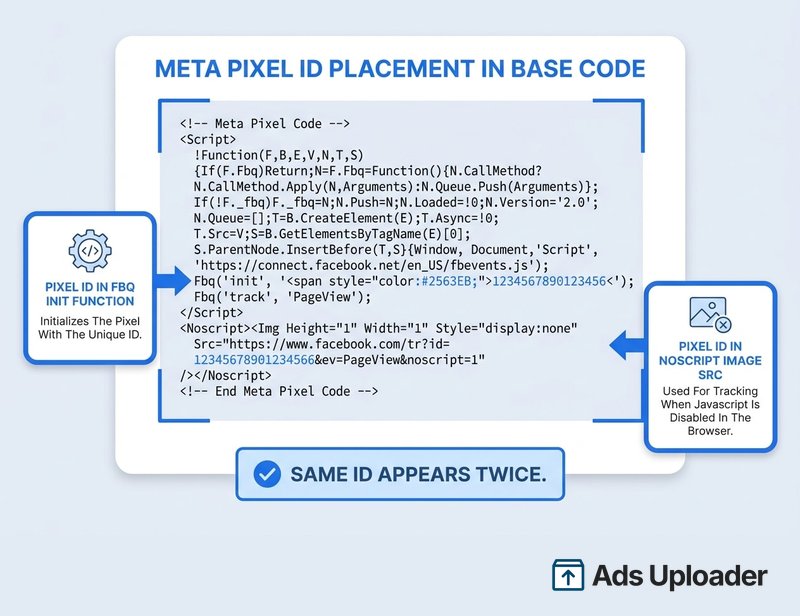
- Meta zeigt den vollständigen Base-Code mit bereits eingefügter Pixel-ID. Kopiere den gesamten Block.
Das Snippet hat seine Struktur seit Jahren nicht geändert. Es lädt Metas Bibliothek und initialisiert dein Pixel:
<script>
  !function(f,b,e,v,n,t,s){
    if(f.fbq) return; n=f.fbq=function(){n.callMethod?
    n.callMethod.apply(n,arguments):n.queue.push(arguments)};
    if(!f._fbq) f._fbq = n; n.push = n; n.loaded = !0; n.version = '2.0';
    n.queue = []; t = b.createElement(e); t.async = !0;
    t.src = v; s = b.getElementsByTagName(e)[0];
    s.parentNode.insertBefore(t,s)
  }(window, document,'script',
     'https://connect.facebook.net/en_US/fbevents.js');
  fbq('init', 'YOUR_PIXEL_ID');
  fbq('track', 'PageView');
</script>
<noscript>
  <img height="1" width="1" style="display:none"
       src="https://www.facebook.com/tr?id=YOUR_PIXEL_ID&ev=PageView&noscript=1"/>
</noscript>
Beachte, dass deine Pixel-ID zweimal erscheint: einmal in fbq('init', 'YOUR_PIXEL_ID') und einmal im noscript-Bild als id=YOUR_PIXEL_ID. Beide müssen dieselbe Nummer enthalten. Der Code lädt weiterhin fbevents.js von connect.facebook.net, und der Tracking-Aufruf trifft weiterhin facebook.com/tr, genau wie Meta es dokumentiert.
Dieser Artikel endet beim Finden des Codes. Wo du ihn platzierst, wie du Events hinzufügst und wie du bestätigst, dass er feuert, folge der vollständigen Installationsanleitung.
So findest du deine Pixel-ID aus deinem Website-Code
Was, wenn du den Code deiner Website sehen, dich aber nicht in den Events Manager einloggen kannst? Du kannst die Pixel-ID dennoch direkt von der Seite zurückgewinnen:
- Quelltext ansehen: Öffne die Seite, sieh dir ihren Quelltext an (Strg+U oder Cmd+U) und suche nach
fbq('init'. Die Nummer direkt danach ist deine Pixel-ID. - Netzwerk-Tab: Öffne die Entwicklertools deines Browsers, gehe zum Netzwerk-Tab, lade die Seite neu und filtere nach
tr. Anfragen anfacebook.com/tr?id=...legen die ID imid=-Parameter offen.
Ein Vorbehalt: eine einzige Seite kann mehr als ein Pixel tragen, du siehst also vielleicht mehrere IDs. Das ist normal für Seiten, die die Agentur gewechselt haben oder mehrere Tracking-Setups betreiben. Die nächsten Abschnitte helfen dir herauszufinden, welche deine ist.
Lies die Pixel-ID von einer Live-Seite mit dem Pixel Helper ab
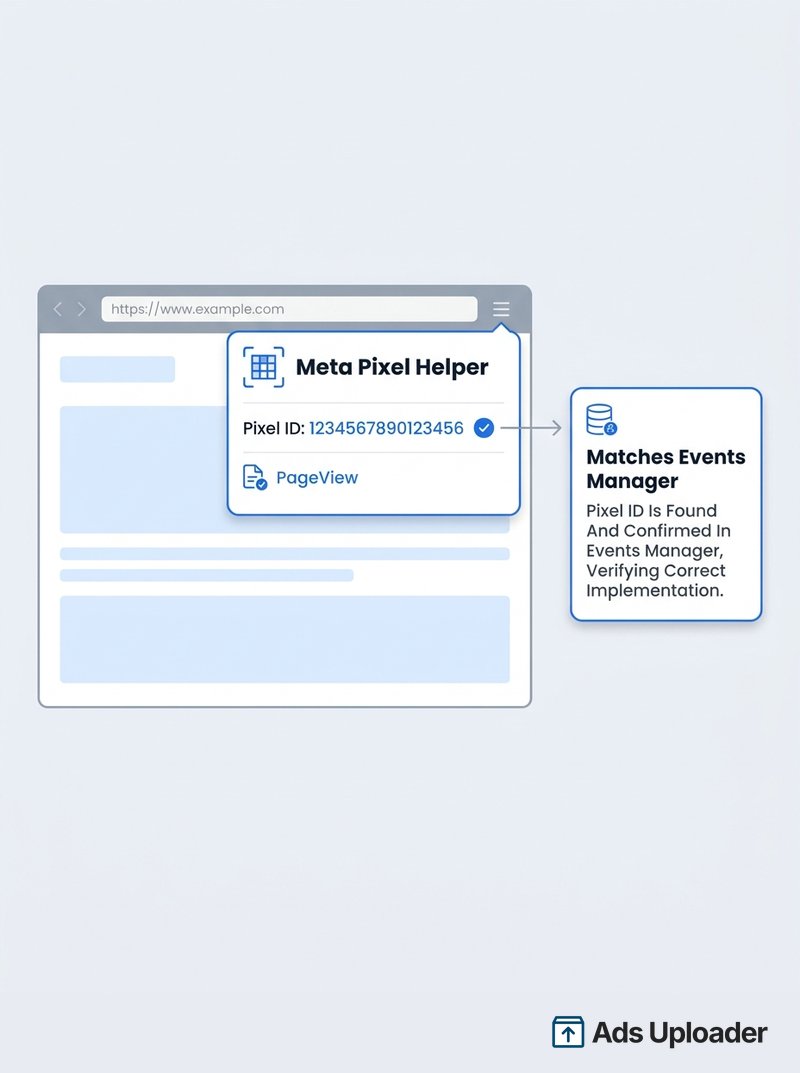
Der sauberste Weg, die auf einer beliebigen Live-Seite feuernden Pixel-IDs abzulesen, ist die Chrome-Erweiterung Meta Pixel Helper. Installiere sie, besuche die Seite und klicke auf das Erweiterungs-Icon. Sie listet jede erkannte Pixel-ID, die feuernden Events und alle Warnungen, sodass du auf einen Blick bestätigen kannst, welches Pixel live ist, und Duplikate sofort erkennst.
Es ist auch der Standardweg, um zu prüfen, ob du die richtige ID kopiert hast: lade deine eigene Seite, prüfe, ob das feuernde Pixel mit der ID im Events Manager übereinstimmt, und du weißt, dass dein Setup auf das richtige Dataset zeigt. Eine Grenze, die man sich merken sollte: die Erweiterung sieht nur clientseitige Pixel-Events. Serverseitige Events, die über die Conversions API gesendet werden, umgehen den Browser und erscheinen dort nicht.
Stunden beim Creative-Testing sparen
Schluss mit dem Hochladen einzelner Anzeigen. Verarbeite unbegrenzt viele Creatives in Bulk, mit automatischem Media-Matching und direkter API-Veröffentlichung.
Ads Uploader kostenlos testenKeine Kreditkarte nötig • 7 Tage kostenlos testen
Mehrere Pixel-IDs: Welche ist meine?
Agenturen, migrierte Konten und neu aufgebaute Seiten enden oft mit mehreren Pixel-IDs im Spiel. Um die richtige auszuwählen:
- Prüfe aktuelle Aktivität. Im Events Manager ist das Pixel mit aktuellem Event-Volumen fast immer das Live-Pixel für deine Seite.
- Gleiche die Verbindung ab. Nutze das Pixel, das nach dem Werbekonto benannt und mit ihm verbunden ist, in dem du tatsächlich Kampagnen optimierst.
- Gleiche mit der Live-Seite ab. Vergleiche die auf deiner Seite feuernde ID (aus dem Seitenquelltext oder dem Pixel Helper) mit den IDs im Events Manager. Die Übereinstimmung ist deine Antwort.
- Schau unter Partners. Ein von einer Agentur oder einem Partner geteiltes Pixel kann in den Business Settings unter Partners erscheinen, statt in deiner eigenen Data-Sources-Liste.
Sobald du die richtige ID bestätigt hast, ignoriere oder entferne die veralteten Duplikate, damit später niemand die falsche einfügt.
Pixel-ID nicht zu finden? Häufige Lösungen
Wenn die ID nirgends zu finden ist, liegt es meist an einem davon:
- Du schaust am alten Ort. Pixel leben jetzt unter Data Sources als Datasets. Wenn der Events Manager leer aussieht, bestätige, dass du Data Sources ansiehst, dann dein Dataset.
- Du bist im falschen Konto. Ein in einem anderen Business-Portfolio oder unter einem privaten Login erstelltes Pixel taucht nicht auf. Wechsle zum korrekten Meta-Business-Konto.
- Dir fehlt die richtige Rolle. Du brauchst eine Admin-Rolle oder volle Pixel-Berechtigungen, um das Dataset zu sehen. Bitte den Kontoinhaber, dir Zugriff zu geben.
- Ein Partner besitzt es. Wenn eine Agentur das Pixel erstellt hat, erscheint es vielleicht erst in deinem Events Manager, wenn sie das Dataset teilen oder es deinem Business zuweisen.
- Es existiert noch kein Pixel. Wenn in diesem Konto nie eines erstellt wurde, gibt es keine ID zu finden. Du erstellst zuerst eines und kommst dann für die ID zurück.
Häufig gestellte Fragen
Wie sieht eine Meta Pixel ID aus?
Eine Meta Pixel ID ist eine lange numerische Zeichenfolge, typischerweise 15 bis 16 Ziffern, ohne Buchstaben. Zum Beispiel 123456789012345. Wenn dein Wert Buchstaben, ein act_-Präfix oder Bindestriche hat, ist es eine andere Kennung, nicht deine Pixel-ID.
Warum nennt der Events Manager mein Pixel jetzt ein Dataset? Meta hat Pixel, App-Events und Offline-Events zu einem einzigen Objekt namens Dataset zusammengefasst, und das Feld Pixel-ID heißt jetzt Dataset-ID. Die Nummer ist unverändert, nur das Label. Finde sie unter Data Sources, dann im Tab Settings deines Datasets.
Wo finde ich den Meta-Pixel-Base-Code?
Öffne im Events Manager dein Pixel unter Data Sources und wähle die manuelle Installationsoption. Meta zeigt den vollständigen Base-Code mit bereits eingefügter Pixel-ID. Kopiere den gesamten Block. Die ID erscheint in der fbq('init')-Zeile und im noscript-Bild.
Kann ich meine Pixel-ID ohne Zugriff auf den Events Manager finden?
Ja. Wenn du den Code der Seite ansehen kannst, suche im Seitenquelltext nach fbq('init' oder prüfe den Netzwerk-Tab auf Anfragen an facebook.com/tr. Du kannst auch die Erweiterung Meta Pixel Helper installieren und sie die Pixel-IDs auf jeder Live-Seite auslesen lassen.
Ist die Pixel-ID dasselbe wie meine Werbekonto-ID?
Nein. Das sind separate Kennungen. Eine Werbekonto-ID trägt oft ein act_-Präfix und wird im Ads Manager verwendet. Die Pixel-ID ist die Nummer, die in deinen Pixel-Code geht. Füge die eine nicht ein, wo ein Tool nach der anderen fragt.
Wie finde ich die Pixel-ID einer anderen Website?
Nutze die Erweiterung Meta Pixel Helper oder suche im öffentlichen Seitenquelltext nach fbq('init'. Beide zeigen alle Pixel-IDs, die die Seite nutzt. Die ID zu sehen gewährt keinen Zugriff auf die Daten dieses Pixels, es zeigt nur, welches Pixel feuert.
Ich habe mehrere Pixel-IDs, welche sollte ich nutzen? Nutze das Pixel, das nach dem Werbekonto benannt und mit ihm verbunden ist, in dem du schaltest, und das aktuelle Aktivität zeigt. Bestätige es, indem du die auf deiner Live-Seite feuernde ID mit der im Events Manager abgleichst.
Fazit
Deine Meta Pixel ID zu finden kommt darauf hinaus, zu wissen, wo sie liegt und wie sie aussieht. Sie ist eine 15- bis 16-stellige Nummer. Der schnellste Weg ist der Meta Events Manager, unter Data Sources, im Tab Settings deines Datasets, wo das Feld nach Metas Umbenennung jetzt Dataset-ID heißt. Dieselbe Nummer sitzt in deinem Base-Code in der fbq('init')-Zeile, und du kannst sie mit dem Meta Pixel Helper von jeder Live-Seite ablesen.
Wenn die ID zu fehlen scheint, bist du fast immer im falschen Konto, im falschen UI-Bereich oder dir fehlt eine Rolle, nicht etwa, dass du auf ein verschwundenes Pixel starrst. Sobald du die Nummer hast, ist der nächste Schritt, sie auf deiner Seite zu installieren oder zu verifizieren, was die Installationsanleitung von Anfang bis Ende abdeckt.
