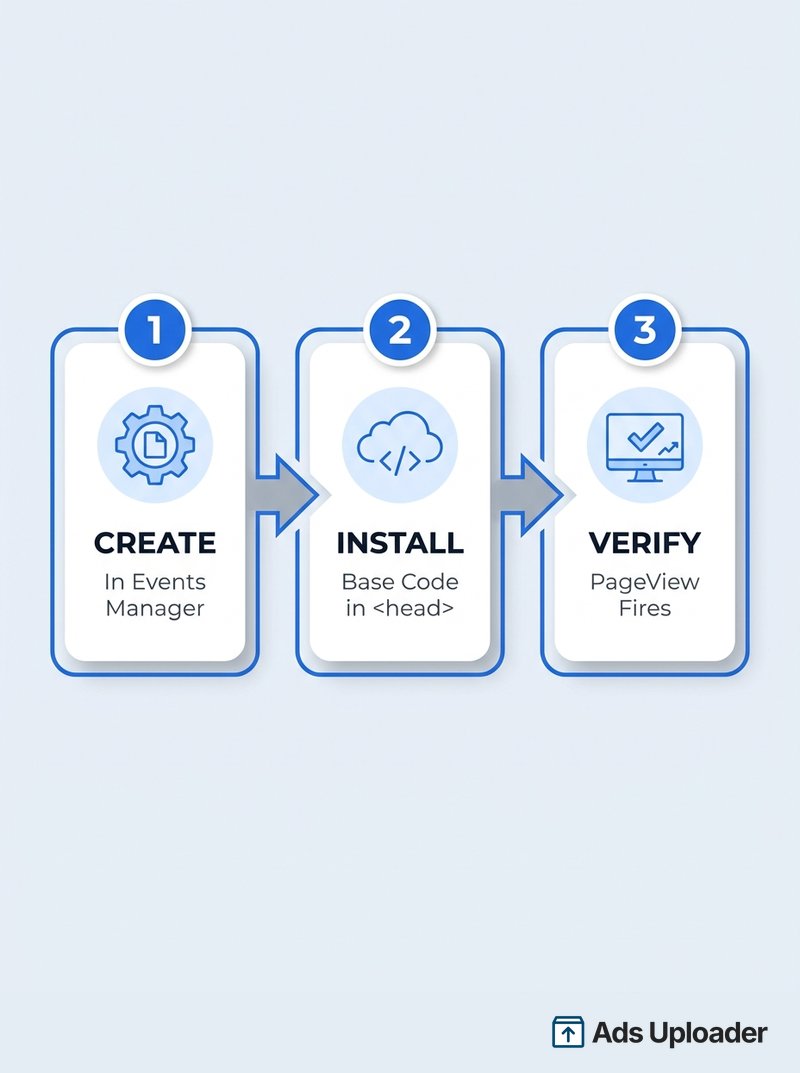
Das Meta Pixel einzurichten dauert drei Schritte: das Pixel erstellen, seinen Code installieren und prüfen, ob es feuert. Du erstellst das Pixel im Meta Events Manager, indem du Connect Data wählst, Web auswählst und ein neues Dataset benennst, was ein Base-Code-Snippet mit deiner Pixel-ID erzeugt. Du fügst dieses Snippet manuell, über eine Partner-Integration oder über einen Tag Manager in den Head-Bereich deiner Website ein. Dann bestätigst du mit dem Tool Test Events oder der Browser-Erweiterung Meta Pixel Helper, dass ein PageView-Event registriert wird.
Die meisten "mein Pixel funktioniert nicht"-Probleme lassen sich auf ein überhastetes Setup zurückführen, nicht auf ein kaputtes Pixel. Überspring einen Schritt, füge den Code an der falschen Stelle ein oder prüfe nie, ob er feuert, und Meta optimiert deine Kampagnen gegen schlechte Daten, ohne es dir zu sagen. Mach die drei Schritte einmal richtig und das Tracking läuft stillschweigend im Hintergrund, solange das Werbekonto existiert.
Dieser Guide behandelt, wie man das Meta Pixel im aktuellen Events Manager von 2026 einrichtet, inklusive der neueren Dataset-Terminologie und dem Connect-Data-Flow, der den alten Pixel-Bildschirm im Ads Manager abgelöst hat. Er umfasst den Prozess von null bis zu einem verifizierten PageView. Wenn du den Hintergrund dazu willst, was das Meta Pixel ist und wie es funktioniert, beginne mit dem Pillar-Guide und komm dann hierher zurück, um es zu installieren.
Was du brauchst, bevor du startest
Drei Dinge und etwa zehn Minuten:
- Zugriff auf den Meta Events Manager über ein Meta-Business-Portfolio mit einem Werbekonto. Hier lebt jetzt jedes Pixel.
- Eine Website, die du bearbeiten kannst, oder Zugriff auf eine Partner-Integration oder einen Tag Manager, der Code für dich hinzufügen kann.
- Die Möglichkeit, eine Änderung zu veröffentlichen, da das Pixel erst funktioniert, sobald der Code live auf der Seite ist.
Das Pixel selbst ist kostenlos. Du zahlst nur für die Ads, die die gesammelten Daten nutzen. Stell dir das Pixel als die browserseitige Hälfte von Metas Tracking vor; später kannst du es mit der serverseitigen Conversions API für vollständigere Messung kombinieren, aber dafür brauchst du es zum Start nicht.
Schritt 1: Erstelle dein Meta Pixel im Events Manager
Alles beginnt im Events Manager, nicht im Ads Manager. Der alte Pixel-Bildschirm im Ads Manager ist eingestellt.
- Öffne den Meta Events Manager.
- Prüfe die obere Ecke, um zu bestätigen, dass du im richtigen Business-Portfolio und Werbekonto bist, bevor du irgendetwas erstellst. Ein Pixel im falschen Portfolio zu erstellen ist ein verbreiteter und ärgerlicher Fehler, den man rückgängig machen muss.
- Klicke auf den grünen Button Connect Data, wähle dann Web als Datenquelle und klicke auf Connect.
- Erstelle und benenne ein neues Dataset. Eine klare Konvention ist dein Unternehmensname plus "Pixel", zum Beispiel "Northside Coffee Pixel".
- Schließe die Erstellung ab. Meta erzeugt deine Pixel-ID, die du jederzeit im Tab Settings des Datasets ansehen kannst.
Eine Änderung, die Leute 2026 aus dem Konzept bringt: Meta nennt Pixel im Events Manager jetzt Datasets. Es hat Web-, App- und Offline-Events in einer einzigen Ansicht zusammengeführt, und laut Metas Dokumentation gilt: "Deine neue Dataset-ID ist dieselbe wie deine Pixel-ID." Ein Dataset und ein Pixel sind also dasselbe Objekt, und die Dataset-ID ist die Nummer, die du auf deine Seite einfügst. Falls du diese Nummer jemals finden oder wiederverwenden musst, hier ist, wie du deine Pixel-ID findest.
Nur Meta Pixel oder Pixel plus Conversions API
Während des Setups fragt Meta, ob du Meta Pixel and Conversions API oder Meta Pixel only willst, und ob du dass es dich Get guidance geben oder dich Set up manually lassen soll. Du kannst vorerst Meta Pixel only wählen und die Conversions API später hinzufügen; nichts an der Pixel-zuerst-Entscheidung sperrt dich aus. Für diesen Guide bleiben wir bei Pixel zuerst, damit du schnell eine funktionierende Installation und ein verifiziertes Event bekommst. Plane, die Conversions API hinzuzufügen, sobald die Grundlagen bestätigt sind, denn sie verbessert die Messung 2026 spürbar.
Schritt 2: Installiere das Meta Pixel auf deiner Website
Es gibt drei Wege, den Code auf deine Seite zu bekommen. Wähle einen. Es auf mehr als einem Weg zu installieren ist genau die Art, wie Leute mit doppelten Pixeln und doppelt gezählten Events enden.
Option A: Den Base-Code manuell hinzufügen
Kopiere das Base-Code-Snippet, das dir der Events Manager zeigt. Es sieht so aus:
<!-- Meta Pixel Code -->
<script>
!function(f,b,e,v,n,t,s){...}(window, document, 'script', 'https://connect.facebook.net/en_US/fbevents.js');
fbq('init', '<YOUR_PIXEL_ID>');
fbq('track', 'PageView');
</script>
<noscript>
  <img height="1" width="1" style="display:none"
       src="https://www.facebook.com/tr?id=<YOUR_PIXEL_ID>&ev=PageView&noscript=1"/>
</noscript>
<!-- End Meta Pixel Code -->
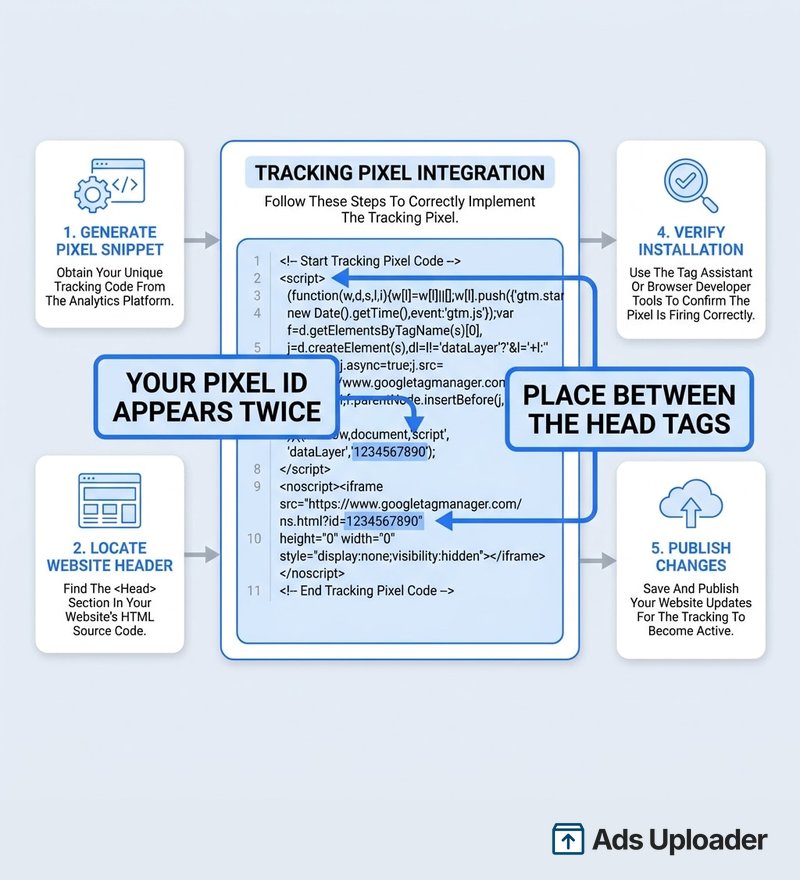
Beachte, dass deine Pixel-ID zweimal erscheint, einmal im fbq('init', ...)-Aufruf und einmal im <noscript>-Bild-Fallback. Beide sollten dieselbe Nummer enthalten.
Füge das Snippet zwischen die öffnenden und schließenden <head>-Tags auf jeder Seite deiner Website ein. Die Platzierung im Head ist aus einem konkreten Grund wichtig: das Pixel feuert, bevor langsamere, render-blockierende Skripte laden, sodass eine träge Seite oder ein Skriptfehler weiter unten die Tracking-Anfrage nicht aufhalten kann. Außerdem ist es weniger wahrscheinlich, dass Optimierungs-Plugins es entfernen, als Code weiter unten auf der Seite. Die meisten Seiten fügen ihn in ein globales Header-Template ein, damit er überall automatisch erscheint.
Mehr launchen. Weniger klicken.
Lade hunderte Creatives auf einmal hoch, ordne Thumbnails automatisch den Videos zu und veröffentliche sie über die Meta API direkt in deinen Werbekonten.
Ads Uploader kostenlos testenKeine Kreditkarte nötig • 7 Tage kostenlos testen
Option B: Eine Partner-Integration nutzen
Wenn du lieber keinen Code anfassen willst, erkennt Meta unterstützte Plattformen und bietet eine geführte Partner-Integration an, die das Pixel für dich installiert. Das ist der fehleranfälligste Weg für Nicht-Entwickler. Der Haken ist, dass du nicht zusätzlich das manuelle Snippet einfügen solltest, sonst feuern die Integration und dein Code beide und duplizieren Events.
Option C: Einen Tag Manager nutzen
Wenn du Tracking über Google Tag Manager verwaltest, füge das Pixel als Custom HTML-Tag mit demselben Skript hinzu und stelle es so ein, dass es auf All Pages feuert. Meta liefert kein offizielles GTM-Tag, aber diese Methode ist zuverlässig, solange der Trigger jeden Pageview abdeckt. Prüfe, ob das Tag im Vorschaumodus von GTM feuert, bevor du den Container veröffentlichst.
Plattformspezifische Installationen (Shopify, WordPress, Website-Builder)
Halte Plattform-Installationen einfach und nutze den eingebauten Weg, wenn es einen gibt:
- Shopify: Verbinde dich über den Vertriebskanal Meta (Facebook & Instagram), statt den Theme-Code zu bearbeiten. Wähle in den Kanal-Einstellungen ein Customer Data Sharing-Level (Standard, Enhanced oder Maximum), das das Pixel für dich installiert und verwaltet. Wenn du zuvor Pixel-Code in dein Theme eingefügt hast, entferne ihn, damit du nicht zwei Pixel betreibst. Die vollständige Anleitung findest du im kompletten Shopify-Pixel-Setup.
- WordPress: Ein dediziertes Tracking-Plugin wie PixelYourSite ist der übliche Weg; Metas eigenes Pixel-Plugin existiert, hat aber eine gemischte Bilanz. Für Shops übernimmt das Plugin Facebook for WooCommerce Pixel und Conversions API zusammen. Für alles andere füge den Base-Code mit einem Header-und-Footer-Snippet-Plugin wie WPCode ein oder nutze GTM. Der WordPress-Pixel-Installationsguide vergleicht alle fünf Wege.
- Website-Builder (Wix, Squarespace und ähnliche): Die meisten brauchen das vollständige Snippet nicht. Du gibst deine Pixel-ID in den Marketing- oder Integrations-Einstellungen ein und die Plattform fügt den Code hinzu.
Egal welche Plattform, die Regel gilt: ein Pixel pro Domain, auf einem Weg installiert.
Schritt 3: Prüfe, ob dein Pixel feuert
Das ist der Schritt, der leicht zu überspringen ist, und ihn zu überspringen ist der Grund, warum Setups stillschweigend scheitern. Nimm nicht an, dass das Pixel funktioniert, nur weil der Events Manager es erstellt hat. Bestätige es.
Nutze das Test Events Tool
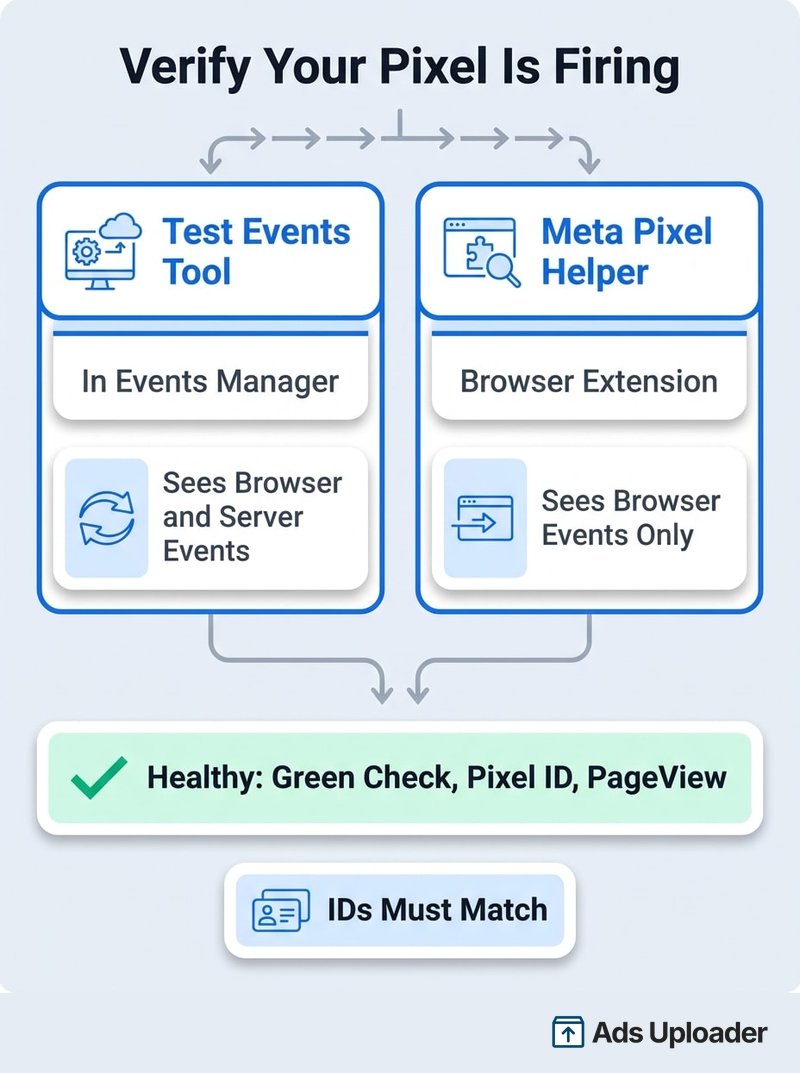
Öffne dein Dataset im Events Manager und gehe zum Tab Test Events. Gib deine Website-URL ein und öffne sie. Während die Seite im neuen Tab lädt, sollte in Echtzeit ein PageView-Event in Test Events erscheinen, mit dem Zeitpunkt versehen, zu dem es feuerte. Live-Events hier bedeuten, dass das Browser-Pixel funktioniert. Der Header dieses Bildschirms zeigt deine Dataset-ID, die mit der ID in deinem Code übereinstimmen sollte.
Stunden beim Creative-Testing sparen
Schluss mit dem Hochladen einzelner Anzeigen. Verarbeite unbegrenzt viele Creatives in Bulk, mit automatischem Media-Matching und direkter API-Veröffentlichung.
Ads Uploader kostenlos testenKeine Kreditkarte nötig • 7 Tage kostenlos testen
Nutze die Meta Pixel Helper Erweiterung
Für eine schnellere Stichprobe installiere die Chrome-Erweiterung Meta Pixel Helper, öffne deine Seite und klicke auf ihr Icon. Ein grünes Häkchen neben deiner Pixel-ID plus ein gelistetes PageView-Event bestätigt, dass das Pixel im Browser gefeuert hat. Beachte, dass die Version von 2026 verlangt, dass du bei Facebook eingeloggt bist, und dass die Erweiterung nur clientseitige Events liest. Sie kann keine serverseitigen Conversions-API-Events sehen, nutze also Test Events, wenn du diese bestätigen musst.
Bestätige, dass die IDs übereinstimmen
Welches Tool du auch nutzt, prüfe, dass die gemeldete Pixel-ID mit der Dataset-ID im Events Manager unter Settings übereinstimmt. Eine Abweichung bedeutet, dass das falsche oder ein altes Pixel auf der Seite installiert ist - und deine Daten fließen in ein Dataset, das niemand ansieht.
Aktiviere Advanced Matching und Standard-Events
Sobald ein PageView bestätigt ist, machen zwei schnelle Ergänzungen das Pixel weit nützlicher.
Advanced Matching ist ein Schalter in deinen Dataset-Einstellungen. Wenn aktiviert, nutzt Meta gehashte Kundeninformationen wie E-Mail und Telefonnummer, um mehr Conversions Personen zuzuordnen, was die Attribution verbessert. Aktiviere die verfügbaren Felder. Wenn du eine Partner-Integration genutzt hast, übernimmt sie das oft als Teil des Data Sharing.
Standard-Events sind die Aktionen jenseits eines einfachen Seitenaufrufs. PageView feuert automatisch, aber um bedeutsame Momente wie ViewContent, AddToCart und Purchase zu tracken, fügst du Events auf eine von zwei Arten hinzu. Das Point-and-Click Event Setup Tool im Events Manager lässt dich Buttons auf deiner Live-Seite anklicken, um sie ohne Code als Events zu kennzeichnen. Alternativ kann ein Entwickler fbq('track', 'EventName', {parameters})-Aufrufe in deinen Seitencode einbauen, für präzise Kontrolle. Diese Events sind das, was Metas Algorithmus sagt, wie eine echte Conversion für dein Unternehmen aussieht.
Warum dein Meta Pixel vielleicht nicht feuert
Wenn keine Events auftauchen, ist die Ursache fast immer eine davon:
- Code an der falschen Stelle. Der Base-Code muss im
<head>sitzen und seitenweit laden. Im Footer oder auf einer einzelnen Seite feuern die meisten Events nie. - Doppelte Pixel. Eine Partner-Integration und manuellen Code zusammen zu betreiben oder das Snippet zweimal einzufügen, sendet widersprüchliche Daten. Entferne eine Quelle.
- Falsche Pixel-ID. Ein Tippfehler oder eine alte ID bedeutet, dass der Events Manager keinen Traffic sieht. Gleiche die ID in deinem Code mit der Dataset-ID ab.
- Ad-Blocker und Browser-Tracking-Schutz. Diese blockieren
fbevents.jsfür manche Besucher, sodass das clientseitige Pixel für sie nicht feuert. Das ist zu erwarten, und die Conversions API ist, wie du diese Events zurückgewinnst. - Aggressives Caching. Eine gecachte oder minifizierte Seite kann eine alte Version ohne das Pixel ausliefern. Leere den Cache oder schließe das Snippet davon aus.
- Consent-Banner. Eine Consent-Management-Plattform, die Skripte zurückhält, bis ein Besucher zustimmt, verzögert oder blockiert das Pixel. Prüfe, ob sie so konfiguriert ist, dass sie das Pixel nach der Zustimmung lädt.
Arbeite diese Liste durch, führe dann Test Events erneut aus, um zu sehen, welche Ebene bricht. Metas Empfehlung über 2026 hinweg ist, das Browser-Pixel mit der Conversions API zu kombinieren, damit Blocker und Datenschutzgrenzen dich weniger Daten kosten.
Häufig gestellte Fragen
Ist die Einrichtung des Meta Pixel kostenlos? Ja. Das Meta Pixel ist ein kostenloses Tool. Du zahlst nicht für das Erstellen oder Installieren, sondern nur für die Ads, die seine Daten nutzen. Das Pixel einzurichten aktiviert schlicht das Tracking; die Kosten entstehen durch die Kampagnen, die du darauf aufbaust.
Wo platziere ich den Meta-Pixel-Code auf meiner Website? Füge den Base-Code zwischen den öffnenden und schließenden head-Tags auf jeder Seite deiner Website ein. Wenn du ein CMS oder einen Tag Manager nutzt, füge ihn in den globalen Header ein, damit er seitenweit lädt. Die Platzierung im Head sorgt dafür, dass das Pixel so früh wie möglich feuert, und verringert die Chance, dass andere Skripte es blockieren.
Woran erkenne ich, ob mein Meta Pixel funktioniert? Nutze zwei Prüfungen. Öffne den Tab Test Events im Events Manager, gib deine URL ein, lade die Seite und sieh zu, wie ein PageView in Echtzeit registriert wird. Öffne dann deine Seite mit der Chrome-Erweiterung Meta Pixel Helper; ein grünes Häkchen, deine Pixel-ID und ein PageView-Event bestätigen, dass das Pixel im Browser gefeuert hat.
Brauche ich einen Entwickler, um das Meta Pixel zu installieren? Meist nein. Partner-Integrationen und Tag Manager lassen dich das Pixel installieren, ohne Code anzufassen. Die manuelle Installation besteht meist nur darin, ein Snippet in deinen Site-Header einzufügen. Einen Entwickler willst du vielleicht für eigene Standard-Events über den automatischen PageView hinaus oder für ein serverseitiges Conversions-API-Setup.
Kann ich mehr als ein Meta Pixel auf derselben Website haben? Technisch ja, aber es wird nicht empfohlen. Zwei Pixel, die auf derselben Domain feuern, zählen Traffic doppelt und trüben dein Reporting. Nutze in den meisten Fällen ein Pixel pro Domain. Mehrere Pixel ergeben nur Sinn, wenn sie wirklich getrennte Werbekonten oder Unternehmen bedienen.
Brauche ich auch die Conversions API? Sie ist nicht erforderlich, damit das Pixel funktioniert, aber Meta empfiehlt sie. Die Conversions API sendet Events von deinem Server, um Daten zurückzugewinnen, die durch Ad-Blocker, Browser-Tracking-Schutz und iOS-Limits verloren gehen. Das Pixel übernimmt das browserseitige Tracking; die Conversions API fügt eine serverseitige Ebene für zuverlässigere Messung hinzu.
Mein Meta Pixel ist eingerichtet, zeigt aber keine Daten. Was ist falsch? Bestätige, dass der Code live und auf der Seite veröffentlicht ist, mit der korrekten Pixel-ID. Prüfe ihn mit dem Meta Pixel Helper, um zu sehen, ob das Skript lädt und feuert. Öffne Test Events und browse durch deine Seite. Wenn du immer noch nichts siehst, blockiert ihn vielleicht ein Ad-Blocker oder ein Consent-Banner, also probiere einen sauberen Browser und stelle sicher, dass du im Events Manager das richtige Dataset ansiehst.
Setup erledigt, jetzt lass es zählen
Das Meta Pixel einzurichten kommt auf drei Akte hinaus, die du in einer Sitzung abschließen kannst: das Dataset im Events Manager erstellen, den Base-Code im Head deiner Seite installieren und einen Live-PageView mit Test Events oder dem Pixel Helper verifizieren. Bestätige, dass die IDs übereinstimmen, und du hast ein sauberes Fundament.
Von dort aus aktiviere Advanced Matching, ordne deine Schlüsselaktionen mit Standard-Events zu und plane, die Conversions API hinzuzufügen, damit Datenschutzänderungen dich mit der Zeit weniger Messung kosten. Das Pixel ist die Grundlage. Sobald es zuverlässig feuert, optimiert jede Kampagne, die du darauf aufbaust, gegen echte Daten statt gegen Vermutungen.
