La personalización por ubicación en Meta Ads permite que un mismo anuncio muestre una imagen o un video distinto en cada ubicación, con su propio recorte, texto o enlace si lo necesitas. Meta llama a esta función asset customization for placements (personalización de activos por ubicación). Subes una versión para cada relación de aspecto y la asignas o, en el flujo más reciente de personalización de medios, añades hasta 10 versiones y desmarcas las ubicaciones donde no debe salir cada una. Los feeds usan 4:5 o 1:1, y Stories y Reels usan 9:16, así que cada ubicación muestra un archivo pensado para ella en lugar de un recorte automático.
Preparas un corte 4:5 para Feed y otro 9:16 para Stories y Reels, abres la sección Media para cambiarlos y el botón Replace en el que has hecho clic mil veces ya no está. Sin anuncio, sin tooltip. Solo un panel nuevo lleno de casillas.
Parece que Meta acabó con la personalización por ubicación. No es así. La función sigue ahí, solo que cambió de sitio e invirtió su lógica. Ese mismo año, Meta también quitó las ubicaciones manuales del conjunto de anuncios en las campañas de Sales, Leads, Engagement y App promotion. Ese segundo cambio hace que el creativo por ubicación importe más, no menos, porque ya no puedes desactivar Reels para proteger un activo pensado solo para Feed.
Esta guía cubre lo que cambió de verdad en Ads Manager, el paso a paso del flujo original y del nuevo, qué relación de aspecto va en cada ubicación, cómo solucionar los errores "No valid formats" (también en un lote entero) y cómo asignar un archivo distinto por ubicación a cientos de anuncios a la vez. Todo lo que sigue está contrastado con el propio Centro de ayuda de Meta, y lo que varía según la cuenta está indicado como tal.
¿Qué es la personalización por ubicación en Meta Ads?
La personalización por ubicación permite que un solo anuncio muestre una imagen o un video, un recorte, un texto principal, un título o un destino distintos en distintas ubicaciones. Meta la llama asset customization for placements. La configuración habitual es una versión 4:5 o 1:1 para los feeds y una versión 9:16 para Stories y Reels, todo dentro de un mismo anuncio.
Meta agrupa las ubicaciones parecidas para que no tengas que editar 20 una por una. Los nombres cambian entre cuentas, pero normalmente verás grupos como estos:
- Feeds (Facebook Feed, Instagram Feed, Marketplace, feeds de perfil, anuncios in-stream para reels)
- Stories, Status and Reels (Stories y Reels de Facebook e Instagram, Messenger Stories, WhatsApp Status, además de apps y sitios)
- Right column and search results (columna derecha y resultados de búsqueda)
Según la guía de Meta sobre la personalización de activos por ubicación, puedes cambiar más que el material. Por grupo o por ubicación individual puedes cambiar la imagen o el video, recortarlo o acortarlo, definir una miniatura de video, añadir subtítulos y editar el texto principal, el título y la URL de destino. En video también hay encuestas, superposiciones de texto y superposiciones de logo.
¿Por qué molestarse en lugar de publicar anuncios separados? Un solo anuncio mantiene la configuración simple y reúne el creativo en una sola fila de reportes. La alternativa, anuncios separados por relación de aspecto con distintas ubicaciones seleccionadas, duplica el trabajo de montaje. Además necesita un control de ubicaciones en el conjunto de anuncios que muchos objetivos ya no tienen.
¿Qué cambió en Meta Ads Manager en 2026?
En 2026 llegaron dos cambios distintos. Muchas cuentas pasaron del flujo original de "reemplazar por grupo de ubicaciones" a un nuevo flujo de personalización de medios con hasta 10 activos por anuncio. Y las campañas de Sales, Leads, Engagement y App promotion perdieron la selección manual de ubicaciones a nivel de conjunto de anuncios. El material por ubicación sigue existiendo en los dos casos.
¿Meta eliminó la personalización por ubicación?
No. La propia página de ayuda de Meta sobre esta función ahora dice que cubre "el flujo original de personalización de activos por ubicación" y remite a un "flujo de personalización de medios" más reciente. Eso es un rediseño, no una eliminación.
Los profesionales empezaron a reportar la nueva interfaz a principios de abril de 2026, y las quejas seguían llegando en octubre. Meta la despliega de forma gradual, así que dos cuentas del mismo Business Manager pueden mostrar pantallas distintas el mismo día. Si un compañero insiste en que el botón Replace sigue existiendo, puede que simplemente esté en el flujo original.
Dónde vive ahora el material por ubicación
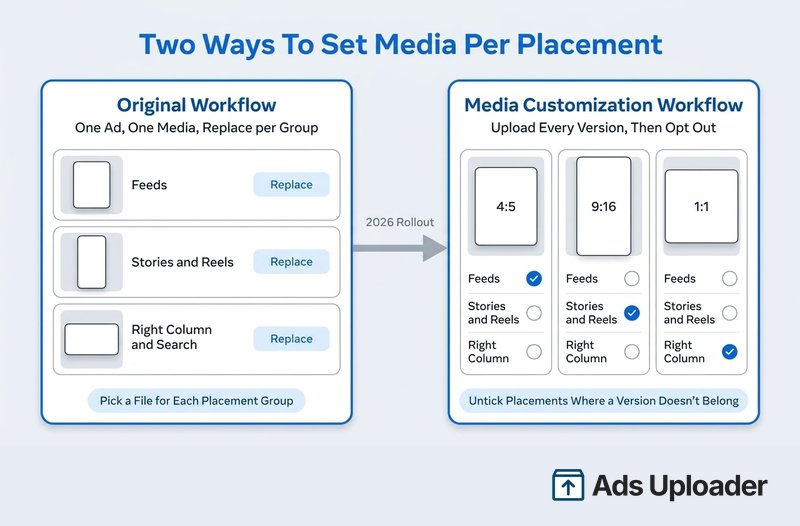
En el flujo de personalización de medios, la lógica se invierte. Ya no le dices a Meta "usa este archivo aquí". Subes todas las versiones y luego le dices "no uses este archivo allí".
| Flujo original | Flujo de personalización de medios | |
|---|---|---|
| Subida | Una imagen o un video principal | Hasta 10 imágenes y videos en un anuncio |
| Cómo asignas | Eliges un grupo de ubicaciones y haces clic en Replace | Abres cada activo y lo excluyes de ubicaciones |
| Texto y URL propios | Por grupo de ubicaciones | Por activo |
| Recorte | Recorte por grupo de ubicaciones | Recorte por activo, más relleno, expansión y ajustes con IA |
| Regla a recordar | Cada grupo muestra su reemplazo | Se requiere al menos un material para cada ubicación |
Algunas cuentas han mostrado un enlace "Return to original single media experience" (volver a la experiencia original de un solo material) al pasar el cursor por el icono de información junto a Media. Tómalo como una vía de escape temporal durante el despliegue. Meta no se ha comprometido a mantenerlo.
También puede que veas algunas casillas de ubicación en gris. Los profesionales reportan que es Meta limitando un archivo a las ubicaciones que encajan con su relación de aspecto, no un bug, pero el comportamiento varía según la cuenta.
Por qué importa más el cambio en las ubicaciones del conjunto de anuncios
La actualización de Meta sobre los ajustes de ubicación dice que en Sales, Leads, Engagement y App promotion "ya no eliges las ubicaciones manualmente a nivel de conjunto de anuncios". Awareness y Traffic conservan las ubicaciones manuales. El argumento de Meta es su propio experimento, en el que Advantage+ placements logró de media un costo por resultado un 10% más bajo que los ajustes de ubicación manuales.
Las palancas que Meta te deja son personalizar el material de cada ubicación en el creativo del anuncio, las reglas de valor por ubicación que suben o bajan la puja de cada ubicación y las exclusiones de ubicaciones a nivel de cuenta por objetivo. Solo la primera cambia lo que la gente ve realmente. Si tu campaña de Sales se va a mostrar en Reels quieras o no, un archivo 9:16 nativo es la forma de evitar que un recorte de Feed aparezca ahí.
¿Cómo subes una imagen o un video distinto para cada ubicación en Ads Manager?
Sube una versión por relación de aspecto a nivel de anuncio. En el flujo nuevo, añade todas las versiones a Media y luego excluye cada una de las ubicaciones donde no encaja. En el flujo original, sube el archivo principal y luego haz clic en Replace en cada grupo de ubicaciones. En los dos casos, revisa la vista previa de cada ubicación antes de publicar.
Pasos en el flujo de personalización de medios
- Crea la campaña y el conjunto de anuncios como siempre hasta llegar al anuncio.
- En Media, añade todas las versiones del creativo: por ejemplo, una 4:5, una 9:16 y una 1:1.
- Abre el panel de personalización de medios y selecciona el archivo 4:5. Déjalo activo para Feeds y desmarca Stories y Reels.
- Selecciona el archivo 9:16. Déjalo activo para Stories y Reels y desmarca Feeds.
- Selecciona el archivo 1:1 y déjalo activo solo donde quieras un respaldo cuadrado, como la columna derecha y la búsqueda.
- Ajusta el recorte, el texto o la URL de cada archivo si el panel lo permite.
- Revisa la vista de relación de aspecto. Desactiva cualquier relleno, expansión o ajuste con IA que no quieras.
- Confirma que cada ubicación sigue teniendo al menos un archivo apto y luego revisa la vista previa y publica.
Pasos en el flujo original
Los pasos que Meta documenta para el flujo original son:
- Crea el anuncio, elige Set up creative y luego Image ad o Video ad.
- Añade tu archivo principal y haz clic en Next.
- En la pantalla Crop, selecciona Replace para cambiar el material de cada grupo de ubicaciones, o Crop para cambiar el punto focal.
- Continúa por Enhancements y haz clic en Done.
- Para editarlo más tarde, pasa el cursor sobre un grupo en Ad creative y haz clic en Edit. Para una sola ubicación, abre View more options en el grupo y luego Edit.
Revisa la vista previa de cada ubicación antes de publicar
Abre la vista previa avanzada y recorre todas las ubicaciones, no solo Feed y Stories. Estás comprobando tres cosas: que se muestre el archivo correcto en cada ubicación, que el texto principal no quede cortado de forma rara en las ubicaciones más estrechas y que nada importante quede debajo de la interfaz.
Hay un detalle que confunde a muchos media buyers. La página de ayuda de Meta indica que "el recorte por sí solo no restringe la entrega". Un recorte 9:16 no hace que un archivo sea solo para Stories. Si una versión debe quedar fuera de Feed, exclúyela. Y si Flexible media está activado, Meta puede adaptar igualmente los activos a ubicaciones extra, así que desactívalo cuando necesites que cada archivo vaya solo a sus ubicaciones.
¿Qué relación de aspecto va en cada ubicación?
Usa 4:5 para los feeds de Facebook e Instagram, 9:16 para Stories, Status y Reels, y 1:1 como respaldo cuadrado para la columna derecha, la búsqueda y los carruseles. Añade 16:9 solo si publicas video in-stream. Tres versiones (4:5, 9:16 y 1:1) cubren casi todas las ubicaciones que Meta va a elegir.
| Grupo de ubicaciones | Versión que debes darle | Respaldo |
|---|---|---|
| Feeds | 4:5 | 1:1 |
| Stories, Status y Reels | 9:16 | 4:5 |
| Columna derecha y resultados de búsqueda | 1:1 | 1.91:1 |
| Video in-stream | 16:9 | 1:1 |
Esa es la versión corta. Para tamaños en píxeles, especificaciones formato por formato y el desglose completo de las recomendaciones de Meta, consulta nuestra guía de relaciones de aspecto por ubicación en Meta Ads. En los archivos verticales, diseña también dentro de la zona segura de Stories y Reels. Nuestra guía de zonas seguras de Meta ads tiene los márgenes exactos, para que los subtítulos y los CTA no queden debajo de la interfaz.
Lanza más. Haz menos clics.
Sube cientos de creatividades a la vez, empareja miniaturas con vídeos automáticamente y publica directamente en tus cuentas publicitarias a través de la API de Meta.
Prueba Ads Uploader gratisSin tarjeta de crédito • 7 días de prueba gratis
¿Cómo solucionas "No valid formats" y otros errores de ubicación?
El error "No valid formats" significa que Meta no encuentra un archivo válido para al menos una ubicación en la que el anuncio puede mostrarse. Las causas habituales son una ubicación sin archivo apto después de las exclusiones, una relación de aspecto que falta o un formato que no admite personalización. Repara primero un anuncio representativo y luego aplica la misma reparación al lote.
"No valid formats" (#1487569)
El mensaje completo dice: "No valid formats: Your ad's creative is incompatible with the selected placements. Try selecting different placements or change your creative. (#1487569)" (formatos no válidos: el creativo de tu anuncio no es compatible con las ubicaciones seleccionadas; prueba a elegir otras ubicaciones o cambia el creativo). Meta no publica una explicación específica para este código de error, así que revisa las causas por orden de probabilidad:
- Una ubicación no tiene archivo apto. En el flujo nuevo, excluir tu 4:5 de Stories y Reels sin incluir el 9:16 deja un hueco. La regla de Meta es que se requiere al menos un material para cada ubicación.
- Falta una relación de aspecto. Un único archivo 1:1 en todas las ubicaciones puede fallar donde se espera una versión vertical. Añade como mínimo una 4:5 o 1:1 y una 9:16.
- El formato no es compatible. Las publicaciones existentes, los Advantage+ catalog ads, los carruseles y los anuncios de colección no funcionan dentro del nuevo flujo multimedia.
- Ajustes heredados de un duplicado. Un anuncio copiado puede arrastrar un catálogo, un destino o una mejora que choca con el creativo nuevo.
Los profesionales también reportan soluciones como desactivar Website Highlights, quitar los parámetros UTM, actualizar la URL de destino antes de reemplazar el material en un anuncio duplicado, y eliminar el archivo y volver a subirlo. Meta no ha documentado ninguna de ellas como causa, así que pruébalas después de las comprobaciones estructurales, no en su lugar.
"Doesn't support ads with media customized for different placements"
Este mensaje (no admite anuncios con material personalizado para distintas ubicaciones) suele aparecer cuando duplicas un anuncio con personalización por ubicación en una campaña de Sales, o lo mueves a una configuración que espera otro tipo de creativo. No significa que las campañas de Sales no puedan usar la personalización por ubicación; Meta presenta la personalización de medios como un control para Sales. Comprueba que los Advantage+ catalog ads no estén activados por error y luego crea un anuncio limpio en el flujo propio de la campaña de destino, en lugar de duplicar el creativo antiguo. Nuestra guía de Meta Flexible Ads cubre la versión de este error específica del formato Flexible.
Formatos y funciones que bloquean la personalización por ubicación
Meta enumera varias configuraciones que no funcionan con la personalización de activos por ubicación. Revísalas antes de crear anuncios en volumen:
- Anuncios creados a partir de una publicación existente
- Advantage+ catalog ads
- El antiguo formato Flexible ad (retirado de la configuración de anuncios en marzo de 2026)
- Dynamic Creative
- La segmentación por ubicación con store sets y los Shops ads
- Los botones CTA Buy tickets y Save
- Activos distintos por dispositivo (uno para móvil y otro para escritorio)
Duplicar un anuncio que usa personalización de activos por ubicación tampoco permite conservar sus reacciones, comentarios y compartidos.
Cómo solucionar el error en un lote de anuncios
- Ve a la pestaña Ads y filtra la entrega por errores.
- Exporta los anuncios que fallan con su objetivo, formato, destino y nombre de creativo.
- Agrúpalos por configuración compartida. Los anuncios con el mismo objetivo, formato y destino suelen fallar por el mismo motivo.
- Repara un anuncio por grupo: confirma que cada ubicación tiene un archivo apto, añade la relación de aspecto que falte, revisa las exclusiones y quita cualquier ajuste de catálogo o de publicación que se haya colado.
- Desactiva Flexible media y las mejoras que no sean imprescindibles mientras diagnosticas.
- Publica el anuncio reparado en pausa, revisa la vista previa de cada ubicación y luego aplica la misma solución al resto del grupo.
- Si los anuncios duplicados siguen fallando, deja de parchearlos. Crea un anuncio limpio desde cero y vuelve a crear el lote a partir de él.
¿Cómo personalizas las ubicaciones de muchos anuncios a la vez?
A gran escala, nombra cada versión de un creativo con el mismo nombre base y un token de relación de aspecto, y luego usa una herramienta que agrupe esos archivos en un solo anuncio y escriba las reglas de personalización de activos por ubicación de Meta a través de la API. Así, en lugar de abrir cada anuncio y asignar archivos a mano, tienes una regla de nombres que tus editores siguen una sola vez.
En Ads Manager, la personalización por ubicación se hace anuncio por anuncio. Diez creativos con tres relaciones de aspecto cada uno significan diez vueltas por el panel de medios, marcando y desmarcando las mismas casillas. Las herramientas en bloque lo resuelven haciendo lo mismo que la función propia de Meta, solo que a partir de los nombres de archivo. La Marketing API sigue admitiendo la personalización de activos por ubicación mediante reglas de personalización de activos (asset customization rules), y Meta no ha anunciado que vaya a retirarla. Así que crear en bloque no es un truco: es la misma función, configurada en bloque.
Así funciona en Ads Uploader. Es una aplicación web, con una CLI y un MCP para los mismos trabajos.
Nombra cada versión con su relación de aspecto
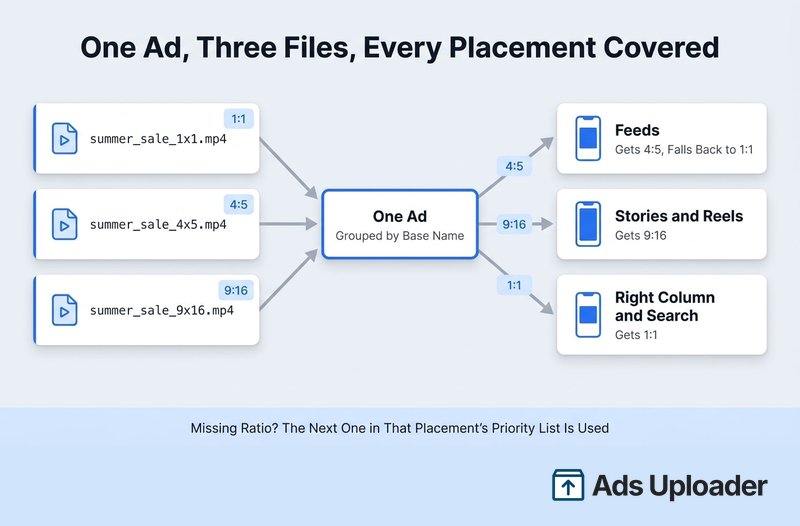
Dale a cada versión el mismo nombre base y añade un token de relación de aspecto:
summer_sale_1x1.mp4
summer_sale_4x5.mp4
summer_sale_9x16.mp4
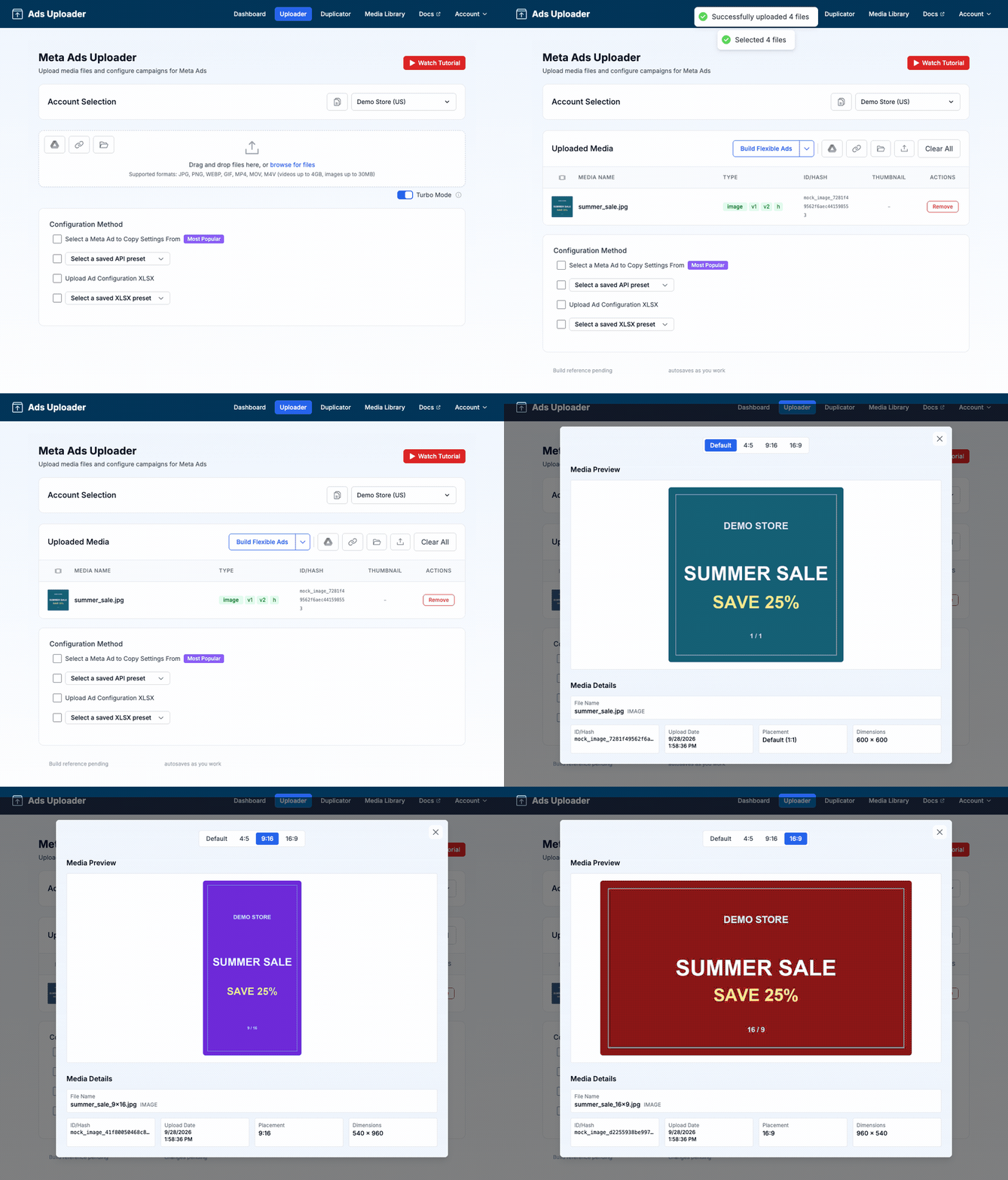
Ads Uploader reconoce cinco tokens: 1x1, 4x5, 9x16, 16x9 y 1.91x1. Los archivos con el mismo nombre base y el mismo tipo de material se convierten en un solo anuncio con varias variantes, así que los tres archivos de arriba se lanzan como un anuncio, no como tres. El token puede ir al principio, en medio o al final del nombre (al final se lee más fácil). El separador predeterminado es el guion bajo, y puedes cambiarlo por un guion o un carácter personalizado si tu equipo ya nombra los archivos de otra forma.
Cómo elige su archivo cada ubicación
Cada ubicación de Meta tiene una lista de prioridad de relaciones de aspecto. Al lanzar, cada ubicación recibe la primera relación de su lista que hayas subido. Con los tres archivos de arriba, Facebook Feed recibe el 4:5, Stories y Reels reciben el 9:16 y la columna derecha recibe el 1:1. Si falta la primera opción de una ubicación, pasa a la siguiente relación de su lista.
Puedes reordenar esas listas para tu cuenta en Account > Defaults > Placements, por ejemplo si prefieres que Instagram Feed tome el 1:1 antes que el 4:5. Los valores predeterminados siguen las especificaciones de Meta. Threads, por ejemplo, se salta el 9:16 porque Threads recorta igualmente el material alto a 4:5.
Carruseles con una versión por ubicación
El nuevo flujo multimedia de Meta no admite carruseles, así que aquí es donde hacerlo a mano se complica más. En Ads Uploader, las variantes de relación de aspecto funcionan en las tarjetas de carrusel con las mismas reglas de nombres. Sube las versiones de cada tarjeta y cada tarjeta se adapta a la ubicación en la que aparece. Un límite que debes tener en cuenta: un carrusel que contiene variantes de relación de aspecto solo puede tener un texto principal.
Revisa los grupos antes de lanzar
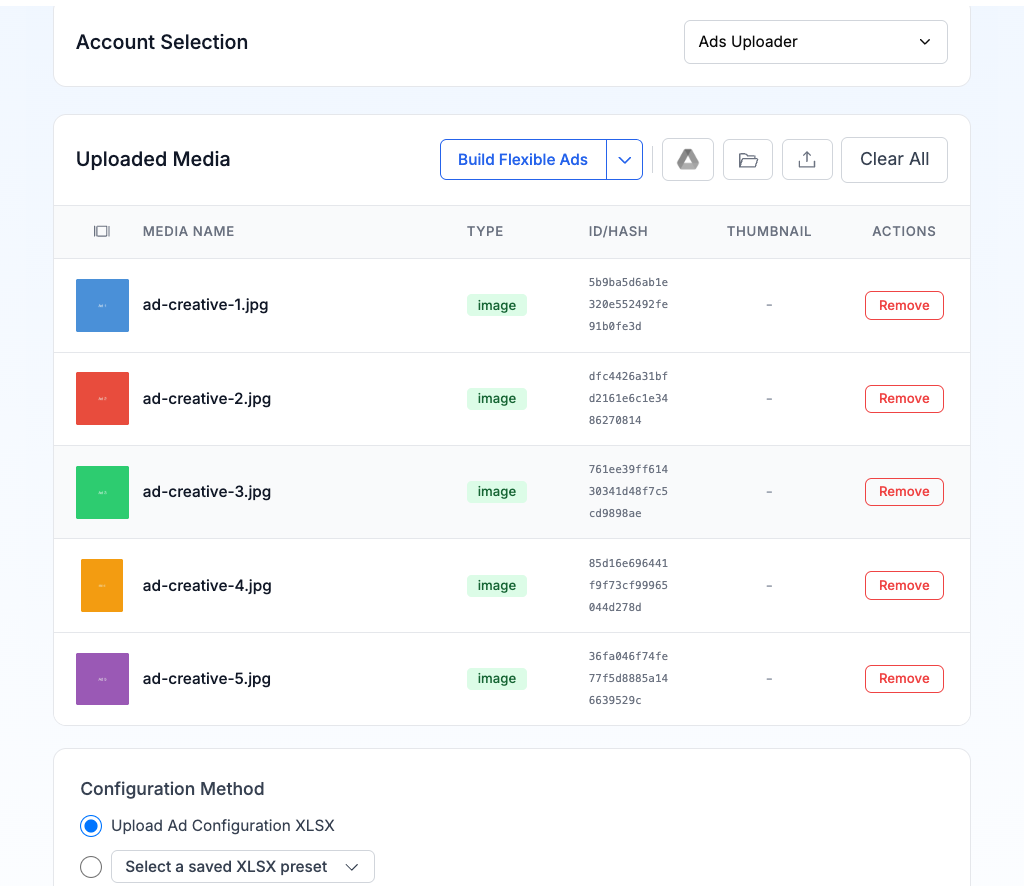
Después de la subida, cada grupo aparece como una sola fila en la tabla Uploaded Media, con pequeñas etiquetas para las relaciones de aspecto extra vinculadas al archivo principal. Pasa el cursor por una etiqueta para ver de qué archivo se trata. Si dos archivos reclaman la misma relación de aspecto, el conflicto se marca para que puedas quitar uno. Las reglas de nombres completas están en la documentación de variaciones de relación de aspecto.
Ahorra horas probando creatividades
Deja de subir anuncios de uno en uno. Procesa creatividades ilimitadas en masa con emparejamiento automático de archivos y publicación directa vía API.
Prueba Ads Uploader gratisSin tarjeta de crédito • 7 días de prueba gratis
Preguntas frecuentes
¿Meta eliminó la personalización de activos por ubicación en 2026?
No. Meta cambió la interfaz, no la función. Muchas cuentas pasaron del flujo original, en el que reemplazabas el material por grupo de ubicaciones, a un flujo de personalización de medios en el que subes hasta 10 imágenes y videos a un solo anuncio e incluyes o excluyes cada uno de cada ubicación. Por otro lado, las campañas de Sales, Leads, Engagement y App promotion perdieron la selección manual de ubicaciones a nivel de conjunto de anuncios. El material por ubicación sigue estando a nivel de anuncio.
¿Dónde quedó el botón Replace para el creativo por ubicación?
En las cuentas con el nuevo flujo de personalización de medios no hay un botón Replace por grupo de ubicaciones. Sube todas las versiones a la sección Media, abre el panel de personalización y desmarca las ubicaciones donde cada versión no debe mostrarse. Algunas cuentas han mostrado una opción temporal 'Return to original single media experience' (volver a la experiencia original de un solo material) en el icono de información junto a Media, pero Meta no ha dicho que vaya a mantenerse.
¿Cómo subo un tamaño de video distinto para Stories, Reels y Feed en muchos anuncios de Facebook a la vez?
Crea todas las versiones de cada creativo con el mismo nombre base y un token de relación de aspecto, como summer_sale_4x5.mp4 y summer_sale_9x16.mp4, y luego usa una herramienta de subida en bloque que agrupe esos archivos en un solo anuncio y escriba las reglas de personalización de activos por ubicación de Meta a través de la Marketing API. Ads Uploader lo hace a partir de los nombres de archivo, así que cada ubicación recibe su relación de aspecto preferida en todo el lote.
¿Cómo soluciono el error 'No valid formats' (el creativo del anuncio no es compatible con las ubicaciones seleccionadas) en un lote de anuncios?
Filtra la pestaña Ads por errores de entrega, agrupa los anuncios que fallan por objetivo, formato y destino, y repara primero un anuncio de cada grupo. Comprueba que cada ubicación siga teniendo un archivo apto, que haya una versión 4:5 o 1:1 y otra 9:16, y que no se haya colado ningún catálogo, publicación existente o formato no compatible. Si un anuncio duplicado sigue fallando, créalo de nuevo desde cero y luego vuelve a crear el lote.
¿La personalización por ubicación funciona con Advantage+ placements?
Sí. Advantage+ placements decide dónde puede Meta entregar el anuncio, y la personalización por ubicación decide qué archivo se muestra en cada una de esas ubicaciones. Ahora que Sales, Leads, Engagement y App promotion ya no permiten elegir ubicaciones manualmente en el conjunto de anuncios, dar a cada ubicación un archivo nativo es la forma principal de controlar cómo se ve el anuncio en Reels y Stories.
¿Recortar una versión impide que se muestre en otras ubicaciones?
No. Meta indica que el recorte por sí solo no restringe la entrega. Un recorte cambia cómo se ve un archivo, mientras que excluirlo de una ubicación cambia dónde puede mostrarse. Si una versión solo debe aparecer en Stories y Reels, exclúyela de todas las demás ubicaciones y comprueba que Flexible media no esté ampliando su entrega.
¿Puedo usar la personalización por ubicación con anuncios de carrusel?
No dentro del nuevo flujo multimedia de Meta, que no admite carruseles. Los carruseles necesitan la misma relación de aspecto en todas las tarjetas, y 1:1 es la opción más segura para Feed. Ads Uploader puede crear carruseles con una versión por ubicación para cada tarjeta a través de la API, con un límite: un carrusel que contiene variantes de relación de aspecto solo puede tener un texto principal.
¿Puedo usar la personalización por ubicación con una publicación existente?
No. Meta incluye los anuncios creados a partir de publicaciones existentes entre los formatos que no funcionan con la personalización de activos por ubicación, junto con los Advantage+ catalog ads y el antiguo formato Flexible. Para dar a cada ubicación su propio archivo, crea un anuncio nuevo con material subido en lugar de seleccionar una publicación.
Qué hacer a continuación
La personalización por ubicación en Meta Ads sobrevivió a 2026. Cambió de sitio, y ahora importa más porque cuatro objetivos ya no permiten quitar ubicaciones.
- Cuenta con dos interfaces. Según la cuenta, verás Replace por grupo de ubicaciones o exclusiones por activo. Mismo resultado, lógica opuesta.
- Crea tres versiones por creativo. Una 4:5, una 9:16 y una 1:1 cubren casi todas las ubicaciones que Meta va a elegir.
- Excluye, no te limites a recortar. El recorte cambia el aspecto. Solo las exclusiones controlan dónde se muestra un archivo.
- Soluciona los errores por grupos. Repara un anuncio representativo, aplica la solución a todo el lote y crea de nuevo los duplicados que sigan fallando.
- Nombra los archivos por relación de aspecto. Los tokens de relación de aspecto convierten el creativo por ubicación en algo que puedes lanzar en bloque.
Empieza con tu próximo lote de creativos. Exporta cada concepto en 4:5, 9:16 y 1:1 con los mismos nombres base, crea un anuncio, revisa la vista previa de cada ubicación y úsalo como plantilla para todo lo que venga después.
