Connecter Facebook Lead Ads à HubSpot relie ton compte publicitaire Meta afin que les soumissions de formulaires de leads se synchronisent automatiquement dans HubSpot comme contacts et soumissions de formulaire. Tu connectes le compte publicitaire, tu actives la synchronisation des leads pour chaque page Facebook, et HubSpot récupère les soumissions via un webhook. La configuration exige des permissions admin et Lead Access sur les deux plateformes, les nouveaux leads peuvent prendre jusqu'à environ deux heures pour apparaître, et l'activation de la synchronisation importe les 90 derniers jours. Les champs se mappent aux propriétés HubSpot, et les formulaires synchronisés peuvent déclencher des workflows pour un suivi immédiat.
Un lead qui reste trois jours dans le Leads Center de Facebook est généralement un lead mort. Le speed-to-lead est tout le jeu, et exporter des CSVs à la main le détruit. Faire entrer les leads depuis Facebook Lead Ads dans un CRM où ils peuvent être routés, scorés et suivis automatiquement fait la différence entre un pipeline et un cimetière. Ce guide couvre en profondeur le côté HubSpot de ce travail : c'est une partie du travail plus large qui consiste à connecter Facebook Lead Ads à ton CRM.
HubSpot a justement l'une des intégrations natives les plus propres pour ça, ce qui explique pourquoi autant d'équipes envoient leurs Lead Ads directement dedans. Si tu utilises une autre stack, la version Salesforce de cette configuration suit la même logique avec des menus différents. Tout ce qui suit est spécifique à HubSpot : les deux façons de connecter, les permissions exactes qui bloquent tout le monde, où tes leads atterrissent vraiment, comment lancer des workflows et comment fermer la boucle en renvoyant les événements de conversion à Meta.
Pourquoi connecter Facebook Lead Ads à HubSpot ?
Le but de l'intégration n'est pas le stockage. C'est la vitesse et le feedback.
Quand un lead soumet un formulaire sur Facebook, tu veux ce record dans ton CRM en quelques minutes, pas à la fin de la journée quand quelqu'un se souvient de télécharger un CSV. La synchronisation native supprime complètement l'export manuel. Chaque soumission devient un contact HubSpot avec une soumission de formulaire attachée, prêt à être segmenté, assigné à un commercial et placé dans une séquence de nurturing dès son arrivée.
Le second gain, c'est la boucle fermée. HubSpot peut renvoyer des événements de conversion à Meta via la Conversions API, afin que Facebook apprenne quels leads sont réellement devenus clients, pas seulement lesquels ont rempli un formulaire. Ça te permet d'optimiser la diffusion pour de vrais résultats comme des leads qualifiés par les ventes et des deals signés. Le stockage, c'est le minimum. La boucle de feedback, c'est la raison de s'en soucier.
Les deux façons de connecter : synchroniser vs construire dans HubSpot
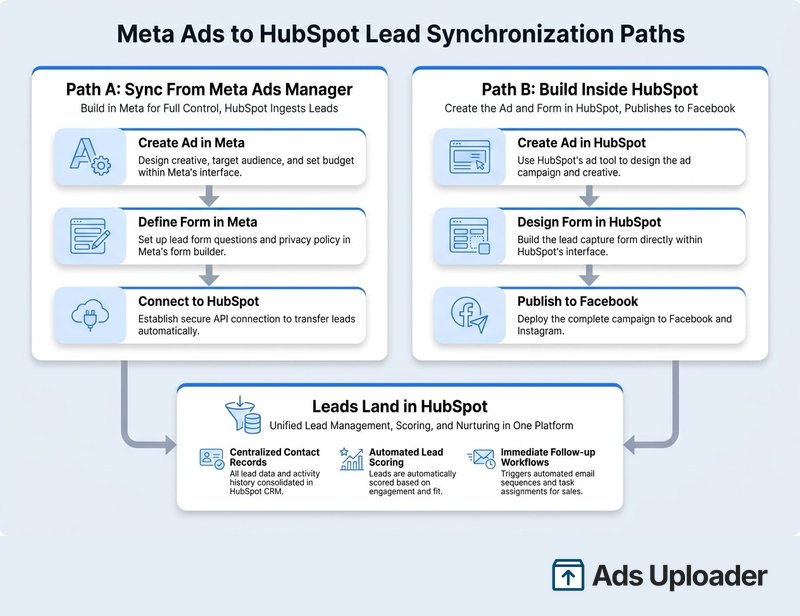
Il y a deux chemins distincts, et ils sont faciles à confondre. Choisis celui qui correspond à la façon dont ton équipe travaille.
Chemin A : synchroniser les leads depuis les annonces que tu construis dans Meta Ads Manager. Tu continues à créer tes campagnes dans Facebook, où tu as tout le contrôle sur le ciblage, les placements et les enchères. HubSpot ingère simplement les leads produits par ces annonces. C'est la configuration la plus courante et la bonne si le contrôle avancé des campagnes compte pour toi.
Chemin B : construire tout le Lead Ad dans HubSpot. Tu crées la campagne, le formulaire Facebook, le ciblage et le budget depuis l'outil Ads de HubSpot, puis il publie sur Facebook pour toi. C'est plus simple et tout reste dans une seule fenêtre, au prix de certaines options granulaires que tu as dans Ads Manager.
Les deux sont totalement pris en charge. Beaucoup d'équipes utilisent un hybride : construire dans Meta pour le contrôle, synchroniser dans HubSpot pour le routing. Peu importe ton choix, les permissions et la mécanique de synchronisation ci-dessous sont les mêmes.
Avant de commencer : permissions et prérequis
C'est là que la plupart des configurations échouent. Règle ça avant de cliquer sur quoi que ce soit, car un rôle manquant produit des échecs silencieux, pas des messages d'erreur.
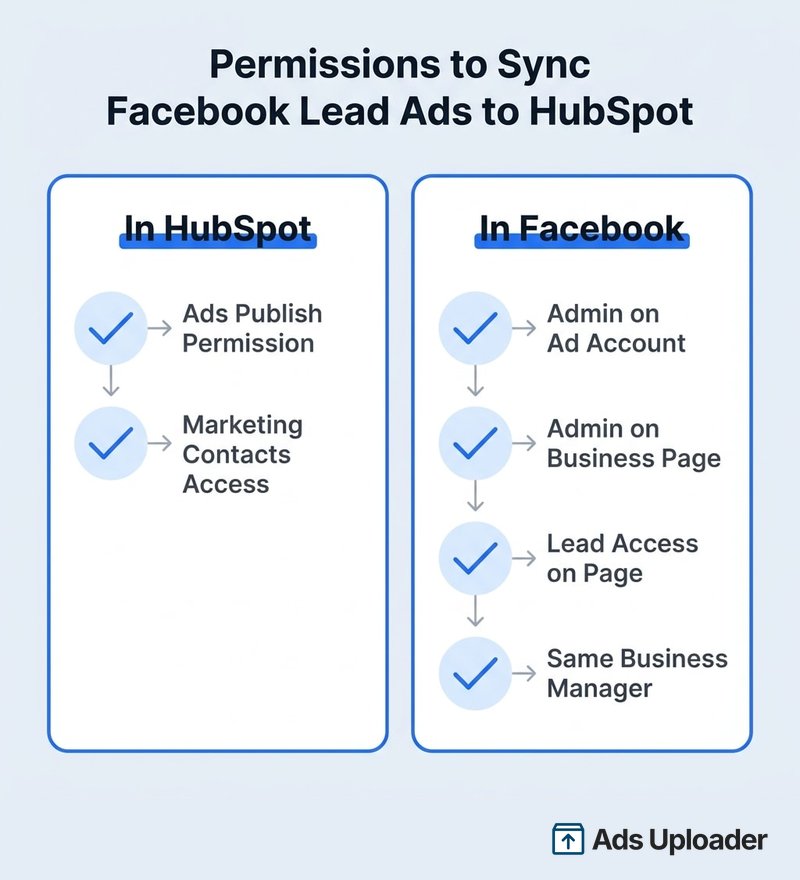
Tu as besoin de tout ce qui suit :
- Permission Ads Publish dans HubSpot pour l'utilisateur qui connecte le compte.
- Accès aux contacts marketing dans HubSpot si tu prévois de construire des Lead Ads dans HubSpot.
- Admin du compte publicitaire Facebook pour l'utilisateur qui connecte.
- Admin de la ou des pages business Facebook pour le même utilisateur.
- Lead Access sur la page, défini dans Business Settings dans Facebook. Les admins de page l'ont généralement par défaut, mais si ton business utilise Leads Access manager, vérifie explicitement chaque utilisateur.
- Le compte publicitaire et la page dans le même Business Manager. S'ils vivent dans des Business Managers différents, la synchronisation ne fonctionnera pas.
- Lead Ads Terms of Service acceptés. Facebook exige qu'un utilisateur accepte les Lead Ads Terms pour chaque page, et ce devrait être l'utilisateur connecté avec Lead Access.
L'app native Meta Ads elle-même est gratuite et incluse dans tous les plans HubSpot. Tu paies seulement Meta pour tes dépenses publicitaires. Si les leads ne circulent pas plus tard, la cause est presque toujours l'un des points ci-dessus.
Comment synchroniser les leads Facebook avec HubSpot, étape par étape
C'est le Chemin A : tu as des annonces qui tournent dans Meta et tu veux leurs leads dans HubSpot.
- Dans HubSpot, clique sur l'icône des paramètres, puis va dans Marketing, puis Ads, et connecte ton compte publicitaire Facebook si ce n'est pas déjà fait. Accorde les permissions demandées quand Facebook te les demande.
- En haut, clique sur l'onglet Lead syncing.
- En haut à droite, clique sur Connect, puis sélectionne Facebook comme réseau publicitaire.
- Sélectionne la checkbox à côté de chaque page que tu veux synchroniser. Les pages ne se connectent pas automatiquement, même quand elles sont gérées dans le même compte publicitaire connecté, donc cette étape est facile à rater.
- Choisis une période de synchronisation. New and recent importe les 90 derniers jours de leads plus tous les nouveaux. New only importe uniquement les leads à venir à partir du moment où tu l'actives. Utilise l'option la plus large lors de la première connexion pour capturer l'historique récent.
- Active éventuellement les leads synchronisés comme contacts marketing si ton abonnement utilise ce modèle.
- Clique sur Save.
Après ça, tes formulaires Lead Ads existants et leurs leads des 90 derniers jours sont créés dans HubSpot, et les nouvelles soumissions arrivent automatiquement. Souviens-toi du timing : un nouveau lead peut prendre jusqu'à environ deux heures pour apparaître, même si c'est souvent beaucoup plus rapide. La propre documentation de synchronisation des leads de HubSpot couvre les mêmes étapes si tu veux la référence clic par clic avec captures d'écran.
Lance plus. Clique moins.
Lance des centaines de créas d'un coup, associe automatiquement les miniatures aux vidéos et exporte directement vers Meta Ads Manager.
Essayer Ads Uploader gratuitementSans carte bancaire • Essai gratuit de 7 jours
Comment les champs se mappent aux propriétés HubSpot
Une fois que les leads circulent, tu veux qu'ils atterrissent dans les bonnes propriétés.
Les champs Facebook standards comme nom, e-mail et téléphone se mappent automatiquement aux propriétés de contact HubSpot correspondantes, et tu ne peux pas modifier ces mappings standards. Les questions personnalisées de ton formulaire Facebook deviennent de nouvelles propriétés de texte sur une ligne dans un groupe généré automatiquement appelé Lead Ad Properties. Une checkbox de consentement sur le formulaire se synchronise aussi comme propriété, ce qui compte pour les registres de conformité.
Deux limites à connaître. Les noms de champs personnalisés doivent faire 255 caractères ou moins, sinon le mapping renvoie une erreur. Et toute modification d'un mapping de champ personnalisé ne s'applique qu'aux leads synchronisés après le changement. Les contacts déjà dans HubSpot gardent le mapping avec lequel ils sont arrivés, donc configure tes mappings avant de scaler la dépense, pas après.
Où vont mes leads ? La réponse aux "leads manquants"
"Où sont mes leads Facebook ?" est la panique la plus courante, et elle a généralement une réponse calme.
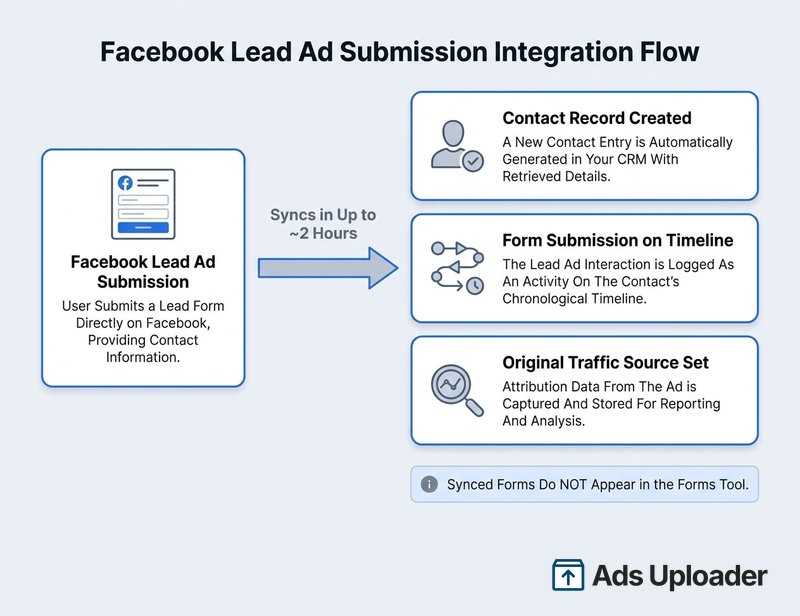
Les leads synchronisés apparaissent comme contacts et comme soumissions de formulaire. Quand un lead convertit, HubSpot crée la fiche contact et enregistre une soumission contre un formulaire qu'il a généré automatiquement pour ce formulaire Facebook Lead Ads. Tu peux utiliser ces soumissions pour des listes, segments et déclencheurs de workflows.
Voici le piège qui perturbe les gens : les formulaires créés automatiquement n'apparaissent pas dans l'outil de formulaires standard. Ils existent en arrière-plan pour traiter les soumissions, mais tu ne les trouveras pas sous Marketing, puis Forms, et tu ne peux pas les y modifier. Les soumissions apparaissent quand même sur les timelines des contacts et comptent comme soumissions de formulaire, donc rien n'est cassé, ce n'est juste pas là où tu t'y attends.
Deux autres choses à reconnaître. Si quelqu'un partage ou commente ton Lead Ad et qu'une personne hors de ton ciblage le soumet, ce contact reçoit une valeur de drill-down Original Traffic Source de Facebook organic lead, et tu n'as pas payé pour ça. Les leads de test créés avec le Lead Ads Testing Tool de Meta montrent la même valeur, ce qui est pratique pour confirmer que ton pipe fonctionne sans polluer les métriques paid. Si des leads manquent vraiment, revérifie les permissions, confirme que la page est activée et vérifie que la période de synchronisation a importé l'historique.
Comment créer des Facebook Lead Ads dans HubSpot
C'est le Chemin B, construire l'annonce sans quitter HubSpot.
Va dans Marketing, puis Ads, puis clique sur Create ad campaign et sélectionne Lead generation ad (cela nécessite l'accès aux contacts marketing). HubSpot ouvre un builder avec un aperçu live à droite :
- Créa d'annonce : choisis le compte publicitaire, la page Facebook et le nom de campagne, puis ajoute ton image ou vidéo, ton texte principal, ton titre et ton call-to-action. Tu peux l'associer à une campagne marketing HubSpot pour le reporting.
- Formulaire Facebook : choisis un formulaire existant depuis la page, ou clique sur Create new Facebook form. Dans le builder, tu définis le nom et la langue du formulaire, un titre et une description d'intro optionnels, les champs du formulaire (y compris des champs cachés pour le tracking), le lien de politique de confidentialité, une invite d'avis et de consentement, et le message de remerciement.
- Ciblage, budget et calendrier : définis la localisation, l'âge, les audiences, les exclusions et un budget quotidien ou total avec un calendrier de diffusion.
- Publier : la première fois, on te demandera d'accepter les Facebook Lead Ad Terms of Service, ce qui doit être fait par le Primary Connected User du compte publicitaire.
Une règle stricte : un formulaire Facebook que tu crées dans HubSpot ne peut pas être modifié après son enregistrement. Si tu dois corriger une faute ou ajouter un champ, crée un nouveau formulaire et attache-le à l'annonce. Fais-le bien du premier coup, ou prépare-toi à le recréer.
Automatiser le suivi avec les workflows
Faire entrer les leads n'est utile que si quelque chose se passe ensuite. HubSpot te donne trois niveaux d'automatisation.
Notifications de nouveau contact. Dans l'onglet Automation d'une campagne Lead Ads, définis "Send new contact notification to" sur un utilisateur ou un e-mail afin que quelqu'un soit alerté dès qu'un lead arrive. Ça fonctionne pour les annonces construites dans Facebook ou dans HubSpot, mais pas pour les dynamic lead ads.
Listes et audiences publicitaires. Ajoute les contacts qui convertissent à des listes actives, puis synchronise ces listes vers Meta comme custom audiences ou sources lookalike.
Workflows. C'est celui que les gens ratent. Comme HubSpot crée automatiquement un formulaire derrière chaque formulaire Facebook Lead Ads, tu déclenches un workflow avec le déclencheur d'inscription soumission de formulaire, en sélectionnant ce formulaire Facebook. À partir de là, tu peux assigner des owners, envoyer une séquence, mettre à jour la lifecycle stage ou lancer n'importe quel suivi que tu construirais pour un formulaire de site web. HubSpot ne traite pas le formulaire Lead Ads différemment d'un formulaire normal pour l'inscription, même s'il est caché de l'outil de formulaires. Note que l'automatisation n'est pas disponible pour les dynamic lead ads ou les séquences d'annonces.
Gagne des heures sur tes tests créatifs
Arrête de lancer tes pubs une par une. Traite en masse un nombre illimité de créas avec l'association automatique des médias et la publication directe via API.
Essayer Ads Uploader gratuitementSans carte bancaire • Essai gratuit de 7 jours
Fermer la boucle : renvoyer les événements de conversion à Meta
L'intégration gagne sa place quand les données circulent dans les deux sens.
HubSpot peut renvoyer des événements de conversion à Meta via la Conversions API. Mappe des événements HubSpot comme une soumission de formulaire, un changement de lifecycle stage ou un deal closed-won aux événements standards de Meta, et HubSpot les transmet avec des identifiants utilisateur. Facebook apprend alors quels leads sont devenus de vrais clients et optimise la diffusion vers des personnes susceptibles de faire pareil, au lieu d'optimiser pour des formulaires bon marché qui ne convertissent jamais.
Tu peux aussi construire des custom audiences et des lookalikes depuis n'importe quelle liste HubSpot. Exporte une liste de tes meilleurs clients ou de tes conversions Lead Ads à plus forte intention, synchronise-la avec Meta et construis un lookalike à partir de celle-ci. Associer des événements de conversion à ces audiences, c'est comme ça que les équipes font passer une campagne de "optimiser pour des leads" à "optimiser pour le revenue", ce qui est toute la raison de connecter les deux plateformes au départ.
Intégration native vs connecteurs tiers
L'intégration native couvre la plupart des besoins, mais il faut être honnête sur ses limites.
- Délai de synchronisation. La plupart des leads arrivent en quelques minutes, mais la fenêtre peut s'étirer vers deux heures. Pour les workflows où les secondes comptent, ce délai est réel.
- Contrôle côté Facebook. Tu gères toujours le ciblage, la créa et les enchères dans Meta. HubSpot reflète les bases, donc les configurations avancées restent dans Ads Manager.
- Scale et coût. L'outil Ads est gratuit, mais certaines équipes qui font tourner des programmes très grands ou très automatisés atteignent les limites de ce que l'interface intégrée gère proprement.
Des connecteurs tiers comme Zapier, Make ou des ponts de leads dédiés peuvent pousser les leads avec un timing sous la seconde et une logique de routing plus élaborée, ce qui aide si tu as besoin d'une livraison instantanée ou d'une intégration avec des systèmes que HubSpot ne prend pas en charge nativement. Pour la plupart des équipes déjà sur HubSpot, toutefois, le connecteur natif gère l'immense majorité des cas sans coût supplémentaire, et un outil tiers est excessif. Si ton CRM est Salesforce plutôt que HubSpot, les trade-offs changent, ce qui est couvert dans le guide Salesforce lié plus haut.
Résoudre les problèmes courants
La plupart des problèmes remontent à une poignée de causes.
- Aucun lead ne se synchronise : un manque de permission (admin ou Lead Access), la page n'est pas activée, le compte publicitaire et la page sont dans des Business Managers différents, ou les Lead Ads Terms of Service n'ont pas été acceptés.
- Les anciens leads manquent : la période de synchronisation a été réglée sur new only, ou tu es hors de la fenêtre historique de 90 jours. Reconnecte la page avec la période la plus large.
- Les formulaires ne sont pas dans l'outil de formulaires : comportement attendu, pas un bug. Les formulaires Lead Ads synchronisés y sont volontairement cachés.
- Erreurs de mapping de champs : généralement un nom de champ personnalisé de plus de 255 caractères. Utilise le flux View errors sur le tableau de bord Ads pour trouver et corriger le mapping.
- Les leads arrivent en retard : le délai normal de synchronisation jusqu'à environ deux heures, pas une panne.
Questions fréquentes
Comment connecter Facebook Lead Ads à HubSpot ?
Va dans Settings, puis Marketing, puis Ads, et connecte ton compte publicitaire Facebook. Accorde les permissions demandées dans Facebook, puis ouvre l'onglet Lead syncing, clique sur Connect, sélectionne chaque page, définis la période de synchronisation et enregistre. Les Lead Ads existants apparaissent alors dans ton tableau de bord Ads et les nouvelles soumissions se synchronisent automatiquement.
Pourquoi mes leads Facebook n'apparaissent-ils pas dans HubSpot ?
Presque toujours à cause des permissions, de la sélection de page ou du timing. Confirme que l'utilisateur est admin du compte publicitaire et de la page avec Lead Access, que les deux sont dans le même Business Manager, que la page est activée pour la synchronisation et que la période de synchronisation a importé l'historique. Laisse jusqu'à environ deux heures aux nouveaux leads.
Combien de temps faut-il pour synchroniser les leads Facebook avec HubSpot ?
Jusqu'à environ deux heures, même si c'est souvent en quelques minutes. Activer la synchronisation pour une page importe les 90 derniers jours comme contacts historiques, qui peuvent ne pas apparaître dans certains rapports d'attribution à cause du délai entre la soumission et la création.
Quelles permissions faut-il pour synchroniser les leads Facebook avec HubSpot ?
Permission Ads Publish dans HubSpot (plus accès aux contacts marketing pour construire des annonces là-bas), et sur Facebook, admin du compte publicitaire, admin de la page et Lead Access sur la page. Le compte publicitaire et la page doivent partager un Business Manager.
L'intégration HubSpot Meta Ads est-elle gratuite ?
Oui. L'intégration native et la synchronisation des leads sont incluses dans tous les plans HubSpot. Tu paies seulement Meta pour les dépenses publicitaires. Certaines fonctionnalités dépendent du niveau de ton abonnement HubSpot.
Comment déclencher un workflow HubSpot depuis un lead Facebook ?
Utilise le déclencheur de soumission de formulaire et sélectionne le formulaire Facebook Lead Ads créé automatiquement comme critère d'inscription. HubSpot le traite comme n'importe quel autre formulaire pour les workflows, même s'il n'apparaît pas dans l'outil de formulaires.
Puis-je créer des Facebook Lead Ads dans HubSpot ?
Oui. Va dans Marketing, puis Ads, puis Create ad campaign, et choisis Lead generation ad. Note qu'un formulaire Facebook créé dans HubSpot ne peut pas être modifié après enregistrement, donc crée-en un nouveau pour faire des changements.
Les formulaires Facebook synchronisés apparaissent-ils dans l'outil de formulaires HubSpot ?
Non. Ils sont auto-créés en arrière-plan pour le traitement et les déclencheurs de workflows, mais ils n'apparaissent pas dans l'outil de formulaires standard et ne peuvent pas y être modifiés. Les soumissions sont quand même enregistrées sur les timelines des contacts.
Conclusion
Connecter Facebook Lead Ads à HubSpot consiste surtout à bien faire quatre choses : choisir le chemin qui correspond à ton équipe, régler les permissions avant de commencer, savoir où tes leads atterrissent vraiment et automatiser le suivi pour qu'aucun lead ne refroidisse. Fais ça et l'intégration fait discrètement son travail, transformant les formulaires remplis en contacts, les contacts en inscriptions de workflows, et les résultats en signal que Meta peut optimiser.
Le vrai upgrade, c'est la boucle fermée. La plupart des équipes s'arrêtent à l'import des leads, mais renvoyer les événements de conversion à Meta est ce qui fait passer une campagne de la chasse aux leads bon marché à l'apprentissage sur ceux qui deviennent clients. Configure la synchronisation, corrige les permissions une fois et laisse les données circuler dans les deux sens.
