Créer des Facebook Lead Ads signifie construire une campagne sur l'objectif Leads de Meta qui collecte des coordonnées dans un formulaire instantané ou sur ton site web. Dans Ads Manager, tu cliques sur Créer, tu choisis Leads, tu sélectionnes un emplacement de conversion et un objectif de performance, tu choisis ta Page, tu construis l'annonce et tu attaches un formulaire de lead. Les formulaires instantanés préremplissent le nom, l'email et le téléphone à partir du profil de l'utilisateur, tandis que l'objectif conversion leads nécessite désormais Conversions API depuis avril 2026. Bien fait, cela transforme des clics payants en pipeline traçable de leads qualifiés.
Les Lead Ads sont la façon la plus fluide de capturer un contact sur Meta. Quelqu'un tape sur ton annonce, un formulaire s'ouvre déjà rempli avec son nom et son email, il confirme, et tu as un lead sans jamais l'envoyer vers une landing page. Le problème, c'est que Meta a discrètement retravaillé les écrans de configuration, donc les anciennes instructions te pointent vers un nom d'objectif et des chemins de menu qui n'existent plus.
Voici la version actuelle. On va partir du clic sur Créer jusqu'à la publication d'une campagne live, avec les noms et les écrans que tu verras vraiment en 2026. Le guide plus large des Facebook Lead Ads est le pilier sous lequel cet article se place, donc si tu veux la stratégie et la vue d'ensemble, commence là. Ici, on reste pratique : le processus exact pour créer une Lead Ad, plus les parties qui comptent vraiment en pratique, comme tester le formulaire avant de dépenser, construire la qualité des leads plutôt que seulement du volume bon marché et créer ces campagnes à l'échelle.
Après des années à faire tourner des campagnes Meta sur du lead gen et de l'ecommerce, le schéma est toujours le même. Les annonceurs qui gagnent avec les Lead Ads ne sont pas ceux qui ont une astuce de targeting brillante. Ce sont ceux qui configurent correctement la campagne, réussissent le formulaire et relancent vite. Construisons-en une.
Ce qu'il te faut avant de commencer
Quelques éléments doivent être en place avant qu'Ads Manager te laisse publier une Lead Ad. Règle-les d'abord et la configuration elle-même prend environ dix minutes.
- Une Page Facebook. Les Lead Ads sont diffusées depuis une Page, et la Page est l'endroit où tes leads sont stockés. Si tu n'en as pas, crée-la avant toute chose.
- Un compte publicitaire avec facturation. Tu as besoin d'un compte publicitaire actif avec un moyen de paiement, plus un rôle admin ou annonceur sur la Page et sur le compte. C'est ce rôle qui te donne l'accès aux leads plus tard.
- Une URL de politique de confidentialité. Chaque formulaire instantané exige légalement un lien vers une politique de confidentialité. Tu peux réutiliser celle de ton site web, donc tu n'as pas besoin d'en écrire une nouvelle, mais tu ne peux pas publier sans.
- Un Pixel, si tu envoies du trafic vers ton site. Les options Website et emplacement de conversion nécessitent le Meta Pixel installé avec un événement lead. Les campagnes pur formulaire instantané n'en ont pas besoin.
- Conversions API, si tu veux l'objectif conversion leads. Optimiser pour la qualité des leads plutôt que le volume brut nécessite CAPI qui renvoie le statut des leads depuis ton CRM vers Meta. Plus bas, on explique pourquoi c'est maintenant obligatoire.
Une note de targeting à connaître dès le départ : tu ne peux pas diffuser de Lead Ads à des personnes de moins de 18 ans. Si ton audience est jeune, règle l'âge minimum sur 18 ou Meta rejettera l'ensemble d'annonces.
Comment créer des Facebook Lead Ads dans Ads Manager
C'est le walkthrough principal. Ouvre Ads Manager, va dans l'onglet Campagnes et suis ces six étapes dans l'ordre.
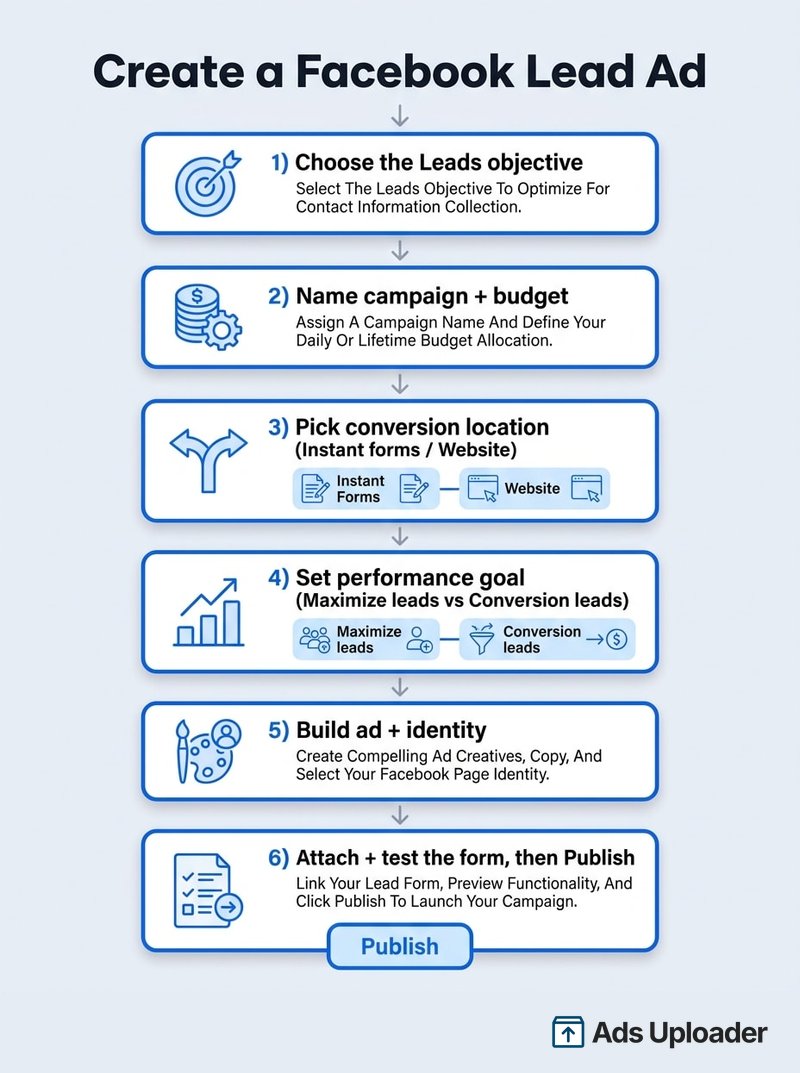
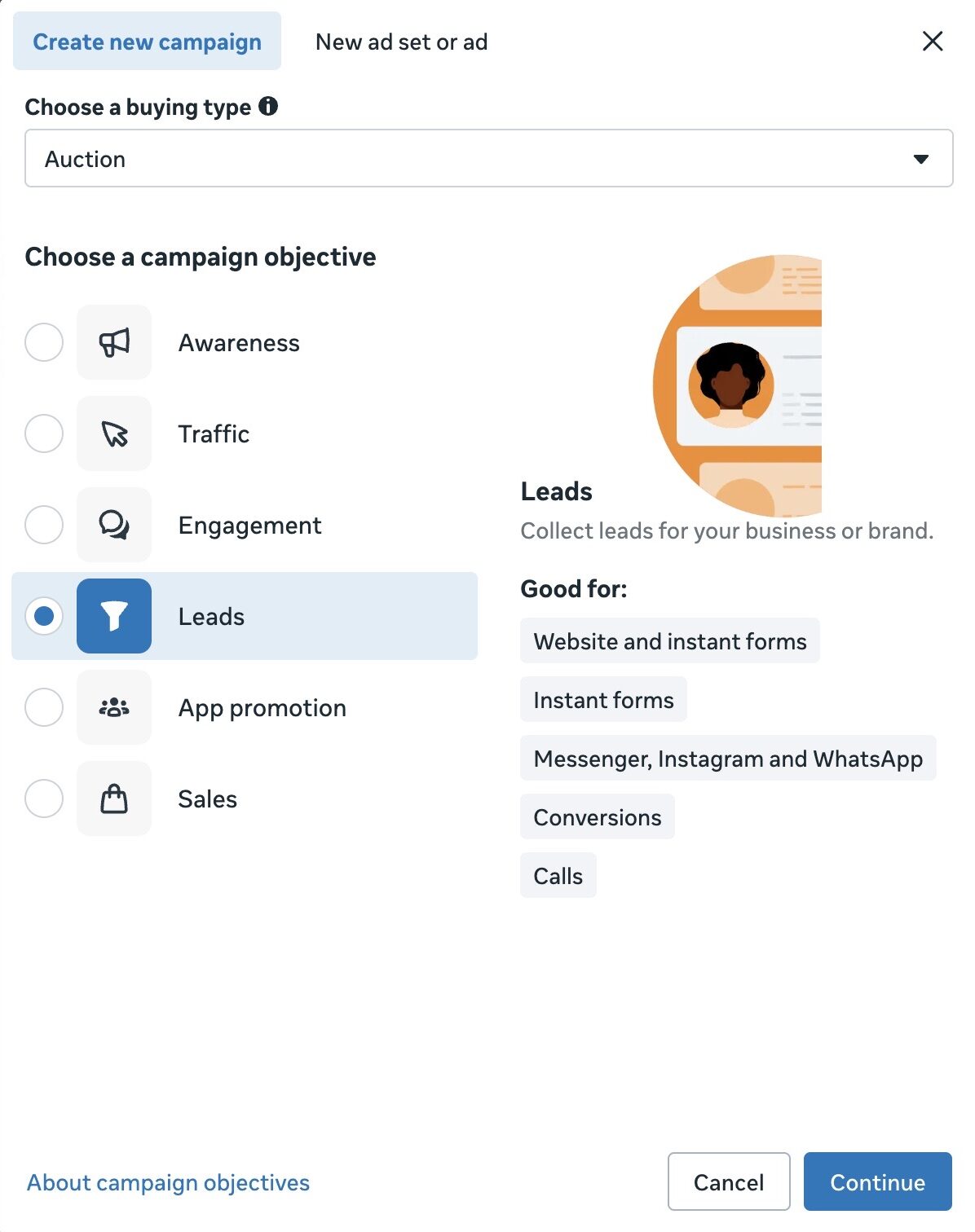
Étape 1 : clique sur Créer et choisis l'objectif Leads
Appuie sur le bouton vert Create. Dans la liste des objectifs, choisis Leads. C'est l'endroit où les gens se trompent le plus souvent, parce que presque tous les anciens tutoriels l'appellent "Lead Generation". Meta a retiré ce nom comme objectif de campagne quand il est passé aux objectifs basés sur les résultats. L'objectif Leads couvre désormais la collecte de contacts via formulaires instantanés, ton site web, les appels et les messages, et l'ancien wording "lead generation" ne survit que comme libellé d'optimisation plus loin dans le flux. Si tu vois encore une campagne appelée Lead Generation, c'est le même résultat sous un ancien libellé, donc les étapes ci-dessous s'appliquent toujours.
Étape 2 : nomme la campagne et règle les options au niveau campagne
Donne à la campagne un nom descriptif que tu reconnaîtras plus tard, quelque chose comme "Juin 2026 Lead Gen, Vancouver". Au niveau campagne, tu verras aussi le toggle Advantage+ campaign budget (le réglage que les anciens guides appellent CBO). Les nouveaux comptes l'ont activé par défaut, ce qui permet à Meta de répartir automatiquement un budget entre tes ensembles d'annonces. Tu peux le désactiver si tu veux définir les budgets par ensemble d'annonces à la place. Si ton offre concerne le crédit, l'emploi, le logement ou des sujets sociaux, règle aussi ici la Special Ad Category, car cela restreint le targeting par la loi. Clique sur Suivant pour passer à l'ensemble d'annonces.
Étape 3 : choisis ton emplacement de conversion
C'est la décision la plus importante de toute la configuration, parce qu'elle détermine où le lead est réellement capturé. En haut de l'ensemble d'annonces, Ads Manager demande où tu veux envoyer les leads. Les options actuelles sont des combinaisons comme :
- Instant forms. L'annonce ouvre un formulaire natif dans Facebook ou Instagram. Friction minimale, volume maximal, aucun site web nécessaire.
- Instant forms and Messenger. Ajoute un chemin de conversation Messenger à côté du formulaire.
- Website. Envoie les personnes vers une landing page. Nécessite le Meta Pixel avec un événement lead.
- Website and instant forms. Meta décide par personne s'il faut l'envoyer vers ton site ou ouvrir un formulaire, en optimisant pour ce qui convertit.
- Website and calls, Calls, Instagram, WhatsApp et App complètent la liste pour les entreprises qui capturent les leads par téléphone, chat ou dans une app.
Pour la plupart des annonceurs qui démarrent, Instant forms est le bon choix. Cela garde toute la transaction sur la plateforme et produit le plus de leads avec le moins d'effort. Choisis une option website seulement si tu as une landing page solide et un Pixel qui se déclenche correctement.
Lance plus. Clique moins.
Lance des centaines de créas d'un coup, associe automatiquement les miniatures aux vidéos et publie directement sur tes comptes publicitaires via l'API de Meta.
Essayer Ads Uploader gratuitementSans carte bancaire • Essai gratuit de 7 jours
Étape 4 : choisis ton objectif de performance
Une fois l'emplacement de conversion défini, Ads Manager demande comment optimiser la diffusion. Tu verras deux objectifs :
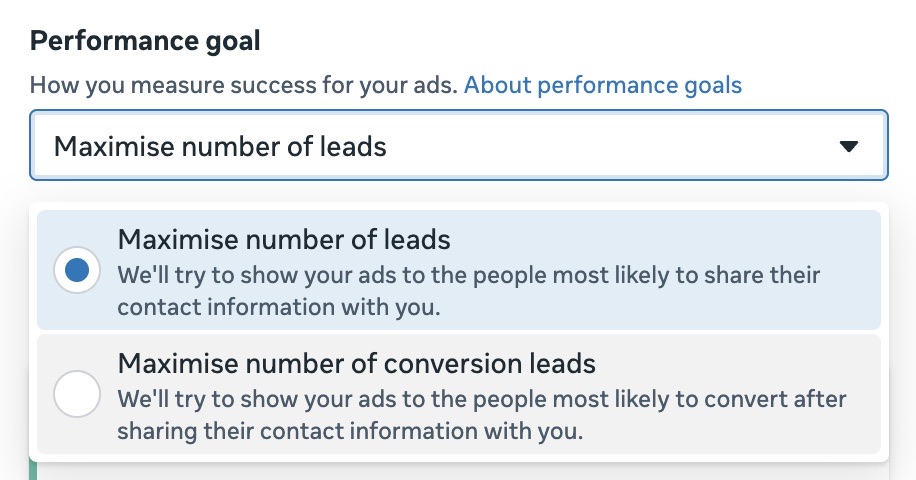
- Maximize number of leads. Le réglage par défaut. Meta montre ton annonce aux personnes les plus susceptibles d'envoyer le formulaire. Cela optimise pour le volume.
- Maximize number of conversion leads. Meta montre ton annonce aux personnes les plus susceptibles de devenir clientes après l'envoi, selon le statut de lead que tu renvoies depuis ton CRM. Cela optimise pour la qualité.
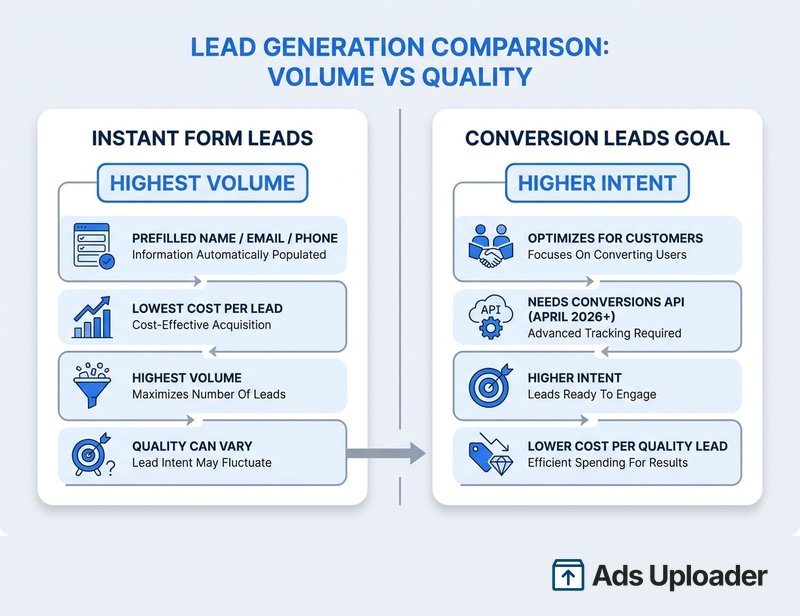
Voici un changement récent facile à rater. Depuis avril 2026, l'objectif conversion leads n'est plus disponible pour les nouvelles campagnes sans intégration Conversions API, et les campagnes existantes sont concernées à partir d'août 2026. En clair : si tu n'as pas connecté CAPI pour que Meta voie quels leads sont réellement devenus clients, l'option conversion leads sera grisée, et tu devrais choisir Maximize number of leads. Les propres tests de Meta ont montré que l'objectif conversion leads associé à CAPI peut réduire le coût par lead qualifié d'environ 19% par rapport à l'objectif standard, donc ça vaut la peine de le mettre en place dès que tu as le volume pour le justifier.
Termine l'ensemble d'annonces en réglant ton budget et calendrier, ton audience (lieux, âge avec ce minimum de 18 ans, centres d'intérêt, custom audiences) et tes placements. Laisse les placements sur Advantage+ sauf si tu as une raison précise de les restreindre. Clique sur Suivant.
Étape 5 : règle ton identité et construis la créa de l'annonce
Au niveau de l'annonce, choisis d'abord ton identité : la Page Facebook, et éventuellement le compte Instagram, depuis lesquels l'annonce sera diffusée. La première fois que tu crées une Lead Ad, on te demandera aussi d'accepter les Conditions Lead Ads. Tu ne le fais qu'une fois par Page.
Ensuite, construis la créa. Choisis ton format (image unique, vidéo ou carrousel), téléverse tes médias et écris le texte principal, le titre et la description. Choisis un bouton de call to action qui correspond à l'offre, comme Sign Up, Get Quote ou Apply Now. Une bonne créa de Lead Ad est précise sur l'offre et donne une raison claire de laisser ses coordonnées, par exemple un devis gratuit, une réduction ou une ressource utile. Une créa vague attire des leads vagues.
Étape 6 : attache le formulaire de lead
Sous l'aperçu de l'annonce, clique sur Create form (ou sélectionne un formulaire existant dans ta bibliothèque). Cela ouvre l'éditeur de formulaire instantané, où tu définis le type de formulaire, les questions, la politique de confidentialité et l'écran de remerciement. C'est le coeur de la qualité des leads, donc ça mérite son propre traitement.
Construire le formulaire instantané
Le formulaire est l'événement de conversion, le moment exact où quelqu'un décide de te donner ses coordonnées ou de partir. Mets les bases en place ici et tu pourras affiner ensuite.
À haut niveau, tu choisis un type de formulaire (plus de volume pour le plus grand nombre d'envois, intention plus élevée pour ajouter une étape de confirmation qui réduit les déchets, ou rich creative pour une mise en page plus brandée), puis tu assembles les questions. Les formulaires instantanés préremplissent les champs de contact qu'ils peuvent lire depuis le profil Meta d'une personne, généralement nom complet, email et téléphone, et tu ajoutes des questions personnalisées par-dessus pour qualifier les leads. Tu ajoutes ensuite ton URL de politique de confidentialité et ton disclaimer, puis tu personnalises l'écran de fin que les personnes voient après l'envoi, avec éventuellement un bouton vers ton site ou un numéro de téléphone.
Une règle à graver en mémoire : une fois qu'un formulaire est publié et attaché à une annonce active, tu ne peux pas le modifier. Pour changer quoi que ce soit, tu dupliques le formulaire, tu modifies la copie et tu bascules l'annonce vers la nouvelle version.
Comme le formulaire fait une grande partie du travail sur la qualité des leads, on couvre les quatre sections, les trois types et la configuration champ par champ dans le guide dédié sur le fonctionnement du formulaire instantané. Construis la campagne ici, conçois le formulaire là-bas.
Teste ton formulaire de lead avant de publier
Presque personne ne le fait, et c'est l'assurance la moins chère en paid social. L'aperçu dans l'éditeur te montre seulement la mise en page. Il ne prouve pas qu'un vrai envoi arrive là où tu en as besoin.
Lance un vrai lead de test avec la Lead Ads Testing Tool de Meta. Sélectionne ta Page et le formulaire que tu viens de construire, envoie une entrée de test avec des données fictives, et confirme qu'elle arrive au bon endroit : dans ton téléchargement CSV, dans le Leads Center et dans ton CRM si tu as une intégration ou un webhook connecté. Si elle n'apparaît pas, tu as un problème de livraison à corriger avant de dépenser, pas après. Quand tu as terminé, supprime le lead de test pour qu'il ne pollue pas tes vraies données.
Pour la routine complète de test, y compris comment vérifier la livraison CRM et webhook et nettoyer ensuite, consulte notre guide de la Lead Ads Testing Tool. Teste une fois, publie avec confiance.
Gagne des heures sur tes tests créatifs
Arrête de lancer tes pubs une par une. Traite en masse un nombre illimité de créas avec l'association automatique des médias et la publication directe via API.
Essayer Ads Uploader gratuitementSans carte bancaire • Essai gratuit de 7 jours
Publie, puis sors vite tes leads
Quand le formulaire passe son test, clique sur Publish. La campagne part en review et commence à diffuser une fois approuvée. Le vrai travail commence alors : sortir les leads de Meta et les faire entrer rapidement dans un process de suivi.
Tu peux collecter les leads de plusieurs façons :
- Télécharger un CSV depuis Ads Manager, ta Page ou le Leads Center dans Meta Business Suite.
- Utiliser le Leads Center pour trier. Il affiche les nouveaux leads comme Raw et te laisse les marquer In Progress, Interested ou Won, afin qu'une petite équipe puisse gérer le suivi sans outil séparé.
- Connecter un CRM via une intégration native, Zapier ou la Conversions API pour synchroniser les leads en temps réel. Meta publie un annuaire de partenaires couvrant Salesforce, HubSpot, Mailchimp et beaucoup d'autres.
Deux choses comptent ici. D'abord, Meta ne garde les données de leads qu'environ 90 jours, donc les téléchargements CSV manuels deviennent un risque dès que tu as un vrai volume. Synchronise automatiquement. Ensuite, la vitesse gagne : une recherche de Harvard Business Review a montré que contacter un lead dans l'heure le rend environ sept fois plus susceptible d'être qualifié que d'attendre une journée. Tout l'intérêt d'un formulaire sans friction disparaît si le lead reste non lu toute la nuit.
Comment obtenir des leads de meilleure qualité, pas seulement moins chers
Les formulaires sans friction sont à double tranchant. Le même envoi en deux taps qui fait baisser le coût par lead invite aussi des inscriptions accidentelles et peu intentionnistes. Si ton équipe sales se plaint de leads poubelle, durcis le formulaire plutôt que le targeting.
- Ajoute une question qualifiante. Une question bien choisie (budget, calendrier, rôle) filtre les simples curieux et donne un contexte utile aux sales.
- Passe au type de formulaire à intention plus élevée. Il ajoute une étape de vérification où la personne confirme ses coordonnées avant d'envoyer, ce qui réduit les leads négligents.
- Vérifie les coordonnées. Active la vérification par code SMS à usage unique pour les numéros de téléphone, ou exige un email professionnel quand une coordonnée valide est non négociable.
- Souviens-toi du compromis du préremplissage. Les formulaires instantanés remplissent automatiquement depuis un profil, et ces données peuvent être obsolètes, donc un numéro de téléphone peut avoir trois numéros de retard. Les formulaires website obligent les personnes à saisir leurs coordonnées, ce qui baisse le volume mais augmente l'intention. Aligne ton choix sur l'importance de la qualité pour ton offre.
- Utilise l'optimisation conversion leads une fois CAPI connecté, afin que Meta apprenne quels leads finissent vraiment par signer et oriente la diffusion vers des personnes similaires.
Créer des Lead Ads à l'échelle
Tout ce qui précède décrit la construction manuelle d'une campagne. C'est très bien pour une seule entreprise avec une seule offre. Ça se casse dès que tu lances sur de nombreuses zones, que tu fais tourner de nouvelles créas chaque semaine ou que tu gères du lead gen pour une liste de clients.
Ads Manager te donne la fonction Duplicate au niveau campagne, ensemble d'annonces et annonce, qui copie le targeting, le budget et le formulaire attaché pour que tu puisses cloner une configuration qui marche et ajuster le lieu ou l'audience. Les formulaires vivent aussi dans la bibliothèque de formulaires de ta Page, donc tu peux réutiliser un formulaire éprouvé dans beaucoup d'annonces au lieu de le reconstruire chaque fois. Pour une vraie automatisation, la Meta Marketing API permet aux développeurs de créer et dupliquer des campagnes par programme.
Le hic, c'est qu'Ads Manager natif n'a pas d'import tableur pour construire des dizaines de campagnes de leads d'un coup, et l'API est un projet développeur, pas un outil de marketer. Si ta semaine est dominée par de la configuration répétitive de Lead Ads sur des zones ou des clients, cette répétition est exactement ce qui devrait être automatisé.
Erreurs courantes et comment les corriger
Une poignée de problèmes explique la plupart des lancements ratés de Lead Ads. Voici comment les repérer et les corriger.
- Aucun lead après le lancement. Vérifie que l'annonce diffuse vraiment, que le formulaire est attaché et que l'audience est assez large pour sortir de l'apprentissage. Si ton emplacement de conversion attend un appel ou un message, assure-toi que la créa dit aux gens que c'est l'action attendue.
- Option conversion leads grisée. Cela signifie que CAPI n'est pas connecté au compte publicitaire. Configure l'intégration ou sélectionne Maximize number of leads à la place.
- Impossible de modifier ton formulaire. Les formulaires publiés sont verrouillés. Duplique-le, modifie la copie, publie et bascule l'annonce vers la nouvelle version.
- Afflux de leads poubelle. Ajoute une question qualifiante, passe à une intention plus élevée et active la vérification téléphone ou email professionnel.
- Leads qui disparaissent. Meta supprime les données de leads après environ 90 jours. Mets en place une synchronisation automatique pour que rien ne soit perdu à cause du temps.
Tout réunir
Créer des Facebook Lead Ads en 2026 suit un chemin clair une fois que tu connais les écrans actuels : choisis l'objectif Leads, choisis ton emplacement de conversion, définis le bon objectif de performance, construis et teste le formulaire, puis publie et fais entrer rapidement les leads dans le suivi. Les annonceurs qui tirent le plus de valeur des Lead Ads ne courent pas après un réglage secret. Ils configurent correctement la campagne, conçoivent le formulaire pour la qualité et répondent à chaque lead pendant qu'il est encore chaud.
Garde une date en tête pendant que tu construis : depuis avril 2026, l'objectif conversion leads nécessite une connexion Conversions API, donc planifie cette intégration si la qualité des leads est ta priorité. Commence avec une seule campagne propre, fais fonctionner le formulaire et le suivi, puis prouve le funnel. Ensuite, quand tu es prêt à le faire sur plusieurs offres, zones ou clients, automatise la configuration répétitive pour passer ton temps sur la stratégie qui fait vraiment bouger le coût par lead.
