Ajouter le Meta Pixel à Shopify signifie connecter le code de suivi de Meta à ta boutique pour qu'il enregistre des actions comme les vues de page, l'ajout au panier et les achats. Shopify propose trois voies : l'application de canal de vente Facebook and Instagram (sans code, recommandée), un pixel personnalisé via Customer Events (coller du JavaScript, contrôle complet), ou le code de thème manuel hérité (déconseillé car il manque les événements de paiement). Tu choisis un niveau de partage de données, puis vérifies avec l'outil Test Events. Le pixel est gratuit et alimente le retargeting, le suivi des conversions et les campagnes Advantage+.
Tu as connecté un pixel, Events Manager dit qu'il est actif, et tes annonces dépensent. Puis tu compares les Purchases rapportés par Meta à tes vraies commandes Shopify, et les chiffres ne collent pas. C'est le problème de suivi Shopify le plus courant, et il remonte généralement à une chose : Shopify héberge son propre paiement avec ses propres règles de pixel, donc les conseils d'installation génériques se cassent discrètement sur la page qui compte le plus.
Ce guide est la version spécifique à Shopify du travail. Si tu veux le contexte sur ce qu'est le pixel et comment il fonctionne, commence par l'aperçu du Meta Pixel. Ici, l'attention est étroite et pratique : choisir la bonne méthode d'installation pour une boutique Shopify, la configurer proprement, et confirmer qu'elle se déclenche bien jusqu'au bout du paiement.
Les trois façons d'ajouter un Meta Pixel à Shopify
Il y a trois façons d'amener un Meta Pixel sur une boutique Shopify, et elles ne sont pas égales. Il est courant de n'en voir qu'une seule, et c'est ainsi que les marchands se retrouvent avec un suivi partiel. Voici comment elles se comparent.
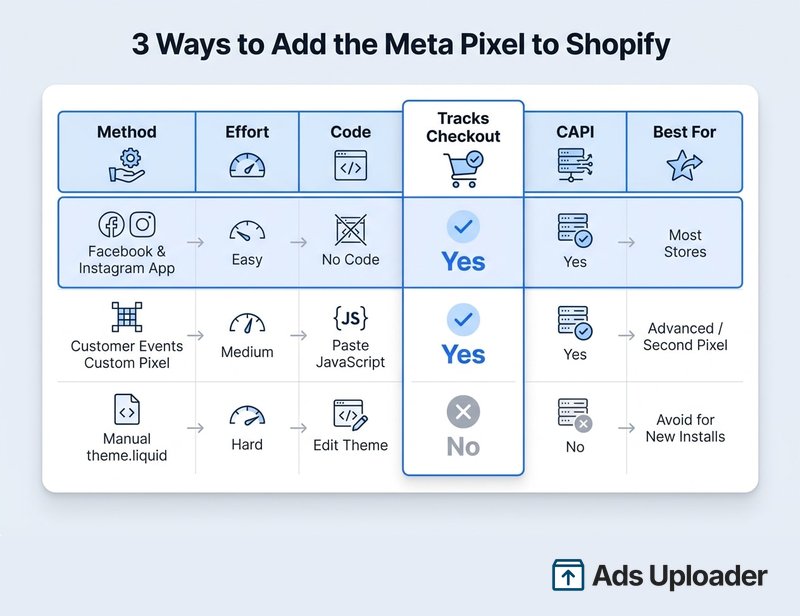
- Application de canal de vente Facebook and Instagram. La voie officielle sans code. Elle connecte un pixel, se déclenche sur le paiement et envoie les événements côté serveur via la Conversions API quand le partage de données est réglé sur Enhanced ou Maximum. La meilleure pour la grande majorité des boutiques.
- Pixel personnalisé Customer Events. Tu colles un snippet JavaScript dans les Customer Events de Shopify et tu t'abonnes aux événements que tu veux. Plus de contrôle, tourne correctement sur le paiement, et utile quand tu as besoin d'un second pixel ou d'une gestion précise des événements.
- Modification manuelle de theme.liquid. L'ancienne façon : coller du code de pixel dans ton thème. Il ne se déclenche pas sur le paiement hébergé par Shopify, il entre en conflit avec l'application, et Shopify retire les scripts dont il dépend. Évite-le pour les nouvelles installations.
Si tu n'as pas encore créé de pixel, la marche à suivre indépendante de la plateforme dans comment configurer le Meta Pixel couvre la création d'un pixel dans Events Manager. Cet article suppose que tu as soit un pixel, soit que tu laisseras l'application Shopify en créer un pour toi.
Avant de commencer : prérequis du pixel Shopify
Les deux méthodes officielles partagent les mêmes bases. Aie ceci prêt avant de commencer :
- Une boutique Shopify qui n'est pas protégée par mot de passe, pour que les événements puissent se déclencher et les produits se synchroniser.
- Une Page Facebook pour ton entreprise qui respecte les conditions de Meta.
- Un portfolio business Meta qui possède cette Page, avec des permissions admin pour toi.
- Une boutique située dans un pays pris en charge avec un domaine vérifié.
Le canal Facebook and Instagram est gratuit à utiliser à travers les plans Shopify, sous réserve d'éligibilité de la boutique, donc tu n'as pas besoin d'un palier spécifique juste pour installer le pixel. Tu décideras aussi une chose d'emblée : laisser l'application créer un nouveau pixel, ou connecter un pixel que tu as déjà dans Events Manager.
Crée d'abord un Meta Pixel (si tu n'en as pas)
Si tu pars de zéro, tu peux créer le pixel dans le flux Shopify quand on t'y invite, ou le créer d'abord dans Events Manager en allant dans Connect Data, en choisissant Web et en nommant ton pixel. Rappelle-toi la contrainte Shopify : le canal de vente connecte un pixel par boutique, alors choisis le pixel pour lequel tu veux réellement optimiser.
Méthode 1 : connecter le canal de vente Facebook and Instagram (recommandée)
C'est la voie vers laquelle Shopify et Meta t'orientent tous deux. Elle ne nécessite aucun code, gère le suivi du paiement et active la Conversions API pour toi.
- Installe l'application Facebook and Instagram depuis le Shopify App Store.
- Dans la barre latérale gauche de ton admin Shopify, trouve la section Sales channels (clique sur le contrôle + ou Add si Facebook and Instagram n'est pas encore listé), sélectionne Facebook and Instagram, et clique sur Add sales channel.
- Clique sur Start setup, puis Login with Facebook, et connecte-toi au compte lié à ton portfolio business.
- Suis les invites pour sélectionner ta Page Facebook et ton portfolio business, puis connecte un pixel existant ou crées-en un nouveau.
- Règle ton niveau de partage de données (couvert ci-dessous) et accepte les conditions.
- Clique sur Submit et attends que la connexion se termine.
Ne saute pas cette étape : une fois connectée, ouvre l'un de tes produits et confirme que le canal de vente Facebook and Instagram est activé sous la publication. Les produits non publiés sur le canal n'apparaîtront pas dans les publicités de catalogue ou de catalogue Advantage+. C'est la façon unique la plus courante dont une configuration Shopify semble « connectée » alors que les annonces n'ont rien à montrer.
Choisis ton niveau de partage de données : Standard, Enhanced ou Maximum
Quand tu actives le partage de données, Shopify te demande de choisir un niveau. Le choix contrôle combien d'informations client circulent vers Meta.
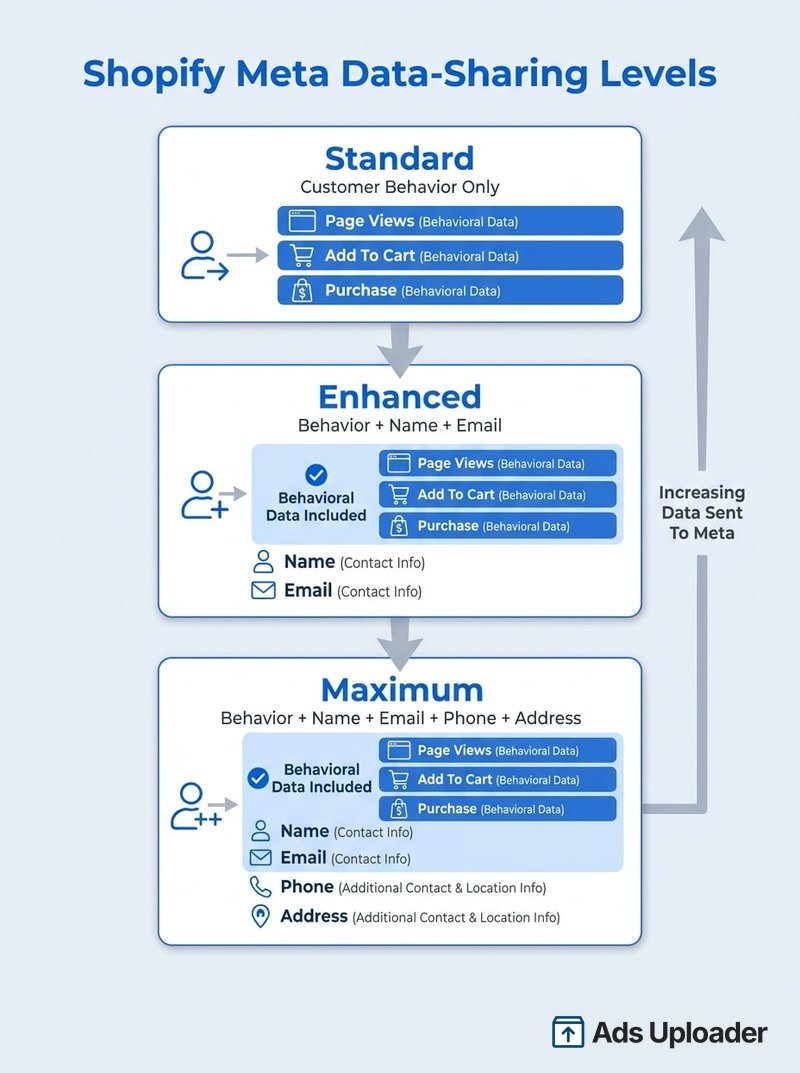
- Standard envoie uniquement le comportement du client, comme les vues de page et les achats.
- Enhanced ajoute des identifiants personnels comme le nom et l'adresse email.
- Maximum en ajoute davantage, dont le numéro de téléphone et l'adresse.
Plus d'identifiants signifie une meilleure correspondance des événements et des audiences personnalisées et similaires plus solides. Le hic est le consentement. Quel que soit le niveau choisi, il doit se refléter dans ta politique de confidentialité et ton bandeau de consentement aux cookies, surtout dans l'EEE et au Royaume-Uni où les paramètres Customer Privacy de Shopify bloquent le suivi tant qu'un visiteur n'a pas accepté. Pour la plupart des boutiques, Enhanced ou Maximum avec un bandeau conforme est le bon équilibre.
Confirme la Conversions API et l'accès aux données toujours actif
Avec le partage de données sur Enhanced ou Maximum, le canal envoie les événements côté serveur via la Conversions API aux côtés du pixel du navigateur, ce qui garde le suivi en vie quand les bloqueurs de publicité ou les paramètres de confidentialité du navigateur bloquent le pixel côté client. Sur Standard, tu obtiens un suivi uniquement par navigateur, ce qui annule la moitié de l'intérêt d'utiliser l'application. Dans tes paramètres d'accès aux données, garde l'option réglée sur Always on plutôt que de la limiter, pour que l'intégration envoie les événements en continu. Faire tourner le pixel et la Conversions API ensemble est le standard actuel, et Meta déduplique les deux flux à l'aide d'un identifiant d'événement partagé pour que la même commande ne soit pas comptée deux fois.
Méthode 2 : ajouter un pixel personnalisé via Shopify Customer Events
Utilise cette méthode quand tu veux un contrôle explicite sur les événements qui se déclenchent, quand tu fais tourner un second pixel, ou quand tu as besoin de gérer la déduplication précisément. Elle tourne dans le sandbox de pixels web de Shopify, donc contrairement au code de thème manuel, elle se déclenche bien sur les pages de paiement et de remerciement.
- Dans ton admin Shopify, va dans Settings, puis Customer events.
- Clique sur Add custom pixel et donne-lui un nom.
- Colle le code de base du pixel de Meta, mais retire les balises
<script>d'ouverture et de fermeture. Le sandbox n'accepte que du JavaScript, et laisser les balises est la raison unique la plus courante pour laquelle le pixel ne se sauvegarde pas. - Garde la ligne d'initialisation, par exemple
fbq('init', YOUR_PIXEL_ID), et remplaceYOUR_PIXEL_IDpar ton vrai ID numérique d'Events Manager. Collé tel quel, rien ne se déclenche. Les appelsanalytics.subscribeci-dessous utilisent la syntaxe actuelle de l'API Customer Events de Shopify.
Abonne-toi aux événements standard
Après l'initialisation, tu t'abonnes aux événements client de Shopify et mappes chacun à un événement Meta. Un exemple raccourci :
fbq('init', YOUR_PIXEL_ID);

analytics.subscribe("page_viewed", (event) => {
  fbq('track', 'PageView');
});

analytics.subscribe("product_viewed", (event) => {
  fbq('track', 'ViewContent', {
    content_ids: [event.data?.productVariant?.id],
    value: event.data?.productVariant?.price?.amount,
    currency: event.data?.productVariant?.price?.currencyCode,
  });
});

analytics.subscribe("product_added_to_cart", (event) => {
  fbq('track', 'AddToCart');
});

analytics.subscribe("checkout_started", (event) => {
  fbq('track', 'InitiateCheckout');
});

analytics.subscribe("checkout_completed", (event) => {
  fbq('track', 'Purchase', {
    value: event.data?.checkout?.totalPrice?.amount,
    currency: event.data?.checkout?.currencyCode,
  });
});
La référence complète des événements de Shopify couvre le reste, dont Search et AddPaymentInfo. Tu peux voir l'exemple complet de Meta dans la documentation de Shopify sur le code de création d'un pixel personnalisé.
Lance plus. Clique moins.
Lance des centaines de créas d'un coup, associe automatiquement les miniatures aux vidéos et publie directement sur tes comptes publicitaires via l'API de Meta.
Essayer Ads Uploader gratuitementSans carte bancaire • Essai gratuit de 7 jours
Définis les permissions de consentement
Les pixels personnalisés respectent les paramètres Customer Privacy de Shopify. Par défaut, un nouveau pixel personnalisé requiert les permissions Marketing et Analytics, et dans les régions configurées pour le consentement, il ne tournera pas tant que le visiteur ne les accorde pas. Examine la section Customer privacy des paramètres de ton pixel, et confirme que le réglage de vente de données correspond à la façon dont tu veux que le pixel se comporte pour les acheteurs qui refusent.
Méthode 3 : installation manuelle de theme.liquid (et pourquoi l'éviter)
L'approche héritée consiste à ouvrir Online Store, puis Themes, puis Edit code, et à coller le pixel dans theme.liquid entre les balises <head>. Elle fonctionne encore pour les vues de page basiques, mais sur Shopify c'est le mauvais outil en 2026 pour trois raisons.
D'abord, elle ne se déclenche pas sur le paiement hébergé par Shopify. Ton thème de vitrine ne rend pas le paiement, donc les événements InitiateCheckout et Purchase ne se déclenchent jamais, et tes conversions rapportées sous-comptent les vraies ventes. Ensuite, si tu connectes aussi l'application, tu te retrouves avec deux pixels qui se déclenchent et des données dupliquées ou contradictoires. Enfin, Shopify retire les mécanismes sur lesquels reposent les scripts manuels. Sous la checkout extensibility, checkout.liquid et la boîte Additional Scripts sont progressivement supprimés au profit des web pixels et des Customer Events, donc la voie manuelle est une impasse.
Si tu as précédemment ajouté du code de pixel à ton thème, retire-le avant de connecter via l'application. Supprime le snippet de theme.liquid (ou efface-le sous Online Store, puis Preferences), et dans le canal Facebook and Instagram sous Settings et Share data settings, clique sur Change pour effacer l'ancien pixel ID. La propre page d'aide sur le pixel Meta de Shopify détaille les mêmes étapes de suppression. Sur les plateformes avec un système de templates plus ouvert, les installations manuelles sont plus courantes ; si c'est ta situation, vois le guide spécifique à la plateforme pour ajouter le Meta Pixel à WordPress.
Vérifie que ton Meta Pixel Shopify fonctionne
Installer le pixel n'est que la moitié du travail. Tu as besoin de la preuve que les événements se déclenchent, surtout à travers le paiement.
Commence par l'extension de navigateur Meta Pixel Helper. Ouvre ta vitrine avec l'extension en marche et parcours le parcours d'achat : charge la page d'accueil et cherche PageView, ouvre un produit pour ViewContent, ajoute au panier pour AddToCart, et commence le paiement pour InitiateCheckout. Clique sur l'icône et confirme que le pixel ID correspond à celui d'Events Manager. Pour une marche à suivre plus approfondie sur la lecture de ses avertissements et erreurs, consulte le guide du Meta Pixel Helper.
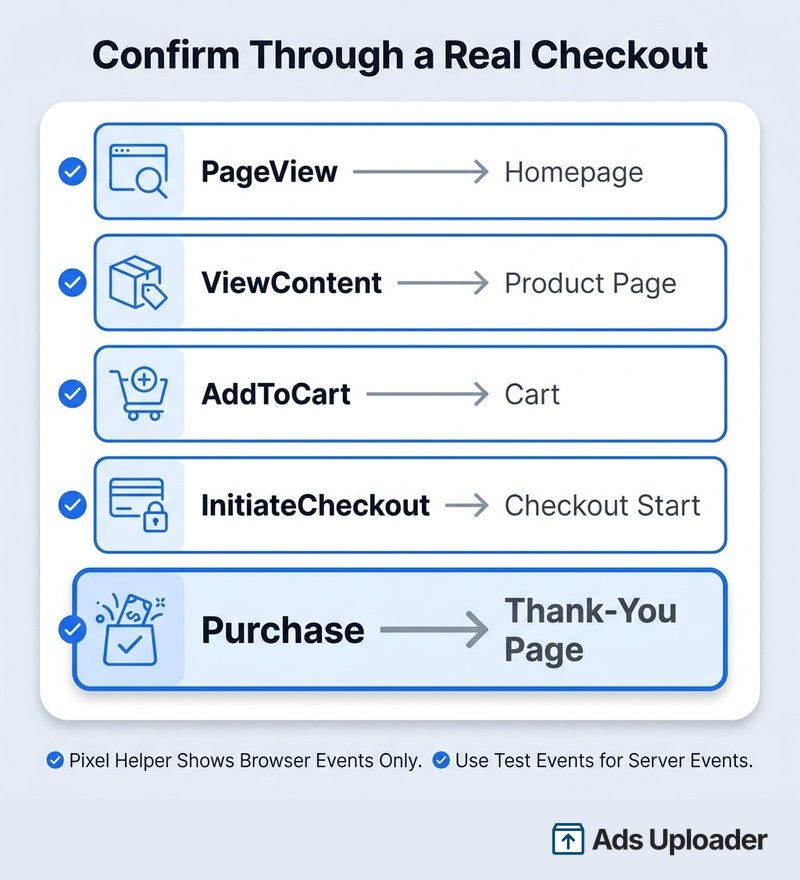
Ensuite, ouvre l'onglet Test Events dans Events Manager. C'est l'étape que le Pixel Helper ne peut pas remplacer, car l'extension ne voit que les événements côté client. Tout ce qui est envoyé côté serveur via la Conversions API est invisible pour l'outil de navigateur mais visible dans Test Events. Effectue un véritable achat de test à travers le paiement et confirme que l'événement Purchase arrive avec la bonne valeur et la bonne devise.
Dépannage des problèmes courants du Meta Pixel Shopify
La plupart des problèmes de pixel Shopify se classent dans une poignée de schémas. Voici comment les diagnostiquer.
Le pixel se déclenche mais n'apparaît pas lors de la création d'une campagne
Tu vois des événements dans Test Events ou le Pixel Helper, mais quand tu crées une campagne, le pixel n'est pas dans le menu déroulant. C'est un problème d'assignation d'asset, pas un problème d'installation. Le pixel et ton compte publicitaire doivent vivre dans, ou être partagés avec, le même portfolio business Meta. Dans Events Manager, confirme que le compte publicitaire est ajouté comme asset sur le pixel, réajoute-le si nécessaire, et assure-toi que les Share data settings de Shopify sont activés. Les marchands qui rencontrent cela le résolvent presque toujours en corrigeant l'assignation, pas en réinstallant.
Événements dupliqués ou comptés en double
Si les décomptes d'achat semblent gonflés, tu as probablement deux pixels qui se déclenchent, généralement l'application plus un snippet de thème résiduel. Ouvre le Pixel Helper et vérifie si plus d'un pixel ID est actif sur la page. Retire le code hérité, et là où le pixel et la Conversions API rapportent tous deux, confirme qu'ils partagent un identifiant d'événement correspondant pour que Meta puisse les dédupliquer.
Le Pixel Helper ne montre rien mais l'intégration est active
Quand l'intégration Shopify est Active mais que le Pixel Helper est vide, tes événements circulent très probablement côté serveur via la Conversions API uniquement. Ce n'est pas un échec. Vérifie plutôt dans Test Events, où les événements de navigateur et de serveur apparaissent.
Le pixel personnalisé ne se sauvegarde pas
Les erreurs rouges lors de la sauvegarde d'un pixel personnalisé Customer Events signifient presque toujours que les balises <script> sont encore dans le code. Retire les balises d'ouverture et de fermeture et garde uniquement le corps JavaScript.
Des événements manquent à travers le paiement
Si tout se déclenche jusqu'au paiement puis devient silencieux, tu t'appuies sur du code de thème manuel qui ne tourne pas sur le paiement hébergé par Shopify. Passe à l'application de canal de vente ou à un pixel personnalisé Customer Events, qui capturent tous deux les événements de paiement et Purchase.
Gagne des heures sur tes tests créatifs
Arrête de lancer tes pubs une par une. Traite en masse un nombre illimité de créas avec l'association automatique des médias et la publication directe via API.
Essayer Ads Uploader gratuitementSans carte bancaire • Essai gratuit de 7 jours
Foire aux questions
Le Facebook Pixel est-il la même chose que le Meta Pixel sur Shopify ?
Oui. Meta a renommé le Facebook Pixel en Meta Pixel en 2022, mais c'est le même outil de suivi JavaScript avec le même pixel ID et le même code fbq. Les articles d'aide et les applications de Shopify utilisent les deux noms de façon interchangeable.
Puis-je ajouter plusieurs Meta Pixels à une seule boutique Shopify ?
Le canal Facebook and Instagram connecte un pixel par boutique, et Shopify avertit que plusieurs pixels causent des données dupliquées ou incorrectes. Si tu as vraiment besoin d'un second pixel, ajoute-le via un pixel personnalisé Customer Events distinct et prévois la déduplication. Pour la plupart des boutiques, un seul pixel est correct.
Dois-je modifier du code pour ajouter un Meta Pixel à Shopify ?
Non. L'application de canal de vente et le pixel personnalisé Customer Events fonctionnent tous deux sans modification de thème. La modification manuelle du thème est l'approche héritée et est déconseillée, et tout ancien pixel de thème devrait être retiré avant de connecter l'application.
Le Meta Pixel suit-il les événements de paiement et Purchase de Shopify ?
Uniquement via l'application de canal de vente ou un pixel personnalisé Customer Events, qui se déclenchent tous deux sur le paiement hébergé. Un pixel collé dans theme.liquid ne tourne pas sur le paiement, donc il manque les événements Purchase.
Comment retirer un ancien Meta Pixel de mon thème Shopify ?
Modifie theme.liquid sous Online Store et Themes, supprime le bloc de pixel, ou efface-le sous Preferences. Ensuite, clique sur Change sous les Share data settings du canal pour effacer l'ancien pixel ID.
Dois-je utiliser le partage de données Standard, Enhanced ou Maximum ?
Standard envoie uniquement le comportement, Enhanced ajoute le nom et l'email, et Maximum ajoute le téléphone et l'adresse. Plus de données améliore la correspondance, mais cela doit être couvert par ta politique de confidentialité et ton bandeau de consentement. Enhanced ou Maximum avec un consentement conforme convient à la plupart des boutiques.
Comment confirmer que mon Meta Pixel Shopify se déclenche correctement ?
Utilise le Pixel Helper pour les événements de navigateur et l'onglet Test Events pour les événements de navigateur et de serveur. Effectue un vrai achat de test et confirme que de PageView à Purchase, tout se déclenche avec le pixel ID correspondant à Events Manager.
Réussis le suivi avant de passer à l'échelle
Pour la plupart des boutiques Shopify, la décision est simple : connecte le canal de vente Facebook and Instagram, règle un niveau de partage de données que ton bandeau de consentement supporte, et laisse-le activer la Conversions API. Recours à un pixel personnalisé Customer Events quand tu as besoin d'un contrôle au niveau de l'événement ou d'un second pixel, et traite le code de thème manuel comme quelque chose à retirer, pas à ajouter.
Quelle que soit la voie choisie, le travail n'est pas terminé tant que tu n'as pas vu un vrai achat de test déclencher un événement Purchase dans Test Events. À mesure que la checkout extensibility se resserre tout au long de 2026, l'application de canal de vente et les Customer Events sont les deux méthodes durables, et les deux partagent une vertu que la voie manuelle n'a jamais eue : elles suivent le paiement, qui est le seul événement qui paie les factures. Des données propres en entrée signifient que l'algorithme optimise sur de vraies conversions, ce qui est la fondation sur laquelle est bâtie chaque campagne Meta rentable.
