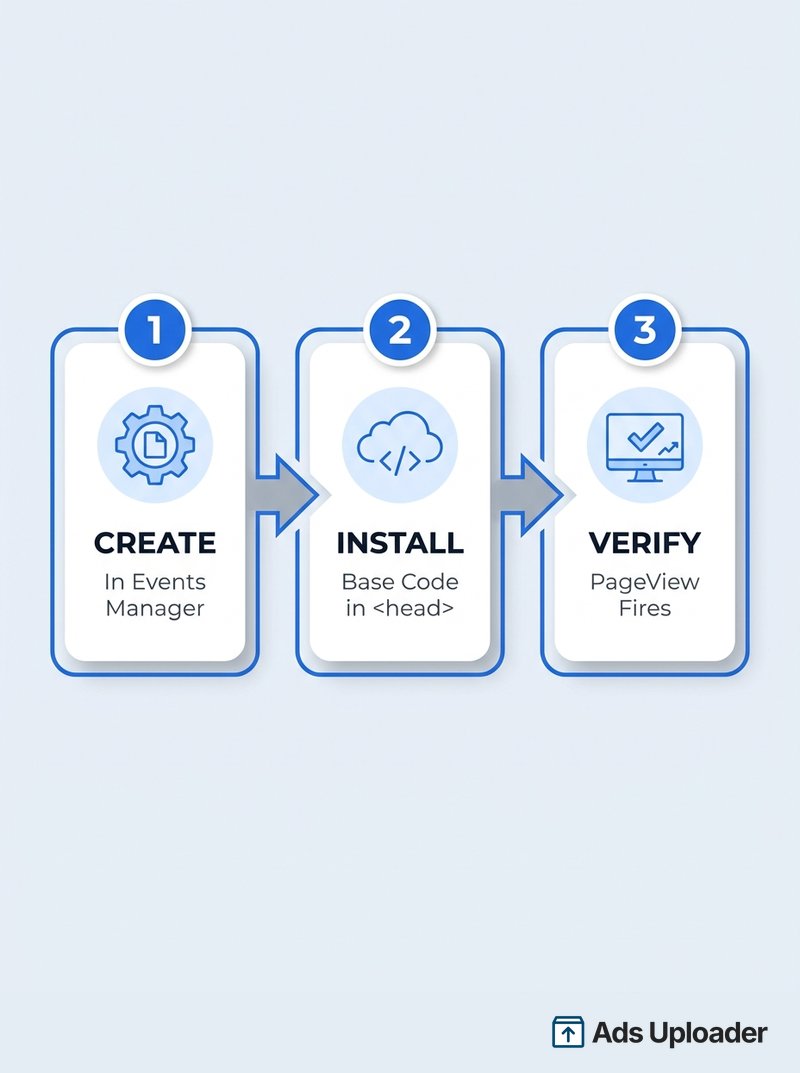
Configurer le Meta Pixel prend trois étapes : créer le pixel, installer son code et vérifier qu'il se déclenche. Tu crées le pixel dans Meta Events Manager en sélectionnant Connect Data, en choisissant Web et en nommant un nouveau dataset, ce qui génère un snippet de code de base contenant ton Pixel ID. Tu ajoutes ce snippet à la section head de ton site web manuellement, via une intégration partenaire ou via un tag manager. Tu confirmes ensuite qu'un événement PageView s'enregistre à l'aide de l'outil Test Events ou de l'extension de navigateur Meta Pixel Helper.
La plupart des problèmes de type « mon pixel ne fonctionne pas » remontent à une configuration bâclée, pas à un pixel cassé. Saute une étape, colle le code au mauvais endroit ou ne vérifie jamais qu'il se déclenche, et Meta optimise tes campagnes sur de mauvaises données sans te le dire. Réussis les trois étapes une fois et le suivi fonctionne discrètement en arrière-plan aussi longtemps que le compte publicitaire existe.
Ce guide couvre comment configurer le Meta Pixel dans l'Events Manager actuel de 2026, y compris la terminologie plus récente de dataset et le flux Connect Data qui a remplacé l'ancien écran de pixel d'Ads Manager. Il prend en charge le processus de rien jusqu'à un PageView vérifié. Si tu veux le contexte sur ce qu'est le Meta Pixel et comment il fonctionne, commence par le guide pilier, puis reviens ici pour l'installer.
Ce dont tu as besoin avant de commencer
Trois choses, et environ dix minutes :
- Un accès à Meta Events Manager via un portfolio Meta Business avec un compte publicitaire. C'est là que vit désormais chaque pixel.
- Un site web que tu peux modifier, ou un accès à une intégration partenaire ou à un tag manager capable d'ajouter le code pour toi.
- La possibilité de publier une modification, car le pixel ne fonctionne qu'une fois le code en ligne sur le site.
Le pixel lui-même est gratuit. Tu paies uniquement pour les annonces qui utilisent les données qu'il collecte. Vois le pixel comme la moitié côté navigateur du suivi de Meta ; plus tard, tu pourras l'associer à la Conversions API côté serveur pour une mesure plus complète, mais tu n'en as pas besoin pour démarrer.
Étape 1 : crée ton Meta Pixel dans Events Manager
Tout commence dans Events Manager, pas dans Ads Manager. L'ancien écran de pixel d'Ads Manager est obsolète.
- Ouvre Meta Events Manager.
- Vérifie le coin supérieur pour confirmer que tu es dans le bon portfolio business et le bon compte publicitaire avant de créer quoi que ce soit. Créer un pixel sous le mauvais portfolio est une erreur courante et pénible à annuler.
- Clique sur le bouton vert Connect Data, puis sélectionne Web comme source de données et clique sur Connect.
- Crée et nomme un nouveau dataset. Une convention claire est le nom de ton entreprise plus « Pixel », par exemple « Northside Coffee Pixel ».
- Termine la création. Meta génère ton Pixel ID, que tu peux consulter à tout moment sous l'onglet Settings du dataset.
Un changement qui déroute les gens en 2026 : Meta appelle désormais les pixels des datasets dans Events Manager. Il a fusionné les événements web, app et hors ligne dans une vue unique, et selon la documentation de Meta, « votre nouvel identifiant de dataset est le même que votre identifiant de pixel ». Donc un dataset et un pixel sont le même objet, et l'identifiant du dataset est le numéro que tu colleras dans ton site. Si tu as besoin de localiser ou de réutiliser ce numéro, voici comment trouver ton Pixel ID.
Meta Pixel seul ou Pixel plus Conversions API
Pendant la configuration, Meta te demande si tu veux Meta Pixel and Conversions API ou Meta Pixel only, et si tu veux qu'il te Get guidance ou te laisse Set up manually. Tu peux choisir Meta Pixel only pour l'instant et ajouter la Conversions API plus tard ; choisir le pixel en premier ne te bloque rien. Pour ce guide, nous restons sur le pixel d'abord pour que tu puisses obtenir une installation fonctionnelle et un événement vérifié rapidement. Prévois d'ajouter la Conversions API une fois les bases confirmées, car elle améliore sensiblement la mesure en 2026.
Étape 2 : installe le Meta Pixel sur ton site web
Il y a trois façons d'amener le code sur ton site. Choisis-en une. L'installer de plus d'une façon est ce qui amène les gens à se retrouver avec des pixels en double et des événements comptés deux fois.
Option A : ajouter le code de base manuellement
Copie le snippet de code de base que Events Manager te montre. Il ressemble à ceci :
<!-- Meta Pixel Code -->
<script>
!function(f,b,e,v,n,t,s){...}(window, document, 'script', 'https://connect.facebook.net/en_US/fbevents.js');
fbq('init', '<YOUR_PIXEL_ID>');
fbq('track', 'PageView');
</script>
<noscript>
  <img height="1" width="1" style="display:none"
       src="https://www.facebook.com/tr?id=<YOUR_PIXEL_ID>&ev=PageView&noscript=1"/>
</noscript>
<!-- End Meta Pixel Code -->
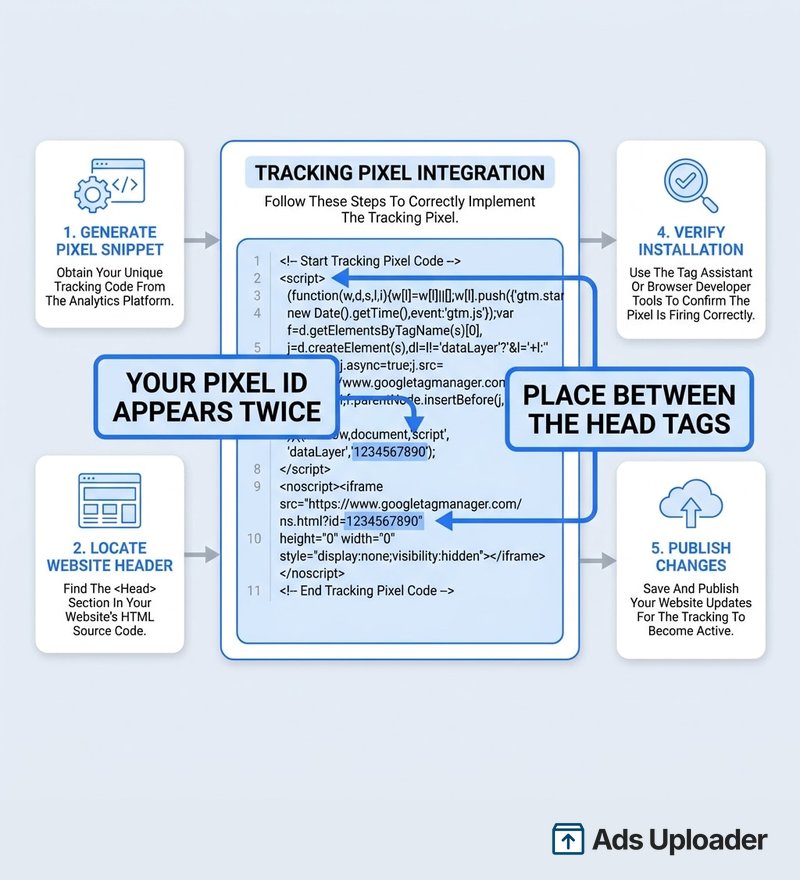
Remarque que ton Pixel ID apparaît deux fois, une fois dans l'appel fbq('init', ...) et une fois dans l'image de repli <noscript>. Les deux doivent contenir le même numéro.
Colle le snippet entre les balises <head> d'ouverture et de fermeture sur chaque page de ton site. Le placement dans le head importe pour une raison concrète : le pixel se déclenche avant que les scripts plus lents et bloquants pour le rendu ne se chargent, donc une page poussive ou une erreur de script plus bas ne peut pas empêcher la requête de suivi de partir. Il a aussi moins de chances d'être supprimé par les plugins d'optimisation que du code plus bas dans la page. La plupart des sites l'ajoutent à un modèle d'en-tête global pour qu'il apparaisse partout automatiquement.
Lance plus. Clique moins.
Lance des centaines de créas d'un coup, associe automatiquement les miniatures aux vidéos et publie directement sur tes comptes publicitaires via l'API de Meta.
Essayer Ads Uploader gratuitementSans carte bancaire • Essai gratuit de 7 jours
Option B : utiliser une intégration partenaire
Si tu préfères ne pas toucher au code, Meta détecte les plateformes prises en charge et propose une intégration partenaire guidée qui installe le pixel pour toi. C'est la voie la moins sujette aux erreurs pour les non-développeurs. La contrepartie est que tu ne dois pas aussi coller le snippet manuel, sinon l'intégration et ton code se déclencheront tous les deux et dupliqueront les événements.
Option C : utiliser un tag manager
Si tu gères le suivi via Google Tag Manager, ajoute le pixel comme balise Custom HTML contenant le même script et règle-la pour se déclencher sur All Pages. Meta ne fournit pas de balise GTM officielle, mais cette méthode est fiable tant que le déclencheur couvre chaque vue de page. Vérifie que la balise se déclenche dans le mode aperçu de GTM avant de publier le conteneur.
Installations spécifiques aux plateformes (Shopify, WordPress, créateurs de sites)
Garde les installations par plateforme simples et utilise la voie intégrée quand elle existe :
- Shopify : connecte-toi via le canal de vente Meta (Facebook & Instagram) plutôt que de modifier le code du thème. Dans les paramètres du canal, choisis un niveau de Customer Data Sharing (Standard, Enhanced ou Maximum), qui installe et gère le pixel pour toi. Si tu avais précédemment collé du code de pixel dans ton thème, retire-le pour ne pas faire tourner deux pixels. Pour la marche à suivre complète, consulte la configuration complète du pixel sur Shopify.
- WordPress : un plugin de suivi dédié comme PixelYourSite est la voie habituelle ; le propre plugin de pixel de Meta existe mais a un historique mitigé. Pour les boutiques, le plugin Facebook for WooCommerce gère le pixel et la Conversions API ensemble. Pour tout le reste, colle le code de base avec un plugin d'insertion de snippets d'en-tête et de pied de page comme WPCode, ou utilise GTM. Le guide d'installation du pixel sur WordPress compare les cinq voies.
- Créateurs de sites (Wix, Squarespace et similaires) : la plupart n'ont pas besoin du snippet complet. Tu saisis ton Pixel ID dans les paramètres marketing ou d'intégrations et la plateforme ajoute le code.
Quelle que soit la plateforme, la règle tient : un pixel par domaine, installé d'une seule façon.
Étape 3 : vérifie que ton pixel se déclenche
C'est l'étape facile à sauter, et la sauter est la raison pour laquelle les configurations échouent discrètement. Ne suppose pas que le pixel fonctionne parce qu'Events Manager l'a créé. Confirme-le.
Utiliser l'outil Test Events
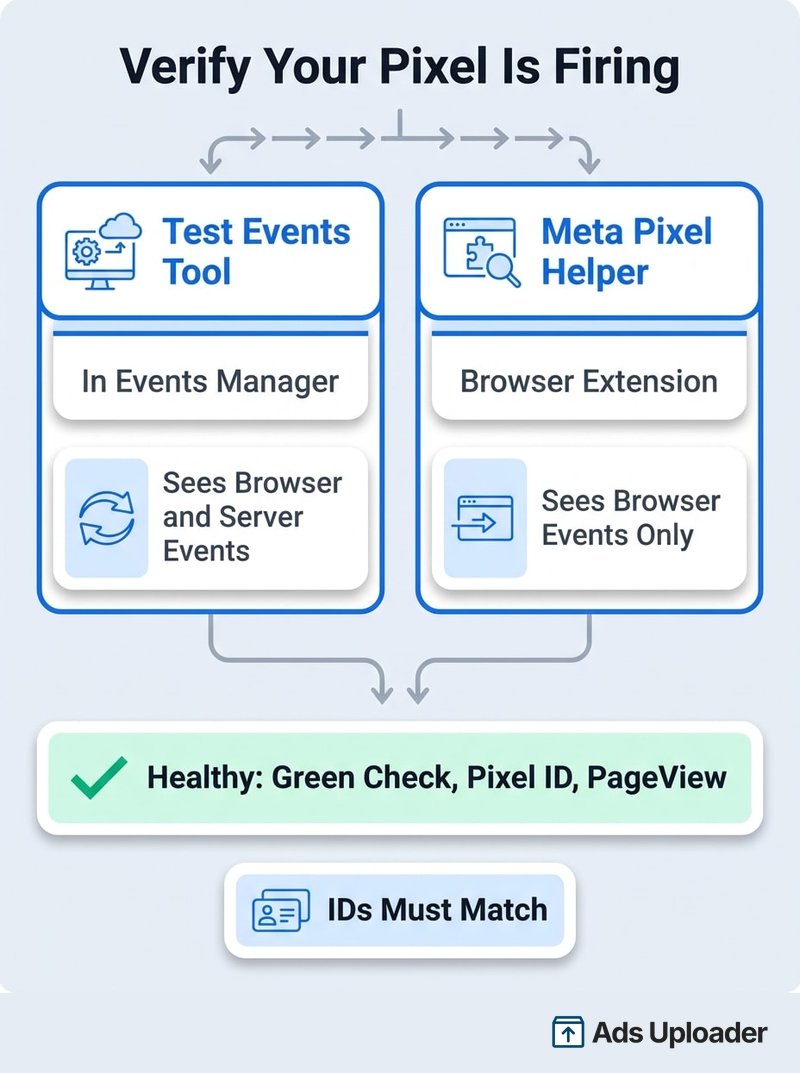
Ouvre ton dataset dans Events Manager et va dans l'onglet Test Events. Saisis l'URL de ton site web et ouvre-la. À mesure que la page se charge dans le nouvel onglet, un événement PageView devrait apparaître dans Test Events en temps réel, horodaté au moment où il s'est déclenché. Des événements en direct ici signifient que le pixel du navigateur fonctionne. L'en-tête de cet écran affiche ton Dataset ID, qui doit correspondre à l'ID de ton code.
Gagne des heures sur tes tests créatifs
Arrête de lancer tes pubs une par une. Traite en masse un nombre illimité de créas avec l'association automatique des médias et la publication directe via API.
Essayer Ads Uploader gratuitementSans carte bancaire • Essai gratuit de 7 jours
Utiliser l'extension Meta Pixel Helper
Pour une vérification ponctuelle plus rapide, installe l'extension Chrome Meta Pixel Helper, ouvre ton site et clique sur son icône. Une coche verte à côté de ton Pixel ID, plus un événement PageView listé, confirme que le pixel s'est déclenché dans le navigateur. Note que la version 2026 exige que tu sois connecté à Facebook, et que l'extension ne lit que les événements côté client. Elle ne peut pas voir les événements de la Conversions API côté serveur, alors utilise Test Events quand tu dois confirmer ceux-là.
Confirme que les ID correspondent
Quel que soit l'outil que tu utilises, vérifie que le Pixel ID qu'il rapporte correspond à l'identifiant du dataset dans Events Manager sous Settings. Une non-correspondance signifie que le mauvais pixel, ou un ancien, est installé sur la page, et que tes données affluent vers un dataset que personne ne regarde.
Active l'Advanced Matching et les événements standard
Une fois un PageView confirmé, deux ajouts rapides rendent le pixel bien plus utile.
L'Advanced Matching est une bascule dans les paramètres de ton dataset. Une fois activée, Meta utilise des informations client hachées comme l'email et le numéro de téléphone pour rapprocher plus de conversions des personnes, ce qui améliore l'attribution. Active les champs disponibles. Si tu as utilisé une intégration partenaire, elle gère souvent cela dans le cadre du partage de données.
Les événements standard sont les actions au-delà d'un simple chargement de page. PageView se déclenche automatiquement, mais pour suivre des moments significatifs comme ViewContent, AddToCart et Purchase, tu ajoutes des événements de deux façons. L'Event Setup Tool en pointer-cliquer dans Events Manager te permet de cliquer sur des boutons de ton site en direct pour les désigner comme événements sans code. Sinon, un développeur peut ajouter des appels fbq('track', 'EventName', {parameters}) dans le code de ta page pour un contrôle précis. Ces événements sont ce qui indique à l'algorithme de Meta à quoi ressemble une vraie conversion pour ton entreprise.
Pourquoi ton Meta Pixel pourrait ne pas se déclencher
Quand les événements n'apparaissent pas, la cause est presque toujours l'une de celles-ci :
- Code au mauvais endroit. Le code de base doit se trouver dans le
<head>et se charger sur tout le site. Dans le pied de page ou sur une seule page, la plupart des événements ne se déclenchent jamais. - Pixels en double. Faire tourner une intégration partenaire et du code manuel ensemble, ou coller le snippet deux fois, envoie des données contradictoires. Supprime une source.
- Mauvais Pixel ID. Une faute de frappe ou un ancien ID signifie qu'Events Manager ne voit aucun trafic. Fais correspondre l'ID de ton code à l'identifiant du dataset.
- Bloqueurs de publicité et prévention du suivi des navigateurs. Ils bloquent
fbevents.jspour certains visiteurs, donc le pixel côté client ne se déclenchera pas pour eux. C'est attendu, et la Conversions API est la façon de récupérer ces événements. - Mise en cache agressive. Une page mise en cache ou minifiée peut servir une ancienne version sans le pixel. Vide le cache ou exclus-en le snippet.
- Bandeaux de consentement. Une plateforme de gestion du consentement qui retient les scripts jusqu'à ce qu'un visiteur accepte retardera ou bloquera le pixel. Vérifie qu'elle est configurée pour charger le pixel après le consentement.
Parcours cette liste, puis relance Test Events pour voir quelle couche casse. La recommandation de Meta tout au long de 2026 est d'associer le pixel du navigateur à la Conversions API pour que les bloqueurs et les limites de confidentialité te coûtent moins de données.
Foire aux questions
La configuration du Meta Pixel est-elle gratuite ? Oui. Le Meta Pixel est un outil gratuit. Tu ne paies ni pour le créer ni pour l'installer, et tu paies uniquement pour les annonces qui utilisent ses données. Configurer le pixel ne fait qu'activer le suivi ; le coût vient des campagnes que tu diffuses par-dessus.
Où placer le code du Meta Pixel sur mon site web ? Colle le code de base entre les balises head d'ouverture et de fermeture sur chaque page de ton site. Si tu utilises un CMS ou un tag manager, ajoute-le à l'en-tête global pour qu'il se charge sur tout le site. Le placement dans le head fait se déclencher le pixel le plus tôt possible et réduit le risque que d'autres scripts le bloquent.
Comment savoir si mon Meta Pixel fonctionne ? Utilise deux vérifications. Ouvre l'onglet Test Events dans Events Manager, saisis ton URL, charge la page et regarde un PageView s'enregistrer en temps réel. Ensuite, ouvre ton site avec l'extension Chrome Meta Pixel Helper ; une coche verte, ton Pixel ID et un événement PageView confirment que le pixel s'est déclenché dans le navigateur.
Ai-je besoin d'un développeur pour installer le Meta Pixel ? En général non. Les intégrations partenaires et les tag managers te permettent d'installer le pixel sans toucher au code. L'installation manuelle consiste surtout à coller un snippet dans l'en-tête de ton site. Tu pourrais vouloir un développeur pour des événements standard personnalisés au-delà du PageView automatique, ou pour une configuration de la Conversions API côté serveur.
Puis-je avoir plus d'un Meta Pixel sur le même site web ? Techniquement oui, mais ce n'est pas recommandé. Deux pixels qui se déclenchent sur le même domaine comptent le trafic en double et brouillent tes rapports. Utilise un seul pixel par domaine dans la plupart des cas. Plusieurs pixels n'ont de sens que lorsqu'ils servent des comptes publicitaires ou des entreprises réellement distincts.
Ai-je aussi besoin de la Conversions API ? Ce n'est pas requis pour que le pixel fonctionne, mais Meta la recommande. La Conversions API envoie les événements depuis ton serveur pour récupérer les données perdues à cause des bloqueurs de publicité, de la prévention du suivi des navigateurs et des limites iOS. Le pixel gère le suivi côté navigateur ; la Conversions API ajoute une couche côté serveur pour une mesure plus fiable.
Mon Meta Pixel est configuré mais n'affiche aucune donnée. Quel est le problème ? Confirme que le code est en ligne et publié sur le site avec le bon Pixel ID. Vérifie-le avec le Meta Pixel Helper pour voir si le script se charge et se déclenche. Ouvre Test Events et navigue sur ton site. Si tu ne vois toujours rien, un bloqueur de publicité ou un bandeau de consentement peut le bloquer, alors essaie un navigateur propre, et assure-toi de consulter le bon dataset dans Events Manager.
Configuration terminée, maintenant fais-la compter
Configurer le Meta Pixel se résume à trois actes que tu peux terminer en une seule séance : créer le dataset dans Events Manager, installer le code de base dans le head de ton site, et vérifier un PageView en direct avec Test Events ou le Pixel Helper. Confirme que les ID correspondent et tu as une base propre.
À partir de là, active l'advanced matching, mappe tes actions clés avec des événements standard, et prévois d'ajouter la Conversions API pour que les changements de confidentialité te coûtent moins de mesure avec le temps. Le pixel est le travail de fond. Une fois qu'il se déclenche de façon fiable, chaque campagne que tu diffuses par-dessus s'optimise sur de vraies données plutôt que sur des suppositions.
