La personnalisation par placement dans Meta Ads permet à une même annonce d'afficher une image ou une vidéo différente dans chaque placement, avec son propre recadrage, texte ou lien si besoin. Meta appelle cette fonction asset customization for placements (personnalisation des éléments par placement). Tu importes une version pour chaque ratio d'aspect et tu l'attribues, ou, dans le nouveau workflow de personnalisation des médias, tu ajoutes jusqu'à 10 versions et tu décoches les placements où chacune ne doit pas apparaître. Les Feeds prennent du 4:5 ou du 1:1, les Stories et les Reels du 9:16 : chaque placement affiche un fichier fait pour lui au lieu d'un recadrage automatique.
Tu prépares une version 4:5 pour le Feed et une version 9:16 pour les Stories et les Reels, tu ouvres la section Media pour les mettre en place, et le bouton Replace sur lequel tu as cliqué mille fois a disparu. Aucune annonce, aucune infobulle. Juste un nouveau panneau rempli de cases à cocher.
On dirait que Meta a supprimé la personnalisation par placement. Ce n'est pas le cas. La fonctionnalité est toujours là, elle a simplement changé de place et inversé sa logique. La même année, Meta a aussi retiré les placements manuels au niveau de l'ad set pour les campagnes Sales, Leads, Engagement et App promotion. Ce second changement rend le créatif par placement plus important, pas moins, parce que tu ne peux plus désactiver les Reels pour protéger un élément prévu uniquement pour le Feed.
Ce guide couvre ce qui a réellement changé dans Ads Manager, les étapes pour l'ancien comme pour le nouveau workflow, quel ratio va où, comment corriger les erreurs « No valid formats » (y compris sur tout un lot), et comment définir un fichier différent par placement pour des centaines d'annonces à la fois. Tout ce qui suit est vérifié dans le Help Center de Meta, et tout ce qui varie selon les comptes est signalé comme tel.
Qu'est-ce que la personnalisation par placement dans Meta Ads ?
La personnalisation par placement permet à une même annonce d'afficher une image ou une vidéo, un recadrage, un texte principal, un titre ou une destination différents selon le placement. Meta l'appelle asset customization for placements. La configuration habituelle, c'est une version 4:5 ou 1:1 pour les Feeds et une version 9:16 pour les Stories et les Reels, le tout dans une seule annonce.
Meta regroupe les placements similaires pour que tu n'aies pas à en modifier 20 un par un. Les libellés varient d'un compte à l'autre, mais tu verras généralement des groupes comme ceux-ci :
- Feeds (Facebook Feed, Instagram Feed, Marketplace, fils de profil, annonces in-stream pour les reels)
- Stories, Status and Reels (Stories et Reels Facebook et Instagram, Messenger Stories, WhatsApp Status, plus apps et sites)
- Right column and search results (colonne de droite et résultats de recherche)
D'après le guide de Meta sur la personnalisation des éléments par placement, tu peux faire varier plus que le média. Par groupe ou par placement individuel, tu peux changer l'image ou la vidéo, la recadrer ou la raccourcir, définir une miniature vidéo, ajouter des sous-titres et modifier le texte principal, le titre et l'URL de destination. Pour la vidéo, il y a aussi des sondages, des superpositions de texte et des superpositions de logo.
Pourquoi s'embêter au lieu de lancer des annonces séparées ? Une seule annonce garde la construction simple et réunit le créatif sur une seule ligne de reporting. L'alternative, des annonces séparées par ratio avec des placements différents sélectionnés, double ton travail de construction. Elle exige aussi un contrôle des placements au niveau de l'ad set que beaucoup d'objectifs n'ont plus.
Qu'est-ce qui a changé dans Meta Ads Manager en 2026 ?
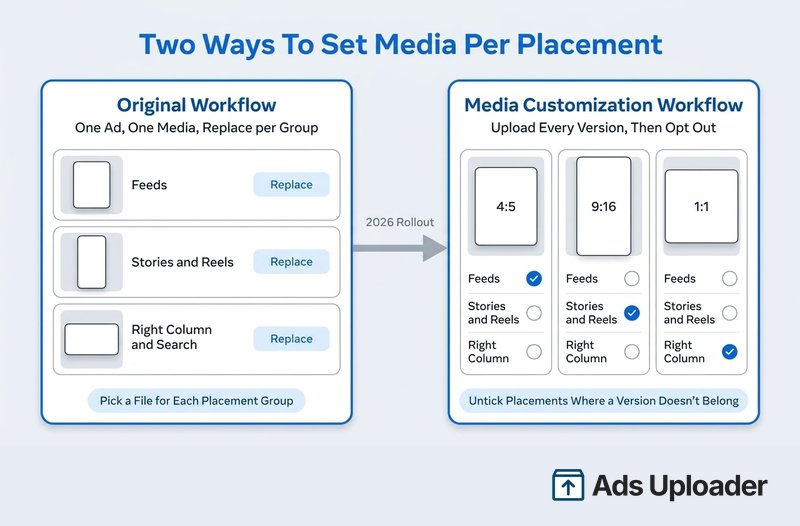
Deux changements distincts sont arrivés en 2026. Beaucoup de comptes sont passés de l'ancien workflow « Replace par groupe de placements » à un nouveau workflow de personnalisation des médias, avec jusqu'à 10 éléments par annonce. Et les campagnes Sales, Leads, Engagement et App promotion ont perdu la sélection manuelle des placements au niveau de l'ad set. Les médias par placement existent toujours dans les deux cas.
Meta a-t-il supprimé la personnalisation par placement ?
Non. La page d'aide de Meta consacrée à cette fonctionnalité indique désormais qu'elle couvre « the original placement asset customization workflow » (le workflow original de personnalisation des éléments par placement) et renvoie vers un nouveau « workflow for media customization » (workflow de personnalisation des médias). C'est une refonte, pas une suppression.
Les professionnels ont commencé à signaler la nouvelle interface début avril 2026, et les plaintes arrivaient encore en octobre. Meta la déploie progressivement, donc deux comptes du même Business Manager peuvent afficher des écrans différents le même jour. Si un collègue assure que le bouton Replace existe toujours, il est peut-être simplement encore sur le workflow original.
Où se trouvent désormais les médias par placement
Dans le workflow de personnalisation des médias, la logique est inversée. Tu ne dis plus à Meta « utilise ce fichier ici ». Tu importes toutes les versions, puis tu lui dis « n'utilise pas ce fichier là ».
| Workflow original | Workflow de personnalisation des médias | |
|---|---|---|
| Import | Une image ou une vidéo principale | Jusqu'à 10 images et vidéos dans une seule annonce |
| Comment tu attribues | Choisir un groupe de placements, cliquer sur Replace | Ouvrir chaque élément, le retirer des placements |
| Texte et URL personnalisés | Par groupe de placements | Par élément |
| Recadrage | Recadrage par groupe de placements | Recadrage par élément, plus padding, expansion et ajustements par IA |
| Règle à retenir | Chaque groupe affiche son remplacement | Au moins un média est requis pour chaque placement |
Certains comptes ont affiché un lien « Return to original single media experience » quand tu survoles l'icône d'information à côté de Media. Considère-le comme une solution de repli temporaire pendant le déploiement. Meta ne s'est pas engagé à le conserver.
Tu verras peut-être aussi certaines cases de placement grisées. D'après les professionnels, ce n'est pas un bug : Meta verrouille un fichier sur les placements adaptés à son ratio d'aspect. Mais le comportement varie selon les comptes.
Pourquoi le changement des placements d'ad set compte davantage
La mise à jour de Meta sur les paramètres de placement indique que pour Sales, Leads, Engagement et App promotion, « vous ne choisissez plus les placements manuellement au niveau de l'ad set ». Awareness et Traffic conservent les placements manuels. Meta justifie ce choix par sa propre expérience, dans laquelle les placements Advantage+ ont obtenu en moyenne un coût par résultat inférieur de 10% à celui des paramètres de placement manuels.
Les leviers que Meta te laisse sont la personnalisation des médias pour chaque placement dans le créatif de l'annonce, les règles de valeur de placement qui augmentent ou baissent les enchères selon le placement, et les exclusions de placements au niveau du compte par objectif. Seul le premier change ce que les gens voient réellement. Si ta campagne Sales va être diffusée dans les Reels que tu le veuilles ou non, un fichier 9:16 natif est ce qui empêche un recadrage pensé pour le Feed d'y tourner.
Comment importer une image ou une vidéo différente pour chaque placement dans Ads Manager ?
Importe une version par ratio d'aspect au niveau de l'annonce. Dans le nouveau workflow, ajoute toutes les versions dans Media, puis retire chacune des placements où elle n'a rien à faire. Dans le workflow original, importe le fichier principal, puis clique sur Replace pour chaque groupe de placements. Dans les deux cas, prévisualise chaque placement avant de publier.
Étapes dans le workflow de personnalisation des médias
- Construis ta campagne et ton ad set comme d'habitude jusqu'à arriver à l'annonce.
- Sous Media, ajoute chaque version du créatif : par exemple un 4:5, un 9:16 et un 1:1.
- Ouvre le panneau de personnalisation des médias et sélectionne le fichier 4:5. Laisse-le activé pour les Feeds et décoche Stories et Reels.
- Sélectionne le fichier 9:16. Laisse-le activé pour les Stories et les Reels et décoche les Feeds.
- Sélectionne le fichier 1:1 et laisse-le activé uniquement là où tu veux un repli carré, comme la colonne de droite et la recherche.
- Ajuste le recadrage, le texte ou l'URL de chaque fichier si le panneau le propose.
- Vérifie la vue des ratios d'aspect. Désactive tout padding, toute expansion ou tout ajustement par IA dont tu ne veux pas.
- Confirme que chaque placement a encore au moins un fichier éligible, puis prévisualise et publie.
Étapes dans le workflow original
Voici les étapes documentées par Meta pour le workflow original :
- Crée l'annonce, choisis Set up creative, puis Image ad ou Video ad.
- Ajoute ton fichier principal et clique sur Next.
- Sur l'écran Crop, sélectionne Replace pour changer le média de chaque groupe de placements, ou Crop pour changer le point focal.
- Continue jusqu'à Enhancements et clique sur Done.
- Pour modifier plus tard, survole un groupe sous Ad creative et clique sur Edit. Pour un seul placement, ouvre View more options sur le groupe, puis Edit.
Prévisualise chaque placement avant de publier
Ouvre l'aperçu avancé et passe en revue chaque placement, pas seulement le Feed et les Stories. Tu vérifies trois choses : que le bon fichier s'affiche dans chaque placement, que le texte principal n'est pas tronqué maladroitement dans les placements plus étroits, et que rien d'important ne se cache sous l'interface.
Un détail piège beaucoup de media buyers. La page d'aide de Meta précise que « le recadrage seul ne limite pas la diffusion ». Un recadrage 9:16 ne réserve pas un fichier aux Stories. Si une version doit rester hors du Feed, retire-la de ce placement. Et si Flexible media est activé, Meta peut encore adapter les éléments à des placements supplémentaires, donc désactive-le quand un routage strict compte.
Quel ratio d'aspect pour quel placement ?
Utilise 4:5 pour les Feeds Facebook et Instagram, 9:16 pour les Stories, Status et Reels, et 1:1 comme repli carré pour la colonne de droite, la recherche et les carrousels. Ajoute 16:9 uniquement si tu diffuses de la vidéo in-stream. Trois versions (4:5, 9:16 et 1:1) couvrent presque tous les placements que Meta choisira.
| Groupe de placements | Version à lui donner | Repli |
|---|---|---|
| Feeds | 4:5 | 1:1 |
| Stories, Status and Reels | 9:16 | 4:5 |
| Right column and search results | 1:1 | 1.91:1 |
| Vidéo in-stream | 16:9 | 1:1 |
Voilà pour la version courte. Pour les tailles en pixels, les specs format par format et le détail complet des recommandations de Meta, consulte notre guide des ratios d'aspect Meta Ads par placement. Pour les fichiers verticaux, conçois aussi à l'intérieur de la zone de sécurité des Stories et des Reels. Notre guide des zones de sécurité Meta Ads donne les marges exactes, pour que tes légendes et tes CTA ne tombent pas sous l'interface.
Lance plus. Clique moins.
Lance des centaines de créas d'un coup, associe automatiquement les miniatures aux vidéos et publie directement sur tes comptes publicitaires via l'API de Meta.
Essayer Ads Uploader gratuitementSans carte bancaire • Essai gratuit de 7 jours
Comment corriger « No valid formats » et les autres erreurs de placement ?
« No valid formats » signifie que Meta ne trouve pas de fichier valide pour au moins un placement dans lequel l'annonce peut être diffusée. Les causes habituelles sont un placement sans fichier éligible après les exclusions, un ratio manquant ou un format qui ne prend pas en charge la personnalisation. Corrige d'abord une annonce représentative, puis applique la même réparation au lot.
L'erreur « No valid formats » (#1487569)
Le message complet est : « No valid formats: Your ad's creative is incompatible with the selected placements. Try selecting different placements or change your creative. (#1487569) ». Autrement dit, le créatif de ton annonce est incompatible avec les placements sélectionnés, et Meta te propose de changer les placements ou le créatif. Meta ne publie pas d'explication dédiée pour ce code d'erreur, donc passe les causes en revue de la plus probable à la moins probable :
- Un placement n'a aucun fichier éligible. Dans le nouveau workflow, retirer ton 4:5 des Stories et des Reels sans y activer le 9:16 laisse un trou. La règle de Meta : au moins un média est requis pour chaque placement.
- Un ratio manque. Un seul fichier 1:1 sur tous les placements peut échouer là où une version verticale est attendue. Ajoute au minimum un 4:5 ou un 1:1, plus un 9:16.
- Le format n'est pas pris en charge. Les publications existantes, les annonces catalogue Advantage+, les carrousels et les annonces collection ne fonctionnent pas dans le nouveau workflow multi-médias.
- Des paramètres hérités d'une duplication. Une annonce copiée peut embarquer un catalogue, une destination ou une amélioration qui entre en conflit avec le nouveau créatif.
Des professionnels signalent aussi des corrections comme désactiver Website Highlights, retirer les paramètres UTM, mettre à jour l'URL de destination avant de remplacer le média sur une annonce dupliquée, ou supprimer puis réimporter le fichier. Meta n'a documenté aucune de ces pistes comme cause, donc teste-les après les vérifications structurelles, pas à leur place.
L'erreur « doesn't support ads with media customized for different placements »
Ce message apparaît généralement quand tu dupliques une annonce personnalisée par placement dans une campagne Sales, ou que tu la déplaces dans une configuration qui attend une autre structure de créatif. Il ne signifie pas que les campagnes Sales ne peuvent pas utiliser la personnalisation par placement : Meta présente justement la personnalisation des médias comme un levier de contrôle pour Sales. Vérifie que les annonces catalogue Advantage+ ne sont pas activées par erreur, puis reconstruis une annonce de zéro dans le workflow de la campagne cible au lieu de dupliquer l'ancien créatif. Notre guide des Meta Flexible Ads couvre la version de cette erreur propre au format Flexible.
Les formats et fonctionnalités qui bloquent la personnalisation par placement
Meta liste plusieurs configurations qui ne fonctionnent pas avec la personnalisation des éléments par placement. Vérifie-les avant de construire en volume :
- Les annonces créées à partir d'une publication existante
- Les annonces catalogue Advantage+
- L'ancien format Flexible ad (retiré de la configuration des annonces en mars 2026)
- Dynamic Creative
- Le ciblage par zones de magasins (store sets) et les annonces Shops
- Les boutons CTA Buy tickets et Save
- Des éléments différents selon l'appareil (un pour mobile, un autre pour desktop)
Dupliquer une annonce qui utilise la personnalisation des éléments par placement ne permet pas non plus de conserver ses réactions, commentaires et partages existants.
Comment corriger l'erreur sur tout un lot d'annonces
- Va dans l'onglet Ads et filtre la diffusion sur les erreurs.
- Exporte les annonces en échec avec leur objectif, leur format, leur destination et le nom du créatif.
- Regroupe-les par configuration commune. Les annonces qui partagent le même objectif, le même format et la même destination échouent généralement pour la même raison.
- Répare une annonce par groupe : vérifie que chaque placement a un fichier éligible, ajoute le ratio manquant, contrôle les exclusions et retire les paramètres de catalogue ou de publication égarés.
- Désactive Flexible media et les améliorations non essentielles pendant le diagnostic.
- Publie l'annonce réparée en pause, vérifie l'aperçu de chaque placement, puis applique la même correction au reste du groupe.
- Si des annonces dupliquées continuent d'échouer, arrête de les rafistoler. Reconstruis une annonce propre et recrée le lot à partir d'elle.
Comment personnaliser les placements de nombreuses annonces à la fois ?
En volume, nomme chaque version d'un créatif avec le même nom de base et un token de ratio, puis utilise un outil qui regroupe ces fichiers dans une seule annonce et écrit les règles de personnalisation des éléments par placement de Meta via l'API. Au lieu d'ouvrir chaque annonce pour attribuer les fichiers à la main, tes monteurs suivent une seule règle de nommage.
Dans Ads Manager, la personnalisation par placement se fait annonce par annonce. Dix créatifs avec trois ratios chacun, c'est dix passages dans le panneau des médias à cocher et décocher les mêmes cases. Les outils en masse règlent ça en faisant exactement ce que fait la fonctionnalité de Meta, simplement à partir des noms de fichiers. La Marketing API prend toujours en charge la personnalisation des éléments par placement via les asset customization rules, et Meta n'a annoncé aucune dépréciation. Une construction en masse n'est donc pas un contournement : c'est la même fonctionnalité, configurée en masse.
Voici comment ça fonctionne dans Ads Uploader. C'est une application web, avec une CLI et un MCP pour les mêmes tâches.
Nomme chaque version avec son ratio
Donne à chaque version le même nom de base et ajoute un token de ratio :
summer_sale_1x1.mp4
summer_sale_4x5.mp4
summer_sale_9x16.mp4
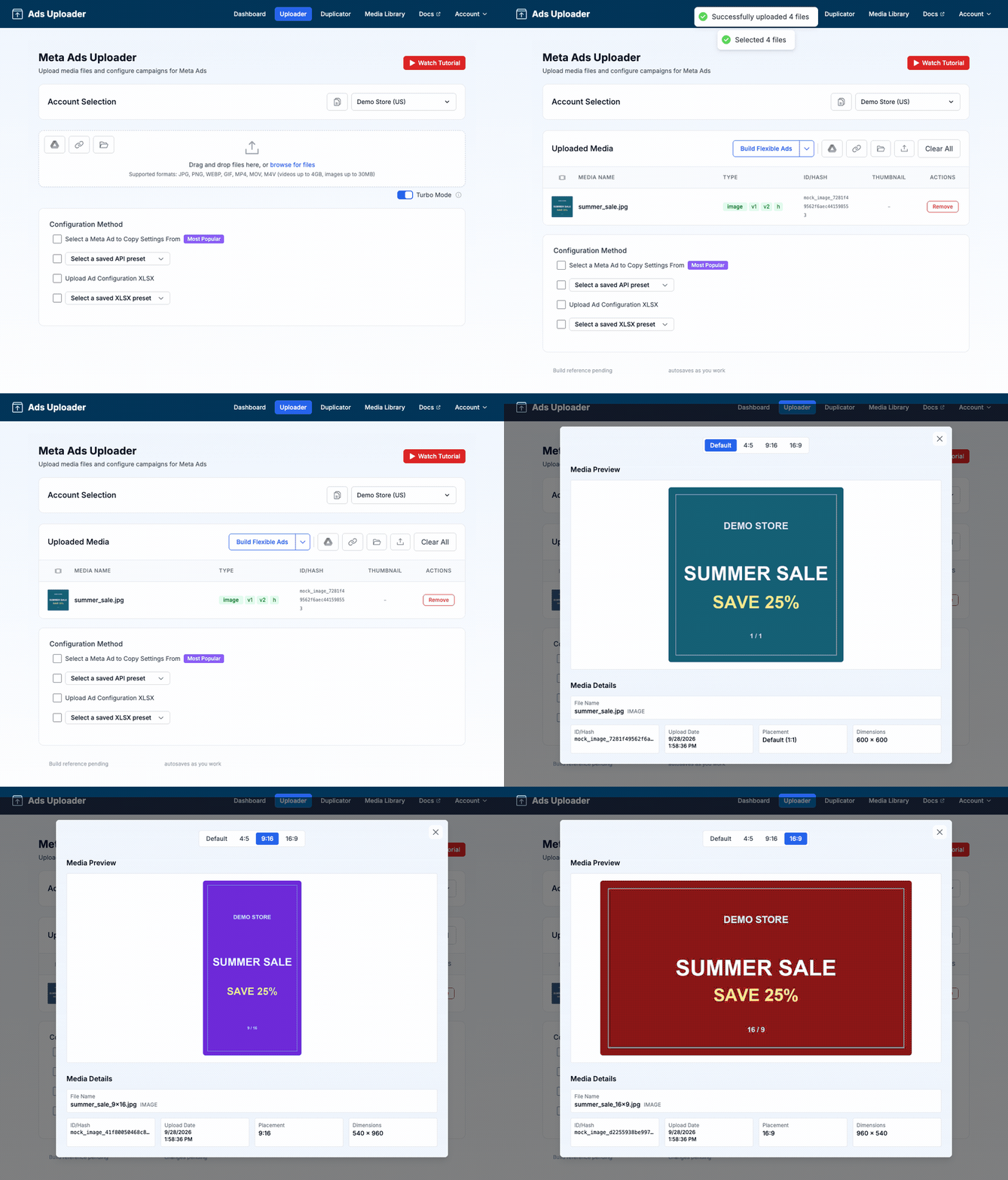
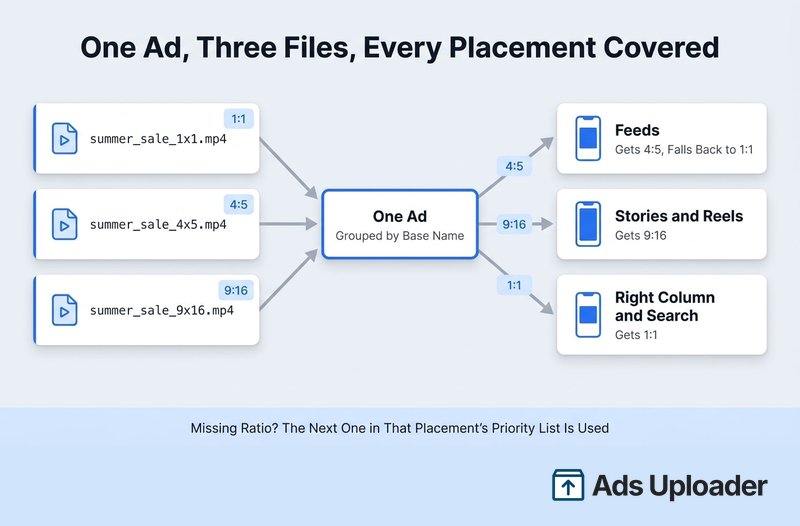
Ads Uploader reconnaît cinq tokens : 1x1, 4x5, 9x16, 16x9 et 1.91x1. Les fichiers qui ont le même nom de base et le même type de média deviennent une seule annonce avec plusieurs variantes, donc les trois fichiers ci-dessus se lancent comme une seule annonce, pas trois. Le token peut se placer au début, au milieu ou à la fin du nom (la fin est la plus lisible). Le séparateur par défaut est le tiret bas, et tu peux le remplacer par un tiret ou un caractère personnalisé si ton équipe nomme déjà ses fichiers autrement.
Comment chaque placement choisit son fichier
Chaque placement Meta a une liste de ratios classés par priorité. Au lancement, chaque placement reçoit le premier ratio de sa liste que tu as importé. Avec les trois fichiers ci-dessus, le Facebook Feed reçoit le 4:5, les Stories et les Reels reçoivent le 9:16, et la colonne de droite reçoit le 1:1. Si le premier choix d'un placement manque, il passe au ratio suivant de sa liste.
Tu peux réordonner ces listes pour ton compte dans Account > Defaults > Placements, par exemple si tu préfères que l'Instagram Feed prenne le 1:1 avant le 4:5. Les valeurs par défaut suivent les specs de Meta. Threads, par exemple, ignore le 9:16 parce que Threads recadre de toute façon les médias hauts en 4:5.
Des carrousels avec une version par placement
Le nouveau workflow multi-médias de Meta ne prend pas en charge les carrousels, c'est donc là que le travail à la main devient le plus pénible. Dans Ads Uploader, les variantes de ratio fonctionnent pour les cartes de carrousel avec les mêmes règles de nommage. Importe les versions de chaque carte, et chaque carte s'adapte au placement où elle apparaît. Une limite à prévoir : un carrousel qui contient des variantes de ratio ne peut avoir qu'un seul texte principal.
Vérifie les groupes avant de lancer
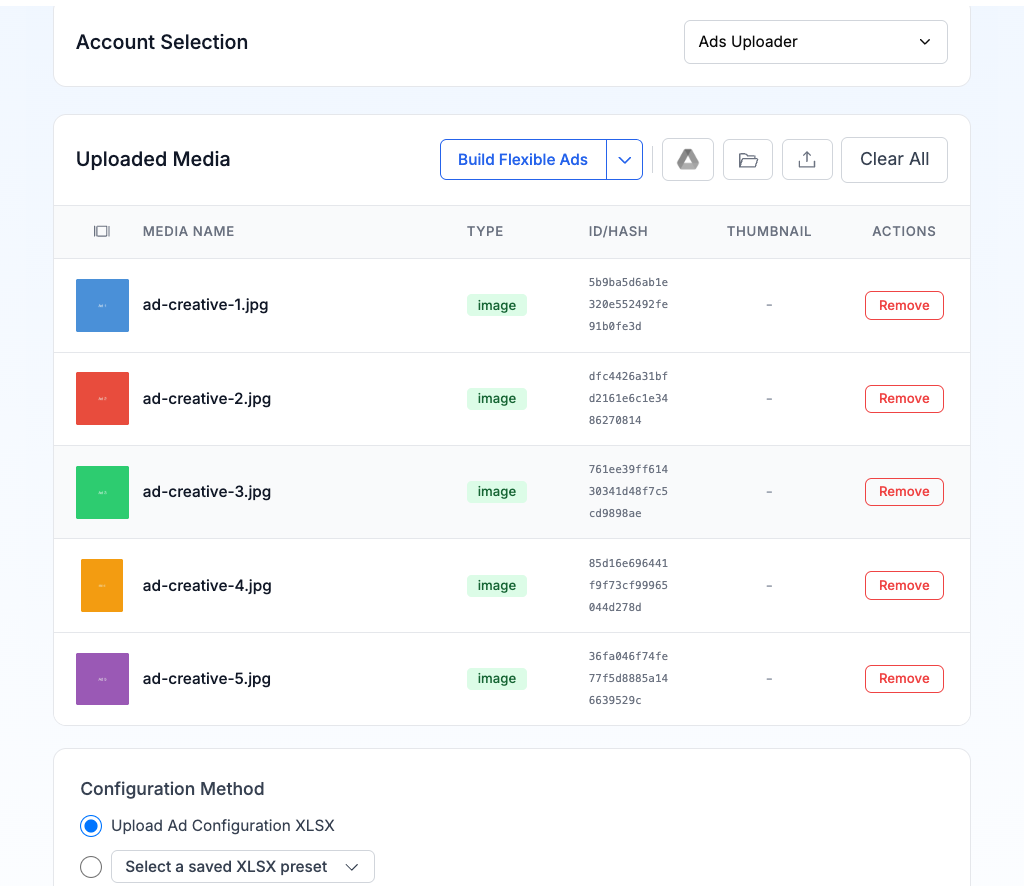
Après l'import, chaque groupe s'affiche sur une seule ligne dans le tableau Uploaded Media, avec de petites puces pour les ratios supplémentaires liés au fichier principal. Survole une puce pour voir de quel fichier il s'agit. Si deux fichiers revendiquent le même ratio, le conflit est signalé pour que tu puisses en retirer un. Les règles de nommage complètes se trouvent dans la documentation sur les variantes de format.
Gagne des heures sur tes tests créatifs
Arrête de lancer tes pubs une par une. Traite en masse un nombre illimité de créas avec l'association automatique des médias et la publication directe via API.
Essayer Ads Uploader gratuitementSans carte bancaire • Essai gratuit de 7 jours
Questions fréquentes
Meta a-t-il supprimé la personnalisation des éléments par placement en 2026 ?
Non. Meta a changé l'interface, pas la fonctionnalité. Beaucoup de comptes sont passés du workflow original, où tu remplaçais le média par groupe de placements, à un workflow de personnalisation des médias où tu importes jusqu'à 10 images et vidéos dans une seule annonce et où tu actives ou désactives chacune pour chaque placement. Par ailleurs, les campagnes Sales, Leads, Engagement et App promotion ont perdu la sélection manuelle des placements au niveau de l'ad set. Les médias par placement se règlent toujours au niveau de l'annonce.
Où est passé le bouton Replace pour le créatif par placement ?
Dans les comptes passés au nouveau workflow de personnalisation des médias, il n'y a plus de bouton Replace par groupe de placements. Importe toutes les versions dans la section Media, ouvre le panneau de personnalisation et décoche les placements où chaque version ne doit pas tourner. Certains comptes ont affiché une option temporaire « Return to original single media experience » sous l'icône d'information à côté de Media, mais Meta n'a pas dit qu'elle resterait.
Comment importer une taille de vidéo différente pour les Stories, les Reels et le Feed sur de nombreuses annonces Facebook à la fois ?
Crée chaque version de chaque créatif avec le même nom de base et un token de ratio, comme summer_sale_4x5.mp4 et summer_sale_9x16.mp4, puis utilise un outil en masse qui regroupe ces fichiers dans une seule annonce et écrit les règles de personnalisation des éléments par placement de Meta via la Marketing API. Ads Uploader le fait à partir des noms de fichiers, donc chaque placement reçoit son ratio préféré sur tout le lot.
Comment corriger l'erreur « No valid formats » sur tout un lot d'annonces ?
Filtre l'onglet Ads sur les erreurs de diffusion, regroupe les annonces en échec par objectif, format et destination, et répare d'abord une annonce par groupe. Vérifie que chaque placement a encore un fichier éligible, qu'une version 4:5 ou 1:1 et une version 9:16 sont bien jointes, et qu'aucun catalogue, aucune publication existante ni aucun format non pris en charge ne s'est glissé dans l'annonce. Si une annonce dupliquée continue d'échouer, reconstruis-la proprement, puis recrée le lot.
La personnalisation par placement fonctionne-t-elle avec les placements Advantage+ ?
Oui. Les placements Advantage+ décident où Meta peut diffuser l'annonce, et la personnalisation par placement décide quel fichier s'affiche dans chacun de ces placements. Comme les placements manuels au niveau de l'ad set ont disparu pour Sales, Leads, Engagement et App promotion, donner à chaque placement un fichier natif est le principal moyen de contrôler l'apparence de l'annonce dans les Reels et les Stories.
Recadrer une version l'empêche-t-il de s'afficher dans d'autres placements ?
Non. Meta précise que le recadrage seul ne limite pas la diffusion. Un recadrage change l'apparence d'un fichier, tandis que les exclusions de placement changent les endroits où il peut être diffusé. Si une version ne doit apparaître que dans les Stories et les Reels, retire-la de tous les autres placements et vérifie que Flexible media n'élargit pas sa diffusion.
Peut-on utiliser la personnalisation par placement avec les annonces carrousel ?
Pas dans le nouveau workflow multi-médias de Meta, qui ne prend pas en charge les carrousels. Les carrousels ont besoin d'un ratio cohérent sur toutes les cartes, et 1:1 est le choix le plus sûr pour le Feed. Ads Uploader peut construire via l'API des carrousels avec une version par placement pour chaque carte, avec une limite : un carrousel qui contient des variantes de ratio ne peut avoir qu'un seul texte principal.
Peut-on utiliser la personnalisation par placement avec une publication existante ?
Non. Meta range les annonces créées à partir de publications existantes parmi les formats qui ne fonctionnent pas avec la personnalisation des éléments par placement, avec les annonces catalogue Advantage+ et l'ancien format Flexible ad. Pour donner à chaque placement son propre fichier, crée une nouvelle annonce à partir de médias importés au lieu de sélectionner une publication.
Que faire ensuite
La personnalisation par placement Meta Ads a survécu à 2026. Elle a changé de place, et elle compte désormais davantage parce que quatre objectifs ne permettent plus d'écarter des placements.
- Attends-toi à deux interfaces. Selon le compte, tu verras Replace par groupe de placements ou des exclusions par élément. Même résultat, logique inverse.
- Prépare trois versions par créatif. Un 4:5, un 9:16 et un 1:1 couvrent presque tous les placements que Meta choisira.
- Exclus, ne te contente pas de recadrer. Le recadrage change l'apparence. Seules les exclusions contrôlent où un fichier est diffusé.
- Corrige les erreurs par groupe. Répare une annonce représentative, applique la correction à tout le lot, et reconstruis les duplications qui continuent d'échouer.
- Nomme tes fichiers par ratio. Les tokens de ratio transforment le créatif par placement en quelque chose que tu peux lancer en masse.
Commence avec ton prochain lot de créatifs. Exporte chaque concept en 4:5, 9:16 et 1:1 avec des noms de base identiques, construis une annonce, prévisualise chaque placement et sers-t'en de modèle pour tout ce qui suit.
