Creare Facebook Lead Ads significa costruire una campagna sull'obiettivo Leads di Meta che raccoglie dati di contatto dentro un modulo istantaneo o sul tuo sito web. In Ads Manager clicchi Crea, scegli Leads, selezioni una posizione di conversione e un obiettivo di performance, scegli la tua Pagina, costruisci l'annuncio e colleghi un modulo lead. I moduli istantanei precompilano nome, email e telefono dal profilo dell'utente, mentre l'obiettivo conversion leads ora richiede Conversions API da aprile 2026. Fatto bene, trasforma clic a pagamento in una pipeline tracciabile di lead qualificati.
I Lead Ads sono il modo con meno frizione per catturare un contatto su Meta. Qualcuno tocca il tuo annuncio, si apre un modulo già compilato con nome ed email, conferma, e tu hai un lead senza mandarlo mai a una landing page. Il problema è che Meta ha rielaborato silenziosamente le schermate di setup, quindi le vecchie istruzioni puntano a un nome di obiettivo e a percorsi di menu che non esistono più.
Questa è la versione attuale. Andremo dal clic su Crea fino alla pubblicazione di una campagna live, usando i nomi e le schermate che vedrai davvero nel 2026. La guida più ampia ai Facebook Lead Ads è il pilastro sotto cui si trova questo articolo, quindi se vuoi la strategia e il quadro generale, inizia da lì. Qui restiamo pratici: il processo esatto per creare una Lead Ad, più le parti che contano davvero nella pratica, come testare il modulo prima di spendere, costruire qualità dei lead invece di solo volume economico e creare queste campagne su larga scala.
Dopo anni passati a gestire campagne Meta sia lead gen sia ecommerce, il pattern è sempre lo stesso. Gli inserzionisti che vincono con i Lead Ads non sono quelli con un trucco di targeting brillante. Sono quelli che impostano correttamente la campagna, azzeccano il modulo e fanno follow-up velocemente. Costruiamone una.
Cosa ti serve prima di iniziare
Alcune cose devono essere pronte prima che Ads Manager ti lasci pubblicare una Lead Ad. Sistema queste prima e il setup in sé richiede circa dieci minuti.
- Una Pagina Facebook. I Lead Ads partono da una Pagina, e la Pagina è dove vengono archiviati i tuoi lead. Se non ne hai una, creala prima di qualsiasi altra cosa.
- Un account pubblicitario con fatturazione. Ti serve un account pubblicitario attivo con metodo di pagamento, più un ruolo admin o inserzionista sia sulla Pagina sia sull'account. Quel ruolo è ciò che ti concede l'accesso ai lead più avanti.
- Un URL della privacy policy. Ogni modulo istantaneo richiede per legge un link a una privacy policy. Puoi riutilizzare quella del tuo sito web, quindi non devi scriverne una nuova, ma non puoi pubblicare senza.
- Un Pixel, se mandi traffico al tuo sito. Le opzioni Website e posizione di conversione richiedono il Meta Pixel installato con un evento lead. Le campagne pure con modulo istantaneo no.
- Conversions API, se vuoi l'obiettivo conversion leads. Ottimizzare per qualità dei lead invece che per volume grezzo richiede CAPI che rimandi a Meta lo stato del lead dal tuo CRM. Più sotto spiego perché ora è obbligatorio.
Una nota di targeting da conoscere subito: non puoi pubblicare Lead Ads a persone sotto i 18 anni. Se la tua audience è giovane, imposta l'età minima a 18 o Meta rifiuterà l'ad set.
Come creare Facebook Lead Ads in Ads Manager
Questo è il walkthrough principale. Apri Ads Manager, vai alla tab Campagne e segui questi sei passaggi in ordine.
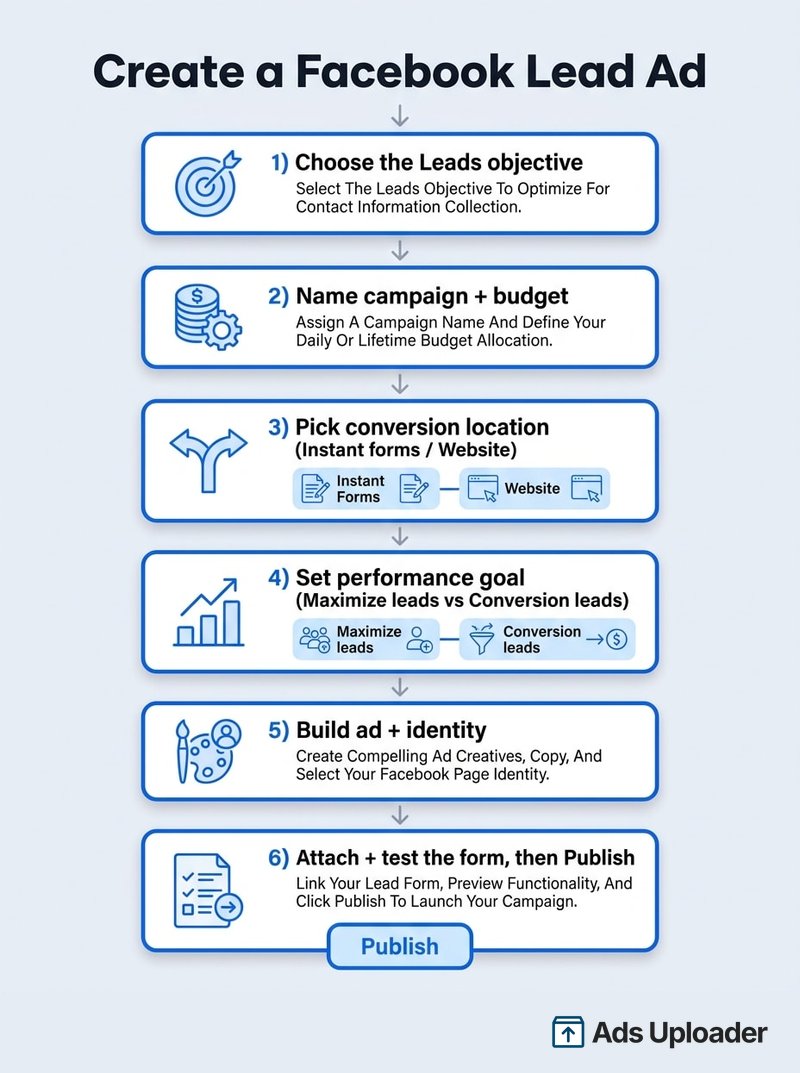
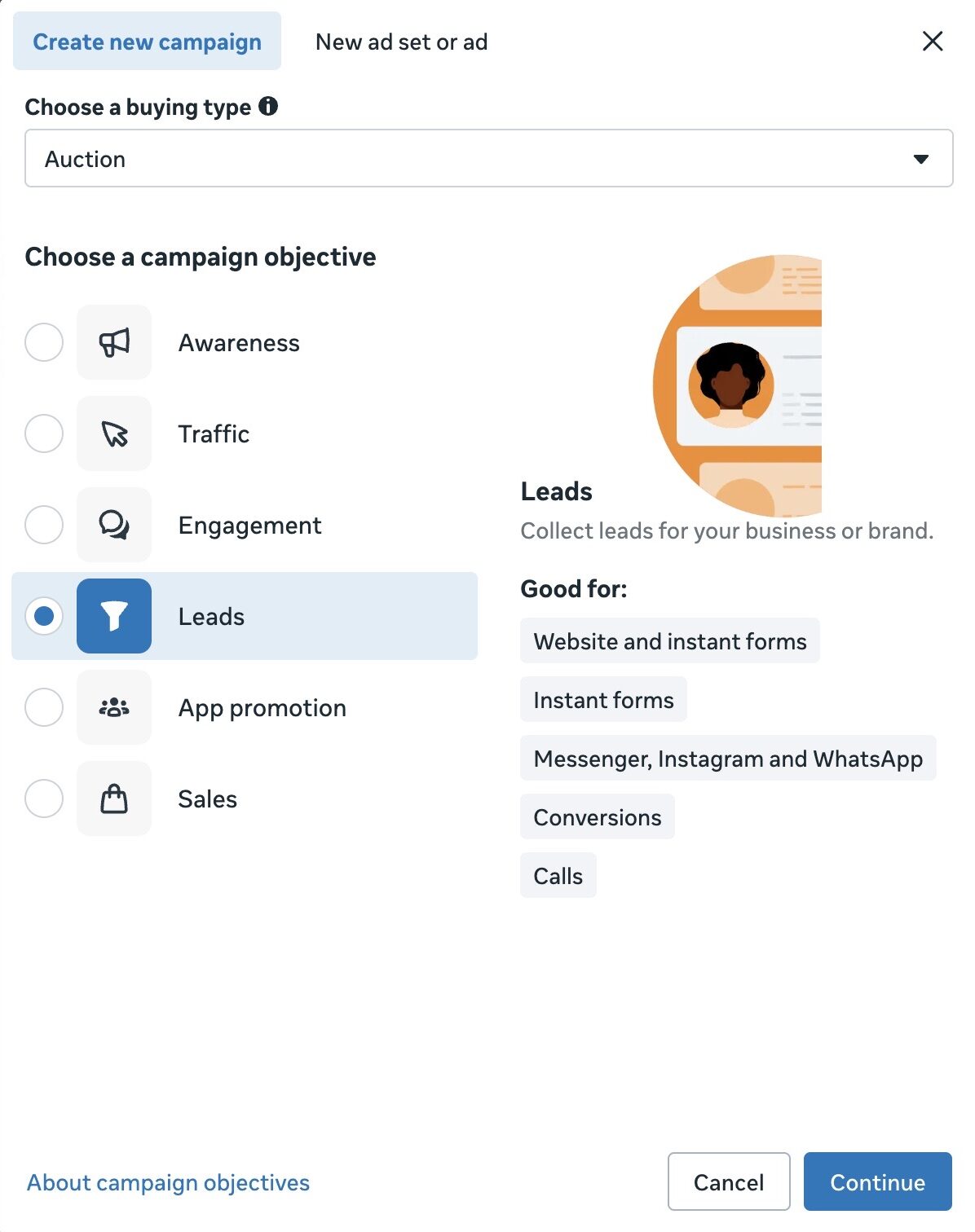
Passaggio 1: clicca Crea e scegli l'obiettivo Leads
Premi il pulsante verde Create. Nell'elenco degli obiettivi, scegli Leads. Questo è il punto in cui le persone sbagliano più spesso, perché quasi tutti i tutorial vecchi lo chiamano "Lead Generation". Meta lo ha ritirato come obiettivo di campagna quando è passata agli obiettivi basati sui risultati. L'obiettivo Leads ora copre la raccolta di contatti tramite moduli istantanei, il tuo sito web, chiamate e messaggi, e la vecchia dicitura "lead generation" sopravvive solo come etichetta di ottimizzazione più in profondità nel flusso. Se vedi ancora una campagna chiamata Lead Generation, è lo stesso risultato con una vecchia etichetta, quindi i passaggi sotto valgono comunque.
Passaggio 2: nomina la campagna e imposta le opzioni a livello campagna
Dai alla campagna un nome descrittivo che riconoscerai più avanti, qualcosa come "Giugno 2026 Lead Gen, Vancouver". A livello campagna vedrai anche il toggle Advantage+ campaign budget (l'impostazione che le vecchie guide chiamano CBO). I nuovi account lo hanno attivo di default, il che consente a Meta di distribuire automaticamente un budget tra i tuoi ad set. Puoi disattivarlo se vuoi invece impostare budget per ad set. Se la tua offerta riguarda credito, lavoro, casa o temi sociali, imposta qui anche la Special Ad Category, perché limita il targeting per legge. Clicca Avanti per passare all'ad set.
Passaggio 3: scegli la tua posizione di conversione
Questa è la decisione più importante dell'intero setup, perché determina dove il lead viene effettivamente catturato. In cima all'ad set, Ads Manager chiede dove vuoi che vadano i lead. Le opzioni attuali sono combinazioni come:
- Instant forms. L'annuncio apre un modulo nativo dentro Facebook o Instagram. Minima frizione, massimo volume, nessun sito web necessario.
- Instant forms and Messenger. Aggiunge un percorso di conversazione Messenger accanto al modulo.
- Website. Manda le persone a una landing page. Richiede il Meta Pixel con un evento lead.
- Website and instant forms. Meta decide per persona se mandarla al tuo sito o aprire un modulo, ottimizzando per ciò che converte.
- Website and calls, Calls, Instagram, WhatsApp e App completano la lista per aziende che catturano lead via telefono, chat o in un'app.
Per la maggior parte degli inserzionisti che iniziano, Instant forms è la scelta giusta. Mantiene tutta la transazione sulla piattaforma e produce il maggior numero di lead con il minimo sforzo. Scegli un'opzione website solo se hai una landing page forte e il Pixel che si attiva correttamente.
Lancia di più. Clicca di meno.
Carica centinaia di creatività in un colpo solo, abbina automaticamente le thumbnail ai video e pubblica direttamente sui tuoi account pubblicitari tramite l'API di Meta.
Prova Ads Uploader gratisNessuna carta di credito richiesta • 7 giorni di prova gratuita
Passaggio 4: scegli il tuo obiettivo di performance
Una volta impostata la posizione di conversione, Ads Manager chiede come ottimizzare la delivery. Vedrai due obiettivi:
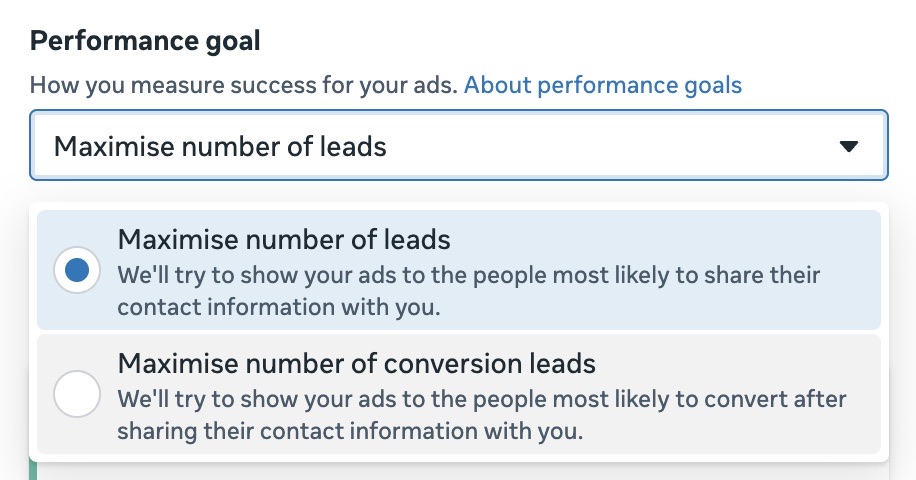
- Maximize number of leads. Il default. Meta mostra il tuo annuncio alle persone più propense a inviare il modulo. Questo ottimizza per il volume.
- Maximize number of conversion leads. Meta mostra il tuo annuncio alle persone più propense a diventare clienti dopo l'invio, in base allo stato del lead che rimandi dal tuo CRM. Questo ottimizza per la qualità.
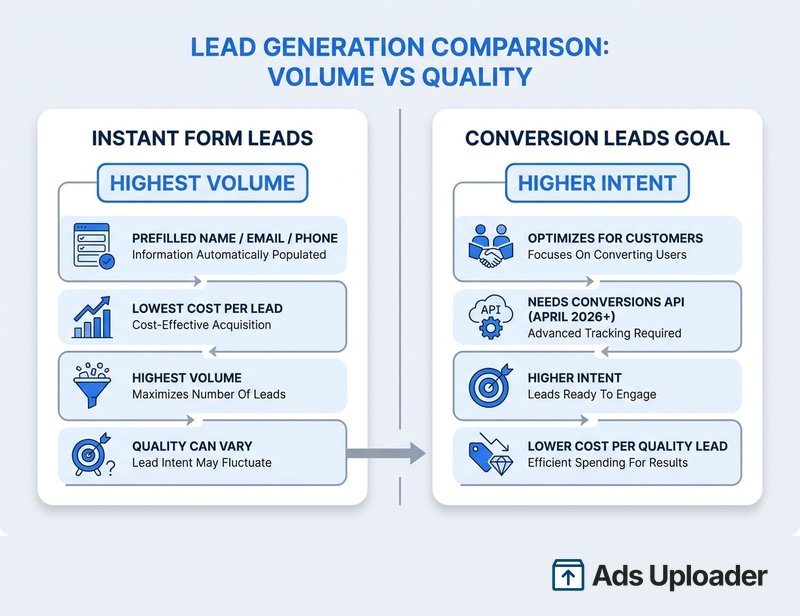
Ecco un cambiamento recente facile da perdere. Da aprile 2026, l'obiettivo conversion leads non è più disponibile per nuove campagne senza un'integrazione Conversions API, e le campagne esistenti sono coinvolte da agosto 2026. In parole semplici: se non hai collegato CAPI in modo che Meta possa vedere quali lead sono davvero diventati clienti, l'opzione conversion leads sarà disabilitata e dovresti scegliere Maximize number of leads. I test di Meta hanno mostrato che l'obiettivo conversion leads abbinato a CAPI può ridurre il costo per lead qualificato di circa il 19% rispetto all'obiettivo standard, quindi vale la pena configurarlo quando hai il volume per giustificarlo.
Completa l'ad set impostando budget e calendario, la tua audience (località, età con quel minimo di 18, interessi, custom audiences) e i tuoi posizionamenti. Lascia i posizionamenti su Advantage+ a meno che tu non abbia una ragione specifica per limitarli. Clicca Avanti.
Passaggio 5: imposta la tua identità e costruisci la creatività dell'annuncio
A livello di annuncio, prima scegli la tua identità: la Pagina Facebook e, opzionalmente, l'account Instagram da cui verrà eseguito l'annuncio. La prima volta che crei una Lead Ad ti verrà anche chiesto di accettare i Termini dei Lead Ads. Lo fai una sola volta per Pagina.
Poi costruisci la creatività. Scegli il formato (immagine singola, video o carosello), carica i media e scrivi testo principale, titolo e descrizione. Scegli un pulsante call-to-action coerente con l'offerta, come Sign Up, Get Quote o Apply Now. Una buona creatività per Lead Ad è specifica sull'offerta e dà un motivo chiaro per lasciare i dati, per esempio un preventivo gratuito, uno sconto o una risorsa utile. Creatività vaghe attirano lead vaghi.
Passaggio 6: collega il modulo lead
Sotto l'anteprima dell'annuncio, clicca Create form (o selezionane uno esistente dalla tua libreria moduli). Si apre l'editor del modulo istantaneo, dove imposti tipo di modulo, domande, privacy policy e schermata di ringraziamento. Questo è il cuore della qualità dei lead, quindi merita un trattamento a parte.
Costruire il modulo istantaneo
Il modulo è l'evento di conversione, il momento esatto in cui qualcuno decide di darti i suoi dati o uscire. Sistema le basi qui e potrai rifinire dopo.
A livello alto scegli un tipo di modulo (più volume per ottenere il maggior numero di invii, maggiore intenzione per aggiungere un passaggio di conferma che riduce la spazzatura, oppure rich creative per un layout più brandizzato), poi assembli le domande. I moduli istantanei precompilano i campi di contatto che possono leggere dal profilo Meta della persona, di solito nome completo, email e telefono, e tu aggiungi domande personalizzate sopra per qualificare i lead. Poi aggiungi il tuo URL della privacy policy e disclaimer, e personalizzi la schermata di completamento che le persone vedono dopo l'invio, incluso un eventuale pulsante verso il tuo sito o un numero di telefono.
Una regola da imprimere in memoria: una volta che un modulo è pubblicato e collegato a un annuncio live, non puoi modificarlo. Per cambiare qualsiasi cosa, duplichi il modulo, modifichi la copia e sposti l'annuncio sulla nuova versione.
Dato che il modulo fa gran parte del lavoro pesante sulla qualità dei lead, copriamo le quattro sezioni, tutti e tre i tipi e il setup campo per campo nella guida dedicata su come funziona il modulo istantaneo. Costruisci la campagna qui, progetta il modulo lì.
Testa il tuo modulo lead prima di pubblicare
Quasi nessuno lo fa, ed è l'assicurazione più economica nel paid social. L'Anteprima nell'editor ti mostra solo il layout. Non dimostra che un invio reale arrivi dove ti serve.
Esegui un lead di test reale con la Lead Ads Testing Tool di Meta. Seleziona la tua Pagina e il modulo appena costruito, invia una voce di test con dati fittizi e conferma che arrivi dove deve: nel download CSV, nel Leads Center e nel tuo CRM se hai un'integrazione o webhook collegato. Se non appare, hai un problema di consegna da sistemare prima, non dopo, aver speso soldi. Quando hai finito, elimina il lead di test così non sporca i dati reali.
Per la routine completa di test, incluso come verificare consegna CRM e webhook e ripulire dopo, vedi la nostra guida alla Lead Ads Testing Tool. Testa una volta, pubblica con fiducia.
Risparmia ore nei test creativi
Smetti di caricare inserzioni una alla volta. Elabora in massa creatività illimitate con media matching automatico e pubblicazione diretta via API.
Prova Ads Uploader gratisNessuna carta di credito richiesta • 7 giorni di prova gratuita
Pubblica, poi tira fuori i lead velocemente
Quando il modulo supera il test, clicca Publish. La campagna entra in review e inizia a erogare dopo l'approvazione. Ora inizia il vero lavoro: portare i lead fuori da Meta e dentro un processo di follow-up rapidamente.
Puoi raccogliere lead in diversi modi:
- Scarica un CSV da Ads Manager, dalla tua Pagina o dal Leads Center in Meta Business Suite.
- Usa il Leads Center per fare triage. Mostra i nuovi lead come Raw e ti permette di segnarli In Progress, Interested o Won, così un piccolo team può gestire il follow-up senza uno strumento separato.
- Collega un CRM tramite integrazione nativa, Zapier o Conversions API così i lead si sincronizzano in tempo reale. Meta pubblica una directory partner che copre Salesforce, HubSpot, Mailchimp e molti altri.
Qui contano due cose. Primo, Meta conserva i dati dei lead solo per circa 90 giorni, quindi i download CSV manuali sono un rischio a qualsiasi volume reale. Sincronizza automaticamente. Secondo, la velocità vince: una ricerca di Harvard Business Review ha trovato che contattare un lead entro un'ora lo rende circa sette volte più probabile da qualificare rispetto ad aspettare un giorno. Tutto il senso di un modulo senza frizione viene annullato se il lead resta non letto durante la notte.
Come ottenere lead di qualità più alta, non solo economici
I moduli senza frizione sono un'arma a doppio taglio. Lo stesso invio in due tap che abbassa il costo per lead invita anche iscrizioni accidentali e a bassa intenzione. Se il tuo team vendite si lamenta della spazzatura, stringi il modulo invece del targeting.
- Aggiungi una domanda qualificante. Una domanda ben scelta (budget, tempistiche, ruolo) filtra i curiosi e dà al sales contesto utile.
- Passa al tipo di modulo a maggiore intenzione. Aggiunge un passaggio di revisione in cui la persona conferma i propri dati prima di inviare, riducendo i lead distratti.
- Verifica i dati di contatto. Attiva la verifica SMS con codice monouso per i numeri di telefono, o richiedi un'email aziendale, quando informazioni di contatto valide non sono negoziabili.
- Ricorda il compromesso del prefill. I moduli istantanei compilano automaticamente da un profilo, e quei dati possono essere vecchi, quindi un numero di telefono potrebbe essere indietro di tre numeri. I moduli website fanno digitare i dati alle persone, il che riduce il volume ma aumenta l'intenzione. Abbina la scelta a quanto conta la qualità per la tua offerta.
- Usa l'ottimizzazione conversion leads una volta collegato CAPI, così Meta impara da quali lead chiudono davvero e indirizza la delivery verso persone simili.
Creare Lead Ads su larga scala
Tutto quello sopra descrive la costruzione manuale di una campagna. Va bene per una singola azienda con una singola offerta. Crolla appena lanci su molte località, fai girare creatività fresche ogni settimana o gestisci lead gen per un roster di clienti.
Ads Manager ti dà la funzione Duplicate a livello campagna, ad set e annuncio, che copia targeting, budget e modulo collegato così puoi clonare un setup funzionante e modificare località o audience. I moduli vivono anche nella libreria moduli della tua Pagina, quindi puoi riutilizzare un modulo provato su molti annunci invece di ricostruirlo ogni volta. Per vera automazione, la Meta Marketing API permette agli sviluppatori di creare e duplicare campagne programmaticamente.
Il punto è che Ads Manager nativo non ha import da foglio di calcolo per costruire decine di campagne lead in una volta, e l'API è un progetto da sviluppatori, non uno strumento per marketer. Se la tua settimana è dominata dal setup ripetitivo di Lead Ads su località o clienti, quella ripetizione è esattamente ciò che dovrebbe essere automatizzato.
Errori comuni e come correggerli
Una manciata di problemi spiega la maggior parte dei lanci falliti di Lead Ads. Ecco come individuarli e correggerli.
- Nessun lead dopo il lancio. Controlla che l'annuncio stia davvero erogando, che il modulo sia collegato e che l'audience sia abbastanza ampia per uscire dall'apprendimento. Se la tua posizione di conversione prevede una chiamata o un messaggio, assicurati che la creatività dica alle persone che quella è l'azione.
- Opzione conversion leads disabilitata. Significa che CAPI non è collegato all'account pubblicitario. Configura l'integrazione o seleziona Maximize number of leads.
- Non puoi modificare il modulo. I moduli pubblicati sono bloccati. Duplica, modifica la copia, pubblica e sposta l'annuncio alla nuova versione.
- Lead spazzatura in massa. Aggiungi una domanda qualificante, passa a maggiore intenzione e attiva la verifica telefono o email aziendale.
- Lead che spariscono. Meta elimina i dati dei lead dopo circa 90 giorni. Imposta una sincronizzazione automatica così niente viene perso col tempo.
Tirando le fila
Creare Facebook Lead Ads nel 2026 è un percorso chiaro quando conosci le schermate attuali: scegli l'obiettivo Leads, seleziona la tua posizione di conversione, imposta l'obiettivo di performance corretto, costruisci e testa il modulo, poi pubblica e porta rapidamente i lead nel follow-up. Gli inserzionisti che ottengono di più dai Lead Ads non inseguono un'impostazione segreta. Configurano correttamente la campagna, progettano il modulo per la qualità e rispondono a ogni lead mentre è ancora caldo.
Tieni a mente una data mentre costruisci: da aprile 2026, l'obiettivo conversion leads richiede una connessione Conversions API, quindi pianifica quell'integrazione se la qualità dei lead è la tua priorità. Parti con una singola campagna pulita, fai funzionare modulo e follow-up e prova il funnel. Poi, quando sei pronto a farlo su molte offerte, località o clienti, automatizza il setup ripetitivo così puoi dedicare tempo alla strategia che muove davvero il costo per lead.
