Aggiungere il Meta Pixel a Shopify significa collegare il codice di tracciamento di Meta al tuo store così registri azioni come visualizzazioni di pagina, aggiunte al carrello e acquisti. Shopify offre tre vie: l'app del canale di vendita Facebook e Instagram (no-code, consigliata), un pixel personalizzato tramite Customer Events (incolli JavaScript, controllo completo), o il codice manuale legacy del tema (sconsigliato perché perde gli eventi di checkout). Scegli un livello di condivisione dati, poi verifichi con lo strumento Test Events. Il pixel è gratuito e alimenta retargeting, tracciamento delle conversioni e campagne Advantage+.
Hai collegato un pixel, Events Manager dice che è attivo e i tuoi annunci stanno spendendo. Poi confronti gli acquisti riportati da Meta con i tuoi ordini Shopify effettivi, e i numeri non coincidono. Questo è il problema di tracciamento più comune di Shopify, e di solito risale a una cosa: Shopify ospita il proprio checkout con le proprie regole sul pixel, quindi i consigli di installazione generici si rompono silenziosamente sulla pagina che conta di più.
Questa guida è la versione specifica per Shopify del lavoro. Se vuoi il contesto su cos'è il pixel e come funziona, parti dalla panoramica del Meta Pixel. Qui, il focus è ristretto e pratico: scegliere il metodo di installazione giusto per uno store Shopify, configurarlo in modo pulito e confermare che si attivi davvero fino in fondo attraverso il checkout.
I tre modi per aggiungere un Meta Pixel a Shopify
Ci sono tre modi per mettere un Meta Pixel su uno store Shopify, e non sono uguali. È comune vederne solo uno, ed è così che i merchant finiscono con un tracciamento parziale. Ecco come si confrontano.
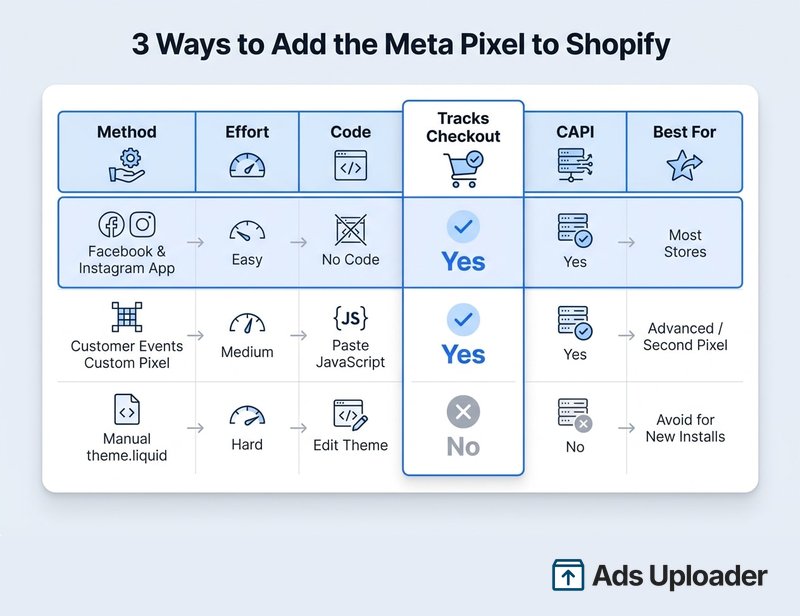
- App del canale di vendita Facebook e Instagram. La via ufficiale e no-code. Collega un pixel, si attiva sul checkout e invia eventi lato server tramite la Conversions API quando la condivisione dati è impostata su Avanzata o Massima. La migliore per la grande maggioranza degli store.
- Pixel personalizzato di Customer Events. Incolli uno snippet JavaScript in Customer Events di Shopify e ti iscrivi agli eventi che vuoi. Più controllo, gira correttamente sul checkout e utile quando hai bisogno di un secondo pixel o di una gestione precisa degli eventi.
- Modifica manuale di theme.liquid. Il vecchio modo: incollare il codice pixel nel tuo tema. Non si attiva sul checkout ospitato da Shopify, va in conflitto con l'app, e Shopify sta dismettendo gli script da cui dipende. Evitalo per le nuove installazioni.
Se non hai ancora creato un pixel, la guida indipendente dalla piattaforma in come configurare il Meta Pixel copre la creazione di uno in Events Manager. Questo articolo presuppone che tu abbia già un pixel o che lascerai che l'app di Shopify ne crei uno per te.
Prima di iniziare: prerequisiti del pixel Shopify
Entrambi i metodi ufficiali condividono lo stesso lavoro di base. Tieni pronte queste cose prima di iniziare:
- Uno store Shopify non protetto da password, così gli eventi possano attivarsi e i prodotti possano sincronizzarsi.
- Una Pagina Facebook per la tua azienda che rispetti i termini di Meta.
- Un portfolio Meta business che possiede quella Pagina, con autorizzazioni di amministratore per te.
- Uno store situato in un paese supportato con un dominio verificato.
Il canale Facebook e Instagram è gratuito da usare su tutti i piani Shopify, soggetto all'idoneità dello store, quindi non hai bisogno di un livello specifico solo per installare il pixel. Deciderai anche una cosa in anticipo: lasciare che l'app crei un pixel nuovo, o collegare un pixel che hai già in Events Manager.
Crea prima un Meta Pixel (se non ne hai uno)
Se parti da zero, puoi creare il pixel all'interno del flusso di Shopify quando ti viene richiesto, o crearlo prima in Events Manager andando su Connetti dati, scegliendo Web e dando un nome al tuo pixel. Ricorda il vincolo di Shopify: il canale di vendita collega un pixel per store, quindi scegli il pixel su cui vuoi davvero ottimizzare.
Metodo 1: collega il canale di vendita Facebook e Instagram (consigliato)
Questa è la via verso cui Shopify e Meta ti indirizzano entrambi. Non richiede codice, gestisce il tracciamento del checkout e attiva la Conversions API per te.
- Installa l'app Facebook e Instagram dallo Shopify App Store.
- Nella barra laterale sinistra del tuo admin Shopify, trova la sezione Canali di vendita (clicca il controllo + o Aggiungi se Facebook e Instagram non è ancora elencato), seleziona Facebook e Instagram e clicca Aggiungi canale di vendita.
- Clicca Inizia configurazione, poi Accedi con Facebook, e accedi all'account legato al tuo portfolio business.
- Segui le istruzioni per selezionare la tua Pagina Facebook e il portfolio business, poi collega un pixel esistente o creane uno nuovo.
- Imposta il tuo livello di condivisione dati (trattato sotto) e accetta i termini.
- Clicca Invia e attendi che la connessione finisca.
Non saltare questo passaggio: dopo che si è connessa, apri uno dei tuoi prodotti e conferma che il canale di vendita Facebook e Instagram sia attivato sotto la pubblicazione. I prodotti non pubblicati sul canale non compariranno negli annunci di catalogo o di catalogo Advantage+. Questo è il singolo modo più comune in cui una configurazione Shopify sembra "connessa" mentre gli annunci non hanno nulla da mostrare.
Scegli il tuo livello di condivisione dati: Standard, Avanzata o Massima
Quando abiliti la condivisione dati, Shopify ti chiede di scegliere un livello. La scelta controlla quante informazioni del cliente fluiscono a Meta.
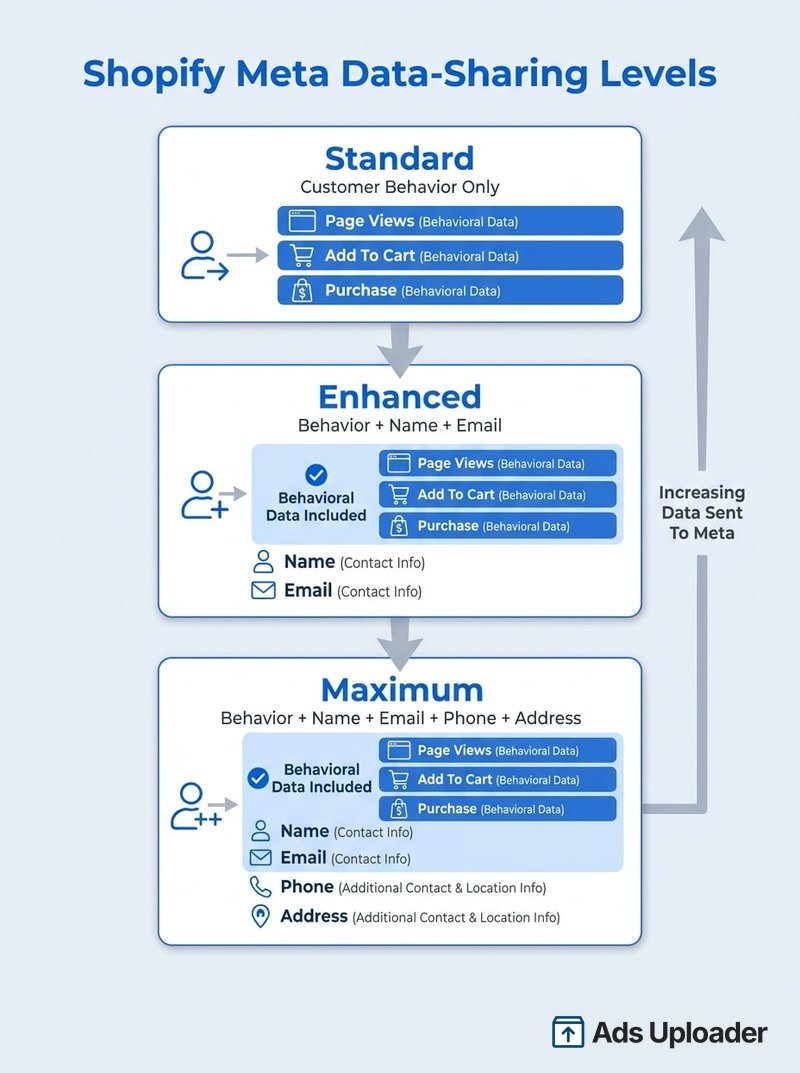
- Standard invia solo il comportamento del cliente, come visualizzazioni di pagina e acquisti.
- Avanzata aggiunge identificatori personali come nome e indirizzo email.
- Massima ne aggiunge altri, inclusi numero di telefono e indirizzo.
Più identificatori significano un migliore abbinamento degli eventi e pubblici personalizzati e simili più forti. Il punto è il consenso. Qualunque livello scegli deve essere riflesso nella tua privacy policy e nel tuo banner di consenso ai cookie, specialmente nello SEE e nel Regno Unito dove le impostazioni di Privacy del cliente di Shopify bloccano il tracciamento finché un visitatore non acconsente. Per la maggior parte degli store, Avanzata o Massima con un banner conforme è il giusto equilibrio.
Conferma la Conversions API e l'accesso ai dati sempre attivo
Con la condivisione dati su Avanzata o Massima, il canale invia eventi lato server tramite la Conversions API insieme al pixel del browser, ed è ciò che mantiene vivo il tracciamento quando ad blocker o impostazioni di privacy del browser bloccano il pixel lato client. Su Standard, ottieni il tracciamento solo-browser, che vanifica metà dello scopo di usare l'app. Nelle tue impostazioni di accesso ai dati, mantieni l'opzione impostata su Sempre attivo anziché limitarla, così l'integrazione invii eventi continuamente. Usare il pixel e la Conversions API insieme è lo standard attuale, e Meta deduplica i due flussi usando un event ID condiviso così lo stesso ordine non venga contato due volte.
Metodo 2: aggiungi un pixel personalizzato tramite Customer Events di Shopify
Usa questo metodo quando vuoi un controllo esplicito su quali eventi si attivano, quando esegui un secondo pixel, o quando hai bisogno di gestire la deduplicazione con precisione. Gira nella sandbox dei web pixel di Shopify, quindi a differenza del codice manuale del tema, si attiva sulle pagine di checkout e di ringraziamento.
- Nel tuo admin Shopify, vai su Impostazioni, poi Customer events.
- Clicca Aggiungi pixel personalizzato e dagli un nome.
- Incolla il codice base del pixel di Meta, ma rimuovi i tag
<script>di apertura e chiusura. La sandbox accetta solo JavaScript, e lasciare i tag dentro è il singolo motivo più comune per cui il pixel non si salva. - Mantieni la riga di inizializzazione, per esempio
fbq('init', YOUR_PIXEL_ID), e sostituisciYOUR_PIXEL_IDcon il tuo vero ID numerico da Events Manager; incollato così com'è, non si attiva nulla. Le chiamateanalytics.subscribequi sotto usano la sintassi attuale dell'API Customer Events di Shopify.
Iscriviti agli eventi standard
Dopo l'inizializzazione, ti iscrivi agli eventi cliente di Shopify e mappi ciascuno a un evento Meta. Un esempio ridotto:
fbq('init', YOUR_PIXEL_ID);

analytics.subscribe("page_viewed", (event) => {
  fbq('track', 'PageView');
});

analytics.subscribe("product_viewed", (event) => {
  fbq('track', 'ViewContent', {
    content_ids: [event.data?.productVariant?.id],
    value: event.data?.productVariant?.price?.amount,
    currency: event.data?.productVariant?.price?.currencyCode,
  });
});

analytics.subscribe("product_added_to_cart", (event) => {
  fbq('track', 'AddToCart');
});

analytics.subscribe("checkout_started", (event) => {
  fbq('track', 'InitiateCheckout');
});

analytics.subscribe("checkout_completed", (event) => {
  fbq('track', 'Purchase', {
    value: event.data?.checkout?.totalPrice?.amount,
    currency: event.data?.checkout?.currencyCode,
  });
});
Il riferimento completo degli eventi di Shopify copre il resto, inclusi Search e AddPaymentInfo. Puoi vedere l'esempio completo di Meta nella documentazione di Shopify crea codice pixel personalizzato.
Lancia di più. Clicca di meno.
Carica centinaia di creatività in un colpo solo, abbina automaticamente le thumbnail ai video e pubblica direttamente sui tuoi account pubblicitari tramite l'API di Meta.
Prova Ads Uploader gratisNessuna carta di credito richiesta • 7 giorni di prova gratuita
Imposta le autorizzazioni di consenso
I pixel personalizzati rispettano le impostazioni di Privacy del cliente di Shopify. Per impostazione predefinita, un nuovo pixel personalizzato richiede le autorizzazioni Marketing e Analytics, e nelle regioni configurate per il consenso non girerà finché il visitatore non le concede. Rivedi la sezione Privacy del cliente delle impostazioni del tuo pixel, e conferma che l'impostazione di vendita dei dati corrisponda a come vuoi che il pixel si comporti per gli acquirenti che rifiutano.
Metodo 3: installazione manuale di theme.liquid (e perché evitarla)
L'approccio legacy è aprire Negozio online, poi Temi, poi Modifica codice, e incollare il pixel in theme.liquid tra i tag <head>. Funziona ancora per le visualizzazioni di pagina di base, ma su Shopify è lo strumento sbagliato nel 2026 per tre motivi.
Primo, non si attiva sul checkout ospitato da Shopify. Il tema della tua vetrina non renderizza il checkout, quindi gli eventi InitiateCheckout e Purchase non si attivano mai, e le tue conversioni riportate sottostimano le vendite reali. Secondo, se colleghi anche l'app, finisci con due pixel che si attivano e dati duplicati o in conflitto. Terzo, Shopify sta dismettendo i meccanismi su cui si appoggiano gli script manuali. Con la checkout extensibility, checkout.liquid e la casella Script aggiuntivi vengono eliminati gradualmente in favore di web pixel e Customer Events, quindi la via manuale è un vicolo cieco.
Se in precedenza hai aggiunto codice pixel al tuo tema, rimuovilo prima di connetterti tramite l'app. Elimina lo snippet da theme.liquid (o cancellalo sotto Negozio online, poi Preferenze), e nel canale Facebook e Instagram sotto Impostazioni e Impostazioni di condivisione dati, clicca Modifica per cancellare il vecchio ID pixel. La pagina di aiuto sul pixel Meta di Shopify illustra gli stessi passaggi di rimozione. Sulle piattaforme con un sistema di template più aperto, le installazioni manuali sono più comuni; se è la tua situazione, vedi la guida specifica per aggiungere il Meta Pixel a WordPress.
Verifica che il tuo Meta Pixel Shopify funzioni
Installare il pixel è solo metà del lavoro. Ti serve la prova che gli eventi si attivino, specialmente attraverso il checkout.
Inizia con l'estensione del browser Meta Pixel Helper. Apri la tua vetrina con l'estensione in funzione e percorri il percorso di acquisto: carica la homepage e cerca PageView, apri un prodotto per ViewContent, aggiungi al carrello per AddToCart, e inizia il checkout per InitiateCheckout. Clicca l'icona e conferma che l'ID pixel corrisponda a quello in Events Manager. Per una guida più approfondita su come leggere i suoi avvisi ed errori, vedi la guida al Meta Pixel Helper.
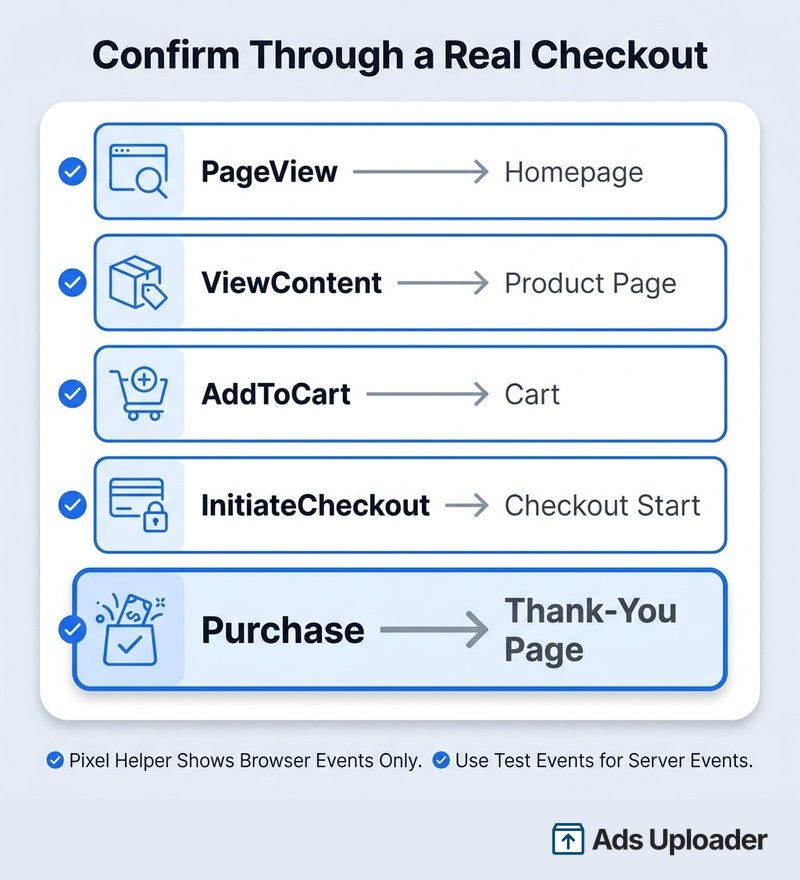
Poi apri la scheda Test Events in Events Manager. Questo è il passaggio che il Pixel Helper non può sostituire, perché l'estensione vede solo gli eventi lato client. Tutto ciò che viene inviato lato server tramite la Conversions API è invisibile allo strumento del browser ma visibile in Test Events. Esegui un vero acquisto di test attraverso il checkout e conferma che l'evento Purchase arrivi con il valore e la valuta corretti.
Risoluzione dei problemi comuni del Meta Pixel su Shopify
La maggior parte dei problemi del pixel Shopify rientra in una manciata di schemi. Ecco come diagnosticarli.
Il pixel si attiva ma non compare quando crei una campagna
Vedi eventi in Test Events o nel Pixel Helper, ma quando crei una campagna il pixel non è nel menu a discesa. Questo è un problema di assegnazione degli asset, non un problema di installazione. Il pixel e il tuo account pubblicitario devono vivere in, o essere condivisi con, lo stesso portfolio Meta business. In Events Manager, conferma che l'account pubblicitario sia aggiunto come asset sul pixel, riaggiungilo se necessario, e assicurati che le Impostazioni di condivisione dati di Shopify siano abilitate. I merchant che incontrano questo problema lo risolvono quasi sempre sistemando l'assegnazione, non reinstallando.
Eventi duplicati o conteggiati due volte
Se i conteggi degli acquisti sembrano gonfiati, probabilmente hai due pixel che si attivano, di solito l'app più uno snippet residuo del tema. Apri il Pixel Helper e controlla se più di un ID pixel è attivo sulla pagina. Rimuovi il codice legacy, e dove il pixel e la Conversions API riportano entrambi, conferma che condividano un event ID corrispondente così Meta possa deduplicarli.
Il Pixel Helper non mostra nulla ma l'integrazione è attiva
Quando l'integrazione Shopify è Attiva ma il Pixel Helper è vuoto, i tuoi eventi molto probabilmente stanno scorrendo solo lato server tramite la Conversions API. Non è un fallimento. Verifica invece in Test Events, dove compaiono sia gli eventi browser sia quelli server.
Il pixel personalizzato non si salva
Errori rossi al salvataggio di un pixel personalizzato di Customer Events significano quasi sempre che i tag <script> sono ancora nel codice. Rimuovi i tag di apertura e chiusura e mantieni solo il corpo JavaScript.
Mancano eventi attraverso il checkout
Se tutto si attiva fino al checkout e poi tace, ti stai affidando a codice manuale del tema che non gira sul checkout ospitato da Shopify. Passa all'app del canale di vendita o a un pixel personalizzato di Customer Events, entrambi i quali catturano gli eventi di checkout e Purchase.
Risparmia ore nei test creativi
Smetti di caricare inserzioni una alla volta. Elabora in massa creatività illimitate con media matching automatico e pubblicazione diretta via API.
Prova Ads Uploader gratisNessuna carta di credito richiesta • 7 giorni di prova gratuita
Domande frequenti
Il Facebook Pixel è la stessa cosa del Meta Pixel su Shopify?
Sì. Meta ha rinominato il Facebook Pixel in Meta Pixel nel 2022, ma è lo stesso strumento di tracciamento JavaScript con lo stesso ID pixel e lo stesso codice fbq. Gli articoli di aiuto e le app di Shopify usano entrambi i nomi in modo intercambiabile.
Posso aggiungere più Meta Pixel a un solo store Shopify?
Il canale Facebook e Instagram collega un pixel per store, e Shopify avverte che più pixel causano dati duplicati o errati. Se hai davvero bisogno di un secondo pixel, aggiungilo tramite un pixel personalizzato separato di Customer Events e pianifica la deduplicazione. Per la maggior parte degli store, un solo pixel è corretto.
Devo modificare il codice per aggiungere un Meta Pixel a Shopify?
No. L'app del canale di vendita e il pixel personalizzato di Customer Events funzionano entrambi senza modifiche al tema. La modifica manuale del tema è l'approccio legacy ed è sconsigliata, e qualsiasi vecchio pixel del tema andrebbe rimosso prima di collegare l'app.
Il Meta Pixel traccia gli eventi di checkout e Purchase di Shopify?
Solo tramite l'app del canale di vendita o un pixel personalizzato di Customer Events, entrambi i quali si attivano sul checkout ospitato. Un pixel incollato in theme.liquid non gira sul checkout, quindi perde gli eventi Purchase.
Come rimuovo un vecchio Meta Pixel dal mio tema Shopify?
Modifica theme.liquid sotto Negozio online e Temi, elimina il blocco del pixel, o cancellalo sotto Preferenze. Poi clicca Modifica sotto le Impostazioni di condivisione dati del canale per cancellare il vecchio ID pixel.
Dovrei usare la condivisione dati Standard, Avanzata o Massima?
Standard invia solo il comportamento, Avanzata aggiunge nome ed email, e Massima aggiunge telefono e indirizzo. Più dati migliorano l'abbinamento, ma devono essere coperti dalla tua privacy policy e dal banner di consenso. Avanzata o Massima con un consenso conforme è adatta alla maggior parte degli store.
Come confermo che il mio Meta Pixel Shopify si attivi correttamente?
Usa il Pixel Helper per gli eventi del browser e la scheda Test Events per gli eventi browser più server. Esegui un vero acquisto di test e conferma che da PageView a Purchase si attivino tutti con l'ID pixel che corrisponde a Events Manager.
Imposta bene il tracciamento prima di scalare
Per la maggior parte degli store Shopify, la decisione è semplice: collega il canale di vendita Facebook e Instagram, imposta un livello di condivisione dati che il tuo banner di consenso supporti e lascia che abiliti la Conversions API. Ricorri a un pixel personalizzato di Customer Events quando hai bisogno di un controllo a livello di evento o di un secondo pixel, e tratta il codice manuale del tema come qualcosa da rimuovere, non da aggiungere.
Qualunque via scegli, il lavoro non è finito finché non hai visto un vero acquisto di test attivare un evento Purchase in Test Events. Man mano che la checkout extensibility si stringe nel corso del 2026, l'app del canale di vendita e Customer Events sono i due metodi durevoli, ed entrambi condividono una virtù che la via manuale non ha mai avuto: tracciano il checkout, che è l'unico evento che paga i conti. Dati puliti in entrata significano che l'algoritmo ottimizza su conversioni reali, che è la base su cui è costruita ogni campagna Meta redditizia.
