La personalizzazione dei posizionamenti in Meta Ads permette a un solo annuncio di mostrare un'immagine o un video diverso in ogni posizionamento, con un ritaglio, un testo o un link dedicato se serve. Meta chiama questa funzione personalizzazione degli asset per posizionamento (asset customization for placements). Carichi una versione per ogni proporzione e la assegni oppure, nel più recente flusso di personalizzazione dei media, aggiungi fino a 10 versioni e deselezioni i posizionamenti in cui ciascuna non deve comparire. I Feed vogliono 4:5 o 1:1, Stories e Reels vogliono 9:16, così ogni posizionamento mostra un file pensato per lui invece di un ritaglio automatico.
Prepari un taglio 4:5 per il Feed e uno 9:16 per Stories e Reels, apri la sezione Media per inserirli e il pulsante Replace che hai cliccato mille volte non c'è più. Nessun avviso, nessun tooltip. Solo un nuovo pannello pieno di caselle di spunta.
Sembra che Meta abbia eliminato la personalizzazione dei posizionamenti. Non è così. La funzione c'è ancora: si è solo spostata e ha ribaltato la sua logica. Nello stesso anno Meta ha anche tolto i posizionamenti manuali a livello di ad set alle campagne Sales, Leads, Engagement e App promotion. Questo secondo cambiamento rende la creatività per posizionamento più importante, non meno, perché non puoi più spegnere i Reels per proteggere un asset pensato solo per il Feed.
Questa guida spiega cosa è cambiato davvero in Ads Manager, i passaggi sia per il flusso originale sia per quello nuovo, quale proporzione va dove, come risolvere gli errori "No valid formats" (anche su un intero batch) e come impostare un file diverso per ogni posizionamento su centinaia di annunci in una volta. Tutto ciò che trovi qui è verificato sul Centro assistenza di Meta, e quello che varia da account ad account è indicato come tale.
Cos'è la personalizzazione dei posizionamenti di Meta Ads?
La personalizzazione dei posizionamenti permette a un singolo annuncio di mostrare un'immagine o un video, un ritaglio, un testo principale, un titolo o una destinazione diversi in posizionamenti diversi. Il nome che usa Meta è personalizzazione degli asset per posizionamento. La configurazione tipica prevede una versione 4:5 o 1:1 per i Feed e una 9:16 per Stories e Reels, tutto dentro un solo annuncio.
Meta raggruppa i posizionamenti simili, così non devi modificarne 20 uno per uno. Le etichette cambiano da un account all'altro, ma di solito vedrai gruppi come questi:
- Feed (Facebook Feed, Instagram Feed, Marketplace, feed del profilo, annunci in-stream per i reel)
- Stories, Status e Reels (Stories e Reels di Facebook e Instagram, Messenger Stories, WhatsApp Status, più app e siti)
- Colonna destra e risultati di ricerca
Secondo la guida di Meta alla personalizzazione degli asset per posizionamento, puoi variare più dei soli media. Per gruppo o per singolo posizionamento puoi cambiare l'immagine o il video, ritagliarlo o accorciarlo, impostare una miniatura del video, aggiungere sottotitoli e modificare testo principale, titolo e URL di destinazione. Per i video ci sono anche sondaggi, overlay di testo e overlay del logo.
Perché farlo invece di pubblicare annunci separati? Un solo annuncio mantiene semplice la configurazione e mette la creatività in un'unica riga dei report. L'alternativa, annunci separati per ogni proporzione con posizionamenti diversi selezionati, raddoppia il lavoro di creazione. E richiede un controllo dei posizionamenti a livello di ad set che molti obiettivi non hanno più.
Cosa è cambiato in Meta Ads Manager nel 2026?
Nel 2026 sono arrivati due cambiamenti distinti. Molti account sono passati dal flusso originale "Replace per ogni gruppo di posizionamento" a un nuovo flusso di personalizzazione dei media con un massimo di 10 asset per annuncio. E le campagne Sales, Leads, Engagement e App promotion hanno perso la selezione manuale dei posizionamenti a livello di ad set. In entrambi i casi, i media per posizionamento esistono ancora.
Meta ha rimosso la personalizzazione dei posizionamenti?
No. La pagina di assistenza di Meta dedicata alla funzione ora dice di coprire "the original placement asset customization workflow", cioè il flusso originale, e rimanda a un più recente "workflow for media customization". È una riprogettazione, non una rimozione.
I professionisti hanno iniziato a segnalare la nuova interfaccia all'inizio di aprile 2026, e a ottobre le lamentele arrivavano ancora. Meta la distribuisce gradualmente, quindi due account nello stesso Business Manager possono mostrare schermate diverse nello stesso giorno. Se un collega insiste che il pulsante Replace esiste ancora, potrebbe semplicemente essere sul flusso originale.
Dove si trovano ora i media per posizionamento
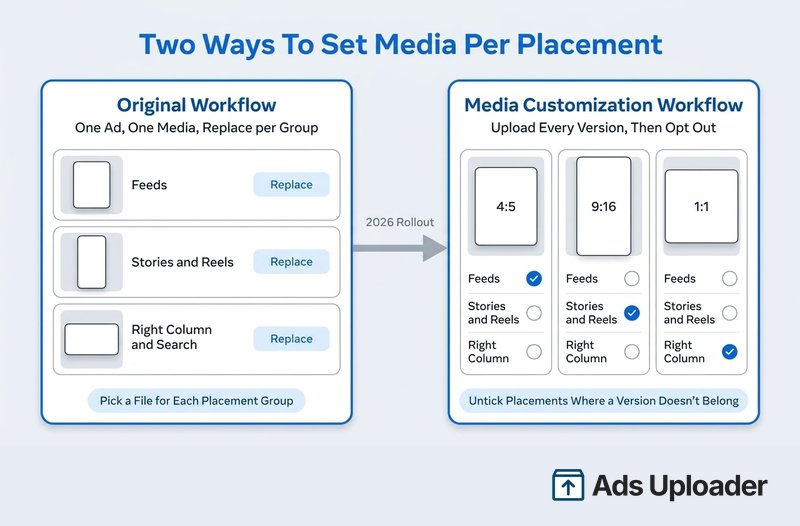
Nel flusso di personalizzazione dei media la logica è invertita. Non dici più a Meta "usa questo file qui". Carichi tutte le versioni, poi gli dici "non usare questo file lì".
| Flusso originale | Flusso di personalizzazione dei media | |
|---|---|---|
| Caricamento | Un'immagine o un video principale | Fino a 10 immagini e video in un solo annuncio |
| Come assegni | Scegli un gruppo di posizionamento e clicchi Replace | Apri ogni asset e lo escludi dai posizionamenti |
| Testo e URL per asset | Per gruppo di posizionamento | Per asset |
| Ritaglio | Ritaglio per gruppo di posizionamento | Ritaglio per asset, più padding, espansione e regolazioni IA |
| Regola da ricordare | Ogni gruppo mostra la sua sostituzione | Serve almeno un media per ogni posizionamento |
Alcuni account hanno mostrato un link "Return to original single media experience" passando il mouse sull'icona info accanto a Media. Consideralo un ripiego temporaneo durante il rollout. Meta non si è impegnata a mantenerlo.
Potresti anche vedere alcune caselle dei posizionamenti in grigio. I professionisti riferiscono che è Meta a bloccare un file sui posizionamenti adatti alla sua proporzione, non un bug, ma il comportamento varia da account ad account.
Perché il cambiamento ai posizionamenti degli ad set conta di più
Nel suo aggiornamento sulle impostazioni dei posizionamenti, Meta dice che per Sales, Leads, Engagement e App promotion "non scegli più manualmente i posizionamenti a livello di ad set". Awareness e Traffic mantengono i posizionamenti manuali. La motivazione di Meta è un suo esperimento, in cui i posizionamenti Advantage+ hanno ottenuto in media un costo per risultato inferiore del 10% rispetto alle impostazioni manuali dei posizionamenti.
Le leve che Meta ti lascia sono la personalizzazione dei media per ogni posizionamento nella creatività dell'annuncio, le regole sul valore dei posizionamenti che alzano o abbassano le offerte su singoli posizionamenti, e le esclusioni dei posizionamenti a livello di account per obiettivo. Solo la prima cambia ciò che le persone vedono davvero. Se la tua campagna Sales finirà nei Reels che ti piaccia o no, un file nativo 9:16 è il modo per evitare che ci giri un ritaglio pensato per il Feed.
Come si carica un'immagine o un video diverso per ogni posizionamento in Ads Manager?
Carica una versione per ogni proporzione a livello di annuncio. Nel nuovo flusso, aggiungi tutte le versioni in Media, poi escludi ciascuna dai posizionamenti in cui non c'entra. Nel flusso originale, carica il file principale, poi clicca Replace su ogni gruppo di posizionamento. In entrambi i casi, controlla l'anteprima di ogni posizionamento prima di pubblicare.
Passaggi nel flusso di personalizzazione dei media
- Crea campagna e ad set come al solito fino ad arrivare all'annuncio.
- In Media, aggiungi tutte le versioni della creatività: ad esempio una 4:5, una 9:16 e una 1:1.
- Apri il pannello di personalizzazione dei media e seleziona il file 4:5. Lascialo attivo per i Feed e togli la spunta a Stories e Reels.
- Seleziona il file 9:16. Lascialo attivo per Stories e Reels e togli la spunta ai Feed.
- Seleziona il file 1:1 e lascialo attivo solo dove vuoi un ripiego quadrato, come la colonna destra e la ricerca.
- Regola ritaglio, testo o URL di ciascun file se il pannello lo consente.
- Controlla la vista delle proporzioni. Disattiva padding, espansione o regolazioni IA che non vuoi.
- Verifica che ogni posizionamento abbia ancora almeno un file idoneo, poi controlla l'anteprima e pubblica.
Passaggi nel flusso originale
I passaggi documentati da Meta per il flusso originale sono:
- Crea l'annuncio, scegli Set up creative, poi Image ad o Video ad.
- Aggiungi il file principale e clicca Next.
- Nella schermata Crop, seleziona Replace per cambiare il media di ogni gruppo di posizionamento, oppure Crop per spostare il punto focale.
- Prosegui con Enhancements e clicca Done.
- Per modificarlo in seguito, passa il mouse su un gruppo in Ad creative e clicca Edit. Per un solo posizionamento, apri View more options sul gruppo, poi Edit.
Controlla l'anteprima di ogni posizionamento prima di pubblicare
Apri l'anteprima avanzata e passa in rassegna ogni posizionamento, non solo Feed e Stories. Stai controllando tre cose: che in ogni posizionamento compaia il file giusto, che il testo principale non venga troncato male nei posizionamenti più stretti e che nulla di importante finisca sotto l'interfaccia.
Un dettaglio inganna molti media buyer. La pagina di assistenza di Meta afferma che "il solo ritaglio non limita la distribuzione". Un ritaglio 9:16 non rende un file esclusivo per le Stories. Se una versione deve restare fuori dal Feed, escludila. E se Flexible media è attivo, Meta può comunque adattare gli asset ad altri posizionamenti, quindi disattivalo quando ti serve un instradamento rigoroso.
Quale proporzione va in quale posizionamento?
Usa 4:5 per i Feed di Facebook e Instagram, 9:16 per Stories, Status e Reels, e 1:1 come ripiego quadrato per colonna destra, ricerca e caroselli. Aggiungi 16:9 solo se pubblichi video in-stream. Tre versioni (4:5, 9:16 e 1:1) coprono quasi tutti i posizionamenti che Meta sceglierà.
| Gruppo di posizionamento | Versione da assegnare | Ripiego |
|---|---|---|
| Feed | 4:5 | 1:1 |
| Stories, Status e Reels | 9:16 | 4:5 |
| Colonna destra e risultati di ricerca | 1:1 | 1.91:1 |
| Video in-stream | 16:9 | 1:1 |
Questa è la versione breve. Per le dimensioni in pixel, le specifiche formato per formato e il dettaglio completo delle raccomandazioni di Meta, leggi la nostra guida alle proporzioni dei posizionamenti di Meta Ads. Per i file verticali, progetta anche dentro l'area sicura di Stories e Reels. La nostra guida alle zone sicure di Meta Ads riporta i margini esatti, così sottotitoli e CTA non finiscono sotto l'interfaccia.
Lancia di più. Clicca di meno.
Carica centinaia di creatività in un colpo solo, abbina automaticamente le thumbnail ai video e pubblica direttamente sui tuoi account pubblicitari tramite l'API di Meta.
Prova Ads Uploader gratisNessuna carta di credito richiesta • 7 giorni di prova gratuita
Come si risolvono "No valid formats" e gli altri errori di posizionamento?
L'errore "No valid formats" significa che Meta non trova un file valido per almeno un posizionamento in cui l'annuncio può essere pubblicato. Le cause più comuni sono un posizionamento rimasto senza file idoneo dopo le esclusioni, una proporzione mancante o un formato che non supporta la personalizzazione. Ripara prima un annuncio rappresentativo, poi applica la stessa correzione al batch.
"No valid formats" (#1487569)
Il messaggio completo è: "No valid formats: Your ad's creative is incompatible with the selected placements. Try selecting different placements or change your creative. (#1487569)". Meta non pubblica una spiegazione dedicata per questo codice di errore, quindi verifica le cause in ordine di probabilità:
- Un posizionamento non ha un file idoneo. Nel nuovo flusso, se escludi il 4:5 da Stories e Reels senza includere lì il 9:16, resta un buco. La regola di Meta è che serve almeno un media per ogni posizionamento.
- Manca una proporzione. Un solo file 1:1 su tutti i posizionamenti può fallire dove è prevista una versione verticale. Aggiungi come minimo una 4:5 o 1:1 e una 9:16.
- Il formato non è supportato. Post esistenti, Advantage+ catalog ads, caroselli e Collection Ads non funzionano nel nuovo flusso multi-media.
- Impostazioni ereditate da un duplicato. Un annuncio copiato può portarsi dietro un catalogo, una destinazione o un miglioramento che entra in conflitto con la nuova creatività.
I professionisti segnalano anche soluzioni come disattivare Website Highlights, rimuovere i parametri UTM, aggiornare l'URL di destinazione prima di sostituire il media in un annuncio duplicato, oppure rimuovere e ricaricare il file. Meta non ha documentato nessuna di queste come causa, quindi provale dopo i controlli strutturali, non al loro posto.
"Doesn't support ads with media customized for different placements"
Questo messaggio di solito compare quando duplichi un annuncio con personalizzazione dei posizionamenti in una campagna Sales, o lo sposti in una configurazione che prevede un'impostazione creativa diversa. Non significa che le campagne Sales non possano usare la personalizzazione dei posizionamenti: Meta presenta la personalizzazione dei media proprio come un controllo per Sales. Verifica che gli Advantage+ catalog ads non siano attivi per errore, poi ricostruisci un annuncio pulito nel flusso della campagna di destinazione invece di duplicare la vecchia creatività. La nostra guida ai Meta Flexible Ads tratta la versione di questo errore specifica del formato Flexible.
Formati e funzioni che bloccano la personalizzazione dei posizionamenti
Meta elenca diverse configurazioni che non funzionano con la personalizzazione degli asset per posizionamento. Controllale prima di creare annunci in volume:
- Annunci creati da un post esistente
- Advantage+ catalog ads
- Il vecchio formato Flexible Ad (rimosso dalla configurazione degli annunci a marzo 2026)
- Dynamic Creative
- Targeting per località con store set e annunci Shops
- I pulsanti CTA Buy tickets e Save
- Asset diversi per dispositivo (uno per mobile, un altro per desktop)
Inoltre, quando duplichi un annuncio che usa la personalizzazione degli asset per posizionamento, non puoi portarti dietro le reazioni, i commenti e le condivisioni esistenti.
Come risolvere l'errore su un batch di annunci
- Vai alla scheda Ads e filtra la distribuzione per errori.
- Esporta gli annunci con errori insieme a obiettivo, formato, destinazione e nome della creatività.
- Raggruppali per configurazione condivisa. Gli annunci con lo stesso obiettivo, formato e destinazione di solito falliscono per lo stesso motivo.
- Ripara un annuncio per gruppo: verifica che ogni posizionamento abbia un file idoneo, aggiungi le proporzioni mancanti, controlla le esclusioni e rimuovi impostazioni di catalogo o di post rimaste per sbaglio.
- Disattiva Flexible media e i miglioramenti non essenziali mentre fai la diagnosi.
- Pubblica l'annuncio riparato in pausa, controlla l'anteprima di ogni posizionamento, poi applica la stessa correzione al resto del gruppo.
- Se gli annunci duplicati continuano a fallire, smetti di rattopparli. Ricostruisci un annuncio pulito e ricrea il batch partendo da quello.
Come si personalizzano i posizionamenti su tanti annunci in una volta?
Quando lavori in volume, dai a ogni versione di una creatività lo stesso nome base più un token di proporzione, poi usa uno strumento che raggruppa quei file in un solo annuncio e scrive le regole di personalizzazione degli asset per posizionamento di Meta tramite l'API. Al posto di aprire ogni annuncio e assegnare i file a mano, basta una regola di naming che i tuoi editor imparano una volta per tutte.
In Ads Manager la personalizzazione dei posizionamenti va fatta annuncio per annuncio. Dieci creatività con tre proporzioni ciascuna significano dieci giri nel pannello dei media, a spuntare e togliere la spunta alle stesse caselle. Gli strumenti bulk risolvono il problema facendo la stessa cosa che fa la funzione di Meta, solo partendo dai nomi dei file. La Marketing API supporta ancora la personalizzazione degli asset per posizionamento tramite le asset customization rules, e Meta non ha annunciato alcuna deprecazione. Quindi una creazione in bulk non è un espediente: è la stessa funzione, configurata in bulk.
Ecco come funziona in Ads Uploader. È una web app, con una CLI e un MCP per gli stessi lavori.
Dai a ogni versione un nome con la sua proporzione
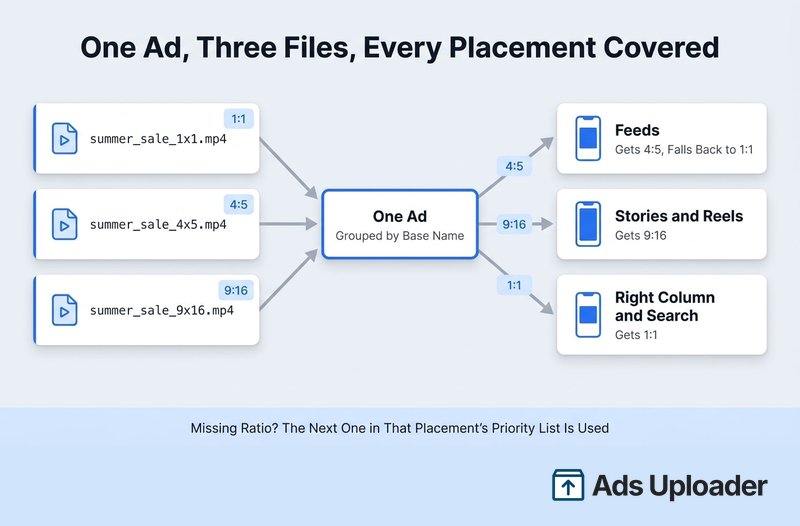
Assegna a ogni versione lo stesso nome base e aggiungi un token di proporzione:
summer_sale_1x1.mp4
summer_sale_4x5.mp4
summer_sale_9x16.mp4
Ads Uploader riconosce cinque token: 1x1, 4x5, 9x16, 16x9 e 1.91x1. I file con lo stesso nome base e lo stesso tipo di media diventano un solo annuncio con più varianti, quindi i tre file qui sopra vengono pubblicati come un annuncio, non tre. Il token può stare all'inizio, a metà o alla fine del nome (alla fine è più leggibile). Il separatore predefinito è il trattino basso, e puoi cambiarlo in un trattino o in un carattere personalizzato se il tuo team usa già un'altra convenzione per i nomi.
Come ogni posizionamento sceglie il suo file
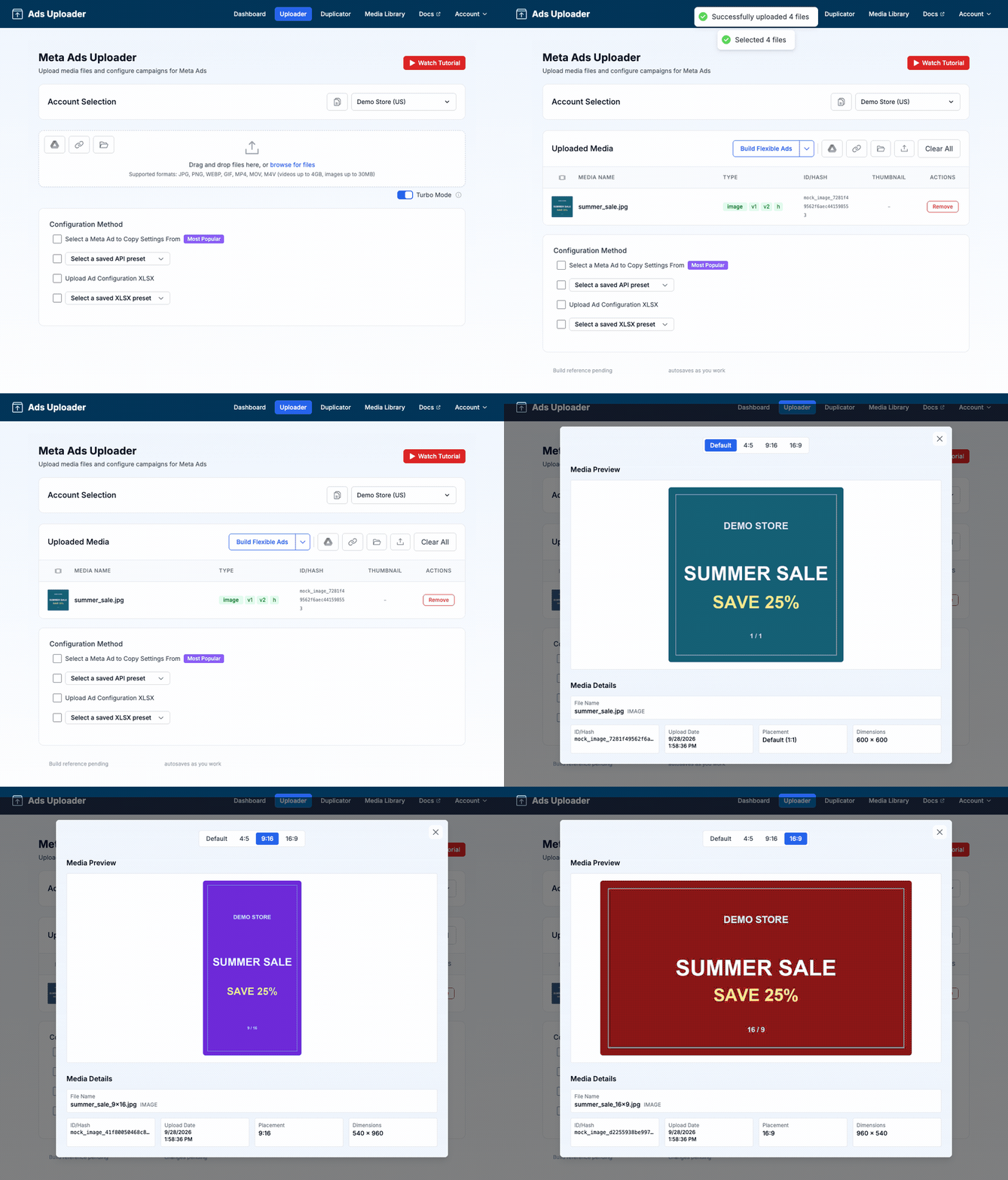
Ogni posizionamento di Meta ha una lista di priorità delle proporzioni. Al lancio, ogni posizionamento riceve la prima proporzione della sua lista tra quelle che hai caricato. Con i tre file qui sopra, Facebook Feed riceve il 4:5, Stories e Reels il 9:16 e la colonna destra l'1:1. Se manca la prima scelta di un posizionamento, si passa alla proporzione successiva della sua lista.
Puoi riordinare queste liste per il tuo account in Account > Defaults > Placements, ad esempio se preferisci che Instagram Feed prenda l'1:1 prima del 4:5. I valori predefiniti seguono le specifiche di Meta. Threads, per esempio, salta il 9:16 perché Threads ritaglia comunque i media alti a 4:5.
Caroselli con una versione per posizionamento
Il nuovo flusso multi-media di Meta non supporta i caroselli, quindi è qui che il lavoro a mano diventa più difficile. In Ads Uploader, le varianti di proporzione funzionano per le schede del carosello con le stesse regole di naming. Carica le versioni di ogni scheda e ciascuna si adatta al posizionamento in cui finisce. Un limite da tenere presente: un carosello che contiene varianti di proporzione può avere un solo testo principale.
Controlla i gruppi prima del lancio
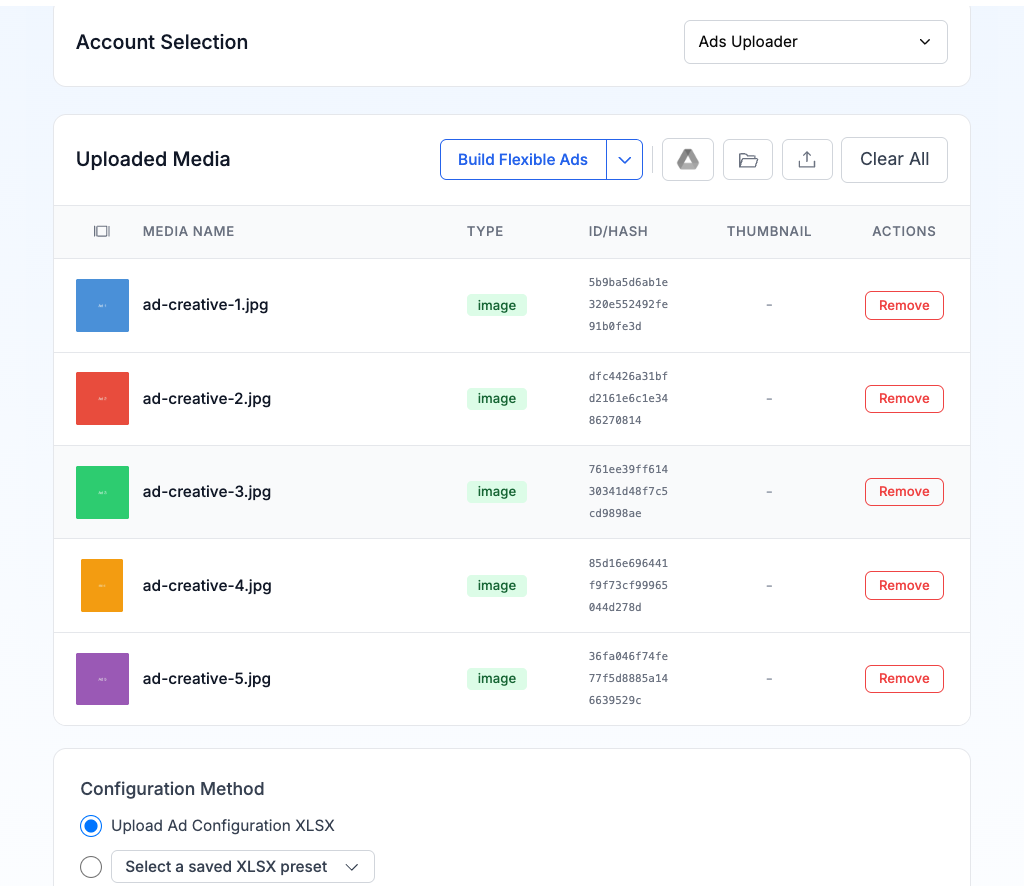
Dopo il caricamento, ogni gruppo compare come una singola riga nella tabella Uploaded Media, con piccoli chip per le proporzioni aggiuntive collegate al file principale. Passa il mouse su un chip per vedere di quale file si tratta. Se due file rivendicano la stessa proporzione, il conflitto viene segnalato così puoi rimuoverne uno. Le regole di naming complete sono nella documentazione sulle varianti di proporzione.
Risparmia ore nei test creativi
Smetti di caricare inserzioni una alla volta. Elabora in massa creatività illimitate con media matching automatico e pubblicazione diretta via API.
Prova Ads Uploader gratisNessuna carta di credito richiesta • 7 giorni di prova gratuita
Domande frequenti
Meta ha rimosso la personalizzazione degli asset per posizionamento nel 2026?
No. Meta ha cambiato l'interfaccia, non la funzionalità. Molti account sono passati dal flusso originale, in cui sostituivi il media per ogni gruppo di posizionamento, a un flusso di personalizzazione dei media in cui carichi fino a 10 immagini e video in un solo annuncio e per ciascuno scegli in quali posizionamenti includerlo o escluderlo. A parte questo, le campagne Sales, Leads, Engagement e App promotion hanno perso la selezione manuale dei posizionamenti a livello di ad set. I media per posizionamento restano a livello di annuncio.
Dov'è finito il pulsante Replace per la creatività per posizionamento?
Negli account con il nuovo flusso di personalizzazione dei media non c'è un pulsante Replace per ogni gruppo di posizionamento. Carica tutte le versioni nella sezione Media, apri il pannello di personalizzazione e togli la spunta dai posizionamenti in cui ciascuna versione non deve girare. Alcuni account hanno mostrato un'opzione temporanea 'Return to original single media experience' sotto l'icona info accanto a Media, ma Meta non ha detto che resterà.
Come carico un video di formato diverso per Stories, Reels e Feed su tanti annunci Facebook in una volta?
Crea ogni versione di ciascuna creatività con lo stesso nome base e un token di proporzione, ad esempio summer_sale_4x5.mp4 e summer_sale_9x16.mp4, poi usa uno strumento bulk che raggruppa quei file in un solo annuncio e scrive le regole di personalizzazione degli asset per posizionamento di Meta tramite la Marketing API. Ads Uploader lo fa partendo dai nomi dei file, così ogni posizionamento riceve la sua proporzione preferita in tutto il batch.
Come risolvo l'errore 'No valid formats: your ad's creative is incompatible with the selected placements' su un batch di annunci?
Filtra la scheda Ads per errori di distribuzione, raggruppa gli annunci con errori per obiettivo, formato e destinazione e ripara prima un annuncio per gruppo. Controlla che ogni posizionamento abbia ancora un file idoneo, che siano allegate una versione 4:5 o 1:1 e una 9:16, e che non sia rimasto dentro un catalogo, un post esistente o un formato non supportato. Se un annuncio duplicato continua a dare errore, ricostruiscilo da zero e poi ricrea il batch.
La personalizzazione dei posizionamenti funziona con i posizionamenti Advantage+?
Sì. I posizionamenti Advantage+ decidono dove Meta può distribuire l'annuncio, e la personalizzazione dei posizionamenti decide quale file compare in ciascuno di quei posizionamenti. Ora che Sales, Leads, Engagement e App promotion non hanno più i posizionamenti manuali a livello di ad set, dare a ogni posizionamento un file nativo è il modo principale per controllare come appare l'annuncio in Reels e Stories.
Ritagliare una versione le impedisce di comparire in altri posizionamenti?
No. Meta afferma che il solo ritaglio non limita la distribuzione. Un ritaglio cambia l'aspetto di un file, mentre le esclusioni dai posizionamenti cambiano dove può girare. Se una versione deve comparire solo in Stories e Reels, escludila da tutti gli altri posizionamenti e controlla che Flexible media non ne stia allargando la distribuzione.
Posso usare la personalizzazione dei posizionamenti con gli annunci carosello?
Non nel nuovo flusso multi-media di Meta, che non supporta i caroselli. I caroselli richiedono la stessa proporzione su tutte le schede, e per il Feed la scelta più sicura è 1:1. Ads Uploader può creare caroselli con una versione per posizionamento per ogni scheda tramite l'API, con un limite: un carosello che contiene varianti di proporzione può avere un solo testo principale.
Posso usare la personalizzazione dei posizionamenti con un post esistente?
No. Meta elenca gli annunci creati da post esistenti tra i formati che non funzionano con la personalizzazione degli asset per posizionamento, insieme agli Advantage+ catalog ads e al vecchio formato Flexible Ad. Per dare a ogni posizionamento il suo file, crea un nuovo annuncio dai media caricati invece di selezionare un post.
Cosa fare adesso
La personalizzazione dei posizionamenti di Meta Ads è sopravvissuta al 2026. Si è spostata, e ora conta di più perché quattro obiettivi non possono più escludere posizionamenti.
- Aspettati due interfacce. A seconda dell'account vedrai Replace per gruppo di posizionamento oppure esclusioni per singolo asset. Stesso risultato, logica opposta.
- Prepara tre versioni per creatività. Una 4:5, una 9:16 e una 1:1 coprono quasi tutti i posizionamenti che Meta sceglierà.
- Escludi, non limitarti a ritagliare. Il ritaglio cambia l'aspetto. Solo le esclusioni controllano dove gira un file.
- Risolvi gli errori per gruppo. Ripara un annuncio rappresentativo, poi applica la correzione a tutto il batch, e ricostruisci i duplicati che continuano a fallire.
- Nomina i file per proporzione. I token di proporzione trasformano la creatività per posizionamento in qualcosa che puoi lanciare in bulk.
Inizia dal tuo prossimo batch di creatività. Esporta ogni concept in 4:5, 9:16 e 1:1 con nomi base corrispondenti, crea un annuncio, controlla l'anteprima di ogni posizionamento e usalo come modello per tutto ciò che viene dopo.
