Um Facebook Post ID é um identificador numérico único de 15-17 dígitos atribuído a todo post, anúncio, foto ou vídeo publicado no Facebook. Você pode encontrá-lo examinando a URL do post (clique direito > Copy Link), vendo o código-fonte da página ou usando o Graph API Explorer da Meta. Media buyers usam post IDs para duplicar anúncios preservando engajamento: quando você escala um anúncio vencedor usando seu post ID, o novo anúncio mantém todas as curtidas, comentários e compartilhamentos do original, preservando social proof que melhora performance.
Você encontrou um anúncio vencedor com 2.000 curtidas e 300 comentários. Quando duplica para escalar em novos públicos, todo esse engajamento desaparece. Os novos anúncios começam do zero. Sem social proof. Sem sinais de credibilidade. Apenas anúncios vazios que performam 20% pior do que o original.
Isso acontece porque a maioria dos anunciantes duplica do jeito errado. A duplicação padrão no Ads Manager cria um post totalmente novo, perdendo todo engajamento. A duplicação por post ID usa o post existente, mantendo cada curtida, comentário e compartilhamento intacto em todas as instâncias.
Depois de escalar centenas de campanhas, duplicação por post ID é o método que uso para preservar social proof ao testar anúncios vencedores em novos públicos. Neste guia, você aprenderá exatamente como encontrar Facebook post IDs usando quatro métodos diferentes e, mais importante, como usá-los estrategicamente para escalar campanhas sem perder performance.
O que é um Facebook Post ID?
Definição e estrutura
Um Facebook post ID é um identificador numérico permanente e único atribuído a cada conteúdo publicado no Facebook. Seja um post orgânico, anúncio pago, foto, vídeo ou carrossel, o sistema da Meta gera um Facebook post ID de 15-17 dígitos no momento da publicação.
O formato é assim: 12345678901234567
O Facebook post ID em si é permanente e não muda. Isso o torna valioso para tracking, relatórios e, principalmente para anunciantes, duplicação de anúncios.
Por que Post IDs importam para anunciantes
Usos administrativos: link direto para posts específicos, tracking de performance de conteúdo entre plataformas, operações de API para gestão em massa, incorporação de posts em sites externos.
Uso estratégico em publicidade: preservar social proof ao escalar anúncios. Esta é a diferença crítica entre campanhas medianas e campanhas de alta performance.
Quando você cria um novo anúncio usando um post ID existente, todas as instâncias do anúncio mostram a mesma contagem de engajamento. Se o anúncio original tem 2.000 curtidas, 300 comentários e 150 compartilhamentos, todo novo conjunto de anúncios usando esse post ID exibe os mesmos números. Esse social proof influencia performance: anúncios com engajamento existente convertem 15-25% melhor do que anúncios idênticos começando do zero.
Impacto de performance do social proof
Social proof funciona porque reduz risco percebido. Quando alguém vê um anúncio com milhares de curtidas e centenas de comentários, o cérebro interpreta isso como validação de outros clientes. O produto deve funcionar se tanta gente engajou.
O efeito se acumula. Taxas de engajamento mais altas sinalizam ao algoritmo da Meta que o anúncio ressoa, levando a entrega melhor e custos menores. Você não está apenas preservando métricas de vaidade, está mantendo vantagens reais de performance.
Quando você precisa de um Facebook Post ID
Para usuários comuns do Facebook
A maioria das pessoas encontra Facebook post IDs ao denunciar conteúdo (a Meta exige o Facebook post ID para moderação), compartilhar posts específicos por ferramentas de terceiros, incorporar posts do Facebook em sites ou rastrear conteúdo para analytics.
Para anunciantes Meta (caso de uso principal)
É aqui que post IDs viram ferramentas estratégicas, não dados administrativos.
Duplicar anúncios preservando engajamento: o principal motivo pelo qual media buyers precisam de Facebook post IDs. Ao escalar um vencedor para novos conjuntos de anúncios, públicos ou campanhas, usar o Facebook post ID mantém todo social proof.
Escalar anúncios vencedores com eficiência: em vez de recriar manualmente o criativo e começar engajamento do zero, cole o post ID e pronto. O novo anúncio carrega todos os sinais de performance do original.
Testar públicos diferentes com o mesmo criativo: quer testar segmentação ampla versus segmentação por interesse com criativo idêntico? Use o mesmo post ID nos dois conjuntos de anúncios. Agora você testa variáveis de segmentação isoladas sem diferenças criativas sujando os dados.
Operações em massa via API: se você usa a API da Meta ou ferramentas integradas a ela, post IDs são obrigatórios para criação programática de anúncios em escala.
Tracking de performance e atribuição: post IDs oferecem um identificador consistente para rastrear performance criativa entre várias campanhas e contas de anúncios.
Método 1: encontrar Post ID pela URL (mais fácil e rápido)
Este é o método que você usará 90% das vezes. Leva 15 segundos e funciona para posts orgânicos e anúncios.
Para posts comuns do Facebook
- Navegue até o post no Facebook
- Clique no timestamp (a data/hora no canto superior direito do post) ou clique no menu de três pontos e selecione "Copy link"
- A URL é copiada para a área de transferência
- Cole em um editor de texto para visualizar
- Procure o número longo depois de
posts/ouvideos/na URL
URL exemplo: facebook.com/PageName/posts/12345678901234567
O número 12345678901234567 é seu Facebook post ID.
Formato alternativo de URL: às vezes a URL inclui parâmetros adicionais: facebook.com/PageName/posts/12345678901234567? ref=share
Ignore tudo depois do ponto de interrogação. O número de 15-17 dígitos é o que você precisa.
Para Facebook Ads
Encontrar Facebook post IDs de anúncios existentes exige uma etapa extra, já que anúncios vivem no Ads Manager, não em uma página pública (a menos que o anúncio também tenha sido publicado organicamente).
- Abra o Meta Ads Manager
- Navegue até a campanha, depois conjunto de anúncios, depois selecione o anúncio específico
- No painel de prévia do anúncio (lado direito da tela), clique em "View post on Facebook" ou no ícone do Facebook
- Isso abre o post real do Facebook em uma nova aba
- Copie a URL da barra de endereços do navegador
- Extraia o Facebook post ID da URL usando o mesmo método acima
Dica pro: se "View post on Facebook" não aparece, o anúncio provavelmente usa dynamic creative ou múltiplos posts (variações de carrossel com Facebook post IDs diferentes). Nesse caso, use o Método 2 ou 3.
Variações comuns de URL
O Facebook usa estruturas diferentes de URL dependendo do tipo de post e de como você acessa:
- Post padrão:
facebook.com/PageName/posts/12345678901234567 - Post de foto:
facebook.com/PageName/photos/a.12345678901234567 - Post de vídeo:
facebook.com/PageName/videos/12345678901234567 - Formato permalink:
facebook.com/permalink.php? story_fbid=12345678901234567&id=98765432109876
No formato permalink, story_fbid é o Facebook post ID.
Esse método de URL funciona do mesmo jeito em navegadores mobile e no app mobile do Facebook. A interface parece diferente, mas o processo é igual: toque nos três pontos, copie o link e veja a URL.
Método 2: encontrar Post ID no Meta Ads Manager (para anunciantes)
Este método é mais rápido quando você já está trabalhando no Ads Manager e não quer sair da interface. É especialmente útil para anúncios que talvez não estejam publicados organicamente na Página.
Método rápido no Ads Manager (mais fácil para Media Buyers)
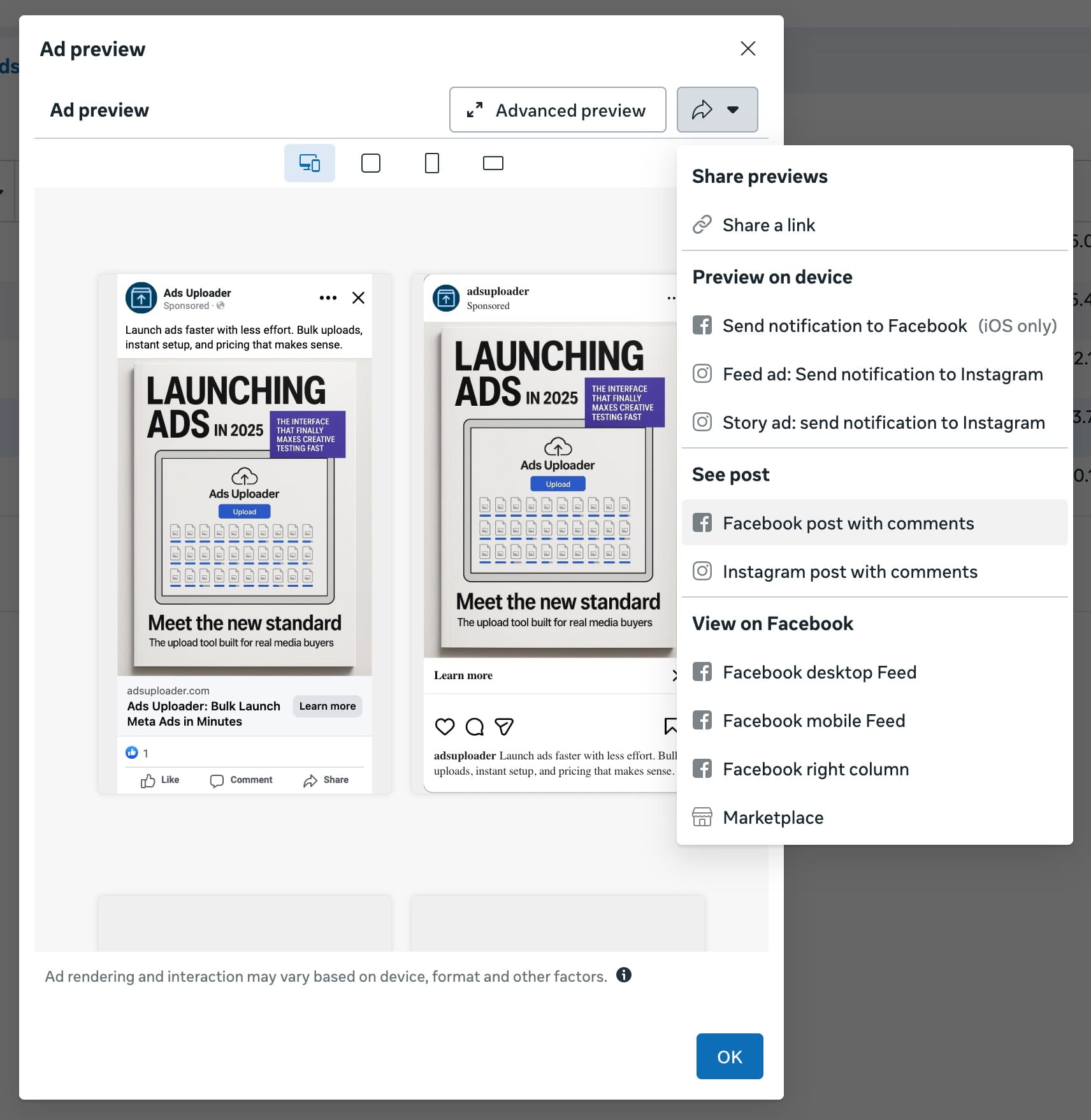
Este é o método mais rápido quando você já está no Ads Manager gerenciando campanhas. Não precisa inspecionar navegador.
- Abra o Meta Ads Manager
- Navegue até Campaign > Ad Set > Specific Ad
- Clique no botão "Preview Creative" nos detalhes do anúncio
- No modal de prévia que abre, clique em "Post with Comments"
- O Facebook post ID aparece na URL da prévia ou no cabeçalho do modal
- Copie o ID diretamente
Por que este é o mais fácil: você permanece no Ads Manager, sem trocar de abas ou inspecionar código. Funciona para todos os tipos de anúncio, incluindo dark posts que não estão publicados na Página.
Método alternativo no Ads Manager (usando Inspect)
Se o método Preview Creative não mostrar o post ID claramente:
- Abra o Meta Ads Manager
- Navegue até o anúncio
- Clique com o botão direito na prévia do anúncio e selecione "Inspect"
- Pressione Ctrl+F (Windows) ou Cmd+F (Mac)
- Pesquise por
"post_id" - Copie o valor numérico
Limitação: exige familiaridade com ferramentas de desenvolvedor do navegador.
Método 3: ver o código-fonte da página (alternativa técnica)
Este método funciona para qualquer post do Facebook acessível por URL pública. É mais confiável do que o método de URL em casos extremos em que a estrutura da URL é ambígua ou complexa.
Lance mais. Clique menos.
Suba centenas de criativos de uma vez, combine thumbnails com vídeos automaticamente e publique direto nas suas contas de anúncios pela API da Meta.
Teste Ads Uploader grátisNão precisa de cartão de crédito • Teste grátis de 7 dias
Método desktop
- Navegue até o post do Facebook no navegador
- Clique com o botão direito em qualquer lugar da página (não no post em si, em qualquer lugar da página)
- Selecione "View Page Source" no menu
- Uma nova aba abre mostrando o HTML bruto da página
- Pressione Ctrl+F (Windows) ou Cmd+F (Mac)
- Pesquise por
post_id - A busca destaca todas as instâncias de "post_id" no código
- Procure o padrão
"post_id":"12345678901234567" - Copie o número entre aspas
Resultado de busca exemplo:
"post_id":"12345678901234567","page_id":"98765432109876"
O primeiro número (post_id) é o que você precisa. Ignore page_id e campos semelhantes.
Quando usar este método
Método de URL falha: às vezes a estrutura de URL do Facebook é confusa, especialmente com posts compartilhados ou conteúdo incorporado. O código-fonte sempre contém o campo post_id.
Verificação: se você não tem certeza se extraiu o ID correto da URL, o código-fonte confirma. Os dois métodos devem retornar resultados idênticos.
Automação: se você cria scripts ou ferramentas que precisam extrair post IDs programaticamente, parsear o código-fonte é mais confiável do que parsear estruturas de URL que mudam periodicamente.
Limitação mobile
Este método exige navegador desktop com ferramentas de desenvolvedor. Navegadores mobile podem ver código-fonte em algumas plataformas (como Chrome para Android), mas é trabalhoso. No mobile, use o Método 1.
Método 4: Facebook Graph API Explorer (avançado)
Este método é para desenvolvedores, usuários avançados que gerenciam grandes volumes de conteúdo ou qualquer pessoa criando automação em torno de dados do Facebook. É exagero para encontrar um único post ID, mas essencial para operações em massa.
Usando o Graph API Explorer
- Vá para Facebook Graph API Explorer
- Faça login com sua conta do Facebook (exige acesso de desenvolvedor)
- No dropdown Application, selecione seu app Meta ou use "Meta App"
- Conceda as permissões necessárias (normalmente
pages_read_engagementepages_manage_ads) - No campo de query, insira a URL do post ou construa uma query da Graph API
- Clique em "Submit"
- A API retorna dados JSON incluindo o post ID
Query exemplo: /12345678901234567? fields=id, message, created_time
Resposta exemplo:
{
 "id": "12345678901234567",
 "message": "Your post text here",
 "created_time": "2025-12-13T10:30:00+0000"
}
O campo id é seu post ID.
Quando este método faz sentido
Operações em massa: se você precisa de post IDs para centenas de posts, queries de API são muito mais eficientes do que copiar URLs manualmente.
Integração com ferramentas: muitas ferramentas de automação de marketing usam a API da Meta. Entender este método ajuda a depurar ou criar integrações customizadas.
Acesso a dados adicionais: Graph API retorna dados completos do post (métricas de engajamento, data de criação, público etc.) junto com o ID, útil para análise.
Casos de uso de desenvolvedor
Criar ferramentas de automação de anúncios, dashboards de relatórios em massa, sincronizar dados do Facebook com sistemas externos, criação programática de anúncios com base em dados de performance por Facebook post ID.
Começando com APIs da Meta: se isso interessa mas parece complexo, a Meta oferece documentação extensa em Meta for Developers.
Como usar Post IDs para duplicação de anúncios
Entender como encontrar Facebook post IDs é uma coisa. Usá-los estrategicamente para escalar campanhas é onde a vantagem de performance acontece.
Como a duplicação por Post ID funciona
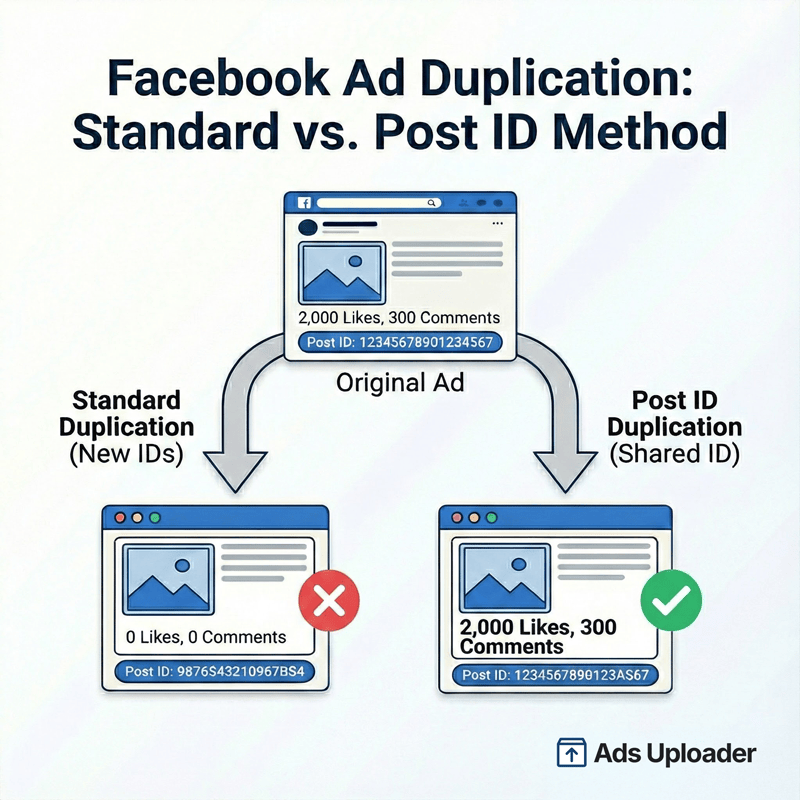
Quando você cria um novo anúncio usando um Facebook post ID existente, não está criando novo criativo, está reutilizando criativo existente com todo engajamento intacto. Todos os anúncios que compartilham o mesmo Facebook post ID exibem a mesma contagem de engajamento.
O que isso significa na prática: se o anúncio original tem 2.000 curtidas e você cria cinco novos anúncios usando seu Facebook post ID, todos os seis anúncios (original mais cinco novos) mostram 2.000 curtidas. Quando alguém curte qualquer um desses seis anúncios, a contagem sobe para 2.001 em todos.
O engajamento é aditivo. Todas as interações com qualquer instância de anúncio usando esse Facebook post ID contribuem para a contagem compartilhada.
Passo a passo: duplicar com Post ID no Ads Manager
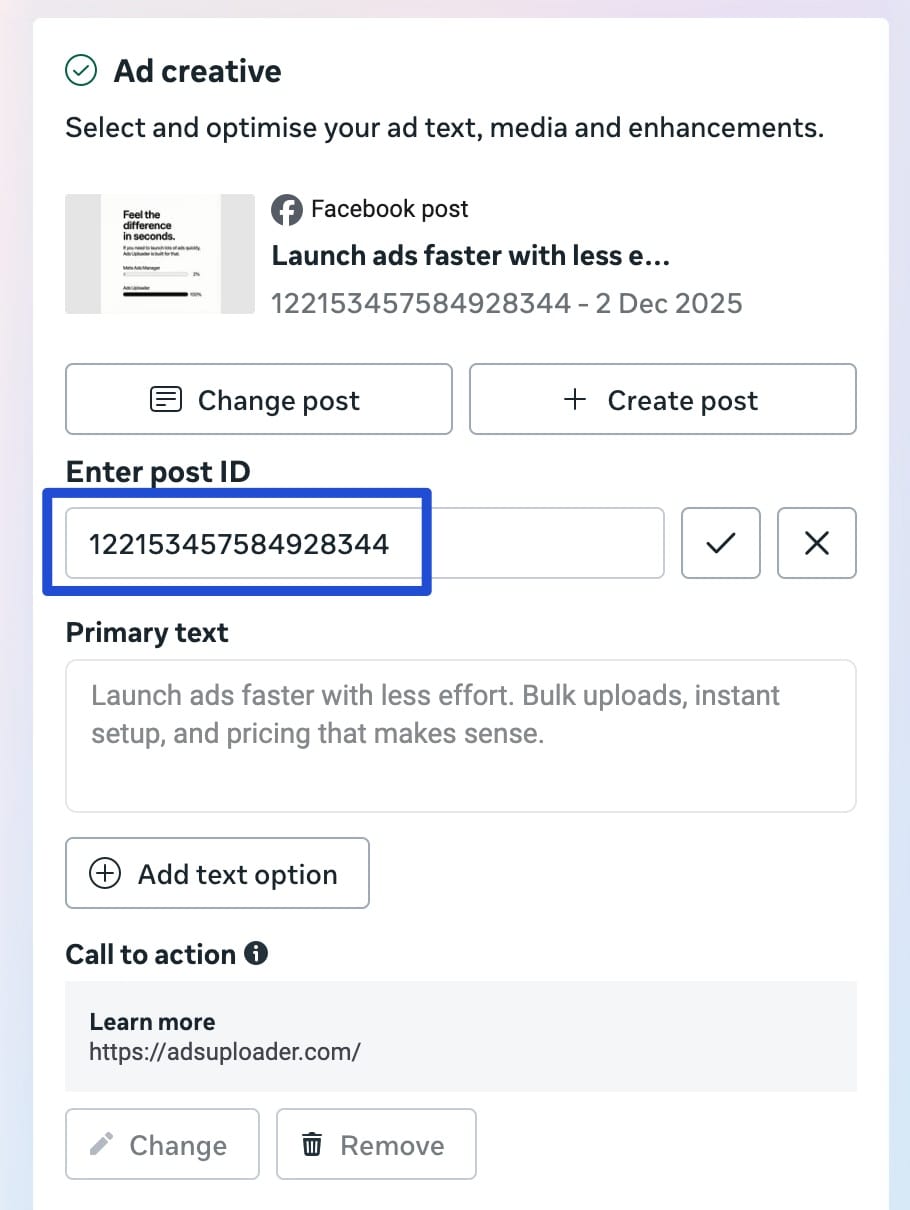
- Pegue o Facebook post ID usando qualquer método acima (URL é o mais rápido)
- Abra o Ads Manager e navegue até onde deseja criar o novo anúncio
- Crie um novo anúncio no conjunto de anúncios de destino (ou crie um novo conjunto primeiro, se necessário)
- Na seção de criativo do anúncio, procure "Ad setup" ou "Ad creative"
- Selecione "Use Existing Post" (não "Create ad", que gera um novo post)
- Escolha "Enter Post ID" (às vezes rotulado "Use Existing Post ID")
- Cole o post ID copiado antes
- A Meta carrega o post existente com todo o criativo e engajamento intactos
- Configure as definições do anúncio (headline, description, call-to-action se necessário)
- Revise e publique o anúncio
O novo anúncio agora usa o post existente. Todo engajamento é preservado e compartilhado entre todas as instâncias de anúncio que usam esse Facebook post ID.
Quando duplicação por Post ID faz sentido estratégico
Mover de campanhas de teste para campanhas de escala: você tem uma campanha de lançamento em que testa novos criativos com segmentação ampla. Um anúncio de carrossel começa a performar bem, $12 CPA com 1.500 curtidas e 200 comentários. Agora você quer movê-lo para uma campanha de escala que usa TROAS (target ROAS) ou bid caps por custo por resultado. Use o Facebook post ID para duplicar. O anúncio começa na campanha de escala com todo o engajamento existente intacto em vez de partir do zero.
Duplicar entre tipos de otimização de campanha: o teste mostrou um criativo vencedor. Agora você quer rodá-lo em várias campanhas, uma otimizada para conversões, uma para add-to-cart, uma para landing page views. Use o mesmo Facebook post ID em todas. Cada tipo de otimização recebe o mesmo criativo com o mesmo social proof, isolando a variável de otimização.
Lançamentos de campanhas sazonais: você tem um anúncio de Black Friday do ano passado que performou muito bem com grande engajamento. Use esse Facebook post ID novamente este ano. Você começa a campanha com o social proof do ano passado já anexado.
Testes A/B de variações de copy: crie dois posts com headlines ou descriptions diferentes, rode até um acumular engajamento significativo, depois escale o vencedor usando seu Facebook post ID em vários conjuntos de anúncios.
Trabalho de agência para clientes: ao gerenciar várias campanhas para um cliente, usar Facebook post IDs garante consistência. Todas as campanhas de um lançamento de produto podem usar o mesmo Facebook post ID, mantendo social proof unificado em toda a conta.
Limitações e casos de borda
Flexible ads e dynamic creative: anúncios com múltiplas variações de texto, múltiplas imagens ou diferentes aspect ratios podem criar post IDs separados para cada variação. Duplicação padrão por post ID não funciona porque não há um único post ID para referenciar.
Método fallback por creative ID: nesses casos, você pode usar o creative ID em vez do post ID. Ao duplicar com o creative ID, o post é "forked", o novo anúncio começa com todo o engajamento existente do original, mas a partir dali o engajamento dos dois posts é rastreado separadamente. Novas curtidas no duplicado não somam à contagem do original.
Quando forking funciona bem: se seu objetivo principal é evitar um anúncio em branco (começando com zero engajamento), forking por creative ID resolve. O anúncio lança com social proof existente, mesmo que o engajamento futuro se separe.
Limitação: esse método por creative ID não está disponível nativamente no Ads Manager. O Ads Uploader detecta automaticamente quando duplicação por post ID não funciona (flexible ads, dynamic creative) e usa o método de creative ID como fallback, preservando o fork de engajamento inicial.
Engajamento do post da Página vs engajamento do anúncio: engajamento no post orgânico (quando visto na sua Página do Facebook) e engajamento via anúncios pagos contribuem para a mesma contagem. É o mesmo post, mesmo ID.
Limitações entre contas: você pode usar o mesmo post ID em várias contas de anúncios, mas apenas se todas elas tiverem acesso admin à mesma Página do Facebook. Não pode duplicar posts entre Páginas diferentes nem usar o post ID de outra marca.
Tipos de engajamento: todas as contagens de engajamento se combinam, curtidas, loves, comentários, compartilhamentos, reações. Você não consegue preservar apenas curtidas excluindo comentários. É tudo ou nada.
Revisão de anúncios e compliance: usar um post ID existente não contorna a revisão da Meta. Se o conteúdo do post viola políticas, anúncios usando esse post ID serão rejeitados independentemente de quando o post original foi publicado.
Como o Ads Uploader automatiza duplicação por Post ID
Encontrar e usar Facebook post IDs manualmente funciona bem quando você duplica poucos anúncios. Quando precisa escalar 20-30 anúncios vencedores de uma vez, duplicação manual leva uma hora ou mais. Em escala, automação faz sentido.
A ferramenta Duplicator do Ads Uploader simplifica esse workflow. Usando o Campaign/Ad Set/Ad Browser, selecione anúncios ilimitados que deseja duplicar, sejam 5, 20 ou 50 anúncios. Escolha o destino (mesmo conjunto de anúncios, outro conjunto ou outra campanha). A ferramenta duplica todos os anúncios selecionados usando seus Facebook post IDs, preservando todo engajamento. O que leva uma hora manualmente leva alguns minutos com automação.
O workflow:
- Navegue por campanhas, conjuntos de anúncios e anúncios na interface do Duplicator
- Selecione quais anúncios duplicar (multi-select de qualquer quantidade)
- Escolha o destino: duplicar para conjunto existente ou criar novo conjunto
- Defina a estrutura de nomenclatura dos anúncios duplicados
- Clique em duplicate
- Todos os anúncios são criados com Facebook post IDs preservados, mantendo social proof
Quando automação faz sentido: para duplicação ocasional (1-5 anúncios), manual funciona bem. Para escalar 20+ vencedores de uma vez ou rodar workflows regulares de duplicação (como agências gerenciando vários clientes), automação elimina horas de trabalho repetitivo.
Solução de problemas comuns de Post ID
Erro "Post Not Found" no Ads Manager
Causa: o post foi excluído, o Facebook post ID está incorreto ou incompleto, ou você não tem acesso à Página dona do post.
Correção: verifique se o Facebook post ID está completo (15-17 dígitos, sem caracteres extras ou espaços). Confira se o post ainda existe visitando no Facebook. Confirme que sua conta de anúncios tem acesso admin à Página do Facebook dona do post. Se o post foi excluído, use outro Facebook post ID ou recrie o criativo.
Economize horas em testes criativos
Pare de subir anúncios um por um. Processe criativos ilimitados em massa com correspondência automática de mídia e publicação direta via API.
Teste Ads Uploader grátisNão precisa de cartão de crédito • Teste grátis de 7 dias
Engajamento não aparece no novo anúncio
Causa: você usou duplicação padrão em vez do método "Use Existing Post", o Facebook post ID foi inserido incorretamente, ou os anúncios foram publicados por Páginas diferentes.
Correção: exclua o anúncio e recrie usando o método "Use Existing Post". Confira se inseriu o Facebook post ID completo sem erros. Verifique se o original e o novo anúncio foram publicados pela mesma Página do Facebook, engajamento não transfere entre Páginas.
Não consigo encontrar Post ID na URL
Causa: a estrutura da URL não é padrão (às vezes acontece com posts compartilhados ou conteúdo incorporado), ou você está olhando a parte errada da URL para o Facebook post ID.
Correção: tente o método de código-fonte da página (Método 3), que contém o campo post_id de forma confiável. Alternativamente, use o Graph API Explorer (Método 4) inserindo a URL do post diretamente. Se o post é um anúncio, encontre no Ads Manager e use o Método 2. Para troubleshooting adicional, consulte a Meta's Business Help Center para documentação oficial de suporte.
Post ID funciona, mas o engajamento mostra zero
Causa: o post é novo e ainda não tem engajamento, ou há atraso nos sistemas da Meta atualizando contagens de engajamento.
Correção: se o post é novo, você precisa acumular engajamento orgânico antes que a duplicação entregue benefícios de social proof. Às vezes as contagens levam 15-30 minutos para atualizar em todas as instâncias de anúncio, espere um pouco e atualize. Se persistir depois de várias horas, verifique se o Facebook post ID está correto e se os dois anúncios usam exatamente o mesmo ID.
Post IDs diferentes para o mesmo conteúdo
Causa: você criou várias versões do mesmo criativo em vez de reutilizar um post, ou está comparando IDs de post orgânico com IDs de dark post.
Correção: daqui para frente, crie o post uma vez e use esse Facebook post ID para todas as instâncias de anúncio. Se já criou vários posts com o mesmo criativo, escolha o de maior engajamento e use esse Facebook post ID em todos os anúncios futuros. Você não consegue mesclar engajamento de vários Facebook post IDs, ele permanece separado.
Perguntas frequentes sobre Facebook Post IDs
Qual é o tamanho de um Facebook post ID?
Facebook post IDs normalmente têm 15-17 dígitos. São identificadores numéricos únicos atribuídos a todo post, anúncio, foto ou vídeo publicado no Facebook. O ID é permanente e não muda mesmo que você edite o conteúdo do post.
Posso encontrar post ID no mobile?
Sim. No app mobile do Facebook, toque nos três pontos em qualquer post, selecione 'Copy link' e cole em algum lugar para ver a URL. O post ID é o número longo depois de 'posts/' ou 'videos/' na URL. O mesmo método funciona em navegadores mobile.
Editar um post muda o ID?
Não. Post IDs são identificadores permanentes que permanecem inalterados mesmo que você edite o conteúdo do post, mude a legenda ou modifique o criativo. Essa permanência é exatamente por que post IDs são valiosos para duplicação de anúncios, o engajamento fica anexado ao ID.
Por que não consigo encontrar um post ID?
Motivos comuns incluem: o post foi excluído, configurações de privacidade bloqueiam acesso ao post, você não tem permissão para visualizá-lo, ou está olhando no lugar errado da URL. Tente o método de código-fonte da página ou Graph API Explorer como alternativas se o método da URL falhar.
Qual é a diferença entre post ID e ad ID?
Um ad ID identifica a configuração específica do anúncio (segmentação, orçamento, posicionamentos) no Ads Manager. Um post ID identifica o conteúdo criativo em si (o post real do Facebook com imagem/vídeo e texto). Um post pode ser usado em vários anúncios, cada um com ad IDs diferentes, mas compartilhando o mesmo post ID.
Posso usar o post ID de outra pessoa?
Você só pode criar anúncios usando post IDs de Páginas em que tem acesso admin. Não pode criar anúncios usando o post ID de outra marca. Porém, pode visualizar o ID de qualquer post público para referência ou relatórios.
Posts do Instagram têm IDs?
Sim. Posts do Instagram têm IDs únicos semelhantes ao sistema do Facebook. Como o Instagram faz parte do ecossistema da Meta, a estrutura de ID e os métodos para encontrá-los são comparáveis. Você pode encontrar Instagram post IDs pela URL, código-fonte da página ou Graph API Explorer.
Como uso um post ID para duplicar um anúncio?
No Ads Manager, crie um novo anúncio e selecione 'Use Existing Post' na seção de criativo. Cole o post ID, e o novo anúncio usará esse post existente com todo o engajamento intacto. Isso preserva curtidas, comentários e compartilhamentos em todas as instâncias de anúncio que usam esse post ID.
Duplicação por post ID funciona entre contas de anúncios?
Duplicação por post ID só funciona dentro da mesma Página do Facebook. Você pode usar um post ID em várias contas de anúncios desde que essas contas tenham acesso admin à mesma Página. Não pode duplicar posts entre Páginas diferentes nem usar o post ID de outra Página.
Por que meu anúncio duplicado não mostra engajamento?
Verifique se usou o método 'Use Existing Post' e inseriu o post ID corretamente. Se usou duplicação padrão, a Meta cria um novo post com zero engajamento. Também confirme que os dois anúncios foram publicados pela mesma Página do Facebook, duplicação entre Páginas não funciona.
Conclusão: escale com mais inteligência usando Post IDs
Facebook post IDs são os identificadores de 15-17 dígitos que liberam escala estratégica de anúncios. Esse número simples é a diferença entre escalar vencedores com todo social proof intacto e começar do zero toda vez que você cria um novo anúncio.
Os quatro métodos cobertos neste guia dão opções para toda situação: extração por URL para velocidade, inspeção no Ads Manager quando você está na interface, código-fonte da página para confiabilidade e Graph API Explorer para operações em massa. Domine o método que combina com seu workflow.
O valor estratégico é claro: anúncios com engajamento existente performam 15-25% melhor do que anúncios idênticos sem social proof. Quando você move criativos vencedores de campanhas de teste para campanhas de escala com tipos de otimização diferentes (TROAS, cost caps), preservar esse engajamento mantém performance.
Duplicação por Facebook post ID permite escalar vencedores sem trabalho manual de recriação. Em vez de gastar uma hora reconstruindo os mesmos anúncios em campanhas diferentes, você usa o método de post ID e segue para o trabalho estratégico.
Quer escalar 20-30 anúncios vencedores de uma vez preservando todo social proof? Ads Uploader faz duplicação em massa por post ID em minutos em vez de horas. Comece seu teste grátis de 7 dias e veja como automação elimina o trabalho repetitivo de escalar campanhas.
