Um Meta Pixel ID é um identificador numérico único de 15 a 16 dígitos que conecta o rastreamento do seu site à sua conta de anúncios da Meta. Você o encontra no Meta Events Manager em Data Sources, onde o campo agora aparece como Dataset ID depois da renomeação da Meta, embora o número em si não tenha mudado. O mesmo ID também aparece dentro do código base do Pixel, na linha fbq('init') e na tag de imagem noscript. Ele diz a ferramentas de terceiros e à Meta para qual dataset enviar seus eventos.
Você está no meio da configuração. Um construtor de landing page, tag manager ou app de checkout pede seu "Meta Pixel ID". Você abre o Events Manager para pegar, e o campo que antes dizia Pixel ID agora diz Dataset ID. Mesmo número, novo rótulo, e instruções escritas para "Pixel ID" podem fazer você caçar um campo que não existe mais.
O caminho mais rápido: abra o Events Manager, clique em Data Sources no menu esquerdo e examine a lista, o ID de 15 a 16 dígitos geralmente fica logo abaixo do nome de cada pixel, sem precisar clicar. Se não aparecer ali, selecione o pixel e abra a aba Settings. Todo o restante abaixo cobre os casos de borda: sem acesso ao Events Manager, vários pixels ou leitura do ID em uma página ativa.
Este artigo é sobre uma coisa: localizar seu Meta Pixel ID e o código do pixel rapidamente, independentemente do acesso que você tem. Você aprenderá exatamente onde o ID fica no Events Manager atual, como ele se parece para copiar o valor certo, como extraí-lo diretamente do seu código base e como lê-lo em uma página ativa. Para o panorama completo de o que é o Meta Pixel e por que ele importa, veja o guia principal. Aqui, vamos apenas encontrar o número.
O que é um Meta Pixel ID?
Um Meta Pixel ID é o identificador numérico único do seu pixel, o objeto de rastreamento que registra o que visitantes fazem no seu site e reporta de volta à Meta. Todo pixel recebe seu próprio ID quando é criado, e esse ID nunca muda durante a vida do pixel.
Quando uma ferramenta de terceiros, um app da Shopify ou um tag manager pede seu "Pixel ID", é esse número que ela quer. É como a Meta sabe a qual dataset os eventos do seu site pertencem, para que cheguem à conta de anúncios correta para otimização, atribuição e criação de públicos.
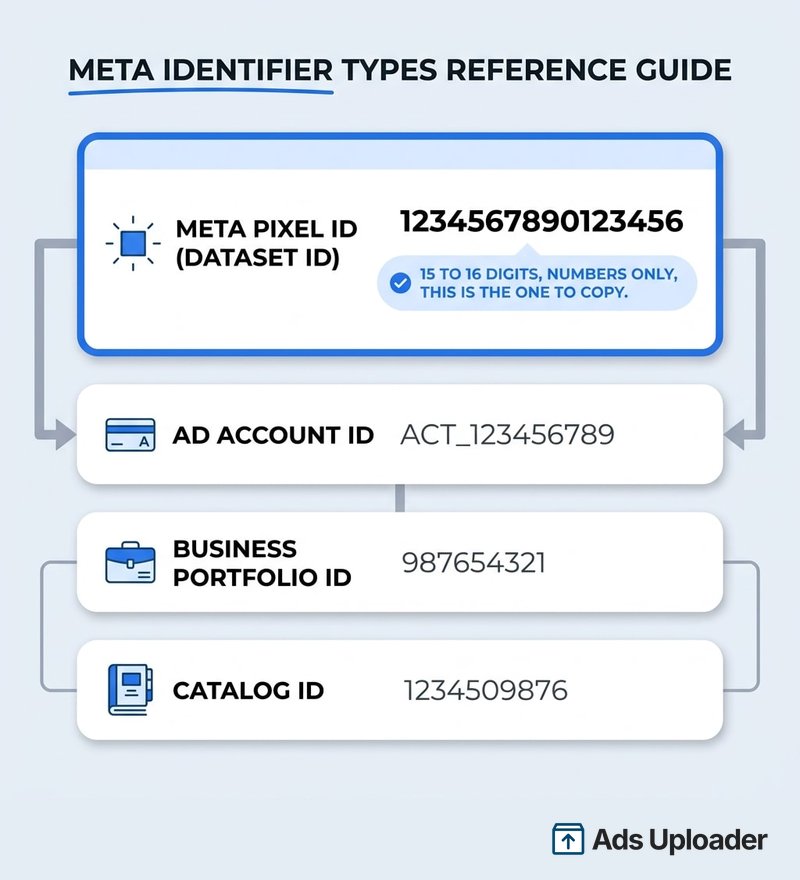
Uma coisa para deixar clara de início: o Pixel ID não é seu ID de conta de anúncios, seu ID de business portfolio ou um ID de catálogo de produto. São números separados usados em lugares separados, e confundi-los é o motivo mais comum para o rastreamento quebrar silenciosamente. Abaixo mostramos como diferenciá-los.
Como é um Meta Pixel ID
Um Meta Pixel ID é uma longa sequência de dígitos, normalmente 15 a 16 números, sem letras, hífens ou prefixos. Ele se parece com isto:
1234567890123456
Esse é o formato inteiro. Se o valor que você copiou tem act_ na frente, contém letras ou inclui hífens, você pegou o identificador errado. Referência rápida:
- Pixel ID (Dataset ID): 15 a 16 dígitos, apenas números. É o que entra no código do pixel.
- ID de conta de anúncios: muitas vezes aparece como
act_123456789. Usado no Ads Manager e na Marketing API, nunca no código do pixel. - Business portfolio ID: um ID numérico separado da sua conta Meta Business.
- Catalog ID: um número separado vinculado a um catálogo de produtos, não ao seu pixel.
Na dúvida, a regra é simples: o número que você cola em fbq('init', '...') é seu Pixel ID, e nada mais.
Como encontrar seu Meta Pixel ID no Events Manager
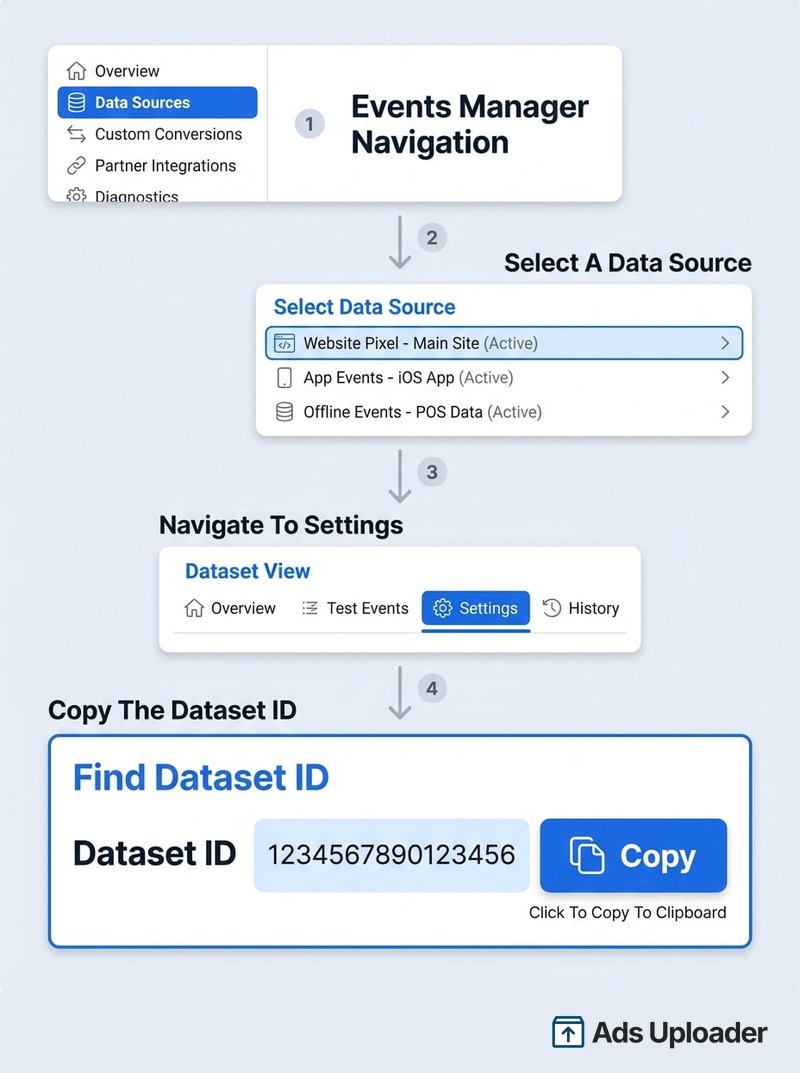
O lugar canônico para encontrar seu Pixel ID é o Meta Events Manager. Este é o caminho atual:
- Entre na sua conta Meta Business e abra o Meta Events Manager (All Tools, depois Events Manager).
- No menu esquerdo, clique em Data Sources. Seu pixel aparece aqui, na visualização unificada Datasets da Meta.
- Clique no nome do pixel para abri-lo.
- Abra a aba Settings. O número mostrado como Dataset ID é seu Pixel ID.
- Copie para a área de transferência.
Esse é o valor que toda ferramenta está pedindo. É o mesmo número, seja o campo chamado Pixel ID ou Dataset ID.
Por que agora diz "Dataset ID"
A Meta consolidou pixels, eventos de app e eventos offline em um único objeto chamado dataset, e renomeou o campo de ID para combinar. O Events Manager até mostra um aviso de que seu ativo "tem um novo local" em Data Sources, por isso tantos anunciantes acham que o pixel sumiu. Não sumiu. Agora é um dataset, e o número não mudou.
Lance mais. Clique menos.
Suba centenas de criativos de uma vez, combine thumbnails com vídeos automaticamente e publique direto nas suas contas de anúncios pela API da Meta.
Teste Ads Uploader grátisNão precisa de cartão de crédito • Teste grátis de 7 dias
Encontrando na lista de Data Sources
Muitas vezes você nem precisa abrir Settings. Na lista Data Sources, o Pixel ID frequentemente aparece diretamente abaixo do nome do pixel. Se você gerencia vários pixels, essa visualização de lista é o jeito mais rápido de examinar todos e seus IDs de uma vez, depois copiar o que precisa.
Como encontrar o código do Meta Pixel (código base)
Às vezes você não precisa só do ID, mas do código completo do Meta Pixel, o snippet base que vai no site. Você pega no mesmo lugar:
- No Events Manager, abra seu pixel em Data Sources.
- Escolha a opção de configuração manual (Set up, depois Install code manually).
- A Meta mostra o código base completo com seu Pixel ID já inserido. Copie o bloco inteiro.
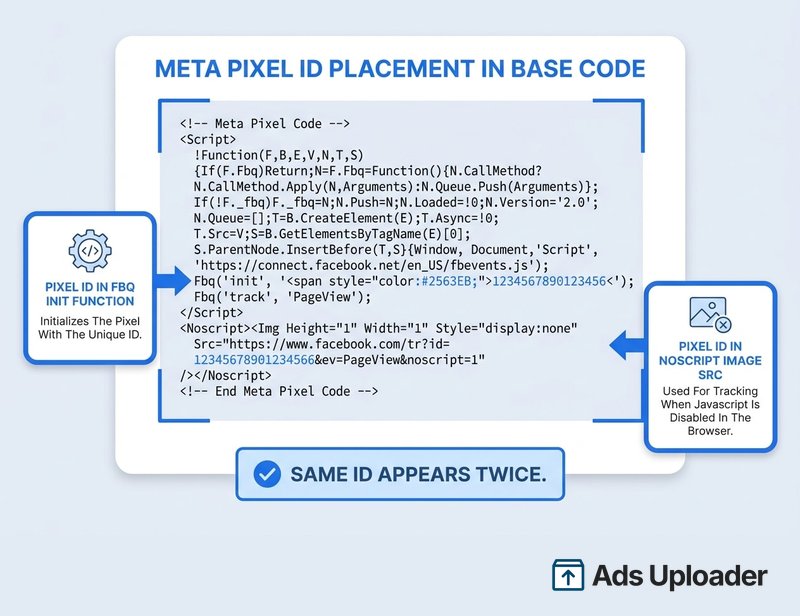
A estrutura do snippet não mudou há anos. Ele carrega a biblioteca da Meta e inicializa seu pixel:
<script>
  !function(f,b,e,v,n,t,s){
    if(f.fbq) return; n=f.fbq=function(){n.callMethod?
    n.callMethod.apply(n,arguments):n.queue.push(arguments)};
    if(!f._fbq) f._fbq = n; n.push = n; n.loaded = !0; n.version = '2.0';
    n.queue = []; t = b.createElement(e); t.async = !0;
    t.src = v; s = b.getElementsByTagName(e)[0];
    s.parentNode.insertBefore(t,s)
  }(window, document,'script',
     'https://connect.facebook.net/en_US/fbevents.js');
  fbq('init', 'YOUR_PIXEL_ID');
  fbq('track', 'PageView');
</script>
<noscript>
  <img height="1" width="1" style="display:none"
       src="https://www.facebook.com/tr?id=YOUR_PIXEL_ID&ev=PageView&noscript=1"/>
</noscript>
Note que seu Pixel ID aparece duas vezes: uma em fbq('init', 'YOUR_PIXEL_ID') e outra na imagem noscript como id=YOUR_PIXEL_ID. Os dois devem ter o mesmo número. O código ainda carrega fbevents.js de connect.facebook.net, e a chamada de rastreamento ainda chega em facebook.com/tr, exatamente como a Meta documenta.
Este artigo para em encontrar o código. Para saber onde colocá-lo, como adicionar eventos e como confirmar que ele dispara, siga o passo a passo completo de instalação.
Como encontrar seu Pixel ID pelo código do site
E se você consegue ver o código do site, mas não consegue entrar no Events Manager? Ainda dá para recuperar o Pixel ID diretamente da página:
- Ver código-fonte: abra a página, veja o código-fonte (Ctrl+U ou Cmd+U) e pesquise por
fbq('init'. O número logo depois é seu Pixel ID. - Aba Network: abra as ferramentas de desenvolvedor do navegador, vá para a aba Network, recarregue a página e filtre por
tr. Requisições parafacebook.com/tr?id=...expõem o ID no parâmetroid=.
Uma ressalva: um único site pode carregar mais de um pixel, então você pode ver vários IDs. Isso é normal em sites que trocaram de agência ou rodam várias configurações de rastreamento. As próximas seções ajudam a descobrir qual é o seu.
Leia o Pixel ID de uma página ativa com o Pixel Helper
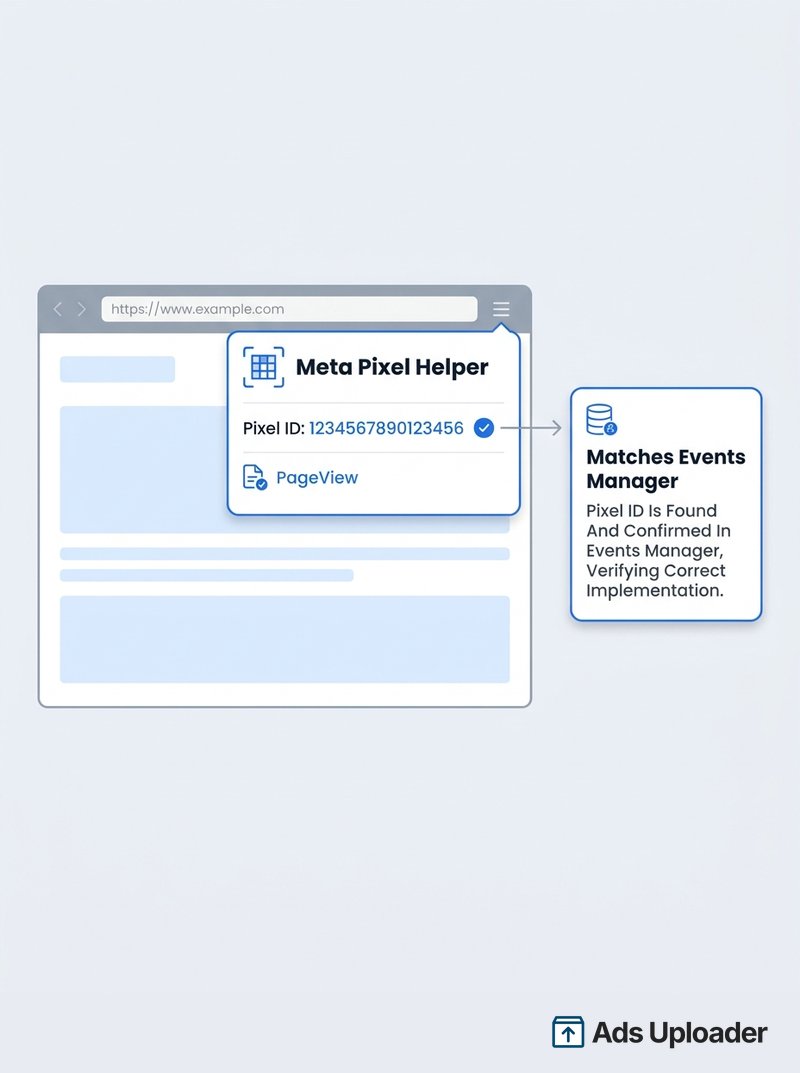
O jeito mais limpo de ler os Pixel IDs disparando em qualquer página ativa é a extensão Chrome Meta Pixel Helper. Instale, visite a página e clique no ícone da extensão. Ela lista todo Pixel ID detectado, os eventos disparando e quaisquer avisos, para você confirmar de relance qual pixel está ativo e identificar duplicados instantaneamente.
Também é o jeito padrão de verificar se você copiou o ID certo: carregue seu próprio site, confira se o pixel disparando corresponde ao ID no Events Manager, e você sabe que sua configuração aponta para o dataset correto. Um limite para lembrar: a extensão só vê eventos client-side do pixel. Eventos server-side enviados pela Conversions API passam pelo navegador e não aparecem ali.
Economize horas em testes criativos
Pare de subir anúncios um por um. Processe criativos ilimitados em massa com correspondência automática de mídia e publicação direta via API.
Teste Ads Uploader grátisNão precisa de cartão de crédito • Teste grátis de 7 dias
Vários Pixel IDs: qual é o meu?
Agências, contas migradas e sites reconstruídos muitas vezes acabam com vários Pixel IDs em jogo. Para escolher o certo:
- Confira atividade recente. No Events Manager, o pixel com volume recente de eventos quase sempre é o ativo no seu site.
- Confira a conexão. Use o pixel que está nomeado e conectado à conta de anúncios em que você realmente otimiza campanhas.
- Cruze com o site ativo. Compare o ID disparando no seu site (pelo código-fonte ou Pixel Helper) com os IDs no Events Manager. A correspondência é sua resposta.
- Procure em Partners. Um pixel compartilhado por agência ou parceiro pode aparecer em Business Settings em Partners em vez da sua própria lista Data Sources.
Depois de confirmar o ID certo, ignore ou remova os duplicados antigos para ninguém colar o número errado depois.
Não consegue encontrar seu Pixel ID? Correções comuns
Se o ID não aparece em lugar nenhum, geralmente é um destes motivos:
- Você está olhando no lugar antigo. Pixels agora ficam em Data Sources como datasets. Se o Events Manager parece vazio, confirme que está vendo Data Sources, depois seu dataset.
- Você está na conta errada. Um pixel criado em outro business portfolio, ou sob login pessoal, não aparecerá. Troque para a conta Meta Business correta.
- Você não tem a função certa. Você precisa de função admin, ou permissões completas do pixel, para ver o dataset. Peça ao dono da conta para conceder acesso.
- Um parceiro é dono. Se uma agência criou o pixel, ele pode não aparecer no seu Events Manager até que ela compartilhe o dataset ou atribua ao seu negócio.
- Ainda não existe pixel. Se nenhum pixel foi criado nessa conta, não há ID para encontrar. Crie um primeiro, depois volte para pegar o ID.
Perguntas frequentes
Como é um Meta Pixel ID?
Um Meta Pixel ID é uma longa sequência numérica, normalmente com 15 a 16 dígitos, sem letras. Por exemplo, 123456789012345. Se seu valor tem letras, prefixo act_ ou hífens, é outro identificador, não seu Pixel ID.
Por que o Events Manager chama meu Pixel de Dataset agora? A Meta consolidou pixels, eventos de app e eventos offline em um único objeto chamado dataset, e o campo Pixel ID agora aparece como Dataset ID. O número não mudou, apenas o rótulo. Encontre em Data Sources, depois na aba Settings do seu dataset.
Onde encontro o código base do Meta Pixel?
No Events Manager, abra seu pixel em Data Sources e escolha a opção de instalação manual. A Meta mostra o código base completo com seu Pixel ID já inserido. Copie o bloco inteiro. O ID aparece na linha fbq('init') e na imagem noscript.
Posso encontrar meu Pixel ID sem acesso ao Events Manager?
Sim. Se você consegue ver o código do site, pesquise o código-fonte por fbq('init', ou confira a aba Network para requisições a facebook.com/tr. Você também pode instalar a extensão Meta Pixel Helper e deixá-la ler os Pixel IDs em qualquer página ativa.
O Pixel ID é o mesmo que meu ID de conta de anúncios?
Não. São identificadores separados. Um ID de conta de anúncios muitas vezes tem prefixo act_ e é usado no Ads Manager. O Pixel ID é o número que entra no código do pixel. Não cole um onde uma ferramenta pede o outro.
Como encontro o Pixel ID de outro site?
Use a extensão Meta Pixel Helper ou pesquise o código-fonte público por fbq('init'. Ambos revelam quaisquer Pixel IDs usados pela página. Ver o ID não concede acesso aos dados daquele pixel, apenas mostra qual pixel dispara.
Tenho vários Pixel IDs, qual devo usar? Use o pixel nomeado e conectado à conta de anúncios que você usa, e que mostra atividade recente. Confirme comparando o ID disparando no seu site ativo com o ID no Events Manager.
Conclusão
Encontrar seu Meta Pixel ID se resume a saber onde ele fica e como ele se parece. É um número de 15 a 16 dígitos. O caminho mais rápido é o Meta Events Manager, em Data Sources, na aba Settings do seu dataset, onde o campo agora aparece como Dataset ID depois da renomeação da Meta. O mesmo número fica dentro do código base na linha fbq('init'), e você pode lê-lo em qualquer página ativa com o Meta Pixel Helper.
Se o ID parece ausente, você quase sempre está na conta errada, na seção errada da interface ou sem uma função necessária, não olhando para um pixel que desapareceu. Depois de ter o número, o próximo passo é instalar ou verificar no seu site, algo que o passo a passo de instalação cobre de ponta a ponta.
