Die Facebook Lead Ads CRM-Integration ist die Verbindung, die Leads aus deinen Meta Instant Forms automatisch in dein CRM sendet. Du richtest sie auf drei Arten ein: als native Integration in Meta Business Suite, über einen Drittanbieter-Connector oder als Custom Build mit Conversions API und Lead-Webhooks. Verbundene Systeme erhalten jeden Lead in Echtzeit, abhängig von Lead-Zugriffsberechtigungen, und Meta speichert Leads nur ungefähr 90 Tage. Echtzeit-Sync entfernt manuelle CSV-Downloads und lässt Sales nachfassen, bevor Leads kalt werden.
Ein Facebook Lead Ad ist nur so wertvoll wie die Geschwindigkeit, mit der der Lead jemanden erreicht, der handeln kann. Du sammelst Name und E-Mail in Instagram ein, lässt sie drei Tage in Meta liegen, und hast für einen Kontakt bezahlt, der schon kalt ist. CRM-Integration ist die Leitung, die diese Lücke schließt. Sie bewegt jeden Lead aus deinem Instant Form in das System, in dem dein Team wirklich arbeitet, genau in dem Moment, in dem er übermittelt wird.
Lead Ads mit einem CRM zu verbinden klingt wie ein Ein-Klick-Job, und manchmal ist es das. Aber zwei Dinge bringen Leute ständig ins Stolpern: Berechtigungen, weshalb Leads still nicht mehr ankommen, und Ablauf, weshalb Leads, die du nie eingesammelt hast, einfach weg sind. Wenn das Format selbst neu für dich ist, starte mit unserem Guide dazu, was Facebook Lead Ads sind. Dieser Artikel setzt voraus, dass du sie schon schaltest und jetzt brauchst, dass die Leads irgendwo Nützliches landen.
Unten: die drei Wege, jedes CRM zu verbinden, wie du zwischen ihnen wählst, wie Lead-Zugriff wirklich funktioniert, warum Facebook deine Leads nach ungefähr 90 Tagen löscht und wie du verhinderst, dass die Pipeline bricht, ohne dass du es merkst.
Warum Lead Ads überhaupt mit einem CRM verbinden
Du kannst Leads ohne jede Integration sammeln. In Ads Manager öffnest du das Lead Ad, klickst in der Spalte Ergebnisse auf die Lead-Anzahl und exportierst ein CSV. Du kannst sie auch aus Leads Center in Meta Business Suite ziehen. Beides funktioniert, und beides fällt auseinander, sobald echtes Volumen läuft.
Der manuelle Weg hat zwei Fehlermodi. Der erste ist Geschwindigkeit: Ein Lead, der einmal täglich oder einmal wöchentlich exportiert wird, erreicht dein Sales-Team Stunden oder Tage, nachdem die Person Interesse gezeigt hat, lange nachdem ihre Aufmerksamkeit weitergezogen ist. Der zweite ist Verlust, und der ist leise. Meta hält jede Übermittlung nur für ein begrenztes Zeitfenster vor, also wird ein Lead, den du nicht herunterlädst, nicht nur alt, er verschwindet. Integration löst beides auf einmal. Jeder Lead landet in dem Moment in deinem CRM, in dem er übermittelt wird, dein Team arbeitet von einem Ort aus, und nichts hängt daran, dass jemand an den Export denkt.
Die drei Wege, jedes CRM zu verbinden
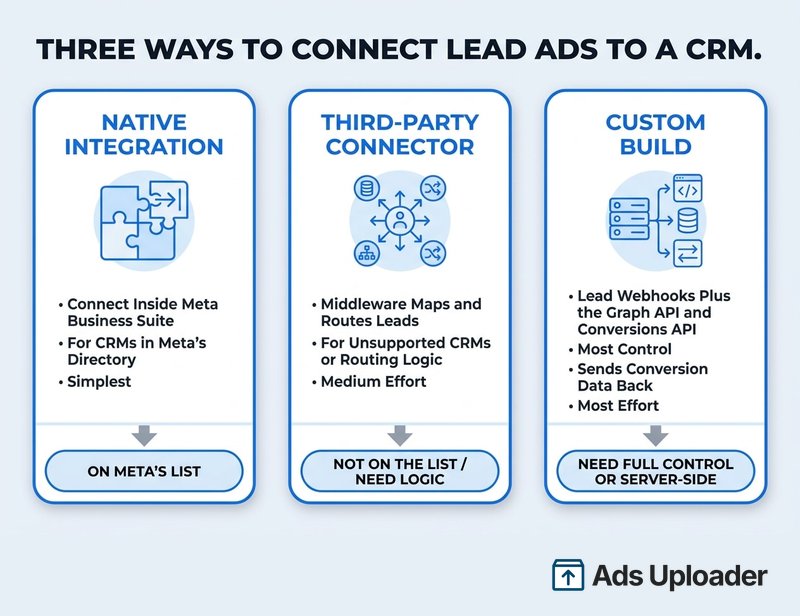
Es gibt genau drei Methoden. Die richtige Wahl hängt vor allem davon ab, ob dein CRM auf Metas Liste steht und wie viel Kontrolle du brauchst.
1. Eine native CRM-Integration. Meta pflegt ein Verzeichnis unterstützter CRM- und Marketingsysteme, die du direkt in Business Suite verbindest. Du suchst dein Tool, authentifizierst dich auf dessen Seite, und Leads beginnen zu fließen. Das ist die einfachste Option und der richtige Default, wenn dein CRM im Verzeichnis steht. Meta dokumentiert das komplette Setup in seinem Guide zum Verbinden eines CRM-Systems.
2. Ein Drittanbieter-Connector. Ein Middleware-Service sitzt zwischen Meta und deinem CRM, hört auf neue Leads und routet sie dorthin, wo du sie haben willst. Unter der Haube nutzt er Metas Lead-Webhooks und APIs, ergänzt aber Feldzuordnung, Filter und Routing, die du sonst selbst bauen müsstest. Das ist der Weg, wenn dein CRM nicht nativ unterstützt wird oder wenn du Leads transformieren oder aufteilen musst, bevor sie landen.
3. Ein Custom Build. Ein Entwickler verdrahtet Metas Echtzeit-Lead-Webhooks und die Graph API direkt mit deinem Stack und nutzt Conversions API, um Lead-Events zurück an Meta zu senden. Das ist am meisten Arbeit und bietet am meisten Kontrolle. Es passt zu individuellen Systemen, hohen Zuverlässigkeitsanforderungen und jedem Setup, bei dem du Conversion-Daten für Optimierung zurückspielen willst.
Eine einfache Entscheidungshilfe: Wenn dein CRM im Verzeichnis steht, nutze die native Integration. Wenn nicht, oder wenn du Logik in der Mitte brauchst, nutze einen Connector. Wenn du Entwicklerressourcen hast und volle Kontrolle oder serverseitige Zustellung brauchst, bau es custom.
So verbindest du dein CRM in Meta Business Suite
Der native Weg ist derselbe, egal welches unterstützte CRM du nutzt. Stelle zuerst sicher, dass du Seitenadministrator mit Lead-Zugriffsberechtigungen bist, denn nur diese Rolle kann eine Integration einrichten oder entfernen. Dann:
- Gehe zu deiner Facebook-Seite und öffne Meta Business Suite.
- Klicke auf Alle Tools, dann unter Werben auf Instant Forms.
- Wähle den Tab CRM Setup.
- Suche dein CRM nach Namen und wähle es aus dem Verzeichnis.
- Klicke auf Verbinden und schließe die Authentifizierung auf der Website des CRM-Anbieters ab.
Sobald verbunden, laufen neue Leads automatisch in dieses System. Ein wichtiger Haken: Wenn du über einen externen Anbieter statt über eine vollständig native Verbindung verbindest, lässt Meta Business Suite dich die Integration oft nicht bearbeiten oder trennen. Du verwaltest und entfernst sie dann auf Anbieterseite. Entscheide, wo die Integration lebt, bevor du sie baust, damit du später nicht nach einem Trennen-Button suchst, den es nicht gibt.
Welche Methode du auch wählst, teste sie, bevor du Geld ausgibst. Sende einen Test-Lead und bestätige, dass er mit allen Feldern intakt im CRM ankommt. Unser Guide zum Testen deines Lead-Formulars vor dem Launch zeigt, wie du Test-Leads erzeugst, damit du eine kaputte Zuordnung bemerkst, bevor sie dich echte Leads kostet.
Mehr launchen. Weniger klicken.
Lade hunderte Creatives auf einmal hoch, ordne Thumbnails automatisch den Videos zu und exportiere direkt in den Meta Werbeanzeigenmanager.
Ads Uploader kostenlos testenKeine Kreditkarte nötig • 7 Tage kostenlos testen
Lead-Zugriff: Warum deine Leads vielleicht nicht auftauchen
Das ist der häufigste Grund, warum eine CRM-Integration verbunden aussieht, aber keine Leads ankommen, und fast niemand erklärt ihn, weil es kein Feature ist, das jemand verkauft.
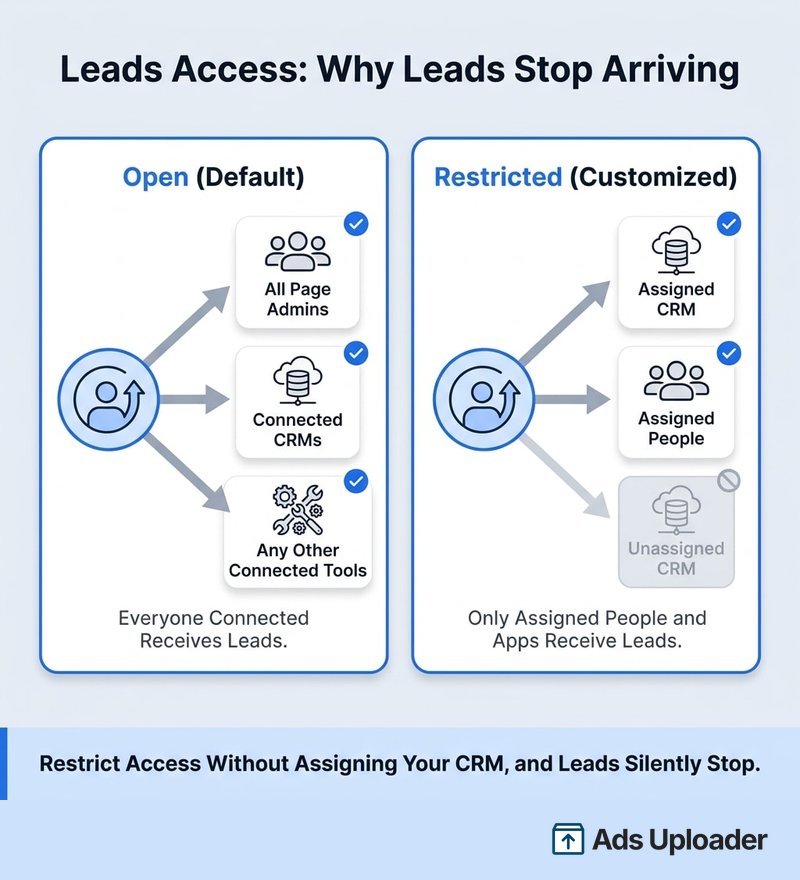
Metas Leads access manager kontrolliert, welche Personen, Seiten und Apps Leads aus deinen Formularen abrufen können. Das Verhalten hängt davon ab, ob du ihn angepasst hast:
- Default (offen): Jeder Seitenadministrator und jedes verbundene CRM erhält automatisch neue Leads. Wenn du den Lead-Zugriff nie anfasst, funktionieren Integrationen einfach.
- Angepasst (eingeschränkt): Sobald du den Zugriff einschränkst, gehen Leads nur noch an die Personen und Apps, denen du ihn ausdrücklich gewährst. Ein CRM oder eine Agentur, die Leads erhalten hat, stoppt in dem Moment, in dem sie nicht mehr auf der Liste steht.
Deshalb treffen Agenturen ständig auf dieses Problem. Du onboardest oder offboardest einen Partner, beschränkst Zugriff aus guten Gründen, und ein verbundenes CRM läuft still trocken, weil niemand es neu zugewiesen hat. Die Lösung: Öffne den Leads access manager, bestätige, dass dein CRM und die richtigen Personen zugewiesen sind, und gewähre Zugriff, wo er fehlt. Nur ein Business-Admin kann diese Einstellungen ändern. Meta erklärt das Berechtigungsmodell in seiner Dokumentation zum Lead-Zugriff.
Warum Facebook-Leads ablaufen (die 90-Tage-Regel)
Meta speichert deine Leads nicht für immer. Übermittlungen werden nur für ein begrenztes Zeitfenster aufbewahrt, häufig ungefähr 90 Tage, danach können sie nicht mehr aus Ads Manager heruntergeladen oder über die API abgerufen werden.
Die operative Konsequenz ist hart. Ein Lead, den du innerhalb dieses Fensters nicht eingesammelt hast, ist nicht alt, er ist weg, und kein CSV-Export bringt ihn zurück. Ein Team, das alle ein oder zwei Wochen Leads herunterlädt, lässt auf jedem bezahlten Kontakt leise eine Uhr laufen. Ein Team mit Echtzeit-Sync denkt über Retention gar nicht nach, weil der Lead in der Sekunde seiner Ankunft ins CRM kopiert wurde und dort dauerhaft lebt.
Das ist das eigentliche Argument für Integration statt Download. Retention ist keine Einstellung, die du verlängern kannst. Es ist eine Deadline, die du komplett vermeidest, indem du einen Lead gar nicht erst in Meta liegen lässt.
Conversion Leads: CRM-Daten zurück an Meta senden
Der Großteil dieses Artikels dreht sich darum, Leads aus Meta herauszuholen. Das conversion leads Ziel dreht sich darum, Informationen wieder hineinzuschieben, und genau das trennt eine Volumenmaschine von einer Qualitätsmaschine.
Standardmäßig optimiert Meta Lead Ads auf die Anzahl der Formularübermittlungen. Es weiß nicht, welche dieser Leads dein Sales-Team wirklich abgeschlossen hat. Das conversion leads Performance-Ziel ändert das, indem dein CRM Lead-Status-Events zurück an Meta sendet: Lead erstellt, Lead qualifiziert, Lead konvertiert. Meta lernt dann, wie ein guter Lead für dein Business aussieht, und targetiert Menschen, die deinen echten Kunden ähneln, nicht nur irgendwen, der auf Absenden tippt.
Das Setup bedeutet, dein CRM so zu verbinden, dass es diese Events über Conversions API, ein Events Manager Dataset oder einen Partner sendet, der Metas Flow implementiert. Metas conversion leads Setup-Guide deckt die Wege ab. Während der Lernphase sende ein Event für jede Statusänderung, damit das System genug Signal hat; Meta will in der Regel ein stabiles wöchentliches Volumen an Conversion-Events, bevor sich die Auslieferung stabilisiert. Das ist mehr Arbeit als einfache Erfassung, aber so hörst du auf, für billige Leads zu zahlen, die nie kaufen.
Stunden beim Creative-Testing sparen
Schluss mit dem Hochladen einzelner Anzeigen. Verarbeite unbegrenzt viele Creatives in Bulk, mit automatischem Media-Matching und direkter API-Veröffentlichung.
Ads Uploader kostenlos testenKeine Kreditkarte nötig • 7 Tage kostenlos testen
Die Pipeline vor Brüchen schützen
Eine Integration ist kein Einrichten-und-vergessen. Das geht tatsächlich schief, ungefähr in der Reihenfolge, wie oft du es sehen wirst:
- Lead-Zugriffsberechtigungen. Wenn Leads nicht mehr ankommen, prüfe das zuerst. Eine angepasste Zugriffseinstellung, die dein CRM nicht enthält, ist der übliche Schuldige.
- Lücken in der Feldzuordnung. Die meisten Integrationen verlangen, dass du jede Formularfrage einem CRM-Feld zuordnest. Fügst du später eine eigene Frage zum Formular hinzu und vergisst die Zuordnung, landet diese Information nirgends oder der Datensatz fällt weg.
- Abgelaufene Tokens. Das Zugriffstoken hinter der Integration kann ablaufen, wenn sich ein Passwort oder eine Business-Einstellung ändert. Bestätige, dass der verbundene Nutzer weiterhin die richtigen Seiten- und Anzeigenberechtigungen hat, und autorisiere neu, wenn der Sync fehlschlägt.
- Formular- und Ad-Mismatches. Wenn eine Live-Ad eine andere Seite oder ein anderes Formular nutzt als das verbundene, routen diese Leads irgendwohin, wo du nicht hinschaust.
- Stille Fehler. Metas CRM Setup Panel und Events Manager Diagnosen markieren Zustellprobleme. Prüfe sie, wenn Zahlen komisch aussehen, statt davon auszugehen, dass die Pipeline gesund ist.
Die Gewohnheit, die die meisten dieser Probleme verhindert, ist simpel: Teste die Integration vor jedem wichtigen Launch und prüfe stichprobenartig, ob die Lead-Anzahl in deinem CRM zur Lead-Anzahl in Ads Manager passt.
Lead Ads mit einem bestimmten CRM verbinden
Alles oben ist universell. Die genauen Klicks, Feldnamen und Eigenheiten unterscheiden sich je nach Tool. Sobald du deine Methode gewählt hast, folge dem passenden Walkthrough für deinen Stack: Verbinde Lead Ads mit HubSpot, mit Salesforce, über Zapier oder in eine Google Sheet. Wähle den Guide, der zu deinem Setup passt, und der Rest der Schritte folgt demselben Muster, das du hier gelesen hast.
Häufig gestellte Fragen
Wie verbinde ich Facebook Lead Ads mit meinem CRM?
Öffne deine Facebook-Seite, gehe zu Meta Business Suite, klicke auf Alle Tools, dann auf Instant Forms, und wähle den Tab CRM Setup. Suche dein CRM, klicke auf Verbinden und schließe die Authentifizierung beim Anbieter ab. Neue Leads fließen dann automatisch hinein. Du musst Seitenadministrator mit Lead-Zugriff sein. Wenn dein CRM nicht gelistet ist, nutze einen Drittanbieter-Connector oder einen Custom Webhook Build.
Warum erscheinen meine Leads nicht in meinem CRM?
Fast immer wegen Lead-Zugriffsberechtigungen. Standardmäßig fließen Leads zu verbundenen CRMs, aber sobald der Zugriff angepasst wird, erhalten nur ausdrücklich zugewiesene Personen und Apps Leads. Prüfe den Leads access manager und bestätige, dass dein CRM zugewiesen ist. Verifiziere dann die Feldzuordnung, dass das Zugriffstoken nicht abgelaufen ist und dass die Live-Ad die Seite und das Formular nutzt, die du verbunden hast.
Laufen Facebook-Leads ab, und wie lange werden sie gespeichert?
Ja. Meta speichert Übermittlungen nur für ein begrenztes Zeitfenster, häufig ungefähr 90 Tage, danach können sie nicht mehr aus Ads Manager oder über die API heruntergeladen werden. Ein Lead, den du in diesem Fenster nie eingesammelt hast, ist weg. Echtzeit-Sync in ein CRM vermeidet das Problem, weil der Lead sofort erfasst und dauerhaft gespeichert wird.
Nativ, Drittanbieter oder Conversions API: was sollte ich nutzen?
Nativ ist am einfachsten, wenn dein CRM unterstützt wird. Ein Drittanbieter-Connector ist am besten, wenn es nicht unterstützt wird oder wenn du Feldzuordnung und Routing brauchst. Ein Custom Build mit Graph API und Conversions API gibt die meiste Kontrolle und ist nötig, um Conversion-Daten zurückzusenden. Echtzeit-Zustellung schlägt CSV-Downloads in jedem Fall.
Kann ich eine CRM-Integration bearbeiten oder trennen?
Wenn du Metas nativen Connector genutzt hast, verwalte ihn über den CRM Setup Bildschirm. Wenn du über einen externen Anbieter verbunden hast, zeigt Meta normalerweise keinen Trennen-Button, also verwaltest du ihn beim Anbieter. Nur ein Seiten- oder Business-Admin mit Lead-Zugriff kann Integrationen hinzufügen oder entfernen.
Brauche ich Conversions API für Lead Ads?
Nicht, um Leads einzusammeln. Standardfelder kommen über einen nativen Connector oder Webhook an. Du willst Conversions API, wenn du mit dem conversion leads Ziel auf Lead-Qualität optimierst, was Lead-Status-Events zurück an Meta braucht, oder wenn du zuverlässige serverseitige Zustellung brauchst.
Was ist Lead-Zugriff?
Lead-Zugriff ist Metas Berechtigungssystem, das steuert, welche Personen, Seiten und Apps Leads aus deinen Formularen abrufen können. Standardmäßig ist es für Seitenadministratoren offen, also fasst du es nur an, um Zugriff einzuschränken oder erneut zu gewähren, etwa wenn eine Agentur onboarded oder offboarded wird. Zugriff einzuschränken, ohne dein CRM zuzuweisen, ist die klassische Ursache für fehlende Leads.
Ist Echtzeit-Sync besser als ein CSV-Download?
Ja. Echtzeit-Sync erfasst jeden Lead sofort, also geht nichts durch das Retention-Fenster verloren, und Sales kann innerhalb von Minuten nachfassen, was laut Lead-Response-Forschung die Conversion deutlich verbessert. Ein wöchentlicher CSV-Export riskiert sowohl kalte Leads als auch dauerhaft verpasste Leads.
Fazit
Die Facebook Lead Ads CRM-Integration läuft auf drei Methoden und zwei Stolperfallen hinaus. Wähle nativ, wenn dein CRM unterstützt wird, einen Connector, wenn nicht, und einen Custom Build, wenn du volle Kontrolle brauchst oder Conversion-Daten zurücksenden willst. Dann achte auf die zwei Dinge, die echte Pipelines still brechen: Lead-Zugriffsberechtigungen, die entscheiden, ob dein CRM überhaupt etwas erhält, und das ungefähr 90-tägige Retention-Fenster, das alle bestraft, die noch CSVs von Hand herunterladen.
Wenn das stimmt, ist der Rest straightforward. Verdrahte die Leads in Echtzeit mit deinem CRM, sende Conversion-Status zurück, wenn Lead-Qualität zählt, teste vor jedem Launch und wähle den passenden Guide für dein spezielles Tool, um die CRM-spezifischen Details zu erledigen. Das Ziel ist dasselbe wie am Anfang: Jeder Lead landet bei jemandem, der handeln kann, solange er noch warm ist.
