Der Meta Events Manager ist das Dashboard innerhalb von Metas Business-Tools, in dem du die Datenquellen verbindest, ansiehst und verwaltest, die Conversion-Events an Meta senden. Er zieht Events vom Meta Pixel, der Conversions API, dem Mobile-App-SDK und Offline-Uploads an einem Ort zusammen und zeigt dann, was feuert. Die Tabs umfassen Overview, Test Events, Diagnostics, History und Settings, daneben Datenqualitätssignale wie Event Match Quality und Deduplizierung. Hier bestätigst du, dass das Tracking funktioniert, bevor eine Kampagne echtes Budget ausgibt.
"Schau in den Events Manager" ist ein Ratschlag, den du ständig hörst. Du öffnest ihn, triffst auf eine Wand aus Grafiken und Tabs und schließt ihn stillschweigend wieder.
Ein Teil der Verwirrung ist, dass drei Meta-Tools fast identische Namen haben: Events Manager, Ads Manager und Business Manager. Sie erledigen völlig unterschiedliche Aufgaben. Obendrein ist es leicht, den Events Manager mit dem Pixel selbst zu verschwimmen, als wären sie dasselbe.
Sind sie nicht. Der Events Manager ist der Kontrollraum. Das Pixel und die Conversions API sind Instrumente, die daran verdrahtet sind. Dieser Guide gibt dir die schlichte Definition, eine aktuelle Tour durch jeden Tab, wo der Events Manager relativ zum Pixel und CAPI steht und genau, wo du als Nächstes hingehst, um beide einzurichten. Wir halten die Pixel- und CAPI-Erklärungen hier bewusst kurz, weil jede ihren eigenen dedizierten Guide hat.
Was ist der Meta Events Manager?
Der Meta Events Manager ist der zentrale Ort in Metas Ad-Ökosystem zum Sammeln, Organisieren und Inspizieren von Tracking-Events von deiner Website, App oder anderen Touchpoints. Hier siehst du, ob das Tracking ordentlich funktioniert und welche Events hereinkommen.
Der sauberste Weg, daran zu denken: wenn das Meta Pixel das Messinstrument ist, das an deine Website geschraubt ist, ist der Events Manager das Bedienfeld, das dir die Messwerte zeigt. Das Pixel zeichnet Aktionen auf. Der Events Manager ist dort, wo diese Aufzeichnungen auftauchen, getestet und verwaltet werden.
Du erreichst ihn unter business.facebook.com/events_manager oder indem du Events Manager aus dem Menü in der Meta Business Suite wählst. Welche Datenquellen auch immer mit deinem Konto geteilt sind, erscheinen beim Laden im linken Panel.
Eine Terminologie-Anmerkung, bevor wir weitergehen. Meta hat Pixel und Serververbindungen schrittweise unter dem Konzept der Datasets neu gefasst. Die Pixel-ID existiert weiterhin, aber in der Oberfläche siehst du dein Pixel und deine CAPI-Verbindung zunehmend als Dataset gruppiert, gelistet unter einem Panel namens Data Sources oder Datasets. Wenn ein Tutorial von vor ein paar Jahren von "dem Pixel-Tab" spricht, ist das dieselbe Idee in älterer Sprache.
Was zählt als "Event"?
Ein Event ist schlicht eine aufgezeichnete Nutzeraktion auf deiner Seite oder App, über die Meta per Tracking benachrichtigt wird. Es kann etwas Kleines sein, wie das Ansehen einer Seite, oder etwas geschäftskritisches, wie das Abschließen eines Kaufs.
Meta stellt ein Set von Standard-Events mit festen Namen bereit, die du konsistent verwenden sollst. Die gängigen sind:
- PageView, wenn jemand eine Seite lädt
- ViewContent, wenn jemand ein Produkt oder eine Schlüsselseite ansieht
- AddToCart, wenn ein Artikel in den Warenkorb gelegt wird
- InitiateCheckout, wenn der Checkout beginnt
- Purchase, wenn eine Transaktion abgeschlossen wird
- Lead, wenn ein Formular abgesendet wird
- CompleteRegistration, wenn eine Anmeldung abgeschlossen wird
Über Standard-Events hinaus kannst du Custom Conversions auf Basis bestimmter URLs oder Parameter definieren, für Aktionen, die nicht zu einem Standard-Label passen.
Ein Wort der Zurückhaltung hier, weil es die meisten Konten aus dem Konzept bringt: mehr Events ist nicht besser. Zu viele Aktionen zu tracken verwässert das Optimierungssignal und macht es Meta schwerer zu lernen, welche Conversions zählen. Die meisten Unternehmen brauchen nur ein bis drei Kern-Events. Es gibt auch eine harte Obergrenze, die man sich merken sollte. Unter Apples Aggregated-Event-Measurement-Regeln kann jede Website-Domain weiterhin nur bis zu acht Conversion-Events priorisieren, und dieses Limit bleibt 2026 in Kraft. Wähle deine wertvollsten Events bewusst.
Die Datenquellen, die der Events Manager hält
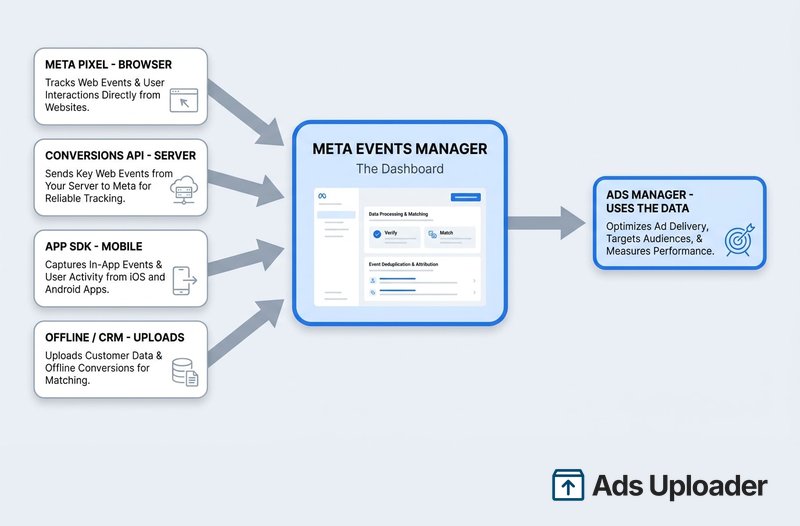
Das ist der Kern dessen, was der Events Manager ist: ein Container für die Datenquellen, die Events an Meta füttern. Es gibt vier Hauptquellentypen.
- Meta Pixel (Browser): das JavaScript-Snippet auf deiner Website, das clientseitige Events sendet. Das ist der häufigste Startpunkt für E-Commerce- und Lead-Gen-Seiten.
- Conversions API (Server): die Conversions API sendet Events direkt von deinem Server an Meta und umgeht Browser-Grenzen wie Ad-Blocker und iOS-Beschränkungen.
- App-Events (SDK): Aktionen, die von einer mobilen App über Metas SDK auf iOS oder Android gesammelt werden.
- Offline-Events (CRM): Massen-Uploads von In-Store-Verkäufen, Anruf-Conversions oder CRM-Daten, die in den Events Manager importiert werden.
Der wichtige Punkt für diese Seite ist strukturell, nicht technisch: das Pixel und CAPI sind Quellen, die in den Events Manager eingesteckt sind, jede mit eigenem Setup-Prozess und eigenem dediziertem Guide. Die meisten ernsthaften Advertiser betreiben Pixel und CAPI zusammen und senden dieselben Aktionen aus Browser und Server, damit Meta ein vollständigeres und robusteres Bild hat. Wenn du das tust, nutzt der Events Manager Deduplizierung, um ein Browser-Event und sein passendes Server-Event als eins zu zählen, worauf wir im Abschnitt zu den Qualitätssignalen zurückkommen.
Wenn du die volle Mechanik einer der Quellen willst, folge diesen beiden Links. Hier halte nur das mentale Modell fest: der Events Manager ist das Dashboard, und diese vier sind die Rohre, die ihn speisen.
Eine Tour durch die Events-Manager-Tabs
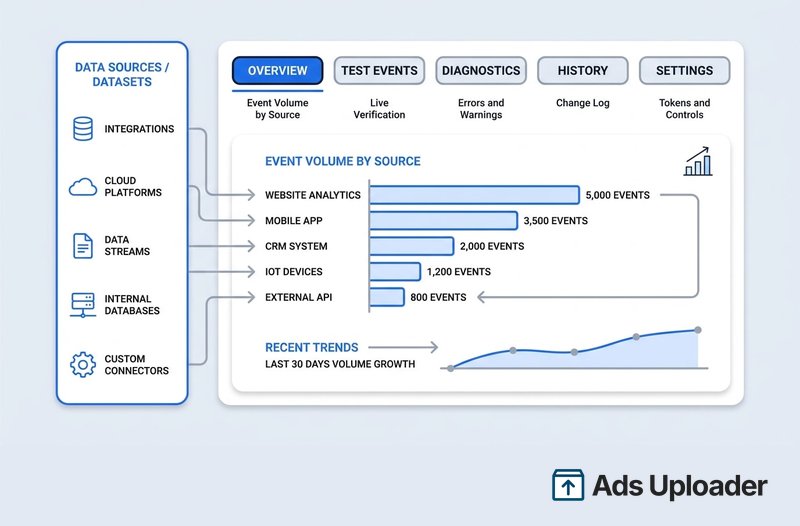
Sobald du eine bestimmte Datenquelle öffnest, organisiert der Events Manager alles in einer Handvoll Ansichten. Hier ist, wofür jede stand 2026 da ist.
Data Sources / Datasets
Der erste Bildschirm. Wenn du mehr als ein Pixel, eine App oder ein Offline-Set verwaltest, sind sie alle hier gelistet, oft als Datasets gruppiert. Klicke auf eines, um seine eigenen Seiten zu öffnen. Agenturen und alle, die mit mehreren Kunden jonglieren, leben in dieser Liste.
Overview
Eine Zeitreihen-Grafik der jüngsten Events. Die Grafik farbcodiert Browser-Events (Pixel) gegen Server-Events (CAPI), sodass du auf einen Blick erkennst, wie viel Volumen jede Quelle beisteuert. Du siehst auch separate Zählungen für empfangene und für gematchte Events. Wenn deine beiden Farben wild aus dem Gleichgewicht sind, ist das ein Hinweis: ein doppeltes Pixel kann Browser-Events aufblähen, während eine zweite aktive CAPI-Verbindung Server-Events aufblähen kann.
Test Events
Eine Live-Debugging-Ansicht. Browse durch deine eigene Seite oder feuere Test-Aufrufe an deine API ab und sieh zu, wie die Events in Echtzeit ankommen, als Browser oder Server gekennzeichnet. Hier bestätigst du ein neues Setup oder eine kürzliche Änderung, bevor du den Daten vertraust. Sie zeigt auch, ob zwei Events mit derselben Event-ID korrekt dedupliziert werden.
Mehr launchen. Weniger klicken.
Lade hunderte Creatives auf einmal hoch, ordne Thumbnails automatisch den Videos zu und veröffentliche sie über die Meta API direkt in deinen Werbekonten.
Ads Uploader kostenlos testenKeine Kreditkarte nötig • 7 Tage kostenlos testen
Diagnostics
Der Tab, der sich seinen Platz verdient. Diagnostics flaggt Probleme mit deinem Setup: fehlende Parameter, ein Pixel, das aufgehört hat zu feuern, plötzliche Einbrüche im Event-Volumen. Probleme sind nach Schweregrad farbcodiert, sodass du rote kritische Fehler zuerst priorisieren und gelbe Warnungen als To-do-Liste behandeln kannst. Hier kommen stille Tracking-Fehler ans Licht, bevor sie still Budget verschwenden.
History
Ein Audit-Log der jüngsten Änderungen und Uploads für die Datenquelle: Token-Änderungen, Massen-Event-Uploads, Konfigurationsbearbeitungen. Nicht glamourös, aber unbezahlbar, wenn etwas bricht und du wissen musst, wer was wann geändert hat.
Settings
Wo du die Quelle konfigurierst. Für ein Pixel oder Dataset ist Settings der Ort, an dem du dein Conversions-API-Access-Token generierst, automatisches Advanced Matching und automatische Events ein- oder ausschaltest und Datenschutz- und Data-Sharing-Kontrollen anpasst. Alles dazu, wie die Quelle verdrahtet ist, lebt hier.
Deine Datenqualitätssignale lesen
Über rohe Event-Zählungen hinaus zeigt der Events Manager ein paar Signale, die dir sagen, ob die Daten etwas taugen. Du musst die Fixes hier nicht meistern, nur erkennen, was das Dashboard dir mitteilt.
- Event Match Quality (EMQ): ein Wert von 0 bis 10 dafür, wie gut ein Event einem Meta-Konto zugeordnet werden kann, basierend auf den Kundeninformationen, die du damit sendest. Mehr identifizierende Daten, wie eine gehashte E-Mail oder Telefonnummer, heben den Wert. Als grobe Richtschnur ist 7 und höher stark, das Mittelfeld ist mittelmäßig, und ein niedriger Wert bedeutet, dass Meta das Event nicht an eine echte Person binden kann, sodass es für Optimierung, Attribution und Zielgruppenaufbau weitgehend verschwendet ist. Der schnellste Hebel auf deinen Schlüssel-Conversions ist, gehashte E-Mail und Telefon neben den Events zu senden: Advanced Matching beim Pixel, Kundeninformations-Parameter bei CAPI.
- Deduplizierung: wenn dieselbe Aktion Meta sowohl vom Pixel als auch von CAPI mit identischer Event-ID erreicht, zählt Meta sie einmal. Der Events Manager zeigt, ob deine Browser- und Server-Events korrekt dedupliziert werden. Das richtig hinzubekommen ist, was beide Quellen sicher statt doppelt gezählt macht.
- Datenaktualität: Pixel-Events erscheinen meist innerhalb von Minuten und fast sofort in Test Events, während die Overview-Grafiken 15 bis 20 Minuten hinterherhinken können. Offline-Uploads brauchen länger zur Verarbeitung.
Wenn ein Signal falsch aussieht, hat Diagnostics meist schon eine Flagge gehisst. Die Tiefe zur Verbesserung der EMQ und zur Konfiguration der Deduplizierung lebt im Conversions-API-Guide.
So prüfst du, ob dein Tracking wirklich funktioniert
Tracking zu verifizieren ist eine zweiseitige Prüfung: bestätige, dass der Browser Events sendet, dann bestätige, dass Meta sie empfängt.
Auf der Browser-Seite ist die schnellste Plausibilitätsprüfung der Meta Pixel Helper, Metas kostenlose Chrome-Erweiterung. Browse mit geöffneter Erweiterung durch deine Seite und sie listet, welche Pixel-IDs und Events auf jeder Seite feuern, samt aller Code-Fehler. Die eine Einschränkung, die man sich merken sollte: der Helper sieht nur clientseitige Pixel-Events. Er kann serverseitige CAPI-Aufrufe überhaupt nicht erkennen. Für eine tiefere Anleitung zur Erweiterung und ihren Fehlermeldungen siehe den Guide zum Meta Pixel Helper.
Auf der Server-Seite nutze den Tab Test Events im Events Manager. Das Test Events Tool lauscht auf eingehenden Test-Traffic und zeigt sowohl Browser- als auch Server-Events live, inklusive, ob passende Event-IDs dedupliziert werden. Das ist der einzige Ort, der bestätigt, dass deine CAPI-Events landen.
Während du dort bist, sagen dir drei schnelle Prüfungen, dass ein Pixel wirklich live ist, kein veraltetes Überbleibsel:
- Aktivität: eine Live-Quelle zeigt einen stetigen Strom an aktuellen Events.
- Nutzung: das Pixel ist tatsächlich an aktive Ad Sets angehängt, empfängt nicht nur Streudaten.
- Passende ID: die auf deiner Seite feuernde Pixel-ID stimmt mit der im Events Manager ausgewählten überein.
Führe zuerst den Helper für eine schnelle Browser-Bestätigung aus, dann Test Events, um zu beweisen, dass der gesamte Pfad, inklusive Server, Meta erreicht.
Events Manager vs Ads Manager vs Business Manager
Die ähnlichen Namen verursachen den Großteil der Verwirrung, also hier die saubere Aufteilung.
| Tool | Aufgabe | Du nutzt es, um |
|---|---|---|
| Events Manager | Tracking und Event-Daten | Quellen verbinden, prüfen, ob Events feuern, Tracking debuggen |
| Ads Manager | Kampagnenerstellung und Reporting | Zielgruppen aufbauen, Budgets festlegen, Performance ansehen |
| Business Manager / Meta Business Suite | Konten, Assets, Berechtigungen | Seiten, Werbekonten, Datasets verwalten und wer Zugriff hat |
Von oben nach unten gelesen ist es eine Pipeline. Der Business Manager ist die Kontoebene, die deine Assets hält und entscheidet, wer sie anfassen darf. Der Events Manager ist die Datenebene, die Nutzeraktionen sammelt und bestätigt, dass sie sauber sind. Der Ads Manager ist die Kampagnenebene, die diese Daten konsumiert, um Ads aufzubauen und zu reporten. Der Events Manager baut nie eine Ad, und der Ads Manager richtet nie ein Pixel ein. Sie teilen Daten, aber es sind getrennte Räume.
Der Zugriff folgt aus dieser Struktur. Du gewährst jemandem Zugriff auf den Events Manager, indem du ihn in den Business Settings dem bestimmten Pixel oder Dataset zuweist, mit einer Admin- oder Editor-Rolle auf dieser Quelle. Es gibt keinen separaten Events-Manager-Login; die Berechtigungen kommen vollständig aus deinem Business-Konto.
Häufig gestellte Fragen
Stunden beim Creative-Testing sparen
Schluss mit dem Hochladen einzelner Anzeigen. Verarbeite unbegrenzt viele Creatives in Bulk, mit automatischem Media-Matching und direkter API-Veröffentlichung.
Ads Uploader kostenlos testenKeine Kreditkarte nötig • 7 Tage kostenlos testen
Wofür wird der Meta Events Manager verwendet?
Er ist die Oberfläche, in der du deine Conversion-Daten verwaltest und prüfst. Der Events Manager sammelt Events von deinem Meta Pixel, der Conversions API, dem App-SDK und Offline-Uploads und zeigt dann, ob das Tracking funktioniert. Du nutzt ihn, um zu bestätigen, dass Events Meta erreichen, Setup-Probleme zu debuggen und neue Datenquellen zu konfigurieren, bevor Kampagnen gegen diese Daten optimieren.
Ist der Events Manager dasselbe wie das Meta Pixel?
Nein. Das Meta Pixel ist ein JavaScript auf deiner Website, also eine Datenquelle. Der Events Manager ist das Dashboard, das dieses Pixel zusammen mit deiner Conversions API, App- und Offline-Quellen enthält. Das Pixel ist der Sensor; der Events Manager ist das Bedienfeld, das alles anzeigt und verwaltet, was die Quellen senden.
Was ist der Unterschied zwischen Events Manager und Ads Manager?
Der Events Manager kümmert sich um die Datensammlung: dafür sorgen, dass Pixel und APIs korrekt feuern und Event-Daten sauber sind. Der Ads Manager kümmert sich um das Kampagnenmanagement: Zielgruppen aufbauen, Budgets festlegen und Performance reporten. Sie teilen Daten, da im Events Manager getrackte Conversions das Reporting im Ads Manager speisen, aber es sind getrennte Tools mit getrennten Aufgaben.
Wie greife ich auf den Meta Events Manager zu?
Öffne ihn unter business.facebook.com/events_manager oder wähle Events Manager aus dem Menü in der Meta Business Suite. Du musst im richtigen Business-Konto eingeloggt sein, und das Pixel oder Dataset muss mit deinem Nutzer geteilt sein. Wenn du Zugriff auf das Werbekonto oder die Datenquelle hast, erscheint sie in deinem Events Manager.
Wie lange dauert es nach dem Setup, bis Events auftauchen?
Browser-Pixel-Events erscheinen meist innerhalb weniger Minuten und im Tab Test Events fast sofort. Die Overview-Grafiken füllen sich typischerweise innerhalb von 15 bis 20 Minuten. Offline- oder hochgeladene Events können einige Stunden bis zur vollständigen Verarbeitung brauchen. Wenn du testest und nach einer Stunde immer noch nichts siehst, prüfe dein Pixel- oder CAPI-Setup erneut.
Kann ich den Events Manager ohne Website nutzen?
Ja, wenn du eine andere Datenquelle hast. Du kannst den Events Manager ausschließlich für App-Events über das Mobile-SDK nutzen oder für Offline-Verkaufsdaten, die als Dateien hochgeladen werden. Ein Website-Pixel ist nicht zwingend erforderlich. Wenn du gar keine Website-, App- oder CRM-Daten verbunden hast, zeigt das Dashboard schlicht null Events.
Wer kann auf den Events Manager zugreifen und wie gewähre ich Zugriff?
Jeder mit einer Rolle in deinem Meta-Business-Konto, der Berechtigung für diese Datenquelle hat. In den Business Settings weist du Personen oder Partnern bestimmte Pixel, Apps oder Offline-Event-Sets zu. Admin- oder Editor-Zugriff auf das Pixel oder Dataset zu gewähren gibt dieser Person vollen Events-Manager-Zugriff für diese Quelle.
Das eine mentale Modell, das du behalten solltest
Streiche die verwechselbaren Namen und die Wand aus Tabs weg, und der Events Manager ist einfach: er ist der Kontrollraum für dein Tracking. Das Pixel und die Conversions API sind Instrumente, die daran eingesteckt sind, der Tab Diagnostics ist, wo du Probleme abfängst, bevor sie Budget verbrennen, und der Ads Manager ist ein separates Tool weiter unten, das die sauberen Daten konsumiert, die du hier produzierst.
Von diesem Hub aus sind die beiden Schritte, die zählen, das Einrichten deiner Quellen. Füge die Browser-Quelle mit dem Meta Pixel hinzu, dann die Server-Quelle mit der Conversions API, und nutze den Pixel Helper plus Test Events, um zu bestätigen, dass beide feuern. Bekomm die korrekt verdrahtet und das Reporting im Events Manager wird zu etwas, dem du tatsächlich vertrauen kannst, was der ganze Sinn dahinter ist, ihn überhaupt zu öffnen.
