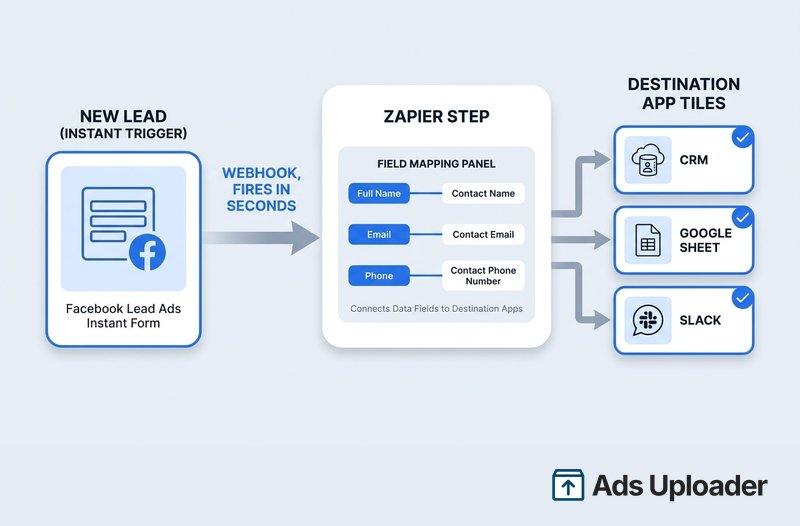
Conectar Facebook Lead Ads con Zapier envía automáticamente cada nuevo envío de Instant Form a las apps donde trabajas, como tu CRM, una hoja de cálculo, una herramienta de email o Slack. El disparador "New Lead" de Facebook Lead Ads en Zapier se activa en cuanto un lead envía el formulario y luego mapea los campos del formulario a una acción en otra app. Requiere un plan pago de Zapier, acceso de administrador de Página y Lead Access concedido a Zapier en la configuración de tu Página. Bien hecho, termina con las descargas manuales de CSV y te permite hacer seguimiento mientras el lead todavía está caliente.
Un lead que espera es un lead que se enfría. Los datos sobre esto son duros: contacta a un lead nuevo dentro de cinco minutos y tendrás muchísimas más probabilidades de alcanzarlo que si esperas incluso una hora, que es exactamente por lo que Harvard Business Review ha escrito sobre la corta vida de los leads de venta online. Si tus leads de Facebook están esperando en un CSV que descargas una vez al día, estás perdiendo deals por los que ya pagaste. Esta guía es la versión profunda: el trigger exacto, los permisos donde todo el mundo tropieza, las recetas que vale la pena copiar, la solución cuando los leads dejan de llegar en silencio y una mirada honesta a cuándo Zapier no es la herramienta correcta.
Si todavía estás conectando tus sistemas destino, la guía más amplia de integración CRM cubre el panorama, y la guía principal de Facebook Lead Ads cubre objetivos, formularios y calidad de lead. Esta página asume que ya usas Lead Ads y solo quieres que la conexión con Zapier funcione y siga funcionando.
Qué Hace Realmente la Integración Facebook Lead Ads + Zapier
Toda la integración depende de un trigger. En Zapier, la app Facebook Lead Ads tiene un solo evento disparador, New Lead, descrito como "triggers when a new lead is created." La app estándar solo tiene triggers: no búsquedas, no acciones. El lead es el disparo de salida, y todo lo útil ocurre en la app de acción que conectas después.
Ese trigger es un instant trigger, no uno de polling. Zapier dice claramente que "the New Leads trigger is an instant trigger", lo que significa que Meta empuja cada envío a Zapier mediante un webhook en el momento en que sucede, en lugar de que Zapier revise cada pocos minutos. En el editor, los instant triggers muestran un ícono de rayo. Para una sola Página con volumen normal, un lead aterriza en tu destino en segundos.
Dos cosas conviene interiorizar temprano. Primero, la conexión queda limitada por Página de Facebook: cada conexión de Zapier es para una Página específica, y eliges un formulario dentro de esa Página. Segundo, el trigger solo se activa con leads nuevos. No cargará nada que haya llegado antes de encender el Zap. La documentación general de triggers de Zapier es explícita: los Zaps "will not trigger for old data", y te remiten a la función separada Transfer si necesitas mover leads existentes. Planifica eso: enciende el Zap antes de la campaña, no después.
Las Dos Apps de Facebook Lead Ads en Zapier (Elige la Correcta)
Esta es la parte que casi ninguna guía explica, y causa muchas configuraciones fallidas en silencio. Zapier en realidad tiene dos apps de Facebook Lead Ads, y la que necesitas "depends on the permissions of your Facebook account."
- Facebook Lead Ads (standard). Solo trigger, apenas New Lead. Sirve para un administrador de Página normal que solo necesita recibir leads. Su modelo de permisos es por Página: Manage Pages, Manage Ad Account y Leads Access.
- Facebook Lead Ads (for Business admins). Más completa: agrega un trigger New Comment on Ad, una búsqueda Find Ad y dos acciones (Create Lead Ad y Create Ad Statistics Report). Su modelo de permisos está basado en portafolio: la Página debe estar en un portafolio Business, tu cuenta debe estar agregada a ese portafolio y necesitas full control access para la cuenta publicitaria y la Página vinculadas.
La regla de decisión es simple. Si gestionas tu propia Página individual, usa la app estándar. Si gestionas Páginas dentro de un portafolio Business (la mayoría de agencias y equipos internos con acceso correcto a activos), usa la app Business admins, sobre todo si también quieres crear anuncios o traer comentarios y estadísticas mediante Zapier. La app Business admins lleva un slug -beta en algunas URLs, pero eso es un artefacto heredado, no una señal de advertencia.
Requisitos Antes de Construir el Zap
Pon esto en orden primero y la construcción toma cinco minutos. Salta uno y pasarás una tarde depurando un Zap que nunca iba a dispararse.
Un plan pago de Zapier. Facebook Lead Ads es una app premium, así que no está disponible en el nivel Free. Necesitas Professional o superior. La prueba de 14 días de Professional incluye apps premium sin tarjeta requerida, así que puedes validar la integración antes de pagar, según el documento de inicio de Zapier.
Acceso de administrador de Página y los roles correctos. Debes ser administrador de la Página de Facebook. Para la app estándar también necesitas Manage Ad Account y acceso de integración Business. Si no eres dueño de la Página, quizá debas pedir al dueño o a un administrador de Business Manager que los conceda.
Lead Access concedido a Zapier. Este es el paso que más se omite. Más allá de los derechos de administrador, Zapier necesita acceso CRM explícito a los leads de tu Página. En palabras de Meta, el permiso de acceso a leads "controls whether a notification is sent about a new lead" al CRM conectado. Concédelo en la configuración de Lead access de tu Página. Ruta A, la más directa, es business.facebook.com/settings/leads-accesses/, luego Integrations, luego Lead access, donde buscas Zapier (no "Zapier Inc.") y lo agregas mediante Add CRMs si falta. Ruta B es mediante la configuración de Meta Business Suite: Settings, luego Integrations, luego Leads access, luego Assign CRMs. Una nota importante para agencias: solo el Business propietario de la Página puede asignar acceso a leads a un partner, y una persona no puede acceder a datos de leads sin un rol de Página.
Cómo Conectar Facebook Lead Ads con Zapier (Paso a Paso)
Hay dos caminos de entrada. Ambos terminan en el mismo lugar.
Lanza más. Haz menos clics.
Sube cientos de creatividades a la vez, empareja miniaturas con vídeos automáticamente y exporta directamente al Administrador de anuncios de Meta.
Prueba Ads Uploader gratisSin tarjeta de crédito • 7 días de prueba gratis
Construirlo Desde Zapier
- Crea un Zap nuevo y elige Facebook Lead Ads (o la app Business admins) como trigger, luego selecciona New Lead.
- Conecta y autentica tu cuenta de Facebook. Agrega una cuenta nueva si la tuya no aparece.
- Selecciona la Página y el Instant form específico desde los dropdowns.
- Haz clic en Test trigger. Zapier trae un lead reciente para que puedas mapear campos. Si no existe ninguno, genera uno con la herramienta de testing (abajo).
- Agrega tu app de acción y su evento, por ejemplo Google Sheets, Create Spreadsheet Row.
- Mapea los campos, emparejando Full Name, Email, Phone y cualquier pregunta personalizada con los campos destino.
- Prueba la acción, confirma que llegó al destino, luego publica y enciende el Zap. Los Zaps están apagados por defecto y se desactivan automáticamente con errores, así que revisa que realmente esté encendido.
Construirlo Desde Meta
Meta ofrece un flujo espejo que empieza dentro de Business Suite. Ve a Todas las herramientas, luego Instant forms, luego CRM Setup, busca un CRM compatible con Zapier (a menudo con sufijo "by Zapier"), conecta y autoriza Zapier, luego elige la cuenta, Página y formulario, prueba el trigger, configura la acción, mapea campos y crea el Zap. Una nota importante: guardar el lead ID es obligatorio si después quieres configurar una integración Conversions API for CRM, así que mapéalo ahora aunque todavía no lo necesites.
Dos Detalles Que Te Ahorran Horas
La trampa del lead de prueba. Como el trigger es instantáneo, la prueba solo encuentra un lead si ya existe. Usa la Lead Ads Testing Tool de Facebook para enviar una muestra, y vuelve de inmediato a Zapier para probar. Si Zapier no lo captó, elimina el lead de muestra y recréalo con el Zap abierto en otra pestaña. Eliminar leads de prueba no toca los leads reales.
Campos raw vs regulares. Cada pregunta llega dos veces, como versión raw (el dato exacto de la API de Meta) y versión regular (formateada y uniforme). Zapier recomienda los campos regulares "to reduce formatting issues once the Zap is live." Usa campos regulares salvo que tengas una razón específica para no hacerlo. Además, las preguntas personalizadas de respuesta corta aparecen como campos numerados desde 0, así que mapéalas por posición con cuidado.
Las Mejores Recetas de Zapier para Facebook Lead Ads
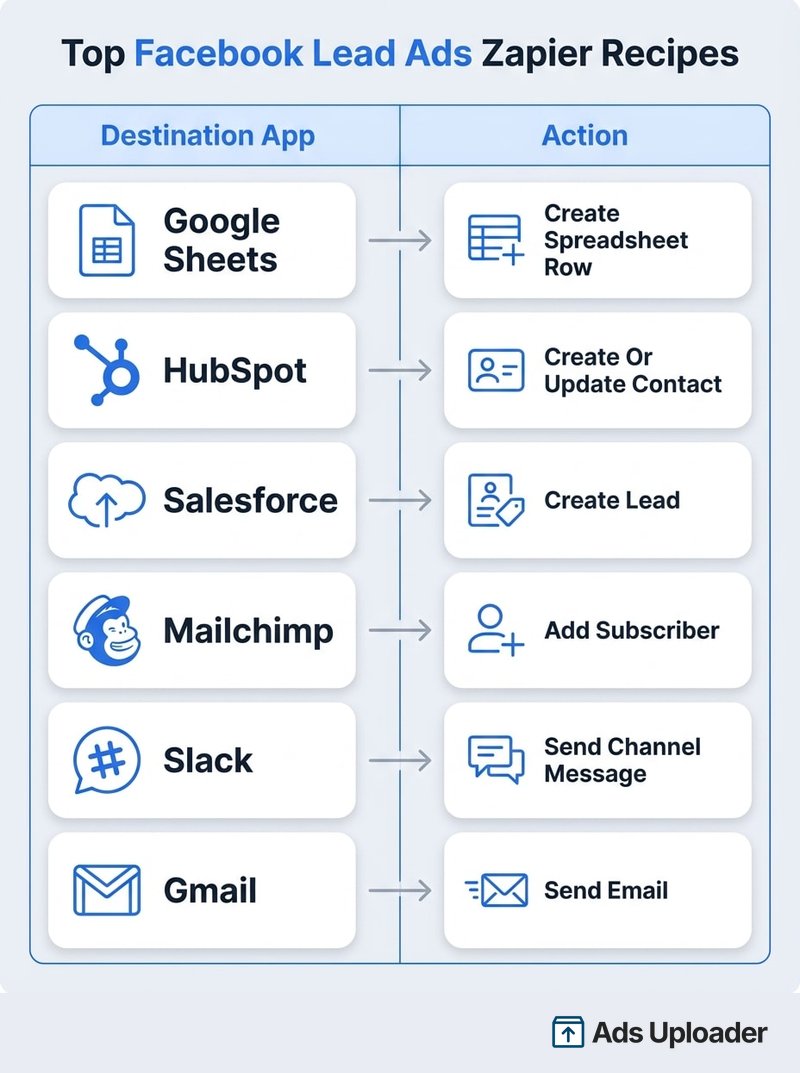
La app estándar solo tiene triggers, así que la acción vive en el destino. Estas son las combinaciones que vale la pena construir primero.
- Google Sheets (la más popular). New Lead agrega una fila. Es el registro de auditoría más simple y el más fácil de compartir con un equipo de ventas. El tutorial completo está en la guía de Google Sheets, incluyendo configuraciones multi-formulario.
- CRM (HubSpot, Salesforce, Pipedrive). Usa una acción Create or Update Contact basada en email cuando la app lo ofrezca. Esa sola elección maneja la mayoría de la deduplicación del lado del servidor, porque actualiza un registro existente en lugar de crear otro.
- Email marketing (Mailchimp, ActiveCampaign, Brevo). Agrega o suscribe el lead a una lista o audiencia para que tu secuencia de nurture arranque automáticamente.
- Notificaciones instantáneas (Slack, Gmail, SMS). Un mensaje a un canal de ventas en cuanto llega un lead es la victoria de speed-to-lead más barata que existe. Notificaciones y seguimiento encajan bien en un solo Zap multi-step.
- Fan-out multi-step. Notifica al equipo, crea el registro CRM y etiqueta el contacto en un Zap, con un paso Filter para descartar envíos de prueba o basura antes de que se propaguen.
Ahorra horas probando creatividades
Deja de subir anuncios de uno en uno. Procesa creatividades ilimitadas en masa con emparejamiento automático de archivos y publicación directa vía API.
Prueba Ads Uploader gratisSin tarjeta de crédito • 7 días de prueba gratis
Deduplicación y Mapeo de Campos Bien Hechos
Los duplicados rara vez vienen del trigger. Zapier señala que los instant triggers "do not use deduplication because apps only send new data", así que un solo Zap no se disparará dos veces por un lead. Las causas reales son dos Zaps observando el mismo formulario (cada uno dispara de forma independiente, porque la deduplicación solo revisa dentro de un Zap) y la misma persona enviando más de una vez con el tiempo.
Para suprimir envíos repetidos, constrúyelo tú con Filter by Zapier (continuar solo si se cumple una condición), Formatter by Zapier (normalizar email o teléfono antes de comparar) y Storage by Zapier or Tables (recordar si ya viste un email). La buena noticia es que estas herramientas integradas no consumen tasks, así que agregarlas es efectivamente gratis. Del lado del destino, el comportamiento varía por app: una acción de crear podría duplicar, fallar, actualizar o ignorar, que es exactamente por lo que conviene preferir el patrón Create or Update Contact.
Troubleshooting: Cuando Zapier Deja de Recibir Tus Leads
Esta es la sección a la que volverás. El fallo más común es el más inquietante: la configuración probó bien, luego los leads live nunca llegan, o un Zap que funcionó durante meses se queda en silencio.
Los leads dejaron de fluir. Según la guía de Zap que no dispara de Zapier, si los leads de prueba funcionaron pero los live no, "it's likely a cause when Zapier does not have CRM access to your Facebook Page." Esto es distinto del acceso de administrador. Otros disparadores son una conexión expirada (los tokens de Facebook pueden expirar o los permisos pueden cambiar) y un ID de formulario cambiado (editar un formulario le asigna un ID nuevo, invalidando el que seleccionó tu Zap). La solución: ve a la configuración de Lead access de tu Página, confirma que Zapier tenga CRM access, haz clic en Restore Default Access si aparece en la lista pero está trabado, luego reconecta la cuenta en Zapier y vuelve a seleccionar el formulario. Una variante relacionada es el mensaje "103 error, CRM access has been revoked from Lead Access Manager", que significa el mismo reinicio.
Error (#200) user does not have sufficient administrative permission. Dos causas: permisos insuficientes de cuenta, o autenticación de dos factores no habilitada cuando el Business de la Página la exige. Habilita 2FA en la cuenta conectada, mejora tus permisos y reconecta.
La Página no aparece en el editor de Zap. Esto apunta a permisos. La Página no aparecerá si la cuenta conectada no tiene los roles por Página (admin, Manage Pages, Leads Access) o, para la app Business admins, si la Página no está en un portafolio que controlas por completo. Corrige el rol y reconecta.
El Zap no dispara en absoluto. Confirma que el Zap esté encendido (se desactivan con errores), que exista un lead de muestra y que el formulario seleccionado siga coincidiendo. Un reset rápido que suele funcionar: apaga el Zap, espera un minuto y vuelve a encenderlo, lo que restablece la conexión del trigger.
Una advertencia honesta. A veces aparece un error genérico "Cannot read properties of undefined (reading 'map')" en pasos de acción cuando un campo que un paso espera como lista llega vacío. No hay un artículo oficial de Facebook Lead Ads para eso; la protección práctica es usar campos regulares y agregar un Formatter o valor por defecto antes de cualquier paso que itere sobre datos.
Cambios de 2026 Que Afectan Esta Integración
La migración a cuentas de trabajo de Meta es la grande. Si actualizaste una cuenta personal de Meta a una cuenta de trabajo de Meta, debes reconectar cada app de Meta previamente conectada en Zapier o tus Zaps existentes dejarán de funcionar. Esto afecta Facebook Lead Ads, la variante Business admins, Conversions, Custom Audiences, Offline Conversions, Pages y Messenger. Hay un período de gracia de 30 días después del upgrade, según el aviso de migración de Zapier. Reconecta en Apps, luego menú de tres puntos, luego Reconnect, eligiendo la cuenta de trabajo.
Advantage+ leads usa la misma tubería. Las campañas Advantage+ de leads siguen funcionando con Instant Forms, así que sus envíos fluyen por el mismo trigger New Lead. No hay app separada ni manejo especial, lo que significa que todo en esta guía aplica tanto si la campaña se construyó manualmente como con Advantage+.
Devolver estado de lead a Meta. Puedes cerrar el loop con la app separada Facebook Conversions para enviar estados "qualified" o "closed-won" mediante Conversions API, que es como optimizas para conversion leads en lugar de volumen bruto. Este es el beneficio de haber guardado antes el lead ID.
Alternativas a Zapier y Cuándo No Usar Zapier
Zapier es excelente, pero no siempre es la respuesta correcta, y fingir lo contrario no te ayudaría. Este es el panorama honesto.
- Reenvío CRM nativo de Meta (Business Suite, Instant forms, CRM Setup) es gratuito y en tiempo real, pero limitado a la lista de CRM compatibles de Meta, sin mapeo de campos, notificaciones ni enrutamiento multi-cuenta. Si tu CRM está en la lista y no necesitas nada más, Zapier es excesivo.
- Make ofrece un constructor visual con precios por operación más bajos y lógica más compleja, aunque su módulo de leads de Meta históricamente ha estado basado en polling.
- n8n se puede autohospedar y es gratis en su edición self-hosted, atractivo para control de costos y residencia de datos si puedes mantener la infraestructura.
- LeadsBridge y LeadSync son herramientas hechas específicamente para enrutamiento de leads, con precios planos y entrega en tiempo real, a menudo mejores a alto volumen que la facturación por task.
Entonces, ¿cuándo Zapier es la herramienta equivocada? A escala de agencia, la facturación por task se complica y acumulas desorden de Zaps, ya que cada Página necesita su propia conexión, lo que puede significar cientos de Zaps que mantener. Cuando speed-to-lead es crítico y no puedes tolerar variación de entrega, una herramienta webhook dedicada de tiempo real elimina una variable. Y cuando tus necesidades son simples y CRM Setup nativo ya las cubre, no necesitas una capa de automatización general.
Zapier es la herramienta correcta cuando necesitas fan-out multi-app (lead a CRM a Slack a hoja de cálculo a secuencia de email), destinos no CRM como Airtable o Trello, o cuando los leads son una parte de un footprint de automatización más grande que ya ejecutas ahí. Una nota sobre el debate instantáneo vs demorado: Zapier clasifica el trigger de Lead Ads como instantáneo, mientras algunos competidores reportan demoras de 2 a 15 minutos. Ambas cosas pueden ser verdad. El trigger es instantáneo por diseño, pero latencia de entrega y polling limitado por tasa en muchas conexiones a escala pueden introducir demora, que es en sí una razón por la que los usuarios pesados miran más allá de Zapier.
Puntos Clave
La integración de Facebook Lead Ads con Zapier es fiable una vez que respetas lo que realmente necesita:
- Los permisos son todo el juego. Ser admin de Página no basta. Concede a Zapier Lead Access explícito, o los leads live nunca llegarán aunque las pruebas pasen.
- Elige la app correcta. Estándar para una sola Página, Business admins para configuraciones de portafolio y agencia.
- Usa campos regulares y enciende el Zap primero. El trigger solo se activa con leads nuevos, así que actívalo antes de la campaña, no después.
- Deduplica barato. Los pasos Filter, Formatter y Storage son gratuitos y evitan datos CRM desordenados.
- Conoce el modo de fallo. Cuando los leads se detienen, vuelve a conceder acceso CRM y reconecta. Esa sola solución resuelve la mayoría de caídas.
Conéctalo con cuidado, vigila el permiso Lead Access, y tus leads de Facebook llegarán a tu equipo en segundos en lugar de quedarse en una hoja de cálculo que olvidaste descargar. Esa velocidad es la diferencia entre un lead por el que pagaste y un cliente que cerraste.
