Meta Events Manager es el panel dentro de las herramientas de negocio de Meta donde conectas, ves y gestionas las fuentes de datos que envían eventos de conversión a Meta. Reúne los eventos del Meta Pixel, la Conversions API, el SDK de la app móvil y las subidas offline en un solo lugar, y luego muestra qué se está activando. Las pestañas cubren Resumen, Test Events, Diagnóstico, Historial y Configuración, junto con señales de calidad de datos como la Calidad de Coincidencia de Eventos y la deduplicación. Es donde confirmas que el seguimiento funciona antes de que una campaña gaste presupuesto real.
"Comprueba Events Manager" es un consejo que oyes constantemente. Lo abres, te encuentras con un muro de gráficas y pestañas, y lo cierras de nuevo en silencio.
Parte de la confusión es que tres herramientas de Meta tienen nombres casi idénticos: Events Manager, Ads Manager y Business Manager. Hacen trabajos completamente distintos. Encima de eso, es fácil mezclar Events Manager con el pixel en sí, como si fueran lo mismo.
No lo son. Events Manager es la sala de control. El pixel y la Conversions API son instrumentos conectados a ella. Esta guía te da la definición clara, un recorrido actual de cada pestaña, dónde se sitúa Events Manager respecto al pixel y la CAPI, y exactamente a dónde ir después para configurar cada uno. Mantendremos las explicaciones del pixel y de la CAPI deliberadamente cortas aquí, porque cada una tiene su propia guía dedicada.
¿Qué es Meta Events Manager?
Meta Events Manager es el lugar central en el ecosistema publicitario de Meta para recopilar, organizar e inspeccionar los eventos de seguimiento de tu sitio web, app u otros puntos de contacto. Es donde ves si el seguimiento está funcionando correctamente y qué eventos están entrando.
La forma más limpia de pensarlo: si el Meta Pixel es el instrumento de medición atornillado a tu sitio web, Events Manager es el panel de control que te muestra las lecturas. El pixel registra acciones. Events Manager es donde esos registros aparecen, se prueban y se gestionan.
Llegas a él en business.facebook.com/events_manager, o eligiendo Events Manager en el menú dentro de Meta Business Suite. Cualesquiera fuentes de datos que estén compartidas con tu cuenta aparecen en el panel izquierdo cuando se carga.
Una nota terminológica antes de seguir. Meta ha ido reencuadrando gradualmente los pixels y las conexiones de servidor bajo el concepto de datasets. El ID del pixel sigue existiendo, pero en la interfaz verás cada vez más tu pixel y tu conexión CAPI agrupados como un dataset, listados bajo un panel etiquetado como Fuentes de Datos o Datasets. Si un tutorial de hace un par de años habla de "la pestaña del pixel", esa es la misma idea bajo el lenguaje más antiguo.
¿Qué cuenta como un "evento"?
Un evento es simplemente una acción de usuario registrada en tu sitio o app sobre la que Meta es notificada a través del seguimiento. Puede ser algo pequeño, como ver una página, o algo crítico para el negocio, como completar una compra.
Meta proporciona un conjunto de eventos estándar con nombres fijos que se supone que debes usar de forma consistente. Los comunes son:
- PageView cuando alguien carga una página
- ViewContent cuando alguien ve un producto o una página clave
- AddToCart cuando se añade un artículo al carrito
- InitiateCheckout cuando comienza el checkout
- Purchase cuando se completa una transacción
- Lead cuando se envía un formulario
- CompleteRegistration cuando termina un registro
Además de los eventos estándar, puedes definir conversiones personalizadas basadas en URLs o parámetros específicos, para acciones que no encajan en una etiqueta estándar.
Una palabra de contención aquí, porque hace tropezar a la mayoría de las cuentas: más eventos no es mejor. Rastrear demasiadas acciones diluye la señal de optimización y dificulta que Meta aprenda qué conversiones importan. La mayoría de los negocios solo necesitan de uno a tres eventos centrales. También hay un techo duro que conviene recordar. Bajo las reglas de Medición Agregada de Eventos de Apple, cada dominio de sitio web aún puede priorizar solo hasta ocho eventos de conversión, y ese límite sigue vigente en 2026. Elige tus eventos de mayor valor deliberadamente.
Las fuentes de datos que contiene Events Manager
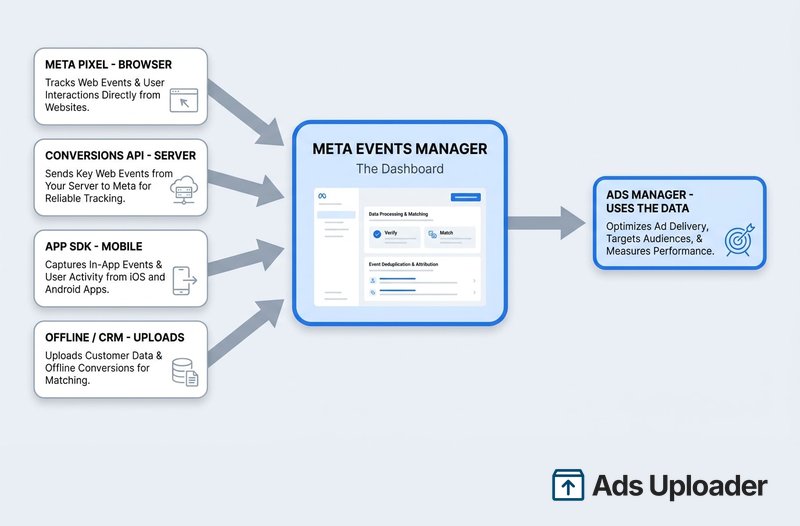
Este es el corazón de lo que es Events Manager: un contenedor para las fuentes de datos que alimentan eventos a Meta. Hay cuatro tipos principales de fuentes.
- Meta Pixel (navegador): el snippet de JavaScript en tu sitio web que envía eventos del lado del cliente. Este es el punto de partida más común para sitios de ecommerce y de generación de leads.
- Conversions API (servidor): la Conversions API envía eventos directamente desde tu servidor a Meta, saltando los límites del navegador como los bloqueadores de anuncios y las restricciones de iOS.
- Eventos de app (SDK): acciones recopiladas de una app móvil a través del SDK de Meta en iOS o Android.
- Eventos offline (CRM): subidas masivas de ventas en tienda, conversiones de llamadas o datos de CRM importados a Events Manager.
El punto importante para esta página es estructural, no técnico: el pixel y la CAPI son fuentes conectadas a Events Manager, cada una con su propio proceso de configuración y su propia guía dedicada. La mayoría de los anunciantes serios ejecutan el pixel y la CAPI juntos, enviando las mismas acciones tanto desde el navegador como desde el servidor para que Meta tenga una imagen más completa y resistente. Cuando lo haces, Events Manager usa la deduplicación para contar un evento del navegador y su evento del servidor coincidente como uno solo, a lo que volveremos en la sección de señales de calidad.
Si quieres la mecánica completa de cualquiera de las fuentes, sigue esos dos enlaces. Aquí, solo retén el modelo mental: Events Manager es el panel, y estas cuatro son las tuberías que lo alimentan.
Un recorrido por las pestañas de Events Manager
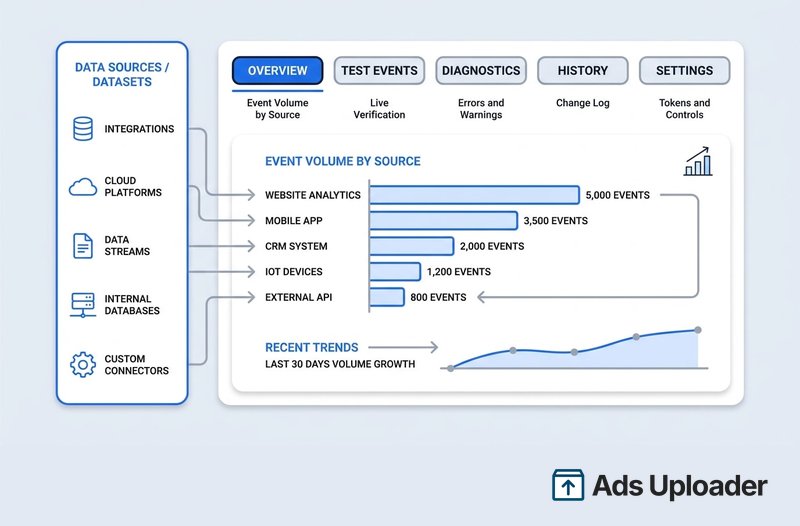
Una vez que abres una fuente de datos específica, Events Manager organiza todo en un puñado de vistas. Aquí está para qué sirve cada una a fecha de 2026.
Fuentes de Datos / Datasets
La primera pantalla. Si gestionas más de un pixel, app o conjunto offline, todos están listados aquí, a menudo agrupados como datasets. Haz clic en uno para abrir sus propias páginas. Las agencias y cualquiera que haga malabares con varios clientes viven en esta lista.
Resumen
Una gráfica de series temporales de los eventos recientes. La gráfica codifica por color los eventos del navegador (pixel) frente a los eventos del servidor (CAPI), para que puedas ver de un vistazo cuánto volumen aporta cada fuente. También verás recuentos separados para los eventos recibidos y los eventos coincididos. Si tus dos colores están muy desequilibrados, eso es una pista: un pixel duplicado puede inflar los eventos del navegador, mientras que una segunda conexión CAPI activa puede inflar los eventos del servidor.
Test Events
Una vista de depuración en vivo. Navega por tu propio sitio o dispara llamadas de prueba a tu API, y observa cómo los eventos llegan en tiempo real, etiquetados como navegador o servidor. Aquí es donde confirmas una nueva configuración o un cambio reciente antes de confiar en los datos. También muestra si dos eventos que llevan el mismo ID de evento se están deduplicando correctamente.
Lanza más. Haz menos clics.
Sube cientos de creatividades a la vez, empareja miniaturas con vídeos automáticamente y publica directamente en tus cuentas publicitarias a través de la API de Meta.
Prueba Ads Uploader gratisSin tarjeta de crédito • 7 días de prueba gratis
Diagnóstico
La pestaña que se gana su sueldo. Diagnóstico señala problemas con tu configuración: parámetros faltantes, un pixel que dejó de activarse, caídas repentinas en el volumen de eventos. Los problemas se codifican por color según su gravedad, para que puedas triar primero los errores críticos rojos y tratar las advertencias amarillas como una lista de tareas. Aquí es donde los fallos silenciosos de seguimiento salen a la superficie antes de que desperdicien presupuesto en silencio.
Historial
Un registro de auditoría de los cambios y subidas recientes de la fuente de datos: cambios de token, subidas masivas de eventos, ediciones de configuración. No es glamuroso, pero es inestimable cuando algo se rompe y necesitas saber quién cambió qué y cuándo.
Configuración
Donde configuras la fuente. Para un pixel o dataset, Configuración es donde generas tu token de acceso de la Conversions API, activas o desactivas la comparación avanzada automática y los eventos automáticos, y ajustas los controles de privacidad e intercambio de datos. Todo lo relacionado con cómo está conectada la fuente vive aquí.
Lee tus señales de calidad de datos
Más allá de los recuentos brutos de eventos, Events Manager muestra algunas señales que te dicen si los datos son buenos. No necesitas dominar las soluciones aquí, solo reconocer lo que el panel te está diciendo.
- Calidad de Coincidencia de Eventos (EMQ): una puntuación de 0 a 10 de lo bien que un evento puede hacerse coincidir con una cuenta de Meta, basada en la información del cliente que envías con él. Más datos identificativos, como un correo o número de teléfono cifrado, eleva la puntuación. Como guía aproximada, 7 y por encima es fuerte, la banda media es aceptable, y una puntuación baja significa que Meta no puede vincular el evento a una persona real, así que está en gran parte desperdiciado para optimización, atribución y creación de públicos. El impulso más rápido en tus conversiones clave es enviar el correo y el teléfono cifrados junto a los eventos: Comparación Avanzada en el pixel, parámetros de información del cliente en la CAPI.
- Deduplicación: cuando la misma acción llega a Meta tanto desde el pixel como desde la CAPI con un ID de evento idéntico, Meta la cuenta una vez. Events Manager muestra si tus eventos del navegador y del servidor se están deduplicando correctamente. Hacer esto bien es lo que hace que ejecutar ambas fuentes sea seguro en lugar de contado por duplicado.
- Frescura de los datos: los eventos del pixel suelen aparecer en minutos, y casi al instante en Test Events, mientras que las gráficas de Resumen pueden retrasarse de 15 a 20 minutos. Las subidas offline tardan más en procesarse.
Si una señal parece estar mal, Diagnóstico normalmente ya habrá levantado una bandera. La profundidad sobre cómo mejorar la EMQ y configurar la deduplicación vive en la guía de la Conversions API.
Cómo verificar que tu seguimiento realmente funciona
Verificar el seguimiento es una comprobación de dos lados: confirma que el navegador está enviando eventos, luego confirma que Meta los está recibiendo.
Por el lado del navegador, la comprobación de cordura más rápida es el Meta Pixel Helper, la extensión gratuita de Chrome de Meta. Navega por tu sitio con ella abierta y lista qué Pixel IDs y eventos se activan en cada página, junto con cualquier error de código. La única limitación que conviene recordar: el helper solo ve los eventos del pixel del lado del cliente. No puede detectar las llamadas CAPI del lado del servidor en absoluto. Para un recorrido más profundo de la extensión y sus mensajes de error, consulta la guía del Meta Pixel Helper.
Por el lado del servidor, usa la pestaña Test Events dentro de Events Manager. La herramienta Test Events escucha el tráfico de prueba entrante y muestra tanto los eventos del navegador como los del servidor en vivo, incluido si los IDs de evento coincidentes se están deduplicando. Este es el único lugar que confirma que tus eventos CAPI están llegando.
Mientras estás ahí, tres comprobaciones rápidas te dicen que un pixel está genuinamente en vivo, no es un resto obsoleto:
- Actividad: una fuente en vivo muestra un flujo constante de eventos recientes.
- Uso: el pixel está realmente conectado a conjuntos de anuncios activos, no solo recibiendo datos sueltos.
- ID coincidente: el Pixel ID que se activa en tu sitio coincide con el seleccionado en Events Manager.
Ejecuta primero el helper para una confirmación rápida del navegador, luego Test Events para probar que toda la ruta, incluido el servidor, llega a Meta.
Events Manager vs Ads Manager vs Business Manager
Los nombres parecidos causan la mayor parte de la confusión, así que aquí está la división limpia.
| Herramienta | Trabajo | La usas para |
|---|---|---|
| Events Manager | Seguimiento y datos de eventos | Conectar fuentes, verificar que los eventos se activan, depurar el seguimiento |
| Ads Manager | Creación de campañas e informes | Crear públicos, fijar presupuestos, ver el rendimiento |
| Business Manager / Meta Business Suite | Cuentas, activos, permisos | Gestionar páginas, cuentas publicitarias, datasets y quién tiene acceso |
Leído de arriba abajo, es una tubería. Business Manager es la capa de cuenta que contiene tus activos y decide quién puede tocarlos. Events Manager es la capa de datos que recopila las acciones de usuario y confirma que están limpias. Ads Manager es la capa de campaña que consume esos datos para crear anuncios e informar sobre ellos. Events Manager nunca crea un anuncio, y Ads Manager nunca configura un pixel. Comparten datos, pero son salas separadas.
El acceso fluye de esa estructura. Le concedes a alguien acceso a Events Manager asignándole el pixel o dataset específico en la Configuración del Negocio, con un rol de Administrador o Editor en esa fuente. No hay un inicio de sesión separado de Events Manager; los permisos vienen por completo de tu cuenta de negocio.
Preguntas frecuentes
Ahorra horas probando creatividades
Deja de subir anuncios de uno en uno. Procesa creatividades ilimitadas en masa con emparejamiento automático de archivos y publicación directa vía API.
Prueba Ads Uploader gratisSin tarjeta de crédito • 7 días de prueba gratis
¿Para qué se usa Meta Events Manager?
Es la interfaz donde gestionas y revisas tus datos de conversión. Events Manager recopila eventos de tu Meta Pixel, la Conversions API, el SDK de la app y las subidas offline, y luego muestra si el seguimiento está funcionando. Lo usas para confirmar que los eventos llegan a Meta, depurar problemas de configuración y configurar nuevas fuentes de datos antes de que las campañas optimicen contra esos datos.
¿Es Events Manager lo mismo que el Meta Pixel?
No. El Meta Pixel es una pieza de JavaScript en tu sitio web, que es una fuente de datos. Events Manager es el panel que contiene ese pixel junto con tus fuentes de Conversions API, app y offline. El pixel es el sensor; Events Manager es el panel de control que muestra y gestiona todo lo que las fuentes envían.
¿Cuál es la diferencia entre Events Manager y Ads Manager?
Events Manager se encarga de la recopilación de datos: asegurarse de que los pixels y las APIs se activan correctamente y de que los datos de eventos están limpios. Ads Manager se encarga de la gestión de campañas: crear públicos, fijar presupuestos e informar del rendimiento. Comparten datos, ya que las conversiones rastreadas en Events Manager alimentan los informes de Ads Manager, pero son herramientas separadas con trabajos separados.
¿Cómo accedo a Meta Events Manager?
Ábrelo en business.facebook.com/events_manager, o selecciona Events Manager en el menú de Meta Business Suite. Necesitas haber iniciado sesión en la cuenta de negocio correcta, y el pixel o dataset debe estar compartido con tu usuario. Si tienes acceso a la cuenta publicitaria o a la fuente de datos, aparece en tu Events Manager.
¿Cuánto tardan los eventos en aparecer tras la configuración?
Los eventos del pixel del navegador suelen aparecer en unos minutos, y casi al instante en la pestaña Test Events. Las gráficas de Resumen normalmente se llenan en 15 a 20 minutos. Los eventos offline o subidos pueden tardar unas horas en procesarse por completo. Si haces una prueba y sigues sin ver nada después de una hora, vuelve a revisar tu configuración del pixel o de la CAPI.
¿Puedo usar Events Manager sin un sitio web?
Sí, si tienes otra fuente de datos. Puedes usar Events Manager únicamente para eventos de app a través del SDK móvil, o para datos de ventas offline subidos como archivos. Un pixel de sitio web no es estrictamente necesario. Si no tienes ningún sitio web, app o dato de CRM conectado, el panel simplemente muestra cero eventos.
¿Quién puede acceder a Events Manager y cómo concedo acceso?
Cualquiera con un rol en tu cuenta de Meta Business que tenga permiso para esa fuente de datos. En la Configuración del Negocio asignas personas o socios a pixels, apps o conjuntos de eventos offline específicos. Conceder acceso de Administrador o Editor al pixel o dataset le da a esa persona acceso completo a Events Manager para esa fuente.
El único modelo mental que conviene retener
Quita los nombres parecidos y el muro de pestañas, y Events Manager es simple: es la sala de control de tu seguimiento. El pixel y la Conversions API son instrumentos conectados a él, la pestaña Diagnóstico es donde detectas problemas antes de que quemen presupuesto, y Ads Manager es una herramienta separada más adelante que consume los datos limpios que produces aquí.
Desde este centro, los dos movimientos que importan son configurar tus fuentes. Añade la fuente del navegador con el Meta Pixel, luego añade la fuente del servidor con la Conversions API, y usa el Pixel Helper más Test Events para confirmar que ambas se activan. Conecta esas correctamente y los informes en Events Manager se convierten en algo en lo que realmente puedes confiar, que es todo el punto de abrirlo en primer lugar.
