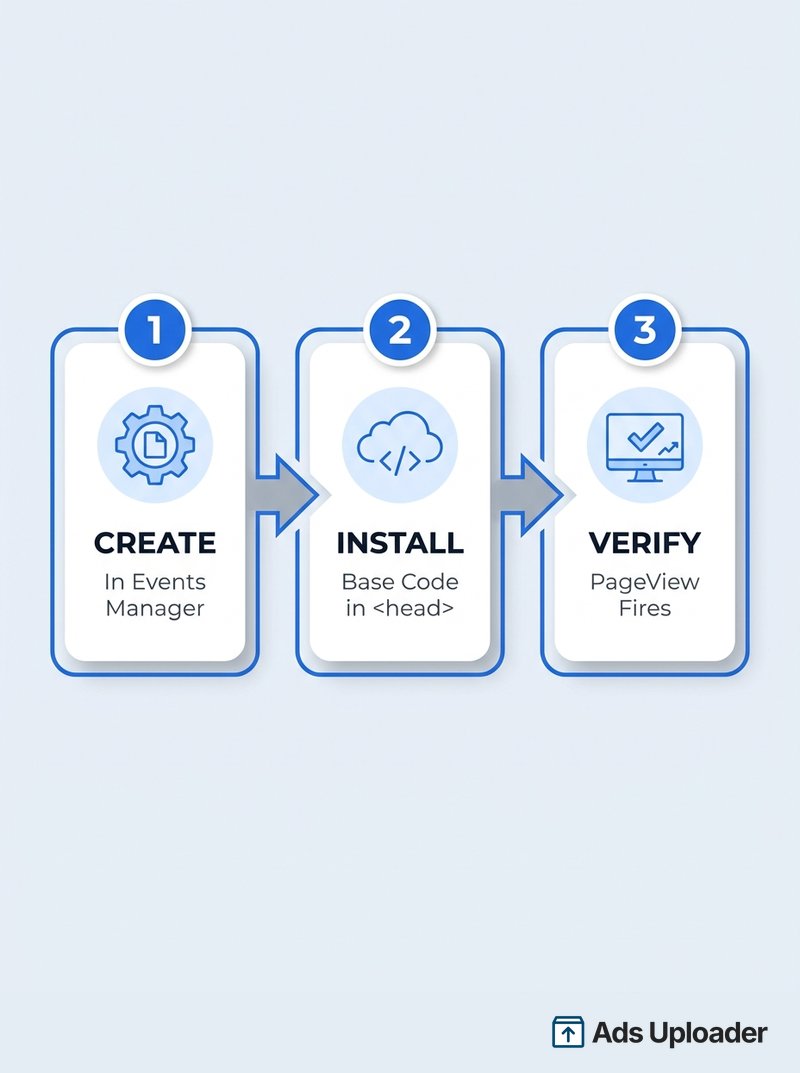
Configurar el Meta Pixel toma tres pasos: crear el pixel, instalar su código y verificar que se activa. Creas el pixel en Meta Events Manager seleccionando Conectar Datos, eligiendo Web y nombrando un nuevo dataset, lo que genera un snippet de código base que contiene tu Pixel ID. Añades ese snippet a la sección head de tu sitio web manualmente, mediante una integración de partner o mediante un gestor de etiquetas. Luego confirmas que un evento PageView se registra usando la herramienta Test Events o la extensión de navegador Meta Pixel Helper.
La mayoría de los problemas de "mi pixel no funciona" se remontan a una configuración apresurada, no a un pixel roto. Sáltate un paso, pega el código en el lugar equivocado o nunca compruebes que se activa, y Meta optimiza tus campañas contra datos malos sin decírtelo. Acierta los tres pasos una vez y el seguimiento funcionará silenciosamente en segundo plano durante todo el tiempo que exista la cuenta publicitaria.
Esta guía cubre cómo configurar el Meta Pixel en el Events Manager actual de 2026, incluida la terminología más reciente de dataset y el flujo de Conectar Datos que reemplazó la antigua pantalla del pixel en Ads Manager. Se encarga del proceso desde cero hasta un PageView verificado. Si quieres el contexto sobre qué es el Meta Pixel y cómo funciona, empieza con la guía pilar y luego vuelve aquí para instalarlo.
Lo que necesitas antes de empezar
Tres cosas, y unos diez minutos:
- Acceso a Meta Events Manager a través de un portafolio de negocio de Meta con una cuenta publicitaria. Aquí es donde vive ahora cada pixel.
- Un sitio web que puedas editar, o acceso a una integración de partner o gestor de etiquetas que pueda añadir el código por ti.
- La capacidad de publicar un cambio, ya que el pixel solo funciona una vez que el código está activo en el sitio.
El pixel en sí es gratis. Solo pagas por los anuncios que usan los datos que recopila. Piensa en el pixel como la mitad del lado del navegador del seguimiento de Meta; más adelante puedes combinarlo con la Conversions API del lado del servidor para una medición más completa, pero no la necesitas para empezar.
Paso 1: Crea tu Meta Pixel en Events Manager
Todo comienza en Events Manager, no en Ads Manager. La antigua pantalla del pixel en Ads Manager está descontinuada.
- Abre Meta Events Manager.
- Comprueba la esquina superior para confirmar que estás en el portafolio de negocio y la cuenta publicitaria correctos antes de crear nada. Crear un pixel bajo el portafolio equivocado es un error común y molesto de deshacer.
- Haz clic en el botón verde Conectar Datos, luego selecciona Web como tu fuente de datos y haz clic en Conectar.
- Crea y nombra un nuevo dataset. Una convención clara es el nombre de tu negocio más "Pixel", por ejemplo "Northside Coffee Pixel".
- Termina de crearlo. Meta genera tu Pixel ID, que puedes ver en cualquier momento en la pestaña Configuración del dataset.
Un cambio que confunde a la gente en 2026: Meta ahora llama a los pixels datasets dentro de Events Manager. Fusionó los eventos de web, app y offline en una única vista, y según la documentación de Meta, "tu nuevo ID de dataset es el mismo que tu ID de pixel". Así que un dataset y un pixel son el mismo objeto, y el ID del dataset es el número que pegarás en tu sitio. Si alguna vez necesitas localizar o reutilizar ese número, así es cómo encontrar tu Pixel ID.
Solo Meta Pixel o Pixel más Conversions API
Durante la configuración, Meta pregunta si quieres Meta Pixel y Conversions API o solo Meta Pixel, y si quieres que te dé orientación o que te deje configurarlo manualmente. Puedes elegir solo Meta Pixel por ahora y añadir la Conversions API más tarde; nada de elegir el pixel primero te bloquea. Para esta guía nos mantenemos con el pixel primero para que puedas conseguir una instalación funcional y un evento verificado rápidamente. Planea añadir la Conversions API una vez que lo básico esté confirmado, porque mejora materialmente la medición en 2026.
Paso 2: Instala el Meta Pixel en tu sitio web
Hay tres formas de poner el código en tu sitio. Elige una. Instalarlo de más de una forma es como la gente acaba con pixels duplicados y eventos contados por duplicado.
Opción A: Añade el código base manualmente
Copia el snippet del código base que Events Manager te muestra. Se ve así:
<!-- Meta Pixel Code -->
<script>
!function(f,b,e,v,n,t,s){...}(window, document, 'script', 'https://connect.facebook.net/en_US/fbevents.js');
fbq('init', '<YOUR_PIXEL_ID>');
fbq('track', 'PageView');
</script>
<noscript>
  <img height="1" width="1" style="display:none"
       src="https://www.facebook.com/tr?id=<YOUR_PIXEL_ID>&ev=PageView&noscript=1"/>
</noscript>
<!-- End Meta Pixel Code -->
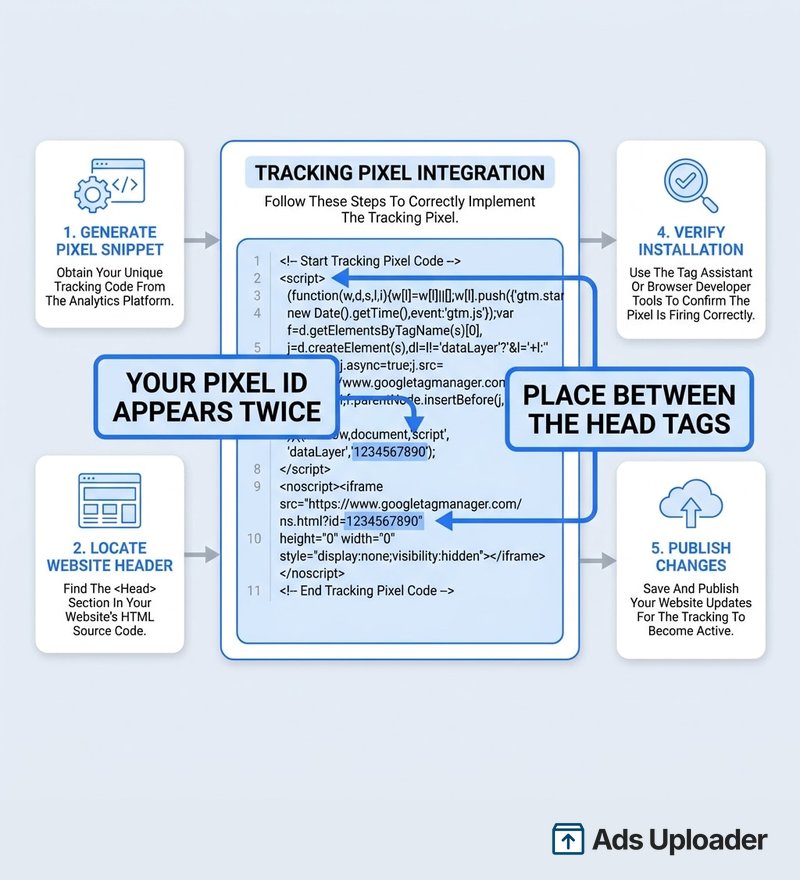
Observa que tu Pixel ID aparece dos veces, una en la llamada fbq('init', ...) y otra en la imagen de respaldo <noscript>. Ambas deberían contener el mismo número.
Pega el snippet entre las etiquetas de apertura y cierre <head> en cada página de tu sitio. La ubicación en el head importa por una razón concreta: el pixel se activa antes de que se carguen los scripts más lentos que bloquean el renderizado, así que una página lenta o un error de script más abajo no puede detener la salida de la solicitud de seguimiento. También es menos probable que sea eliminado por plugins de optimización que el código más abajo en la página. La mayoría de los sitios lo añaden a una plantilla de header global para que aparezca en todas partes automáticamente.
Lanza más. Haz menos clics.
Sube cientos de creatividades a la vez, empareja miniaturas con vídeos automáticamente y publica directamente en tus cuentas publicitarias a través de la API de Meta.
Prueba Ads Uploader gratisSin tarjeta de crédito • 7 días de prueba gratis
Opción B: Usa una integración de partner
Si prefieres no tocar código, Meta detecta las plataformas compatibles y ofrece una integración de partner guiada que instala el pixel por ti. Esta es la ruta menos propensa a errores para quienes no son desarrolladores. La contrapartida es que no deberías también pegar el snippet manual, o la integración y tu código se activarán ambos y duplicarán eventos.
Opción C: Usa un gestor de etiquetas
Si gestionas el seguimiento a través de Google Tag Manager, añade el pixel como una etiqueta HTML Personalizado que contenga el mismo script y configúrala para que se active en Todas las Páginas. Meta no incluye una etiqueta oficial de GTM, pero este método es fiable siempre que el disparador cubra cada vista de página. Verifica que la etiqueta se active en el modo de vista previa de GTM antes de publicar el contenedor.
Instalaciones específicas por plataforma (Shopify, WordPress, creadores de sitios web)
Mantén las instalaciones por plataforma sencillas y usa la ruta integrada cuando exista una:
- Shopify: Conecta a través del canal de ventas Meta (Facebook & Instagram) en lugar de editar el código del tema. En la configuración del canal, elige un nivel de Intercambio de Datos del Cliente (Estándar, Mejorado o Máximo), que instala y gestiona el pixel por ti. Si previamente pegaste código del pixel en tu tema, elimínalo para no ejecutar dos pixels. Para el recorrido completo, consulta la configuración completa del pixel en Shopify.
- WordPress: Un plugin de seguimiento dedicado como PixelYourSite es la ruta habitual; el propio plugin del pixel de Meta existe pero tiene un historial mixto. Para tiendas, el plugin Facebook for WooCommerce gestiona el pixel y la Conversions API juntos. Para todo lo demás, pega el código base con un plugin de snippets de header y footer como WPCode, o usa GTM. La guía de instalación del pixel en WordPress compara las cinco rutas.
- Creadores de sitios web (Wix, Squarespace y similares): La mayoría no necesitan el snippet completo. Introduces tu Pixel ID en los ajustes de marketing o integraciones y la plataforma añade el código.
Sea cual sea la plataforma, la regla se mantiene: un pixel por dominio, instalado de una sola forma.
Paso 3: Verifica que tu pixel se está activando
Este es el paso que es fácil saltarse, y saltárselo es por lo que las configuraciones fallan silenciosamente. No asumas que el pixel funciona porque Events Manager lo creó. Confírmalo.
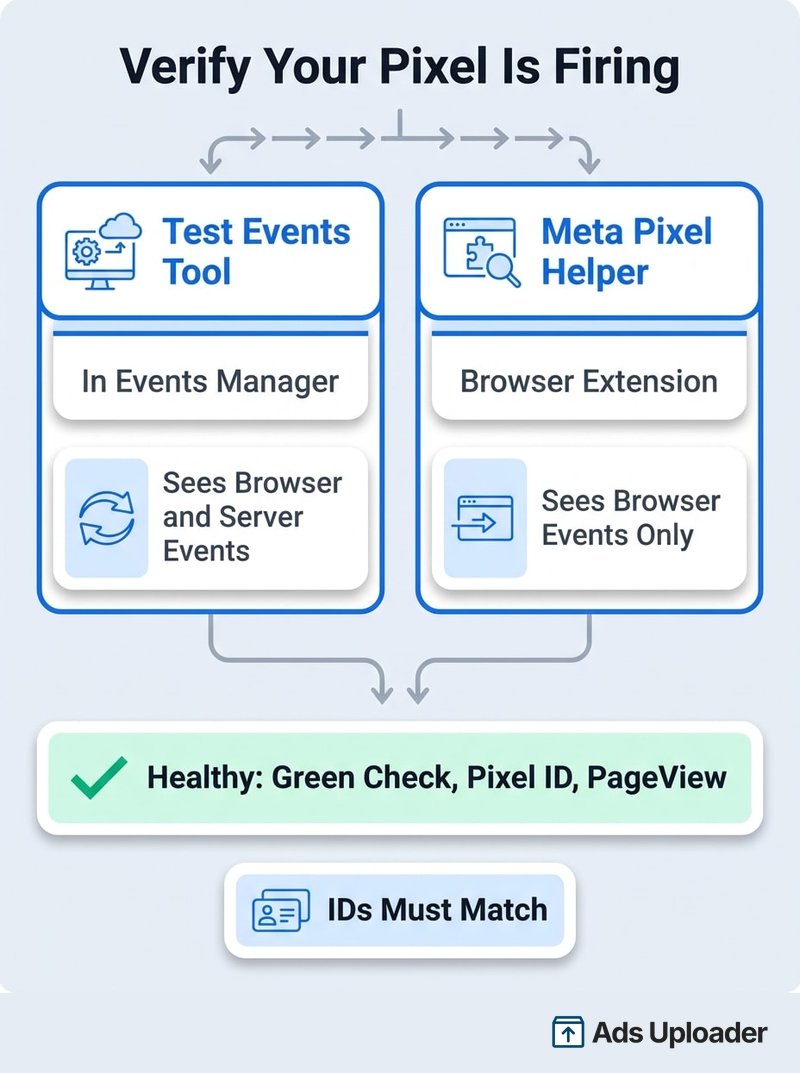
Usa la herramienta Test Events
Abre tu dataset en Events Manager y ve a la pestaña Test Events. Introduce la URL de tu sitio web y ábrela. A medida que la página se carga en la nueva pestaña, un evento PageView debería aparecer en Test Events en tiempo real, marcado con el momento en que se activó. Los eventos en vivo aquí significan que el pixel del navegador está funcionando. El encabezado de esta pantalla muestra tu Dataset ID, que debería coincidir con el ID en tu código.
Ahorra horas probando creatividades
Deja de subir anuncios de uno en uno. Procesa creatividades ilimitadas en masa con emparejamiento automático de archivos y publicación directa vía API.
Prueba Ads Uploader gratisSin tarjeta de crédito • 7 días de prueba gratis
Usa la extensión Meta Pixel Helper
Para una comprobación rápida más veloz, instala la extensión de Chrome Meta Pixel Helper, abre tu sitio y haz clic en su icono. Una marca verde junto a tu Pixel ID, más un evento PageView listado, confirma que el pixel se activó en el navegador. Ten en cuenta que la versión de 2026 requiere que hayas iniciado sesión en Facebook, y que la extensión solo lee eventos del lado del cliente. No puede ver los eventos de la Conversions API del lado del servidor, así que usa Test Events cuando necesites confirmar esos.
Confirma que los IDs coinciden
Sea cual sea la herramienta que uses, comprueba que el Pixel ID que reporta coincida con el ID del dataset en Events Manager bajo Configuración. Una discrepancia significa que el pixel equivocado, o uno antiguo, está instalado en la página, y tus datos están fluyendo hacia un dataset que nadie está mirando.
Activa la Comparación Avanzada y los eventos estándar
Una vez confirmado un PageView, dos adiciones rápidas hacen que el pixel sea mucho más útil.
La comparación avanzada es un interruptor en los ajustes de tu dataset. Cuando está habilitada, Meta usa información del cliente cifrada, como el correo electrónico y el número de teléfono, para hacer coincidir más conversiones con personas, lo que mejora la atribución. Activa los campos disponibles. Si usaste una integración de partner, a menudo gestiona esto como parte del intercambio de datos.
Los eventos estándar son las acciones más allá de una carga de página básica. PageView se activa automáticamente, pero para rastrear momentos significativos como ViewContent, AddToCart y Purchase, añades eventos de una de dos formas. La Herramienta de Configuración de Eventos de apuntar y hacer clic en Events Manager te permite hacer clic en botones de tu sitio en vivo para designarlos como eventos sin código. Alternativamente, un desarrollador puede añadir llamadas fbq('track', 'EventName', {parameters}) en el código de tu página para un control preciso. Estos eventos son lo que le dice al algoritmo de Meta cómo es una conversión real para tu negocio.
Por qué tu Meta Pixel podría no estar activándose
Cuando los eventos no aparecen, la causa casi siempre es una de estas:
- Código en el lugar equivocado. El código base debe estar en el
<head>y cargarse en todo el sitio. En el footer o en una sola página, la mayoría de los eventos nunca se activan. - Pixels duplicados. Ejecutar una integración de partner y código manual juntos, o pegar el snippet dos veces, envía datos conflictivos. Elimina una fuente.
- Pixel ID equivocado. Un error tipográfico o un ID antiguo significa que Events Manager no ve tráfico. Haz coincidir el ID en tu código con el ID del dataset.
- Bloqueadores de anuncios y prevención de seguimiento del navegador. Estos bloquean
fbevents.jspara algunos visitantes, así que el pixel del lado del cliente no se activará para ellos. Esto es esperado, y la Conversions API es como recuperas esos eventos. - Caché agresivo. Una página en caché o minificada puede servir una versión antigua sin el pixel. Limpia la caché o excluye el snippet de ella.
- Banners de consentimiento. Una plataforma de gestión de consentimiento que retiene los scripts hasta que un visitante da su consentimiento retrasará o bloqueará el pixel. Comprueba que esté configurada para cargar el pixel después del consentimiento.
Repasa esta lista, luego vuelve a ejecutar Test Events para ver qué capa está fallando. La orientación de Meta a lo largo de 2026 es combinar el pixel del navegador con la Conversions API para que los bloqueadores y los límites de privacidad te cuesten menos datos.
Preguntas frecuentes
¿Es gratuito configurar el Meta Pixel? Sí. El Meta Pixel es una herramienta gratuita. No pagas por crearlo ni instalarlo, y solo pagas por los anuncios que usan sus datos. Configurar el pixel simplemente habilita el seguimiento; el coste viene de las campañas que ejecutas sobre él.
¿Dónde pongo el código del Meta Pixel en mi sitio web? Pega el código base entre las etiquetas de apertura y cierre del head en cada página de tu sitio. Si usas un CMS o un gestor de etiquetas, añádelo al header global para que se cargue en todo el sitio. La ubicación en el head hace que el pixel se active lo antes posible y reduce la posibilidad de que otros scripts lo bloqueen.
¿Cómo sé que mi Meta Pixel está funcionando? Usa dos comprobaciones. Abre la pestaña Test Events en Events Manager, introduce tu URL, carga la página y observa cómo se registra un PageView en tiempo real. Luego abre tu sitio con la extensión de Chrome Meta Pixel Helper; una marca verde, tu Pixel ID y un evento PageView confirman que el pixel se activó en el navegador.
¿Necesito un desarrollador para instalar el Meta Pixel? Normalmente no. Las integraciones de partner y los gestores de etiquetas te permiten instalar el pixel sin tocar código. La instalación manual consiste en su mayor parte en pegar un snippet en el header de tu sitio. Es posible que quieras un desarrollador para eventos estándar personalizados más allá del PageView automático, o para una configuración de la Conversions API del lado del servidor.
¿Puedo tener más de un Meta Pixel en el mismo sitio web? Técnicamente sí, pero no se recomienda. Dos pixels activándose en el mismo dominio cuentan el tráfico por duplicado y enturbian tus informes. Usa un pixel por dominio en la mayoría de los casos. Tener varios pixels solo tiene sentido cuando sirven a cuentas publicitarias o negocios genuinamente separados.
¿Necesito también la Conversions API? No es obligatoria para que el pixel funcione, pero Meta la recomienda. La Conversions API envía eventos desde tu servidor para recuperar los datos perdidos por los bloqueadores de anuncios, la prevención de seguimiento del navegador y los límites de iOS. El pixel gestiona el seguimiento del lado del navegador; la Conversions API añade una capa del lado del servidor para una medición más fiable.
Mi Meta Pixel está configurado pero no muestra datos. ¿Qué pasa? Confirma que el código está activo y publicado en el sitio con el Pixel ID correcto. Compruébalo con el Meta Pixel Helper para ver si el script se carga y se activa. Abre Test Events y navega por tu sitio. Si aún no ves nada, un bloqueador de anuncios o un banner de consentimiento podría estar bloqueándolo, así que prueba con un navegador limpio, y asegúrate de estar viendo el dataset correcto en Events Manager.
Configuración hecha, ahora haz que cuente
Configurar el Meta Pixel se reduce a tres actos que puedes terminar de una sentada: crear el dataset en Events Manager, instalar el código base en el head de tu sitio y verificar un PageView en vivo con Test Events o el Pixel Helper. Confirma que los IDs coinciden y tendrás una base limpia.
A partir de ahí, activa la comparación avanzada, mapea tus acciones clave con eventos estándar y planea añadir la Conversions API para que los cambios de privacidad te cuesten menos medición con el tiempo. El pixel es el trabajo de base. Una vez que se activa de forma fiable, cada campaña que ejecutes sobre él optimiza contra datos reales en lugar de suposiciones.
