Un ID de Meta Pixel es un identificador numérico único de 15 a 16 dígitos que conecta el seguimiento de tu sitio web con tu cuenta publicitaria de Meta. Lo encuentras en Meta Events Manager bajo Fuentes de Datos, donde el campo ahora está etiquetado como Dataset ID tras el cambio de nombre de Meta, aunque el número en sí no ha cambiado. El mismo ID también aparece dentro del código base de tu Pixel, en la línea fbq('init') y en la etiqueta de imagen noscript. Le dice a las herramientas de terceros y a Meta a qué dataset enviar tus eventos.
Estás a mitad de la configuración. Un creador de páginas de aterrizaje, un gestor de etiquetas o una app de checkout te pide tu "ID de Meta Pixel". Abres Events Manager para conseguirlo, y el campo que antes decía Pixel ID ahora dice Dataset ID. Mismo número, nueva etiqueta, y las instrucciones escritas para "Pixel ID" pueden enviarte a buscar un campo que ya no existe.
La ruta más rápida: abre Events Manager, haz clic en Fuentes de Datos en el menú izquierdo y revisa la lista; el ID de 15 a 16 dígitos suele estar justo debajo del nombre de cada pixel, sin necesidad de clics. Si no aparece ahí, selecciona el pixel y abre su pestaña Configuración. Todo lo que sigue cubre los casos límite: sin acceso a Events Manager, varios pixels o leer el ID de una página en vivo.
Este artículo trata de una sola cosa: localizar tu ID de Meta Pixel y el código del pixel, rápido, sin importar el acceso que tengas. Aprenderás exactamente dónde vive el ID en el Events Manager actual, qué aspecto tiene para que copies el valor correcto, cómo extraerlo directamente de tu propio código base y cómo leerlo de una página en vivo. Para el panorama completo de qué es el Meta Pixel y por qué importa, consulta la guía pilar. Aquí, solo encontramos el número.
¿Qué es un ID de Meta Pixel?
Un ID de Meta Pixel es el identificador numérico único de tu pixel, el objeto de seguimiento que registra lo que hacen los visitantes en tu sitio web y lo reporta a Meta. Cada pixel obtiene su propio ID cuando se crea, y ese ID nunca cambia durante la vida del pixel.
Cuando una herramienta de terceros, una app de Shopify o un gestor de etiquetas te pide tu "Pixel ID", este es el número que quiere. Es como Meta sabe a qué dataset pertenecen los eventos de tu sitio web, para que lleguen a la cuenta publicitaria correcta para optimización, atribución y creación de públicos.
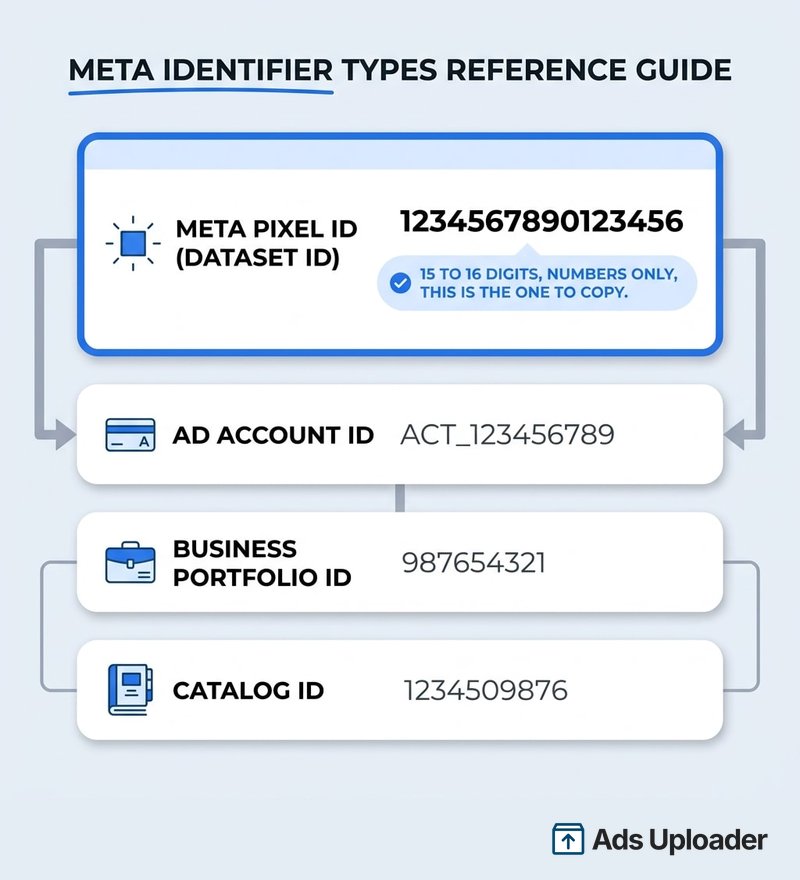
Una cosa que conviene dejar clara de entrada: el Pixel ID no es tu ID de cuenta publicitaria, tu ID de portafolio de negocio ni un ID de catálogo de productos. Esos son números separados usados en lugares separados, y confundirlos es la razón más común por la que el seguimiento se rompe silenciosamente. Cubrimos cómo distinguirlos más abajo.
Qué aspecto tiene un ID de Meta Pixel
Un ID de Meta Pixel es una cadena larga de dígitos, normalmente de 15 a 16 números, sin letras, guiones ni prefijos. Se ve así:
1234567890123456
Ese es todo el formato. Si el valor que copiaste tiene un act_ delante, contiene letras o incluye guiones, agarraste el identificador equivocado. Referencia rápida:
- Pixel ID (Dataset ID): de 15 a 16 dígitos, solo números. Esto es lo que va en el código de tu pixel.
- ID de cuenta publicitaria: a menudo se muestra como
act_123456789. Se usa en Ads Manager y en la Marketing API, nunca en el código del pixel. - ID de portafolio de negocio: un ID numérico separado para tu cuenta de Meta Business.
- ID de catálogo: un número separado vinculado a un catálogo de productos, no a tu pixel.
En caso de duda, la regla es simple: el número que pegas en fbq('init', '...') es tu Pixel ID, y nada más.
Cómo encontrar tu ID de Meta Pixel en Events Manager
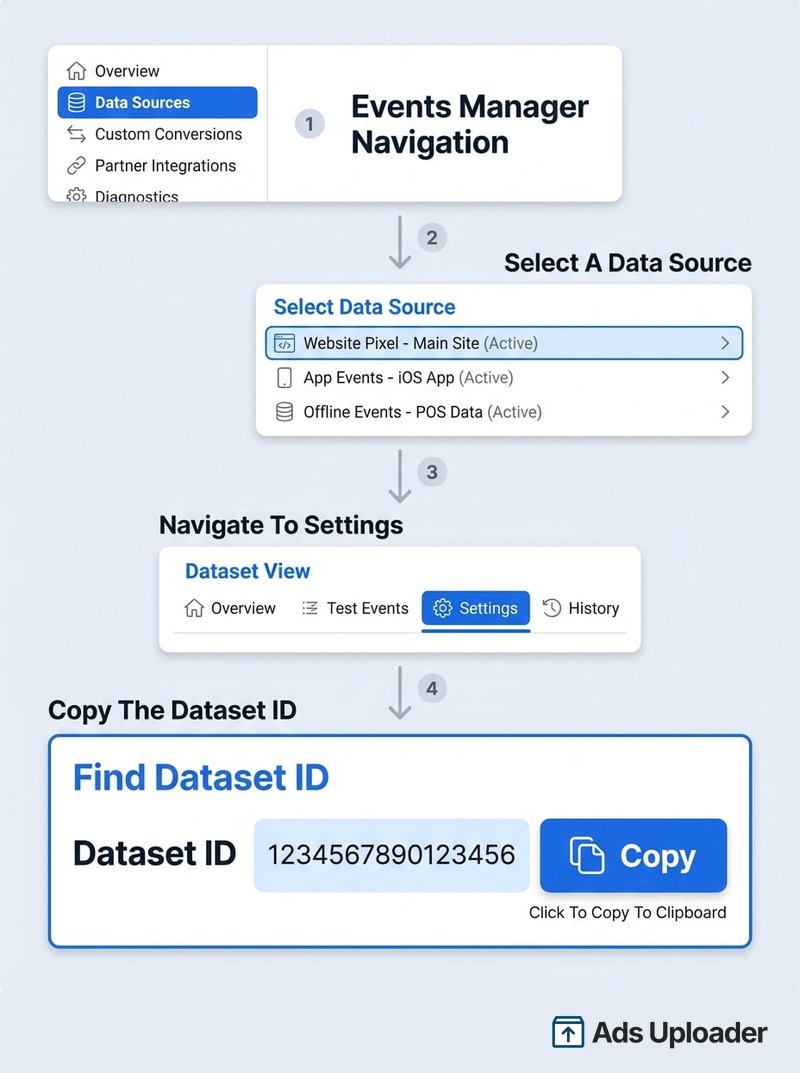
El lugar canónico para encontrar tu Pixel ID es Meta Events Manager. Aquí está la ruta actual:
- Inicia sesión en tu cuenta de Meta Business y abre Meta Events Manager (Todas las Herramientas, luego Events Manager).
- En el menú izquierdo, haz clic en Fuentes de Datos. Tu pixel aparece aquí, bajo la vista unificada de Datasets de Meta.
- Haz clic en el nombre de tu pixel para abrirlo.
- Abre la pestaña Configuración. El número que se muestra como Dataset ID es tu Pixel ID.
- Cópialo al portapapeles.
Ese es el valor que toda herramienta pide. Es el mismo número tanto si un campo lo llama Pixel ID como Dataset ID.
Por qué ahora dice "Dataset ID"
Meta consolidó los pixels, los eventos de app y los eventos offline en un único objeto llamado dataset, y reetiquetó el campo del ID para que coincidiera. Events Manager incluso muestra un aviso de que tu activo "tiene una nueva ubicación" bajo Fuentes de Datos, que es por lo que tantos anunciantes piensan que su pixel desapareció. No lo hizo. Ahora es un dataset, y el número no ha cambiado.
Lanza más. Haz menos clics.
Sube cientos de creatividades a la vez, empareja miniaturas con vídeos automáticamente y publica directamente en tus cuentas publicitarias a través de la API de Meta.
Prueba Ads Uploader gratisSin tarjeta de crédito • 7 días de prueba gratis
Encontrarlo en la lista de Fuentes de Datos
A menudo no necesitas abrir Configuración en absoluto. En la lista de Fuentes de Datos, el Pixel ID con frecuencia aparece directamente debajo del nombre del pixel. Si gestionas varios pixels, esta vista de lista es la forma más rápida de revisarlos todos junto con sus IDs de una vez, y luego copiar el que necesitas.
Cómo encontrar el código del Meta Pixel (código base)
A veces no solo necesitas el ID, necesitas el código completo del Meta Pixel, el snippet base que va en tu sitio. Lo obtienes en el mismo lugar:
- En Events Manager, abre tu pixel bajo Fuentes de Datos.
- Elige la opción de configuración manual (Configurar, luego Instalar código manualmente).
- Meta muestra el código base completo con tu Pixel ID ya insertado. Copia todo el bloque.
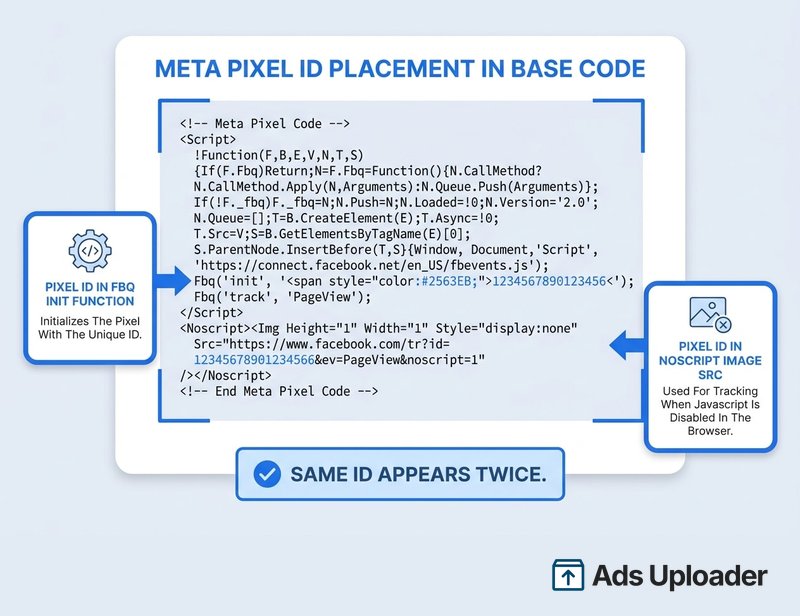
El snippet no ha cambiado de estructura en años. Carga la librería de Meta e inicializa tu pixel:
<script>
  !function(f,b,e,v,n,t,s){
    if(f.fbq) return; n=f.fbq=function(){n.callMethod?
    n.callMethod.apply(n,arguments):n.queue.push(arguments)};
    if(!f._fbq) f._fbq = n; n.push = n; n.loaded = !0; n.version = '2.0';
    n.queue = []; t = b.createElement(e); t.async = !0;
    t.src = v; s = b.getElementsByTagName(e)[0];
    s.parentNode.insertBefore(t,s)
  }(window, document,'script',
     'https://connect.facebook.net/en_US/fbevents.js');
  fbq('init', 'YOUR_PIXEL_ID');
  fbq('track', 'PageView');
</script>
<noscript>
  <img height="1" width="1" style="display:none"
       src="https://www.facebook.com/tr?id=YOUR_PIXEL_ID&ev=PageView&noscript=1"/>
</noscript>
Observa que tu Pixel ID aparece dos veces: una en fbq('init', 'YOUR_PIXEL_ID') y otra en la imagen noscript como id=YOUR_PIXEL_ID. Ambas deben contener el mismo número. El código sigue cargando fbevents.js desde connect.facebook.net, y la llamada de seguimiento sigue llegando a facebook.com/tr, exactamente como lo documenta Meta.
Este artículo se detiene en encontrar el código. Para saber dónde colocarlo, cómo añadir eventos y cómo confirmar que se activa, sigue el recorrido completo de instalación.
Cómo encontrar tu Pixel ID desde el código de tu sitio web
¿Qué pasa si puedes ver el código de tu sitio web pero no puedes iniciar sesión en Events Manager? Aún puedes recuperar el Pixel ID directamente de la página:
- Ver código fuente: Abre la página, ve su código fuente (Ctrl+U o Cmd+U) y busca
fbq('init'. El número justo después es tu Pixel ID. - Pestaña de red: Abre las herramientas de desarrollador de tu navegador, ve a la pestaña Red, recarga la página y filtra por
tr. Las solicitudes afacebook.com/tr?id=...exponen el ID en el parámetroid=.
Una advertencia: un solo sitio puede llevar más de un pixel, así que puedes ver varios IDs. Eso es normal en sitios que han cambiado de agencia o ejecutan varias configuraciones de seguimiento. Las siguientes secciones te ayudan a averiguar cuál es el tuyo.
Lee el Pixel ID de una página en vivo con Pixel Helper
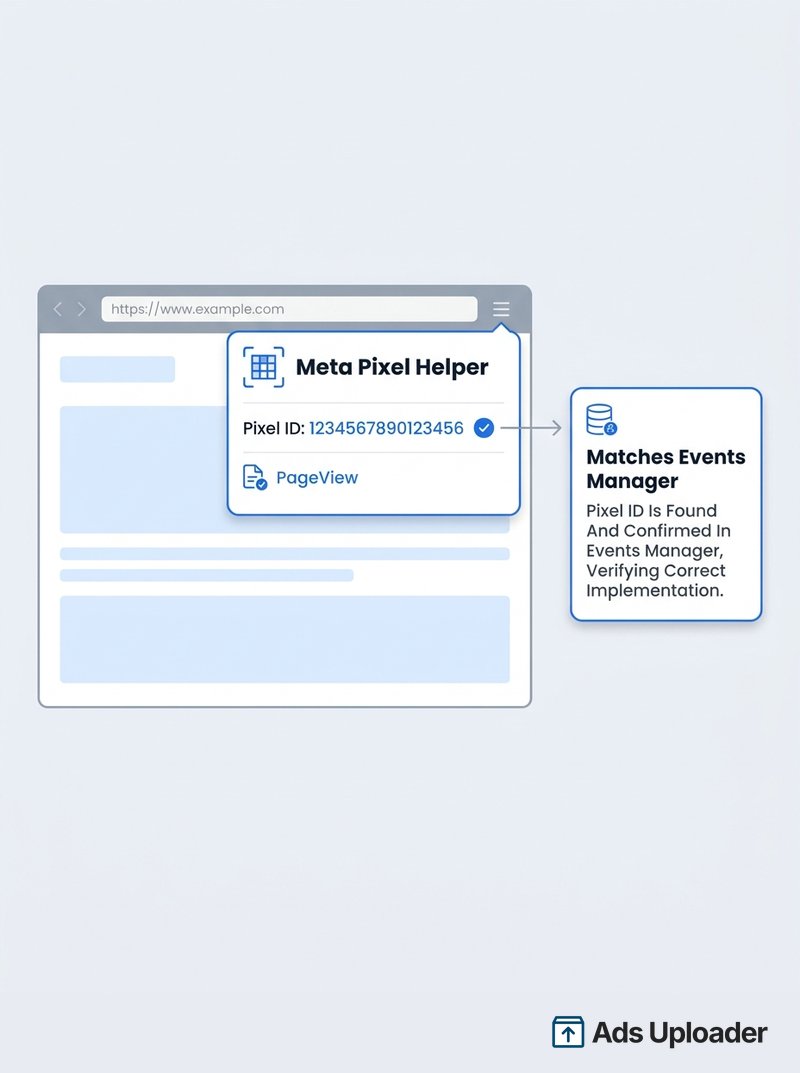
La forma más limpia de leer los Pixel IDs que se activan en cualquier página en vivo es la extensión de Chrome Meta Pixel Helper. Instálala, visita la página y haz clic en el icono de la extensión. Lista cada Pixel ID detectado, los eventos que se activan y cualquier advertencia, para que puedas confirmar de un vistazo qué pixel está en vivo y detectar duplicados al instante.
También es la forma estándar de verificar que copiaste el ID correcto: carga tu propio sitio, comprueba que el pixel que se activa coincide con el ID en Events Manager, y sabrás que tu configuración apunta al dataset correcto. Un límite que conviene recordar: la extensión solo ve los eventos del pixel del lado del cliente. Los eventos del lado del servidor enviados a través de la Conversions API saltan el navegador y no aparecerán ahí.
Ahorra horas probando creatividades
Deja de subir anuncios de uno en uno. Procesa creatividades ilimitadas en masa con emparejamiento automático de archivos y publicación directa vía API.
Prueba Ads Uploader gratisSin tarjeta de crédito • 7 días de prueba gratis
Varios Pixel IDs: ¿cuál es el mío?
Las agencias, las cuentas migradas y los sitios que han sido reconstruidos a menudo acaban con varios Pixel IDs en juego. Para elegir el correcto:
- Comprueba la actividad reciente. En Events Manager, el pixel con volumen de eventos reciente casi siempre es el que está en vivo para tu sitio.
- Haz coincidir la conexión. Usa el pixel que tenga el nombre y esté conectado a la cuenta publicitaria en la que realmente optimizas campañas.
- Verifica cruzando con el sitio en vivo. Compara el ID que se activa en tu sitio (del código fuente o de Pixel Helper) con los IDs en Events Manager. La coincidencia es tu respuesta.
- Mira bajo Socios. Un pixel compartido por una agencia o socio puede aparecer en la Configuración del Negocio bajo Socios en lugar de en tu propia lista de Fuentes de Datos.
Una vez que hayas confirmado el ID correcto, ignora o elimina los duplicados obsoletos para que nadie pegue el equivocado más tarde.
¿No encuentras tu Pixel ID? Soluciones comunes
Si el ID no aparece por ningún lado, normalmente es una de estas:
- Estás buscando en el lugar antiguo. Los pixels ahora viven bajo Fuentes de Datos como datasets. Si Events Manager parece vacío, confirma que estás viendo Fuentes de Datos, luego tu dataset.
- Estás en la cuenta equivocada. Un pixel creado en un portafolio de negocio diferente, o bajo un inicio de sesión personal, no aparecerá. Cambia a la cuenta de Meta Business correcta.
- Te falta el rol adecuado. Necesitas un rol de administrador, o permisos completos del pixel, para ver el dataset. Pide al propietario de la cuenta que te dé acceso.
- Un socio es el propietario. Si una agencia creó el pixel, puede que no aparezca en tu Events Manager hasta que compartan el dataset o lo asignen a tu negocio.
- Aún no existe ningún pixel. Si nunca se creó uno en esta cuenta, no hay ID que encontrar. Primero creas uno, luego vuelves por el ID.
Preguntas frecuentes
¿Qué aspecto tiene un ID de Meta Pixel?
Un ID de Meta Pixel es una cadena numérica larga, normalmente de 15 a 16 dígitos, sin letras. Por ejemplo, 123456789012345. Si tu valor tiene letras, un prefijo act_ o guiones, es un identificador diferente, no tu Pixel ID.
¿Por qué Events Manager ahora llama a mi Pixel un Dataset? Meta consolidó los pixels, los eventos de app y los eventos offline en un único objeto llamado dataset, y el campo Pixel ID ahora está etiquetado como Dataset ID. El número no ha cambiado, solo la etiqueta. Encuéntralo bajo Fuentes de Datos, luego en la pestaña Configuración de tu dataset.
¿Dónde encuentro el código base del Meta Pixel?
En Events Manager, abre tu pixel bajo Fuentes de Datos y elige la opción de instalación manual. Meta muestra el código base completo con tu Pixel ID ya insertado. Copia todo el bloque. El ID aparece en la línea fbq('init') y en la imagen noscript.
¿Puedo encontrar mi Pixel ID sin acceso a Events Manager?
Sí. Si puedes ver el código del sitio, busca en el código fuente de la página fbq('init', o comprueba la pestaña de red por solicitudes a facebook.com/tr. También puedes instalar la extensión Meta Pixel Helper y dejar que lea los Pixel IDs en cualquier página en vivo.
¿Es el Pixel ID lo mismo que mi ID de cuenta publicitaria?
No. Son identificadores separados. Un ID de cuenta publicitaria a menudo lleva un prefijo act_ y se usa en Ads Manager. El Pixel ID es el número que va en el código de tu pixel. No pegues uno donde una herramienta te pide el otro.
¿Cómo encuentro el Pixel ID de otro sitio web?
Usa la extensión Meta Pixel Helper o busca en el código fuente de la página pública fbq('init'. Ambos revelan cualquier Pixel ID que la página use. Ver el ID no concede acceso a los datos de ese pixel, solo muestra qué pixel se activa.
Tengo varios Pixel IDs, ¿cuál debo usar? Usa el pixel que tenga el nombre y esté conectado a la cuenta publicitaria que usas, y que muestre actividad reciente. Confirma haciendo coincidir el ID que se activa en tu sitio en vivo con el de Events Manager.
Conclusión
Encontrar tu ID de Meta Pixel se reduce a saber dónde vive y qué aspecto tiene. Es un número de 15 a 16 dígitos. La ruta más rápida es Meta Events Manager, bajo Fuentes de Datos, en la pestaña Configuración de tu dataset, donde el campo ahora dice Dataset ID tras el cambio de nombre de Meta. El mismo número está dentro de tu código base en la línea fbq('init'), y puedes leerlo de cualquier página en vivo con Meta Pixel Helper.
Si el ID parece faltar, casi siempre estás en la cuenta equivocada, en la sección equivocada de la interfaz, o te falta un rol, no ante un pixel desaparecido. Una vez que tengas el número, el siguiente paso es instalarlo o verificarlo en tu sitio, lo que el recorrido de instalación cubre de principio a fin.
