Añadir el Meta Pixel a Shopify significa conectar el código de seguimiento de Meta a tu tienda para que registre acciones como vistas de página, añadir al carrito y compras. Shopify ofrece tres rutas: la app del canal de ventas de Facebook e Instagram (sin código, recomendada), un pixel personalizado a través de Customer Events (pegar JavaScript, control completo), o el código manual heredado del tema (desaconsejado porque se pierde los eventos del checkout). Eliges un nivel de intercambio de datos, luego verificas con la herramienta Test Events. El pixel es gratuito e impulsa el retargeting, el seguimiento de conversiones y las campañas Advantage+.
Conectaste un pixel, Events Manager dice que está activo, y tus anuncios están gastando. Luego comparas las Compras reportadas por Meta con tus pedidos reales de Shopify, y los números no cuadran. Este es el problema de seguimiento más común de Shopify, y normalmente se remonta a una cosa: Shopify aloja su propio checkout con sus propias reglas de pixel, así que los consejos genéricos de instalación fallan silenciosamente en la página que más importa.
Esta guía es la versión específica de Shopify del trabajo. Si quieres el contexto sobre qué es el pixel y cómo funciona, empieza con la visión general del Meta Pixel. Aquí, el enfoque es estrecho y práctico: elegir el método de instalación correcto para una tienda de Shopify, configurarlo limpiamente y confirmar que realmente se activa a lo largo de todo el checkout.
Las tres formas de añadir un Meta Pixel a Shopify
Hay tres formas de poner un Meta Pixel en una tienda de Shopify, y no son iguales. Es común ver solo una de ellas, que es como los comerciantes acaban con seguimiento parcial. Así es cómo se comparan.
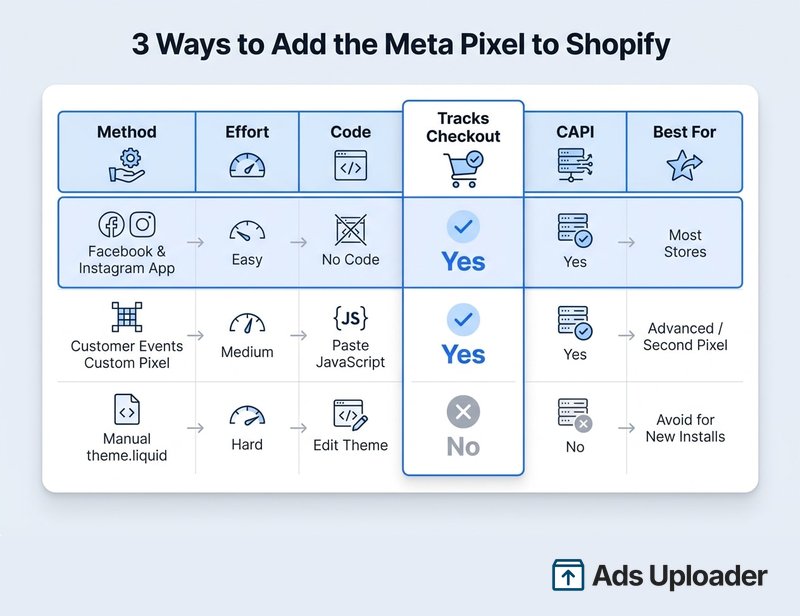
- App del canal de ventas de Facebook e Instagram. La ruta oficial, sin código. Conecta un pixel, se activa en el checkout y envía eventos del lado del servidor a través de la Conversions API cuando el intercambio de datos está en Mejorado o Máximo. La mejor para la gran mayoría de las tiendas.
- Pixel personalizado de Customer Events. Pegas un snippet de JavaScript en los Customer Events de Shopify y te suscribes a los eventos que quieras. Más control, se ejecuta correctamente en el checkout, y útil cuando necesitas un segundo pixel o un manejo preciso de eventos.
- Edición manual de theme.liquid. La forma antigua: pegar código del pixel en tu tema. No se activa en el checkout alojado de Shopify, entra en conflicto con la app, y Shopify está retirando los scripts de los que depende. Evítala para nuevas instalaciones.
Si aún no has creado un pixel, el recorrido independiente de la plataforma en cómo configurar el Meta Pixel cubre la creación de uno en Events Manager. Este artículo asume que o bien tienes un pixel o dejarás que la app de Shopify cree uno por ti.
Antes de empezar: requisitos previos del pixel en Shopify
Ambos métodos oficiales comparten la misma base. Ten esto listo antes de empezar:
- Una tienda de Shopify que no esté protegida con contraseña, para que los eventos puedan activarse y los productos puedan sincronizarse.
- Una Página de Facebook para tu negocio que cumpla con los términos de Meta.
- Un portafolio de negocio de Meta que sea propietario de esa Página, con permisos de administrador para ti.
- Una tienda ubicada en un país compatible con un dominio verificado.
El canal de Facebook e Instagram es gratuito de usar en todos los planes de Shopify, sujeto a la elegibilidad de la tienda, así que no necesitas un nivel específico solo para instalar el pixel. También decidirás una cosa de antemano: dejar que la app cree un pixel nuevo, o conectar un pixel que ya tengas en Events Manager.
Crea un Meta Pixel primero (si no tienes uno)
Si empiezas desde cero, puedes crear el pixel dentro del flujo de Shopify cuando se te pida, o crearlo primero en Events Manager yendo a Conectar Datos, eligiendo Web y nombrando tu pixel. Recuerda la restricción de Shopify: el canal de ventas conecta un pixel por tienda, así que elige el pixel contra el que realmente quieres optimizar.
Método 1: Conecta el canal de ventas de Facebook e Instagram (recomendado)
Esta es la ruta hacia la que Shopify y Meta te dirigen ambos. No requiere código, gestiona el seguimiento del checkout y activa la Conversions API por ti.
- Instala la app Facebook e Instagram desde la Shopify App Store.
- En la barra lateral izquierda de tu administrador de Shopify, encuentra la sección Canales de venta (haz clic en el control + o Añadir si Facebook e Instagram aún no está listado), selecciona Facebook e Instagram y haz clic en Añadir canal de venta.
- Haz clic en Iniciar configuración, luego Iniciar sesión con Facebook, e inicia sesión en la cuenta vinculada a tu portafolio de negocio.
- Sigue las indicaciones para seleccionar tu Página de Facebook y tu portafolio de negocio, luego conecta un pixel existente o crea uno nuevo.
- Establece tu nivel de intercambio de datos (cubierto más abajo) y acepta los términos.
- Haz clic en Enviar y espera a que la conexión termine.
No te saltes este paso: después de que se conecte, abre uno de tus productos y confirma que el canal de ventas de Facebook e Instagram está activado en la publicación. Los productos que no se publican en el canal no aparecerán en los anuncios de catálogo o de catálogo Advantage+. Esta es la forma más común en la que una configuración de Shopify parece "conectada" mientras los anuncios no tienen nada que mostrar.
Elige tu nivel de intercambio de datos: Estándar, Mejorado o Máximo
Cuando habilitas el intercambio de datos, Shopify te pide que elijas un nivel. La elección controla cuánta información del cliente fluye a Meta.
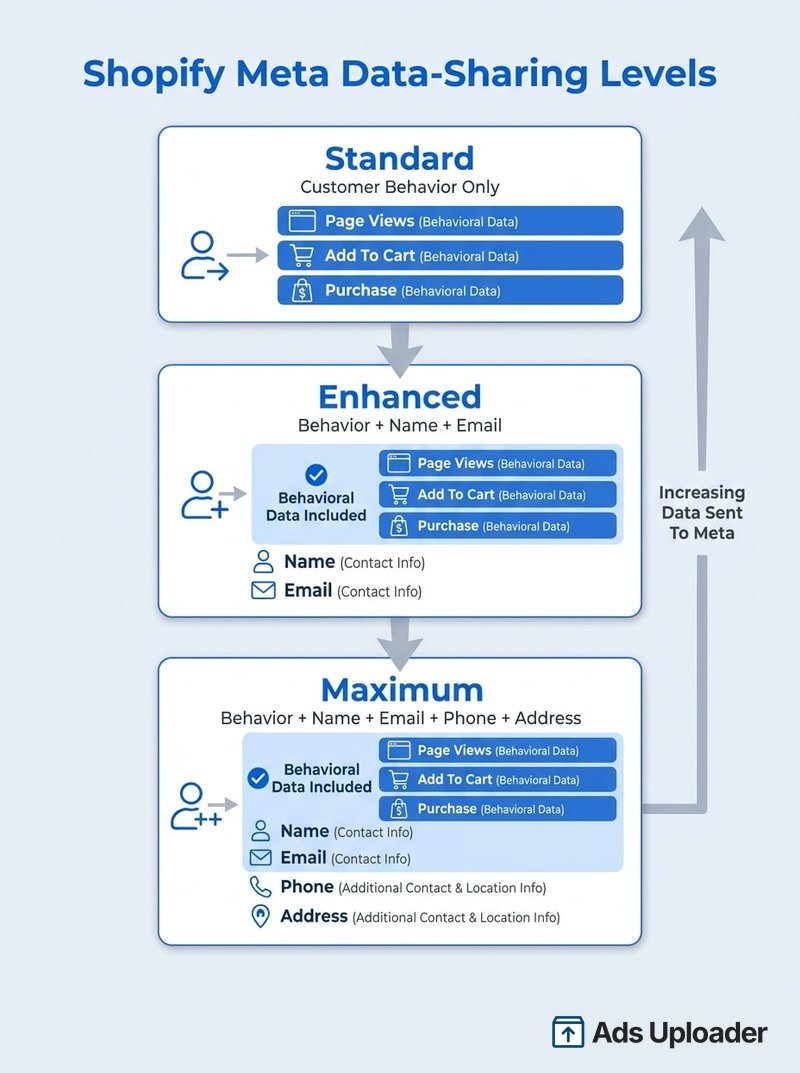
- Estándar envía solo el comportamiento del cliente, como vistas de página y compras.
- Mejorado añade identificadores personales como el nombre y la dirección de correo electrónico.
- Máximo añade más, incluyendo el número de teléfono y la dirección.
Más identificadores significan mejor coincidencia de eventos y públicos personalizados y similares más fuertes. La pega es el consentimiento. Cualquier nivel que elijas tiene que reflejarse en tu política de privacidad y en tu banner de consentimiento de cookies, especialmente en el EEE y el Reino Unido, donde la Configuración de Privacidad del Cliente de Shopify bloquea el seguimiento hasta que un visitante da su consentimiento. Para la mayoría de las tiendas, Mejorado o Máximo con un banner conforme es el equilibrio correcto.
Confirma la Conversions API y el acceso a datos siempre activo
Con el intercambio de datos en Mejorado o Máximo, el canal envía eventos del lado del servidor a través de la Conversions API junto al pixel del navegador, que es lo que mantiene vivo el seguimiento cuando los bloqueadores de anuncios o la configuración de privacidad del navegador bloquean el pixel del lado del cliente. En Estándar, obtienes seguimiento solo del navegador, lo que anula la mitad del sentido de usar la app. En tu configuración de acceso a datos, mantén la opción en Siempre activo en lugar de limitarla, para que la integración envíe eventos continuamente. Ejecutar el pixel y la Conversions API juntos es el estándar actual, y Meta deduplica los dos flujos usando un event ID compartido para que el mismo pedido no se cuente dos veces.
Método 2: Añade un pixel personalizado vía Shopify Customer Events
Usa este método cuando quieras control explícito sobre qué eventos se activan, cuando estés ejecutando un segundo pixel, o cuando necesites gestionar la deduplicación con precisión. Se ejecuta en el sandbox del pixel web de Shopify, así que a diferencia del código manual del tema, sí se activa en las páginas de checkout y de agradecimiento.
- En tu administrador de Shopify, ve a Configuración, luego Eventos de clientes.
- Haz clic en Añadir pixel personalizado y dale un nombre.
- Pega el código base del pixel de Meta, pero elimina las etiquetas
<script>de apertura y cierre. El sandbox solo acepta JavaScript, y dejar las etiquetas es la razón más común por la que el pixel no se guarda. - Mantén la línea de inicialización, por ejemplo
fbq('init', YOUR_PIXEL_ID), y reemplazaYOUR_PIXEL_IDcon tu ID numérico real de Events Manager; pegado tal cual, nada se activa. Las llamadasanalytics.subscribede abajo usan la sintaxis actual de la API de Customer Events de Shopify.
Suscríbete a los eventos estándar
Después de inicializar, te suscribes a los eventos de cliente de Shopify y mapeas cada uno a un evento de Meta. Un ejemplo recortado:
fbq('init', YOUR_PIXEL_ID);

analytics.subscribe("page_viewed", (event) => {
  fbq('track', 'PageView');
});

analytics.subscribe("product_viewed", (event) => {
  fbq('track', 'ViewContent', {
    content_ids: [event.data?.productVariant?.id],
    value: event.data?.productVariant?.price?.amount,
    currency: event.data?.productVariant?.price?.currencyCode,
  });
});

analytics.subscribe("product_added_to_cart", (event) => {
  fbq('track', 'AddToCart');
});

analytics.subscribe("checkout_started", (event) => {
  fbq('track', 'InitiateCheckout');
});

analytics.subscribe("checkout_completed", (event) => {
  fbq('track', 'Purchase', {
    value: event.data?.checkout?.totalPrice?.amount,
    currency: event.data?.checkout?.currencyCode,
  });
});
La referencia completa de eventos de Shopify cubre el resto, incluidos Search y AddPaymentInfo. Puedes ver el ejemplo completo de Meta en la documentación de Shopify sobre crear código de pixel personalizado.
Lanza más. Haz menos clics.
Sube cientos de creatividades a la vez, empareja miniaturas con vídeos automáticamente y publica directamente en tus cuentas publicitarias a través de la API de Meta.
Prueba Ads Uploader gratisSin tarjeta de crédito • 7 días de prueba gratis
Establece los permisos de consentimiento
Los pixels personalizados respetan la Configuración de Privacidad del Cliente de Shopify. Por defecto, un nuevo pixel personalizado requiere permisos de Marketing y Analítica, y en las regiones configuradas para el consentimiento no se ejecutará hasta que el visitante los conceda. Revisa la sección Privacidad del cliente de la configuración de tu pixel, y confirma que la configuración de venta de datos coincide con cómo quieres que el pixel se comporte para los compradores que no dan su consentimiento.
Método 3: Instalación manual en theme.liquid (y por qué evitarla)
El enfoque heredado es abrir Tienda Online, luego Temas, luego Editar código, y pegar el pixel en theme.liquid entre las etiquetas <head>. Todavía funciona para vistas de página básicas, pero en Shopify es la herramienta equivocada en 2026 por tres razones.
Primero, no se activa en el checkout alojado de Shopify. El tema de tu tienda no renderiza el checkout, así que los eventos InitiateCheckout y Purchase nunca se disparan, y tus conversiones reportadas cuentan de menos las ventas reales. Segundo, si también conectas la app, acabas con dos pixels activándose y datos duplicados o conflictivos. Tercero, Shopify está retirando los mecanismos en los que se basan los scripts manuales. Bajo la extensibilidad del checkout, checkout.liquid y la casilla de Scripts Adicionales se están eliminando gradualmente en favor de los pixels web y los Customer Events, así que la ruta manual es un callejón sin salida.
Si previamente añadiste código del pixel a tu tema, elimínalo antes de conectar a través de la app. Borra el snippet de theme.liquid (o límpialo en Tienda Online, luego Preferencias), y en el canal de Facebook e Instagram, bajo Configuración y Configuración de intercambio de datos, haz clic en Cambiar para borrar el pixel ID antiguo. La propia página de ayuda del pixel de Meta de Shopify recorre los mismos pasos de eliminación. En plataformas con un sistema de plantillas más abierto, las instalaciones manuales son más comunes; si esa es tu situación, consulta la guía específica de la plataforma para añadir el Meta Pixel a WordPress.
Verifica que tu Meta Pixel de Shopify está funcionando
Instalar el pixel es solo la mitad del trabajo. Necesitas pruebas de que los eventos se activan, especialmente a través del checkout.
Empieza con la extensión de navegador Meta Pixel Helper. Abre tu tienda con la extensión en ejecución y recorre el viaje de compra: carga la página de inicio y busca PageView, abre un producto para ViewContent, añade al carrito para AddToCart, y comienza el checkout para InitiateCheckout. Haz clic en el icono y confirma que el pixel ID coincide con el de Events Manager. Para un recorrido más profundo de cómo leer sus advertencias y errores, consulta la guía del Meta Pixel Helper.
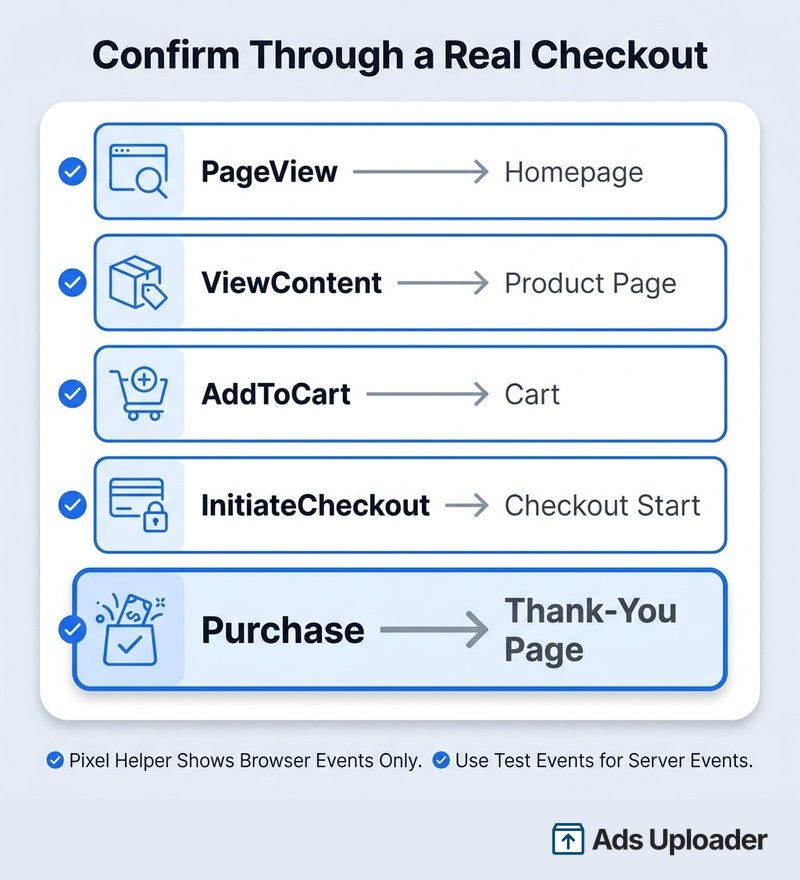
Luego abre la pestaña Test Events en Events Manager. Este es el paso que el Pixel Helper no puede reemplazar, porque la extensión solo ve los eventos del lado del cliente. Cualquier cosa enviada del lado del servidor a través de la Conversions API es invisible para la herramienta del navegador pero visible en Test Events. Haz una compra de prueba genuina a través del checkout y confirma que el evento Purchase llega con el valor y la moneda correctos.
Resolución de problemas comunes del Meta Pixel en Shopify
La mayoría de los problemas del pixel en Shopify caen en un puñado de patrones. Así es cómo diagnosticarlos.
El pixel se activa pero no aparece al crear una campaña
Ves eventos en Test Events o en el Pixel Helper, pero cuando creas una campaña el pixel no está en el desplegable. Este es un problema de asignación de activos, no un problema de instalación. El pixel y tu cuenta publicitaria deben vivir en, o estar compartidos con, el mismo portafolio de negocio de Meta. En Events Manager, confirma que la cuenta publicitaria esté añadida como un activo en el pixel, vuelve a añadirla si es necesario, y asegúrate de que la Configuración de intercambio de datos de Shopify esté habilitada. Los comerciantes que se topan con esto casi siempre lo resuelven arreglando la asignación, no reinstalando.
Eventos duplicados o contados por duplicado
Si los recuentos de compras parecen inflados, probablemente tienes dos pixels activándose, normalmente la app más un snippet sobrante del tema. Abre el Pixel Helper y comprueba si hay más de un pixel ID activo en la página. Elimina el código heredado, y donde el pixel y la Conversions API reportan ambos, confirma que comparten un event ID coincidente para que Meta pueda deduplicarlos.
El Pixel Helper no muestra nada pero la integración está activa
Cuando la integración de Shopify está Activa pero el Pixel Helper está vacío, lo más probable es que tus eventos estén fluyendo del lado del servidor a través de la Conversions API únicamente. Eso no es un fallo. Verifica en Test Events en su lugar, donde aparecen tanto los eventos del navegador como los del servidor.
El pixel personalizado no se guarda
Los errores en rojo al guardar un pixel personalizado de Customer Events casi siempre significan que las etiquetas <script> siguen en el código. Quita las etiquetas de apertura y cierre y conserva solo el cuerpo de JavaScript.
Faltan eventos a través del checkout
Si todo se activa hasta el checkout y luego se queda en silencio, te estás apoyando en código manual del tema que no se ejecuta en el checkout alojado de Shopify. Cambia a la app del canal de ventas o a un pixel personalizado de Customer Events, ambos de los cuales capturan los eventos de checkout y Purchase.
Ahorra horas probando creatividades
Deja de subir anuncios de uno en uno. Procesa creatividades ilimitadas en masa con emparejamiento automático de archivos y publicación directa vía API.
Prueba Ads Uploader gratisSin tarjeta de crédito • 7 días de prueba gratis
Preguntas frecuentes
¿Es el Facebook Pixel lo mismo que el Meta Pixel en Shopify?
Sí. Meta renombró el Facebook Pixel como Meta Pixel en 2022, pero es la misma herramienta de seguimiento de JavaScript con el mismo pixel ID y el mismo código fbq. Los artículos de ayuda y las apps de Shopify usan ambos nombres indistintamente.
¿Puedo añadir varios Meta Pixels a una tienda de Shopify?
El canal de Facebook e Instagram conecta un pixel por tienda, y Shopify advierte que varios pixels causan datos duplicados o incorrectos. Si realmente necesitas un segundo pixel, añádelo a través de un pixel personalizado separado de Customer Events y planifica la deduplicación. Para la mayoría de las tiendas, un pixel es correcto.
¿Necesito editar código para añadir un Meta Pixel a Shopify?
No. La app del canal de ventas y el pixel personalizado de Customer Events funcionan ambos sin ediciones del tema. La edición manual del tema es el enfoque heredado y está desaconsejada, y cualquier pixel antiguo del tema debería eliminarse antes de conectar la app.
¿Rastrea el Meta Pixel los eventos de checkout y Purchase de Shopify?
Solo a través de la app del canal de ventas o un pixel personalizado de Customer Events, ambos de los cuales se activan en el checkout alojado. Un pixel pegado en theme.liquid no se ejecuta en el checkout, así que se pierde los eventos Purchase.
¿Cómo elimino un Meta Pixel antiguo de mi tema de Shopify?
Edita theme.liquid en Tienda Online y Temas, elimina el bloque del pixel, o límpialo en Preferencias. Luego haz clic en Cambiar bajo la Configuración de intercambio de datos del canal para borrar el pixel ID antiguo.
¿Debería usar el intercambio de datos Estándar, Mejorado o Máximo?
Estándar envía solo el comportamiento, Mejorado añade nombre y correo, y Máximo añade teléfono y dirección. Más datos mejoran la coincidencia, pero deben estar cubiertos por tu política de privacidad y banner de consentimiento. Mejorado o Máximo con consentimiento conforme conviene a la mayoría de las tiendas.
¿Cómo confirmo que mi Meta Pixel de Shopify se está activando correctamente?
Usa el Pixel Helper para los eventos del navegador y la pestaña Test Events para los eventos del navegador más los del servidor. Haz una compra de prueba real y confirma que desde PageView hasta Purchase se activan todos con el pixel ID coincidiendo con Events Manager.
Acierta con el seguimiento antes de escalar
Para la mayoría de las tiendas de Shopify, la decisión es simple: conecta el canal de ventas de Facebook e Instagram, establece un nivel de intercambio de datos que tu banner de consentimiento soporte, y deja que active la Conversions API. Recurre a un pixel personalizado de Customer Events cuando necesites control a nivel de evento o un segundo pixel, y trata el código manual del tema como algo que eliminar, no añadir.
Sea cual sea la ruta que elijas, el trabajo no está hecho hasta que hayas visto una compra de prueba real activar un evento Purchase en Test Events. A medida que la extensibilidad del checkout se ajusta a lo largo de 2026, la app del canal de ventas y los Customer Events son los dos métodos duraderos, y ambos comparten una virtud que la ruta manual nunca tuvo: rastrean el checkout, que es el único evento que paga las facturas. Datos limpios entrando significa que el algoritmo optimiza contra conversiones reales, que es la base sobre la que se construye cada campaña de Meta rentable.
