Connecter Facebook Lead Ads à Zapier envoie automatiquement chaque nouvelle soumission d'Instant Form vers les apps où tu travailles, comme ton CRM, une feuille de calcul, un outil email ou Slack. Le trigger "New Lead" de Facebook Lead Ads dans Zapier se déclenche dès qu'un lead soumet le formulaire, puis mappe les champs du formulaire vers une action dans une autre app. Il exige un plan Zapier payant, un accès admin à la Page et Lead Access accordé à Zapier dans les réglages de ta Page. Bien fait, il met fin aux téléchargements CSV manuels et te permet de relancer pendant que le lead est encore chaud.
Un lead qui attend est un lead qui refroidit. Les données sont brutales : contacte un nouveau lead dans les cinq minutes et tu as largement plus de chances de le joindre que si tu attends même une heure, ce qui explique pourquoi Harvard Business Review a écrit sur la courte vie des leads de vente en ligne. Si tes leads Facebook dorment dans un CSV que tu télécharges une fois par jour, tu perds des deals que tu as déjà payés. Ce guide est la version profonde : le trigger exact, les permissions sur lesquelles tout le monde trébuche, les recettes à copier, le correctif quand les leads arrêtent d'arriver en silence, et une vision honnête de quand Zapier n'est pas le bon outil.
Si tu branches encore tes systèmes de destination, le guide plus large d'intégration CRM couvre le paysage, et le guide Facebook Lead Ads principal couvre les objectifs, les formulaires et la qualité des leads. Cette page suppose que tu lances déjà des Lead Ads et que tu veux juste que la connexion Zapier fonctionne et continue de fonctionner.
Ce que fait vraiment l'intégration Facebook Lead Ads + Zapier
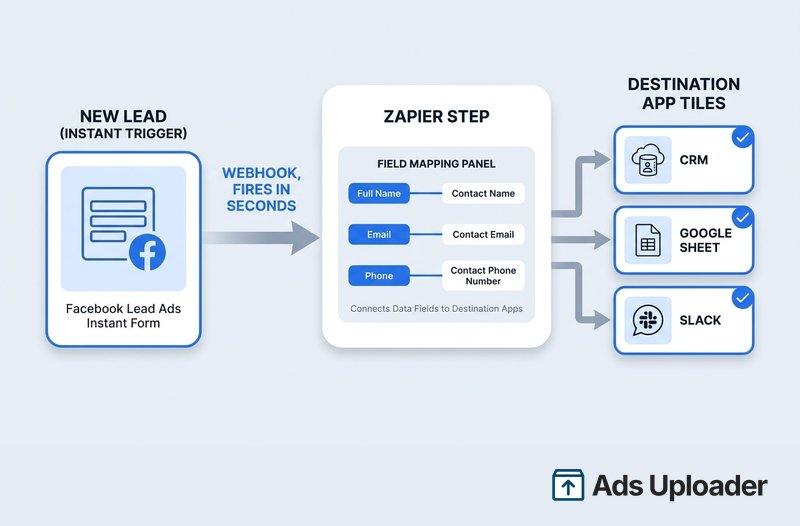
Toute l'intégration repose sur un trigger. Dans Zapier, l'app Facebook Lead Ads a un seul événement trigger, New Lead, décrit comme "triggers when a new lead is created." L'app standard est trigger-only : pas de recherches, pas d'actions. Le lead est le coup d'envoi, et tout ce qui est utile se passe dans l'app d'action que tu connectes ensuite.
Ce trigger est un instant trigger, pas un trigger en polling. Zapier dit clairement que "the New Leads trigger is an instant trigger", ce qui signifie que Meta pousse chaque soumission vers Zapier via webhook au moment où elle arrive, plutôt que Zapier vérifie toutes les quelques minutes. Dans l'éditeur, les instant triggers affichent une icône éclair. Pour une seule Page à volume normal, un lead arrive dans ta destination en quelques secondes.
Deux choses à intégrer tôt. D'abord, la connexion est scoped par Page Facebook : chaque connexion Zapier concerne une Page précise, et tu choisis un formulaire dans cette Page. Ensuite, le trigger ne se déclenche que sur les leads nouveaux. Il ne rétrochargera rien arrivé avant l'activation du Zap. La doc générale de Zapier sur les triggers est explicite : les Zaps "will not trigger for old data", et renvoie vers la fonction séparée Transfer si tu dois déplacer des leads existants. Prévois ça : allume le Zap avant la campagne, pas après.
Les deux apps Facebook Lead Ads dans Zapier (choisis la bonne)
C'est la partie que presque aucun guide n'explique, et elle cause beaucoup de setups ratés en silence. Zapier a en réalité deux apps Facebook Lead Ads, et celle qu'il te faut "depends on the permissions of your Facebook account."
- Facebook Lead Ads (standard). Trigger-only, juste New Lead. Ça convient à un admin de Page simple qui doit seulement recevoir des leads. Son modèle de permissions est par Page : Manage Pages, Manage Ad Account et Leads Access.
- Facebook Lead Ads (for Business admins). Plus riche : elle ajoute un trigger New Comment on Ad, une recherche Find Ad et deux actions (Create Lead Ad et Create Ad Statistics Report). Son modèle de permissions est basé sur le portefeuille : la Page doit être dans un portefeuille Business, ton compte doit être ajouté à ce portefeuille, et tu dois avoir full control access pour le compte publicitaire et la Page liés.
La règle de décision est simple. Si tu gères ta propre Page unique, utilise l'app standard. Si tu gères des Pages dans un portefeuille Business (la plupart des agences et équipes internes avec un vrai accès aux assets), utilise l'app Business admins, surtout si tu veux aussi créer des annonces ou récupérer commentaires et stats via Zapier. L'app Business admins porte un slug -beta dans certaines URLs, mais c'est un artefact hérité, pas un signal d'alerte.
Prérequis avant de construire le Zap
Mets ça en place d'abord et le build lui-même prend cinq minutes. Saute un point et tu passeras l'après-midi à débugger un Zap qui n'allait jamais se déclencher.
Un plan Zapier payant. Facebook Lead Ads est une app premium, donc elle n'est pas disponible sur le niveau Free. Il te faut Professional ou supérieur. L'essai Professional de 14 jours inclut les apps premium sans carte demandée, donc tu peux valider l'intégration avant de payer, selon le doc de démarrage Zapier.
Accès admin à la Page et bons rôles. Tu dois être admin de la Page Facebook. Pour l'app standard, il te faut aussi Manage Ad Account et l'accès aux intégrations Business. Si tu n'es pas propriétaire de la Page, tu devras peut-être demander au propriétaire ou à un admin Business Manager de te les accorder.
Lead Access accordé à Zapier. C'est l'étape la plus souvent manquée. Au-delà des droits admin, Zapier a besoin d'un accès CRM explicite aux leads de ta Page. Selon Meta, la permission d'accès aux leads "controls whether a notification is sent about a new lead" au CRM connecté. Accorde-la dans les réglages Lead access de ta Page. Chemin A, le plus direct, est business.facebook.com/settings/leads-accesses/, puis Integrations, puis Lead access, où tu cherches Zapier (pas "Zapier Inc.") et l'ajoutes via Add CRMs s'il manque. Chemin B passe par les réglages Meta Business Suite : Settings, puis Integrations, puis Leads access, puis Assign CRMs. Point important pour les agences : seul le Business propriétaire de la Page peut assigner l'accès aux leads à un partenaire, et une personne ne peut pas accéder aux données de leads sans rôle de Page.
Comment connecter Facebook Lead Ads à Zapier (étape par étape)
Il y a deux chemins d'entrée. Les deux finissent au même endroit.
Lance plus. Clique moins.
Lance des centaines de créas d'un coup, associe automatiquement les miniatures aux vidéos et exporte directement vers Meta Ads Manager.
Essayer Ads Uploader gratuitementSans carte bancaire • Essai gratuit de 7 jours
Le construire côté Zapier
- Crée un nouveau Zap et choisis Facebook Lead Ads (ou l'app Business admins) comme trigger, puis sélectionne New Lead.
- Connecte et authentifie ton compte Facebook. Ajoute un nouveau compte si le tien n'est pas listé.
- Sélectionne la Page et l'Instant form précis dans les menus déroulants.
- Clique sur Test trigger. Zapier récupère un lead récent pour que tu puisses mapper les champs. S'il n'y en a pas, génère-en un avec l'outil de test ci-dessous.
- Ajoute ton app d'action et son événement, par exemple Google Sheets, Create Spreadsheet Row.
- Mappe les champs, en associant Full Name, Email, Phone et les questions custom aux champs de destination.
- Teste l'action, confirme qu'elle est arrivée dans la destination, puis publie et active le Zap. Les Zaps sont désactivés par défaut et se coupent automatiquement en cas d'erreur, donc vérifie qu'il est bien allumé.
Le construire côté Meta
Meta propose un flux miroir qui commence dans Business Suite. Va dans Tous les outils, puis Instant forms, puis CRM Setup, cherche un CRM supporté par Zapier (souvent suffixé "by Zapier"), connecte et autorise Zapier, puis choisis le compte, la Page et le formulaire, teste le trigger, configure l'action, mappe les champs et crée le Zap. Note utile : stocker le lead ID est requis si tu veux plus tard configurer une intégration Conversions API for CRM, donc mappe-le maintenant même si tu n'en as pas encore besoin.
Deux détails qui te sauvent des heures
Le piège du lead de test. Comme le trigger est instantané, le test ne trouve un lead que s'il en existe un. Utilise le Lead Ads Testing Tool de Facebook pour envoyer un exemple, puis reviens immédiatement dans Zapier et teste. Si Zapier l'a raté, supprime le lead exemple et recrée-le avec le Zap ouvert dans un autre onglet. Supprimer des leads de test ne touche pas aux vrais leads.
Champs raw versus champs réguliers. Chaque question arrive deux fois, en version raw (la donnée exacte de l'API Meta) et en version régulière (formatée et uniforme). Zapier recommande les champs réguliers "to reduce formatting issues once the Zap is live." Utilise les champs réguliers sauf raison précise de ne pas le faire. Note aussi : les questions custom à réponse courte apparaissent comme des champs numérotés à partir de 0, donc mappe-les soigneusement par position.
Les meilleures recettes Zapier pour Facebook Lead Ads
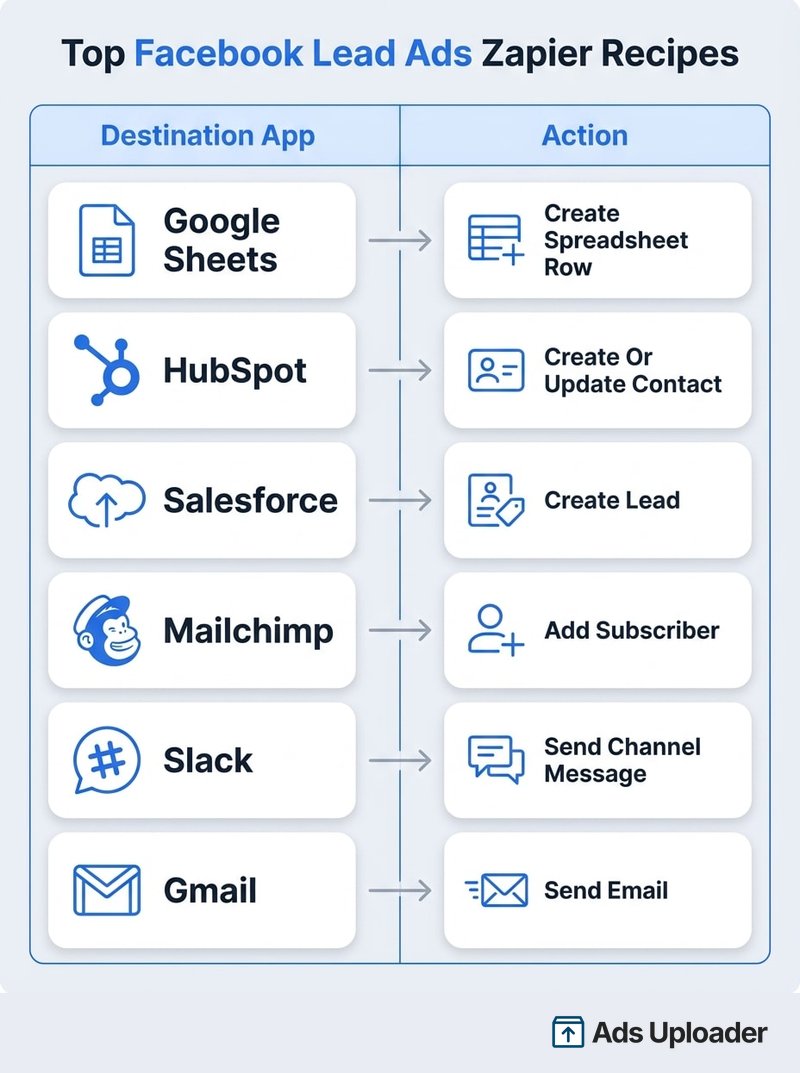
L'app standard est trigger-only, donc l'action vit dans la destination. Voici les associations à construire en premier.
- Google Sheets (la plus populaire). New Lead ajoute une ligne. C'est la trace d'audit la plus simple et la plus facile à partager avec une équipe commerciale. Le walkthrough complet se trouve dans le guide Google Sheets, y compris les setups multi-formulaires.
- CRM (HubSpot, Salesforce, Pipedrive). Utilise une action Create or Update Contact basée sur l'email quand l'app la propose. Ce seul choix gère la plupart de la déduplication côté serveur, car il met à jour un enregistrement existant au lieu d'en créer un second.
- Email marketing (Mailchimp, ActiveCampaign, Brevo). Ajoute ou abonne le lead à une liste ou audience pour que ta séquence de nurture démarre automatiquement.
- Notifications instantanées (Slack, Gmail, SMS). Un message dans un canal sales dès qu'un lead arrive est le gain speed-to-lead le moins cher. Notifications et follow-up fonctionnent bien dans un seul Zap multi-step.
- Fan-out multi-step. Notifie l'équipe, crée l'enregistrement CRM et tague le contact dans un seul Zap, avec un step Filter pour bloquer les soumissions de test ou de mauvaise qualité avant qu'elles se propagent.
Gagne des heures sur tes tests créatifs
Arrête de lancer tes pubs une par une. Traite en masse un nombre illimité de créas avec l'association automatique des médias et la publication directe via API.
Essayer Ads Uploader gratuitementSans carte bancaire • Essai gratuit de 7 jours
Bien gérer déduplication et mapping de champs
Les doublons viennent rarement du trigger. Zapier note que les instant triggers "do not use deduplication because apps only send new data", donc un seul Zap ne se déclenchera pas deux fois sur un lead. Les vraies causes sont deux Zaps surveillant le même formulaire (chacun déclenche indépendamment, car la déduplication ne vérifie qu'à l'intérieur d'un Zap) et la même personne qui soumet plusieurs fois au fil du temps.
Pour supprimer les soumissions répétées, construis-le toi-même avec Filter by Zapier (continuer seulement si une condition est remplie), Formatter by Zapier (normaliser l'email ou le téléphone avant comparaison), et Storage by Zapier or Tables (mémoriser si tu as déjà vu un email). Bonne nouvelle : ces outils intégrés ne consomment pas de tasks, donc les ajouter est pratiquement gratuit. Côté destination, le comportement varie selon l'app : une action create peut dupliquer, échouer, mettre à jour ou ignorer, ce qui explique exactement pourquoi le pattern Create or Update Contact est préférable.
Troubleshooting : quand Zapier arrête de recevoir tes leads
C'est la section où tu reviendras. L'échec le plus courant est le plus inquiétant : le setup a bien testé, puis les leads live n'arrivent jamais, ou un Zap qui marchait depuis des mois devient silencieux.
Les leads ont arrêté de circuler. Selon le guide Zap not triggering de Zapier, si les leads de test marchaient mais pas les leads live, "it's likely a cause when Zapier does not have CRM access to your Facebook Page." C'est différent de l'accès admin. Les autres déclencheurs sont une connexion expirée (les tokens Facebook peuvent expirer ou les permissions changer) et un ID de formulaire modifié (modifier un formulaire lui attribue un nouvel ID, invalidant celui que ton Zap avait sélectionné). Le correctif : va dans les réglages Lead access de ta Page, confirme que Zapier a CRM access, clique sur Restore Default Access s'il est listé mais bloqué, puis reconnecte le compte dans Zapier et resélectionne le formulaire. Une variante liée est le message "103 error, CRM access has been revoked from Lead Access Manager", qui demande le même reset.
Error (#200) user does not have sufficient administrative permission. Deux causes : permissions de compte insuffisantes, ou authentification à deux facteurs non activée alors que le Business de la Page l'exige. Active la 2FA sur le compte connecté, augmente tes permissions, puis reconnecte.
La Page n'apparaît pas dans l'éditeur Zap. Ça pointe vers les permissions. La Page n'apparaîtra pas si le compte connecté n'a pas les rôles par Page (admin, Manage Pages, Leads Access) ou, pour l'app Business admins, si la Page n'est pas dans un portefeuille que tu contrôles entièrement. Corrige le rôle, puis reconnecte.
Le Zap ne se déclenche pas du tout. Confirme que le Zap est activé (ils se désactivent en cas d'erreurs), qu'un lead exemple existe et que le formulaire sélectionné correspond toujours. Un reset rapide fonctionne souvent : éteins le Zap, attends une minute, rallume-le, ce qui rétablit la connexion du trigger.
Une mise en garde honnête. Une erreur générique "Cannot read properties of undefined (reading 'map')" apparaît parfois sur des steps d'action quand un champ attendu comme liste arrive vide. Il n'existe pas d'article officiel Facebook Lead Ads pour ça ; la protection pratique consiste à utiliser les champs réguliers et à ajouter un Formatter ou une valeur par défaut avant tout step qui boucle sur des données.
Changements 2026 qui affectent cette intégration
La migration Meta work account est la grosse. Si tu as migré un compte Meta personnel vers un Meta work account, tu dois reconnecter chaque app Meta déjà connectée dans Zapier, sinon tes Zaps existants arrêteront de fonctionner. Ça touche Facebook Lead Ads, la variante Business admins, Conversions, Custom Audiences, Offline Conversions, Pages et Messenger. Il y a une période de grâce de 30 jours après l'upgrade, selon l'avis de migration Zapier. Reconnecte depuis Apps, puis le menu à trois points, puis Reconnect, en choisissant le work account.
Advantage+ leads utilise la même pipeline. Les campagnes Advantage+ lead tournent toujours sur Instant Forms, donc leurs soumissions passent par le même trigger New Lead. Il n'y a pas d'app séparée ni de traitement spécial, ce qui signifie que tout ce guide s'applique que la campagne ait été construite manuellement ou par Advantage+.
Renvoyer le statut du lead à Meta. Tu peux boucler la boucle avec l'app Facebook Conversions séparée pour envoyer un statut "qualified" ou "closed-won" via Conversions API, ce qui permet d'optimiser pour conversion leads au lieu du volume brut. C'est le bénéfice de stocker le lead ID plus tôt.
Alternatives à Zapier et quand ne pas l'utiliser
Zapier est excellent, mais ce n'est pas toujours la bonne réponse, et prétendre le contraire ne t'aiderait pas. Voici le paysage honnête.
- Transfert CRM natif Meta (Business Suite, Instant forms, CRM Setup) est gratuit et en temps réel, mais limité à la liste de CRM supportés par Meta, sans mapping de champs, notifications ou routage multi-comptes. Si ton CRM est dans la liste et que tu n'as besoin de rien d'autre, Zapier est excessif.
- Make offre un builder visuel avec des coûts par opération plus bas et une logique plus complexe, même si son module Meta lead a historiquement été basé sur du polling.
- n8n est auto-hébergeable et gratuit dans son édition self-hosted, intéressant pour contrôler les coûts et la résidence des données si tu peux maintenir l'infrastructure.
- LeadsBridge et LeadSync sont des outils de routage de leads spécialisés, avec prix fixes et livraison en temps réel, souvent plus adaptés à gros volume que la facturation par task.
Alors, quand Zapier est-il le mauvais outil ? À l'échelle agence, la facturation par task s'accumule et tu accumules aussi le sprawl de Zaps, car chaque Page a besoin de sa propre connexion, ce qui peut signifier des centaines de Zaps à maintenir. Quand le speed-to-lead est critique et que tu ne peux tolérer aucune variance de livraison, un outil webhook temps réel dédié retire une variable. Et quand tes besoins sont simples et déjà couverts par CRM Setup natif, tu n'as pas besoin d'une couche d'automatisation généraliste.
Zapier est le bon outil quand tu as besoin de fan-out multi-app (lead vers CRM vers Slack vers feuille de calcul vers séquence email), de destinations non CRM comme Airtable ou Trello, ou quand les leads ne sont qu'une partie d'un environnement d'automatisation plus large que tu fais déjà tourner là. Une note sur le débat instantané versus retardé : Zapier classe le trigger Lead Ads comme instantané, tandis que certains concurrents rapportent 2 à 15 minutes de délai. Les deux peuvent être vrais. Le trigger est instantané par design, mais la latence de livraison et le polling limité par taux sur beaucoup de connexions à grande échelle peuvent introduire du délai, ce qui est déjà une raison pour laquelle les gros utilisateurs regardent au-delà de Zapier.
Points clés
L'intégration Facebook Lead Ads Zapier est fiable une fois que tu respectes ce dont elle a vraiment besoin :
- Les permissions sont tout le jeu. Être admin de Page ne suffit pas. Accorde explicitement Lead Access à Zapier, sinon les leads live n'arriveront jamais même si les tests passent.
- Choisis la bonne app. Standard pour une seule Page, Business admins pour les setups portefeuille et agence.
- Utilise les champs réguliers et active le Zap d'abord. Le trigger ne se déclenche que sur les nouveaux leads, donc active-le avant la campagne, pas après.
- Déduplique à bas coût. Les steps Filter, Formatter et Storage sont gratuits et évitent les données CRM sales.
- Connais le mode de panne. Quand les leads s'arrêtent, redonne CRM access et reconnecte. Ce seul correctif résout la plupart des pannes.
Branche-le soigneusement, surveille la permission Lead Access, et tes leads Facebook atteindront ton équipe en quelques secondes au lieu de dormir dans une feuille que tu as oublié de télécharger. Cette vitesse fait la différence entre un lead payé et un client signé.
