Meta Events Manager est le tableau de bord, au sein des outils business de Meta, où tu connectes, consultes et gères les sources de données qui envoient des événements de conversion à Meta. Il rassemble les événements du Meta Pixel, de la Conversions API, du SDK d'application mobile et des téléversements hors ligne en un seul endroit, puis montre ce qui se déclenche. Les onglets couvrent Overview, Test Events, Diagnostics, History et Settings, aux côtés de signaux de qualité des données comme l'Event Match Quality et la déduplication. C'est là que tu confirmes que le suivi fonctionne avant qu'une campagne ne dépense un vrai budget.
« Vérifie Events Manager » est un conseil que tu entends constamment. Tu l'ouvres, tu tombes sur un mur de graphiques et d'onglets, et tu le refermes discrètement.
Une partie de la confusion vient du fait que trois outils de Meta ont des noms presque identiques : Events Manager, Ads Manager et Business Manager. Ils font des tâches complètement différentes. En plus de cela, il est facile de confondre Events Manager avec le pixel lui-même, comme s'ils étaient la même chose.
Ils ne le sont pas. Events Manager est la salle de contrôle. Le pixel et la Conversions API sont des instruments qui y sont raccordés. Ce guide te donne la définition simple, une visite à jour de chaque onglet, la place qu'occupe Events Manager par rapport au pixel et à la CAPI, et exactement où aller ensuite pour configurer chacun. Nous garderons ici les explications sur le pixel et la CAPI délibérément courtes, car chacun a son propre guide dédié.
Qu'est-ce que Meta Events Manager ?
Meta Events Manager est l'endroit central de l'écosystème publicitaire de Meta pour collecter, organiser et inspecter les événements de suivi de ton site web, application ou autres points de contact. C'est là que tu vois si le suivi fonctionne correctement et quels événements arrivent.
La façon la plus propre de l'envisager : si le Meta Pixel est l'instrument de mesure boulonné à ton site web, Events Manager est le panneau de contrôle qui t'en montre les relevés. Le pixel enregistre les actions. Events Manager est l'endroit où ces enregistrements apparaissent, sont testés et sont gérés.
Tu y accèdes sur business.facebook.com/events_manager, ou en choisissant Events Manager dans le menu de Meta Business Suite. Quelles que soient les sources de données partagées avec ton compte, elles apparaissent dans le panneau de gauche au chargement.
Une note de terminologie avant d'aller plus loin. Meta a progressivement recadré les pixels et les connexions serveur sous le concept de datasets. L'identifiant de pixel existe toujours, mais dans l'interface tu verras de plus en plus ton pixel et ta connexion CAPI regroupés en dataset, listés sous un panneau étiqueté Data Sources ou Datasets. Si un tutoriel d'il y a quelques années parle de « l'onglet pixel », c'est la même idée dans un langage plus ancien.
Qu'est-ce qui compte comme un « événement » ?
Un événement est simplement une action utilisateur enregistrée sur ton site ou application, dont Meta est informé via le suivi. Ce peut être quelque chose de petit, comme consulter une page, ou de critique pour l'entreprise, comme finaliser un achat.
Meta fournit un ensemble d'événements standard avec des noms fixes que tu es censé utiliser de façon cohérente. Les plus courants sont :
- PageView quand quelqu'un charge une page
- ViewContent quand quelqu'un consulte un produit ou une page clé
- AddToCart quand un article est ajouté au panier
- InitiateCheckout quand le paiement commence
- Purchase quand une transaction se termine
- Lead quand un formulaire est envoyé
- CompleteRegistration quand une inscription se termine
En plus des événements standard, tu peux définir des conversions personnalisées basées sur des URL ou des paramètres spécifiques, pour des actions qui ne correspondent pas à une étiquette standard.
Un mot de retenue ici, car cela fait trébucher la plupart des comptes : plus d'événements n'est pas mieux. Suivre trop d'actions dilue le signal d'optimisation et complique l'apprentissage par Meta des conversions qui comptent. La plupart des entreprises n'ont besoin que d'un à trois événements clés. Il y a aussi un plafond ferme à retenir. Sous les règles d'Aggregated Event Measurement d'Apple, chaque domaine de site web ne peut toujours prioriser que jusqu'à huit événements de conversion, et cette limite reste en vigueur en 2026. Choisis délibérément tes événements de plus grande valeur.
Les sources de données que contient Events Manager
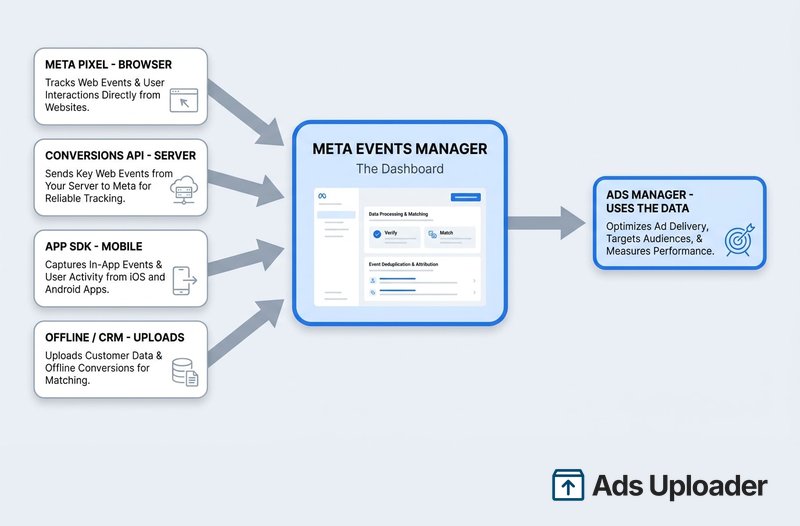
C'est le cœur de ce qu'est Events Manager : un conteneur pour les sources de données qui alimentent Meta en événements. Il existe quatre grands types de sources.
- Meta Pixel (navigateur) : le snippet JavaScript sur ton site web qui envoie les événements côté client. C'est le point de départ le plus courant pour les sites d'e-commerce et de génération de leads.
- Conversions API (serveur) : la Conversions API envoie les événements directement depuis ton serveur à Meta, en contournant les limites du navigateur comme les bloqueurs de publicité et les restrictions iOS.
- Événements d'application (SDK) : les actions collectées depuis une application mobile via le SDK de Meta sur iOS ou Android.
- Événements hors ligne (CRM) : des téléversements en masse de ventes en magasin, de conversions d'appels ou de données CRM importées dans Events Manager.
Le point important pour cette page est structurel, pas technique : le pixel et la CAPI sont des sources branchées dans Events Manager, chacune avec son propre processus de configuration et son propre guide dédié. La plupart des annonceurs sérieux font tourner le pixel et la CAPI ensemble, en envoyant les mêmes actions depuis le navigateur et le serveur pour que Meta ait une image plus complète et plus résiliente. Quand tu fais cela, Events Manager utilise la déduplication pour compter un événement de navigateur et son événement serveur correspondant comme un seul, ce sur quoi nous reviendrons dans la section des signaux de qualité.
Si tu veux toute la mécanique de l'une ou l'autre source, suis ces deux liens. Ici, retiens juste le modèle mental : Events Manager est le tableau de bord, et ces quatre sont les conduits qui l'alimentent.
Une visite des onglets d'Events Manager
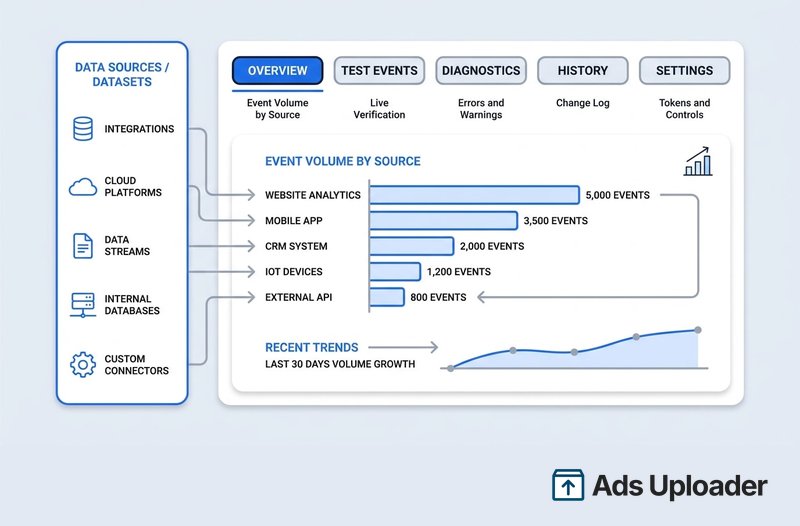
Une fois que tu ouvres une source de données spécifique, Events Manager organise tout en une poignée de vues. Voici à quoi sert chacune en 2026.
Data Sources / Datasets
Le premier écran. Si tu gères plus d'un pixel, application ou ensemble hors ligne, ils sont tous listés ici, souvent regroupés en datasets. Clique sur l'un pour ouvrir ses propres pages. Les agences et quiconque jongle avec plusieurs clients vivent dans cette liste.
Overview
Un graphique de série temporelle des événements récents. Le graphique code par couleur les événements de navigateur (pixel) face aux événements serveur (CAPI), pour que tu puisses voir d'un coup d'œil combien de volume chaque source apporte. Tu verras aussi des décomptes séparés pour les événements reçus et les événements rapprochés. Si tes deux couleurs sont follement déséquilibrées, c'est un indice : un pixel dupliqué peut gonfler les événements de navigateur, tandis qu'une seconde connexion CAPI active peut gonfler les événements serveur.
Test Events
Une vue de débogage en direct. Navigue sur ton propre site ou déclenche des appels de test vers ton API, et regarde les événements arriver en temps réel, étiquetés navigateur ou serveur. C'est là que tu confirmes une nouvelle configuration ou une modification récente avant de faire confiance aux données. Cela montre aussi si deux événements portant le même identifiant d'événement sont correctement dédupliqués.
Lance plus. Clique moins.
Lance des centaines de créas d'un coup, associe automatiquement les miniatures aux vidéos et publie directement sur tes comptes publicitaires via l'API de Meta.
Essayer Ads Uploader gratuitementSans carte bancaire • Essai gratuit de 7 jours
Diagnostics
L'onglet qui mérite son salaire. Diagnostics signale les problèmes de ta configuration : paramètres manquants, un pixel qui a cessé de se déclencher, chutes soudaines du volume d'événements. Les problèmes sont codés par couleur selon la gravité, pour que tu puisses trier d'abord les erreurs critiques rouges et traiter les avertissements jaunes comme une liste de tâches. C'est là que les échecs de suivi silencieux remontent avant de gaspiller discrètement du budget.
History
Un journal d'audit des modifications et téléversements récents pour la source de données : changements de token, téléversements d'événements en masse, modifications de configuration. Pas glamour, mais inestimable quand quelque chose casse et que tu dois savoir qui a changé quoi et quand.
Settings
Là où tu configures la source. Pour un pixel ou un dataset, Settings est l'endroit où tu génères ton token d'accès à la Conversions API, actives ou désactives l'advanced matching automatique et les événements automatiques, et ajustes les contrôles de confidentialité et de partage des données. Tout ce qui concerne comment la source est raccordée vit ici.
Lire tes signaux de qualité des données
Au-delà des simples décomptes d'événements, Events Manager fait remonter quelques signaux qui te disent si les données valent quelque chose. Tu n'as pas besoin de maîtriser les corrections ici, juste de reconnaître ce que le tableau de bord te dit.
- Event Match Quality (EMQ) : un score de 0 à 10 indiquant à quel point un événement peut être rapproché d'un compte Meta, basé sur les informations client que tu envoies avec lui. Plus de données identifiantes, comme un email ou un numéro de téléphone haché, augmentent le score. En règle approximative, 7 et plus est solide, la bande médiane est correcte, et un score bas signifie que Meta ne peut pas relier l'événement à une vraie personne, donc il est largement gaspillé pour l'optimisation, l'attribution et la création d'audiences. Le gain le plus rapide sur tes conversions clés est d'envoyer l'email et le téléphone hachés avec les événements : l'Advanced Matching sur le pixel, les paramètres d'informations client sur la CAPI.
- Déduplication : quand la même action atteint Meta depuis le pixel et la CAPI avec un identifiant d'événement identique, Meta la compte une seule fois. Events Manager montre si tes événements de navigateur et de serveur sont correctement dédupliqués. Bien faire cela est ce qui rend l'utilisation des deux sources sûre plutôt que comptée en double.
- Fraîcheur des données : les événements de pixel apparaissent généralement en quelques minutes, et presque instantanément dans Test Events, tandis que les graphiques de l'Overview peuvent accuser un retard de 15 à 20 minutes. Les téléversements hors ligne prennent plus de temps à traiter.
Si un signal semble faux, Diagnostics aura généralement déjà levé un drapeau. Le détail pour améliorer l'EMQ et configurer la déduplication vit dans le guide de la Conversions API.
Comment vérifier que ton suivi fonctionne réellement
Vérifier le suivi est une vérification à deux faces : confirmer que le navigateur envoie des événements, puis confirmer que Meta les reçoit.
Côté navigateur, la vérification de bon sens la plus rapide est le Meta Pixel Helper, l'extension Chrome gratuite de Meta. Navigue sur ton site avec elle ouverte et elle liste quels Pixel ID et événements se déclenchent sur chaque page, ainsi que toute erreur de code. La seule limite à retenir : le helper ne voit que les événements de pixel côté client. Il ne peut pas du tout détecter les appels CAPI côté serveur. Pour une marche à suivre plus approfondie sur l'extension et ses messages d'erreur, consulte le guide du Meta Pixel Helper.
Côté serveur, utilise l'onglet Test Events dans Events Manager. L'outil Test Events écoute le trafic de test entrant et montre les événements de navigateur et de serveur en direct, y compris si les identifiants d'événements correspondants sont dédupliqués. C'est le seul endroit qui confirme que tes événements CAPI arrivent.
Pendant que tu y es, trois vérifications rapides te disent qu'un pixel est réellement en direct, et non un reste obsolète :
- Activité : une source en direct affiche un flux régulier d'événements récents.
- Utilisation : le pixel est réellement attaché à des ad sets actifs, et ne reçoit pas juste des données éparses.
- ID correspondant : le Pixel ID qui se déclenche sur ton site correspond à celui sélectionné dans Events Manager.
Lance d'abord le helper pour une confirmation rapide côté navigateur, puis Test Events pour prouver que le chemin complet, y compris le serveur, atteint Meta.
Events Manager vs Ads Manager vs Business Manager
Les noms similaires causent l'essentiel de la confusion, voici donc la répartition propre.
| Outil | Rôle | Tu l'utilises pour |
|---|---|---|
| Events Manager | Suivi et données d'événements | Connecter les sources, vérifier que les événements se déclenchent, déboguer le suivi |
| Ads Manager | Création de campagnes et rapports | Créer des audiences, définir des budgets, voir les performances |
| Business Manager / Meta Business Suite | Comptes, assets, permissions | Gérer les pages, comptes publicitaires, datasets et qui a accès |
Lu de haut en bas, c'est un pipeline. Business Manager est la couche de compte qui détient tes assets et décide qui peut y toucher. Events Manager est la couche de données qui collecte les actions des utilisateurs et confirme qu'elles sont propres. Ads Manager est la couche de campagne qui consomme ces données pour créer des annonces et en rendre compte. Events Manager ne crée jamais d'annonce, et Ads Manager ne configure jamais de pixel. Ils partagent des données, mais ce sont des pièces distinctes.
L'accès découle de cette structure. Tu accordes à quelqu'un l'accès à Events Manager en l'attribuant au pixel ou dataset spécifique dans Business Settings, avec un rôle Admin ou Editor sur cette source. Il n'y a pas de connexion Events Manager distincte ; les permissions viennent entièrement de ton compte business.
Foire aux questions
Gagne des heures sur tes tests créatifs
Arrête de lancer tes pubs une par une. Traite en masse un nombre illimité de créas avec l'association automatique des médias et la publication directe via API.
Essayer Ads Uploader gratuitementSans carte bancaire • Essai gratuit de 7 jours
À quoi sert Meta Events Manager ?
C'est l'interface où tu gères et examines tes données de conversion. Events Manager collecte les événements de ton Meta Pixel, de la Conversions API, du SDK d'application et des téléversements hors ligne, puis montre si le suivi fonctionne. Tu l'utilises pour confirmer que les événements atteignent Meta, déboguer les problèmes de configuration et paramétrer de nouvelles sources de données avant que les campagnes ne s'optimisent sur ces données.
Events Manager est-il la même chose que le Meta Pixel ?
Non. Le Meta Pixel est un morceau de JavaScript sur ton site web, qui est une source de données. Events Manager est le tableau de bord qui contient ce pixel ainsi que tes sources Conversions API, app et hors ligne. Le pixel est le capteur ; Events Manager est le panneau de contrôle qui affiche et gère tout ce que les sources envoient.
Quelle est la différence entre Events Manager et Ads Manager ?
Events Manager gère la collecte des données : s'assurer que les pixels et les API se déclenchent correctement et que les données d'événements sont propres. Ads Manager gère la gestion des campagnes : créer des audiences, définir des budgets et rendre compte des performances. Ils partagent des données, puisque les conversions suivies dans Events Manager alimentent les rapports d'Ads Manager, mais ce sont des outils distincts avec des rôles distincts.
Comment accéder à Meta Events Manager ?
Ouvre-le sur business.facebook.com/events_manager, ou sélectionne Events Manager dans le menu de Meta Business Suite. Tu dois être connecté au bon compte business, et le pixel ou dataset doit être partagé avec ton utilisateur. Si tu as accès au compte publicitaire ou à la source de données, elle apparaît dans ton Events Manager.
Combien de temps les événements mettent-ils à apparaître après la configuration ?
Les événements de pixel côté navigateur apparaissent généralement en quelques minutes, et presque instantanément dans l'onglet Test Events. Les graphiques de l'Overview se remplissent généralement en 15 à 20 minutes. Les événements hors ligne ou téléversés peuvent prendre quelques heures à être pleinement traités. Si tu testes et ne vois toujours rien après une heure, revérifie ta configuration de pixel ou de CAPI.
Puis-je utiliser Events Manager sans site web ?
Oui, si tu as une autre source de données. Tu peux utiliser Events Manager uniquement pour les événements d'application via le SDK mobile, ou pour les données de ventes hors ligne téléversées sous forme de fichiers. Un pixel de site web n'est pas strictement requis. Si tu n'as aucune donnée de site web, d'application ou de CRM connectée, le tableau de bord affiche simplement zéro événement.
Qui peut accéder à Events Manager et comment accorder l'accès ?
Toute personne ayant un rôle dans ton compte Meta Business avec une permission pour cette source de données. Dans Business Settings, tu attribues des personnes ou des partenaires à des pixels, applications ou ensembles d'événements hors ligne spécifiques. Accorder un accès Admin ou Editor au pixel ou dataset donne à cette personne un accès complet à Events Manager pour cette source.
Le seul modèle mental à garder
Ôte les noms sosies et le mur d'onglets, et Events Manager est simple : c'est la salle de contrôle de ton suivi. Le pixel et la Conversions API sont des instruments qui y sont branchés, l'onglet Diagnostics est l'endroit où tu attrapes les problèmes avant qu'ils ne brûlent du budget, et Ads Manager est un outil distinct en aval qui consomme les données propres que tu produis ici.
Depuis ce hub, les deux mouvements qui comptent sont la configuration de tes sources. Ajoute la source navigateur avec le Meta Pixel, puis ajoute la source serveur avec la Conversions API, et utilise le Pixel Helper plus Test Events pour confirmer que les deux se déclenchent. Raccorde-les correctement et les rapports dans Events Manager deviennent quelque chose à quoi tu peux réellement faire confiance, ce qui est tout l'intérêt de l'ouvrir au départ.
