Un Meta Pixel ID est un identifiant numérique unique de 15 à 16 chiffres qui relie le suivi de ton site web à ton compte publicitaire Meta. Tu le trouves dans Meta Events Manager sous Data Sources, où le champ est désormais étiqueté Dataset ID après le renommage de Meta, bien que le numéro lui-même soit inchangé. Le même ID apparaît aussi dans le code de base de ton Pixel, dans la ligne fbq('init') et la balise d'image noscript. Il indique aux outils tiers et à Meta vers quel dataset envoyer tes événements.
Tu es en pleine configuration. Un constructeur de landing page, un tag manager ou une application de paiement te demande ton « Meta Pixel ID ». Tu ouvres Events Manager pour le récupérer, et le champ qui disait Pixel ID dit maintenant Dataset ID. Même numéro, nouvelle étiquette, et des instructions écrites pour « Pixel ID » peuvent t'envoyer chercher un champ qui n'existe plus.
La voie la plus rapide : ouvre Events Manager, clique sur Data Sources dans le menu de gauche et parcours la liste, l'ID de 15 à 16 chiffres se trouve généralement juste sous le nom de chaque pixel, sans aucun clic nécessaire. S'il n'y figure pas, sélectionne le pixel et ouvre son onglet Settings. Tout ce qui suit couvre les cas particuliers : pas d'accès à Events Manager, plusieurs pixels, ou lire l'ID sur une page en direct.
Cet article ne traite que d'une chose : localiser ton Meta Pixel ID et le code du pixel, rapidement, quel que soit l'accès dont tu disposes. Tu apprendras exactement où vit l'ID dans l'Events Manager actuel, à quoi il ressemble pour copier la bonne valeur, comment l'extraire directement de ton propre code de base, et comment le lire sur une page en direct. Pour la vue d'ensemble de ce qu'est le Meta Pixel et pourquoi il compte, consulte le guide pilier. Ici, on trouve juste le numéro.
Qu'est-ce qu'un Meta Pixel ID ?
Un Meta Pixel ID est l'identifiant numérique unique de ton pixel, l'objet de suivi qui enregistre ce que font les visiteurs sur ton site web et le rapporte à Meta. Chaque pixel reçoit son propre ID à sa création, et cet ID ne change jamais durant toute la vie du pixel.
Quand un outil tiers, une application Shopify ou un tag manager demande ton « Pixel ID », c'est ce numéro qu'il veut. C'est ainsi que Meta sait à quel dataset appartiennent les événements de ton site web, pour qu'ils atteignent le bon compte publicitaire en vue de l'optimisation, de l'attribution et de la création d'audiences.
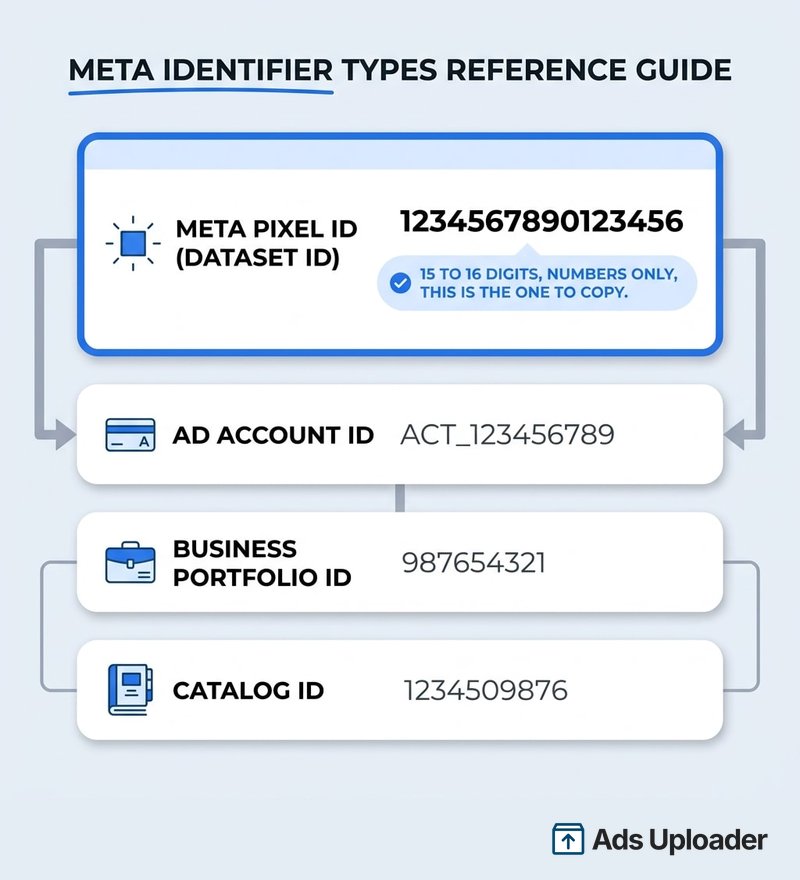
Une chose à clarifier d'emblée : le Pixel ID n'est pas ton identifiant de compte publicitaire, ton identifiant de portfolio business, ni un identifiant de catalogue de produits. Ce sont des numéros distincts utilisés à des endroits distincts, et les confondre est la raison la plus courante pour laquelle le suivi casse silencieusement. Nous expliquons comment les distinguer ci-dessous.
À quoi ressemble un Meta Pixel ID
Un Meta Pixel ID est une longue chaîne de chiffres, généralement de 15 à 16 numéros, sans lettres, tirets ni préfixes. Il ressemble à ceci :
1234567890123456
C'est tout le format. Si la valeur que tu as copiée a un act_ devant, contient des lettres ou inclut des tirets, tu as attrapé le mauvais identifiant. Référence rapide :
- Pixel ID (Dataset ID) : 15 à 16 chiffres, des nombres uniquement. C'est ce qui va dans ton code de pixel.
- Identifiant de compte publicitaire : souvent affiché comme
act_123456789. Utilisé dans Ads Manager et la Marketing API, jamais dans le code du pixel. - Identifiant de portfolio business : un identifiant numérique distinct pour ton compte Meta Business.
- Identifiant de catalogue : un numéro distinct lié à un catalogue de produits, pas à ton pixel.
En cas de doute, la règle est simple : le numéro que tu colles dans fbq('init', '...') est ton Pixel ID, et rien d'autre.
Comment trouver ton Meta Pixel ID dans Events Manager
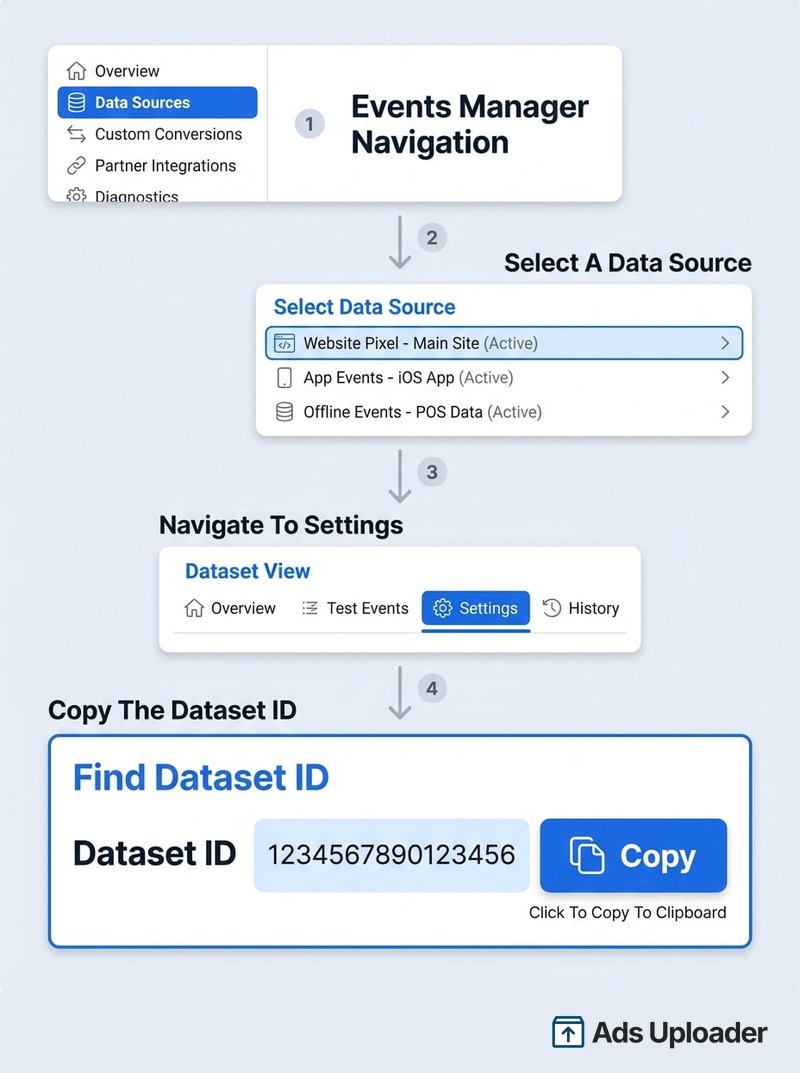
L'endroit canonique pour trouver ton Pixel ID est Meta Events Manager. Voici le chemin actuel :
- Connecte-toi à ton compte Meta Business et ouvre Meta Events Manager (All Tools, puis Events Manager).
- Dans le menu de gauche, clique sur Data Sources. Ton pixel est listé ici, sous la vue unifiée Datasets de Meta.
- Clique sur le nom de ton pixel pour l'ouvrir.
- Ouvre l'onglet Settings. Le numéro affiché comme Dataset ID est ton Pixel ID.
- Copie-le dans le presse-papiers.
C'est la valeur que chaque outil demande. C'est le même numéro qu'un champ l'appelle Pixel ID ou Dataset ID.
Pourquoi cela dit maintenant « Dataset ID »
Meta a consolidé les pixels, les événements d'application et les événements hors ligne en un seul objet appelé dataset, et a renommé le champ d'ID en conséquence. Events Manager affiche même une notice indiquant que ton asset « a un nouvel emplacement » sous Data Sources, ce qui explique pourquoi tant d'annonceurs pensent que leur pixel a disparu. Il n'a pas disparu. C'est un dataset maintenant, et le numéro est inchangé.
Lance plus. Clique moins.
Lance des centaines de créas d'un coup, associe automatiquement les miniatures aux vidéos et publie directement sur tes comptes publicitaires via l'API de Meta.
Essayer Ads Uploader gratuitementSans carte bancaire • Essai gratuit de 7 jours
Le trouver dans la liste Data Sources
Tu n'as souvent pas besoin d'ouvrir Settings du tout. Dans la liste Data Sources, le Pixel ID apparaît fréquemment directement sous le nom du pixel. Si tu gères plusieurs pixels, cette vue en liste est le moyen le plus rapide de tous les parcourir avec leurs ID d'un coup, puis de copier celui dont tu as besoin.
Comment trouver le code du Meta Pixel (code de base)
Parfois tu n'as pas seulement besoin de l'ID, tu as besoin du code complet du Meta Pixel, le snippet de base qui va sur ton site. Tu l'obtiens au même endroit :
- Dans Events Manager, ouvre ton pixel sous Data Sources.
- Choisis l'option de configuration manuelle (Set up, puis Install code manually).
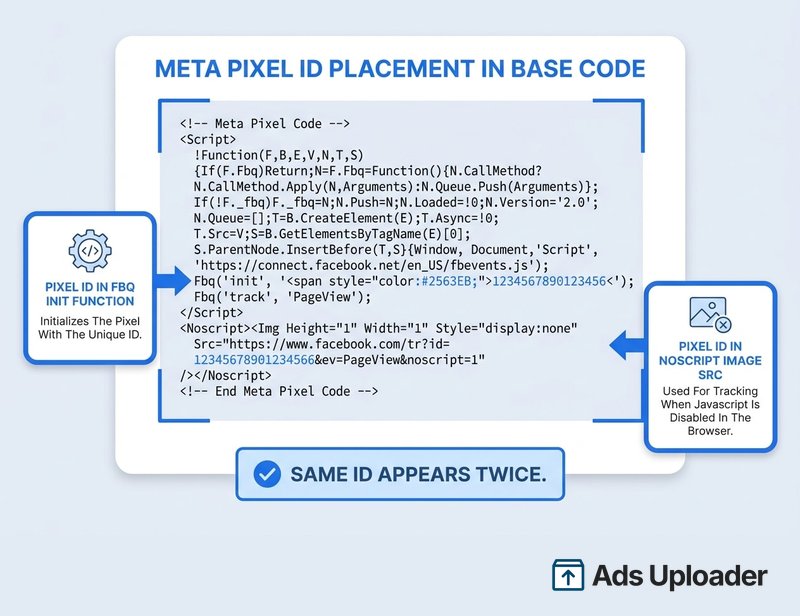
- Meta affiche le code de base complet avec ton Pixel ID déjà inséré. Copie tout le bloc.
Le snippet n'a pas changé de structure depuis des années. Il charge la bibliothèque de Meta et initialise ton pixel :
<script>
  !function(f,b,e,v,n,t,s){
    if(f.fbq) return; n=f.fbq=function(){n.callMethod?
    n.callMethod.apply(n,arguments):n.queue.push(arguments)};
    if(!f._fbq) f._fbq = n; n.push = n; n.loaded = !0; n.version = '2.0';
    n.queue = []; t = b.createElement(e); t.async = !0;
    t.src = v; s = b.getElementsByTagName(e)[0];
    s.parentNode.insertBefore(t,s)
  }(window, document,'script',
     'https://connect.facebook.net/en_US/fbevents.js');
  fbq('init', 'YOUR_PIXEL_ID');
  fbq('track', 'PageView');
</script>
<noscript>
  <img height="1" width="1" style="display:none"
       src="https://www.facebook.com/tr?id=YOUR_PIXEL_ID&ev=PageView&noscript=1"/>
</noscript>
Remarque que ton Pixel ID apparaît deux fois : une fois dans fbq('init', 'YOUR_PIXEL_ID') et une fois dans l'image noscript sous la forme id=YOUR_PIXEL_ID. Les deux doivent contenir le même numéro. Le code charge toujours fbevents.js depuis connect.facebook.net, et l'appel de suivi atteint toujours facebook.com/tr, exactement comme Meta le documente.
Cet article s'arrête à la recherche du code. Pour savoir où le placer, comment ajouter des événements et comment confirmer qu'il se déclenche, suis la marche à suivre complète d'installation.
Comment trouver ton Pixel ID à partir du code de ton site web
Et si tu peux voir le code de ton site web mais ne peux pas te connecter à Events Manager ? Tu peux encore récupérer le Pixel ID directement depuis la page :
- Voir la source : ouvre la page, affiche sa source (Ctrl+U ou Cmd+U) et cherche
fbq('init'. Le numéro juste après est ton Pixel ID. - Onglet réseau : ouvre les outils de développement de ton navigateur, va dans l'onglet Network, recharge la page et filtre sur
tr. Les requêtes versfacebook.com/tr?id=...exposent l'ID dans le paramètreid=.
Une mise en garde : un même site peut porter plus d'un pixel, donc tu pourrais voir plusieurs ID. C'est normal pour les sites qui ont changé d'agence ou font tourner plusieurs configurations de suivi. Les sections suivantes t'aident à déterminer lequel est le tien.
Lire le Pixel ID sur une page en direct avec Pixel Helper
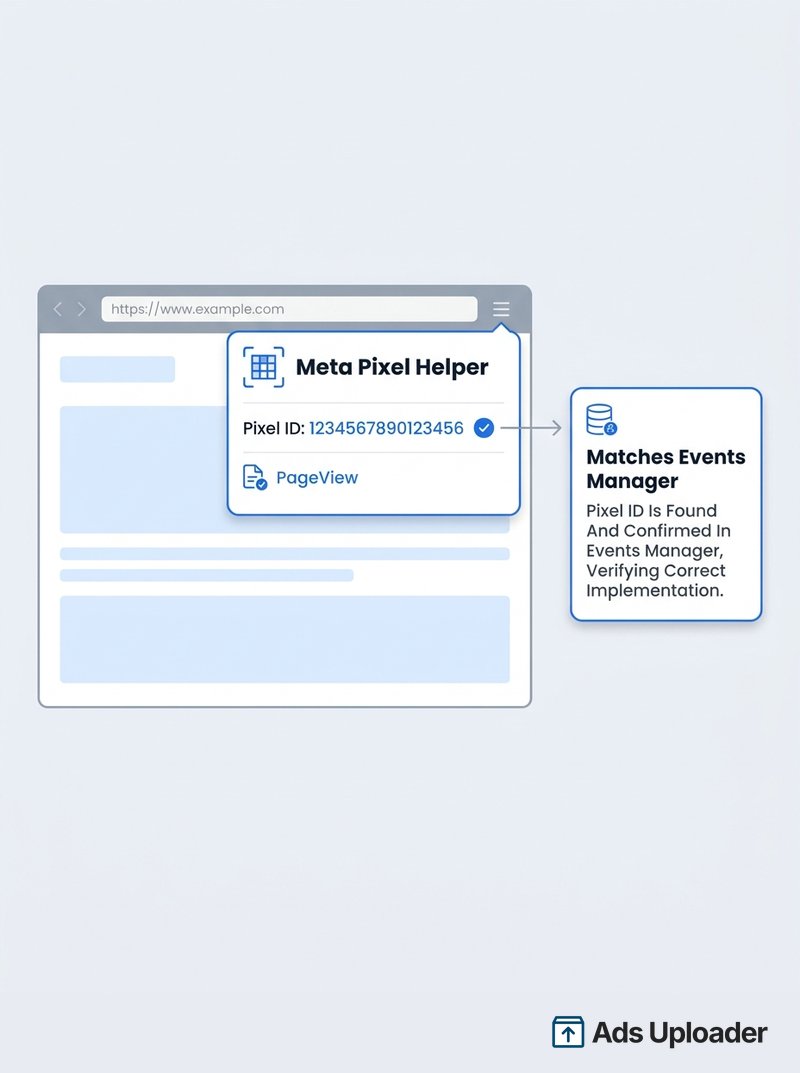
Le moyen le plus propre de lire les Pixel ID qui se déclenchent sur n'importe quelle page en direct est l'extension Chrome Meta Pixel Helper. Installe-la, visite la page et clique sur l'icône de l'extension. Elle liste chaque Pixel ID détecté, les événements qui se déclenchent et tout avertissement, pour que tu puisses confirmer d'un coup d'œil quel pixel est en direct et repérer les doublons instantanément.
C'est aussi le moyen standard de vérifier que tu as copié le bon ID : charge ton propre site, vérifie que le pixel qui se déclenche correspond à l'ID dans Events Manager, et tu sais que ta configuration pointe vers le bon dataset. Une limite à retenir : l'extension ne voit que les événements de pixel côté client. Les événements côté serveur envoyés via la Conversions API contournent le navigateur et n'y apparaîtront pas.
Gagne des heures sur tes tests créatifs
Arrête de lancer tes pubs une par une. Traite en masse un nombre illimité de créas avec l'association automatique des médias et la publication directe via API.
Essayer Ads Uploader gratuitementSans carte bancaire • Essai gratuit de 7 jours
Plusieurs Pixel ID : lequel est le mien ?
Les agences, les comptes migrés et les sites reconstruits se retrouvent souvent avec plusieurs Pixel ID en jeu. Pour choisir le bon :
- Vérifie l'activité récente. Dans Events Manager, le pixel avec un volume d'événements récent est presque toujours celui en direct pour ton site.
- Fais correspondre la connexion. Utilise le pixel qui est nommé pour et connecté au compte publicitaire dans lequel tu optimises réellement les campagnes.
- Recoupe avec le site en direct. Compare l'ID qui se déclenche sur ton site (depuis la source de la page ou Pixel Helper) aux ID dans Events Manager. La correspondance est ta réponse.
- Regarde sous Partners. Un pixel partagé par une agence ou un partenaire peut apparaître dans Business Settings sous Partners plutôt que dans ta propre liste Data Sources.
Une fois le bon ID confirmé, ignore ou supprime les doublons obsolètes pour que personne ne colle le mauvais plus tard.
Tu ne trouves pas ton Pixel ID ? Corrections courantes
Si l'ID est introuvable, c'est généralement l'une de ces raisons :
- Tu cherches au mauvais endroit. Les pixels vivent maintenant sous Data Sources en tant que datasets. Si Events Manager semble vide, confirme que tu consultes Data Sources, puis ton dataset.
- Tu es dans le mauvais compte. Un pixel créé dans un autre portfolio business, ou sous une connexion personnelle, n'apparaîtra pas. Bascule vers le bon compte Meta Business.
- Tu n'as pas le bon rôle. Tu as besoin d'un rôle admin, ou de permissions de pixel complètes, pour voir le dataset. Demande au propriétaire du compte de t'accorder l'accès.
- Un partenaire le possède. Si une agence a créé le pixel, il peut ne pas apparaître dans ton Events Manager tant qu'elle ne partage pas le dataset ou ne l'attribue pas à ton business.
- Aucun pixel n'existe encore. Si aucun n'a jamais été créé dans ce compte, il n'y a pas d'ID à trouver. Tu en crées un d'abord, puis tu reviens pour l'ID.
Foire aux questions
À quoi ressemble un Meta Pixel ID ?
Un Meta Pixel ID est une longue chaîne numérique, généralement de 15 à 16 chiffres, sans lettres. Par exemple, 123456789012345. Si ta valeur a des lettres, un préfixe act_ ou des tirets, c'est un identifiant différent, pas ton Pixel ID.
Pourquoi Events Manager appelle-t-il désormais mon Pixel un Dataset ? Meta a consolidé les pixels, les événements d'application et les événements hors ligne en un seul objet appelé dataset, et le champ Pixel ID est désormais étiqueté Dataset ID. Le numéro est inchangé, seule l'étiquette. Trouve-le sous Data Sources, puis dans l'onglet Settings de ton dataset.
Où trouver le code de base du Meta Pixel ?
Dans Events Manager, ouvre ton pixel sous Data Sources et choisis l'option d'installation manuelle. Meta affiche le code de base complet avec ton Pixel ID déjà inséré. Copie tout le bloc. L'ID apparaît dans la ligne fbq('init') et l'image noscript.
Puis-je trouver mon Pixel ID sans accès à Events Manager ?
Oui. Si tu peux voir le code du site, cherche fbq('init' dans la source de la page, ou vérifie l'onglet réseau pour les requêtes vers facebook.com/tr. Tu peux aussi installer l'extension Meta Pixel Helper et la laisser lire les Pixel ID sur n'importe quelle page en direct.
Le Pixel ID est-il le même que mon identifiant de compte publicitaire ?
Non. Ce sont des identifiants distincts. Un identifiant de compte publicitaire porte souvent un préfixe act_ et est utilisé dans Ads Manager. Le Pixel ID est le numéro qui va dans ton code de pixel. Ne colle pas l'un là où un outil demande l'autre.
Comment trouver le Pixel ID d'un autre site web ?
Utilise l'extension Meta Pixel Helper ou cherche fbq('init' dans la source publique de la page. Les deux révèlent tous les Pixel ID que la page utilise. Voir l'ID n'accorde pas l'accès aux données de ce pixel, cela montre seulement quel pixel se déclenche.
J'ai plusieurs Pixel ID, lequel utiliser ? Utilise le pixel nommé pour et connecté au compte publicitaire que tu gères, et qui affiche une activité récente. Confirme en faisant correspondre l'ID qui se déclenche sur ton site en direct à celui d'Events Manager.
Conclusion
Trouver ton Meta Pixel ID se résume à savoir où il vit et à quoi il ressemble. C'est un numéro de 15 à 16 chiffres. La voie la plus rapide est Meta Events Manager, sous Data Sources, dans l'onglet Settings de ton dataset, où le champ indique désormais Dataset ID après le renommage de Meta. Le même numéro se trouve dans ton code de base dans la ligne fbq('init'), et tu peux le lire sur n'importe quelle page en direct avec Meta Pixel Helper.
Si l'ID semble manquant, tu es presque toujours dans le mauvais compte, la mauvaise section de l'interface, ou il te manque un rôle, et non face à un pixel disparu. Une fois le numéro en main, l'étape suivante est de l'installer ou de le vérifier sur ton site, ce que la marche à suivre d'installation couvre de bout en bout.
