L'integrazione CRM per Facebook Lead Ads è la connessione che invia automaticamente i lead dai tuoi Instant Forms di Meta al tuo CRM. La configuri in tre modi: un'integrazione nativa dentro Meta Business Suite, un connettore di terze parti o una soluzione custom con Conversions API e webhook per lead. I sistemi collegati ricevono ogni lead in tempo reale, in base ai permessi di accesso ai lead, e Meta conserva i lead solo per circa 90 giorni. La sync in tempo reale elimina i download manuali di CSV e permette al team sales di fare follow-up prima che i lead si raffreddino.
Un Facebook Lead Ad vale solo quanto la velocità con cui il lead raggiunge qualcuno che può agire. Catturi nome ed email dentro Instagram, poi li lasci fermi in Meta per tre giorni, e hai pagato per un contatto già freddo. L'integrazione CRM è l'impianto che chiude quel gap. Sposta ogni lead dal tuo Instant Form al sistema in cui il tuo team lavora davvero, nel momento in cui viene inviato.
Collegare Lead Ads a un CRM sembra un lavoro da un clic, e a volte lo è. Ma due cose fanno inciampare continuamente le persone: i permessi, motivo per cui i lead smettono di arrivare in silenzio, e la scadenza, motivo per cui i lead che non hai mai raccolto semplicemente spariscono. Se il formato in sé è nuovo per te, parti dalla nostra guida su cosa sono i Facebook Lead Ads. Questo articolo presume che tu li stia già usando e ora abbia bisogno che i lead arrivino in un posto utile.
Sotto trovi: i tre modi per collegare qualsiasi CRM, come scegliere tra loro, come funziona davvero l'accesso ai lead, perché Facebook elimina i lead dopo circa 90 giorni e come evitare che la pipeline si rompa senza che tu te ne accorga.
Perché collegare Lead Ads a un CRM
Puoi raccogliere lead senza alcuna integrazione. In Ads Manager apri il Lead Ad, clicchi il conteggio Leads nella colonna Risultati ed esporti un CSV. Puoi anche recuperarli da Leads Center in Meta Business Suite. Entrambi funzionano, ed entrambi crollano nel momento in cui gestisci volume reale.
Il percorso manuale ha due modalità di fallimento. La prima è la velocità: un lead esportato una volta al giorno o una volta a settimana raggiunge il tuo team sales ore o giorni dopo che la persona ha alzato la mano, molto dopo che la sua attenzione si è spostata altrove. La seconda è la perdita, quella silenziosa. Meta conserva ogni invio solo per una finestra limitata, quindi un lead che ti dimentichi di scaricare non diventa solo vecchio, sparisce. L'integrazione risolve entrambi i problemi insieme. Ogni lead arriva nel tuo CRM nell'istante in cui viene inviato, il tuo team lavora da un solo posto e nulla dipende dal ricordarsi di esportare.
I tre modi per collegare qualsiasi CRM
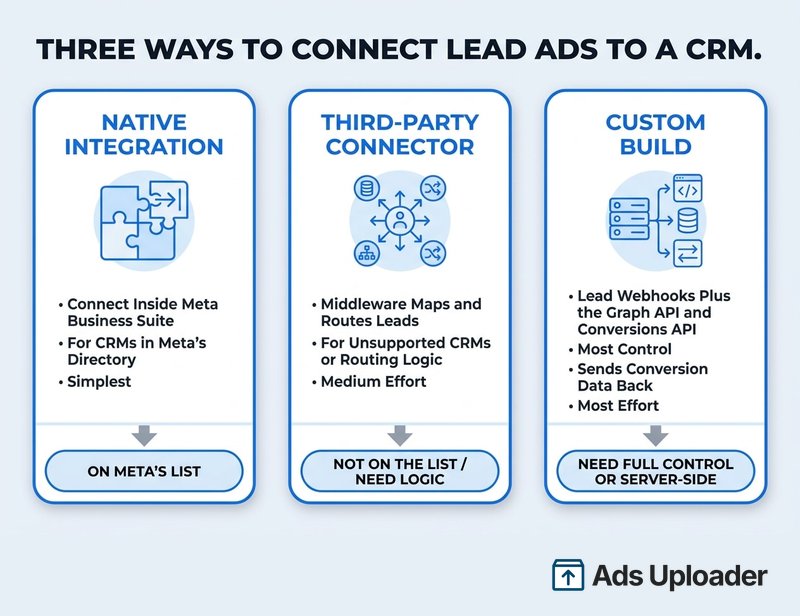
Esistono esattamente tre metodi. Scegliere quello giusto dipende soprattutto dal fatto che il tuo CRM sia nella lista di Meta e da quanto controllo ti serve.
1. Un'integrazione CRM nativa. Meta mantiene una directory di CRM e sistemi di marketing supportati che colleghi direttamente dentro Business Suite. Cerchi il tuo strumento, ti autentichi dal suo lato e i lead iniziano a fluire. È l'opzione più semplice e il default corretto quando il tuo CRM è nella directory. Meta documenta il setup completo nella sua guida per collegare un sistema CRM.
2. Un connettore di terze parti. Un servizio middleware si posiziona tra Meta e il tuo CRM, ascolta i nuovi lead e li instrada dove vuoi. Sotto il cofano usa i webhook per lead e le APIs di Meta, ma aggiunge mappatura dei campi, filtri e routing che altrimenti dovresti costruire tu. Questo è il percorso quando il tuo CRM non è supportato nativamente, oppure quando devi trasformare o dividere i lead prima che arrivino.
3. Una soluzione custom. Uno sviluppatore collega i webhook per lead in tempo reale di Meta e Graph API direttamente al tuo stack, e usa Conversions API per inviare eventi di lead a Meta. È il percorso con più lavoro e più controllo. Si adatta a sistemi su misura, requisiti di alta affidabilità e qualsiasi setup in cui vuoi restituire dati di conversione per l'ottimizzazione.
Un modo semplice per scegliere: se il tuo CRM è nella directory, usa l'integrazione nativa. Se non lo è, o se ti serve logica nel mezzo, usa un connettore. Se hai risorse di sviluppo e ti serve controllo totale o consegna server-side, costruiscilo custom.
Come collegare il tuo CRM in Meta Business Suite
Il percorso nativo è lo stesso qualunque CRM supportato tu usi. Prima, assicurati di essere amministratore della Pagina con permessi di accesso ai lead, perché solo quel ruolo può configurare o rimuovere un'integrazione. Poi:
- Vai alla tua Pagina Facebook e apri Meta Business Suite.
- Clicca su Tutti gli strumenti, poi sotto Pubblicizza scegli Instant Forms.
- Seleziona la scheda CRM Setup.
- Cerca il tuo CRM per nome e selezionalo dalla directory.
- Clicca su Connetti e completa l'autenticazione sul sito del provider CRM.
Una volta collegati, i nuovi lead entrano automaticamente in quel sistema. C'è una nota importante: se colleghi tramite un provider esterno invece di un link completamente nativo, Meta Business Suite spesso non ti permetterà di modificare o scollegare l'integrazione. La gestisci e la rimuovi dal lato del provider. Decidi dove vive l'integrazione prima di costruirla, così non andrai a caccia di un pulsante di disconnessione che non esiste.
Qualunque metodo tu scelga, testalo prima di spendere. Invia un lead di test e conferma che raggiunga il CRM con ogni campo intatto. La nostra guida per testare il tuo modulo lead prima del lancio spiega come generare lead di test per intercettare una mappatura rotta prima che ti costi lead reali.
Lancia di più. Clicca di meno.
Carica centinaia di creatività in un colpo solo, abbina automaticamente le thumbnail ai video ed esporta direttamente su Meta Ads Manager.
Prova Ads Uploader gratisNessuna carta di credito richiesta • 7 giorni di prova gratuita
Accesso ai Lead: perché i tuoi lead potrebbero non comparire
Questa è la ragione più comune per cui un'integrazione CRM sembra collegata ma non arriva alcun lead, e quasi nessuno la spiega perché non è una funzione che qualcuno vende.
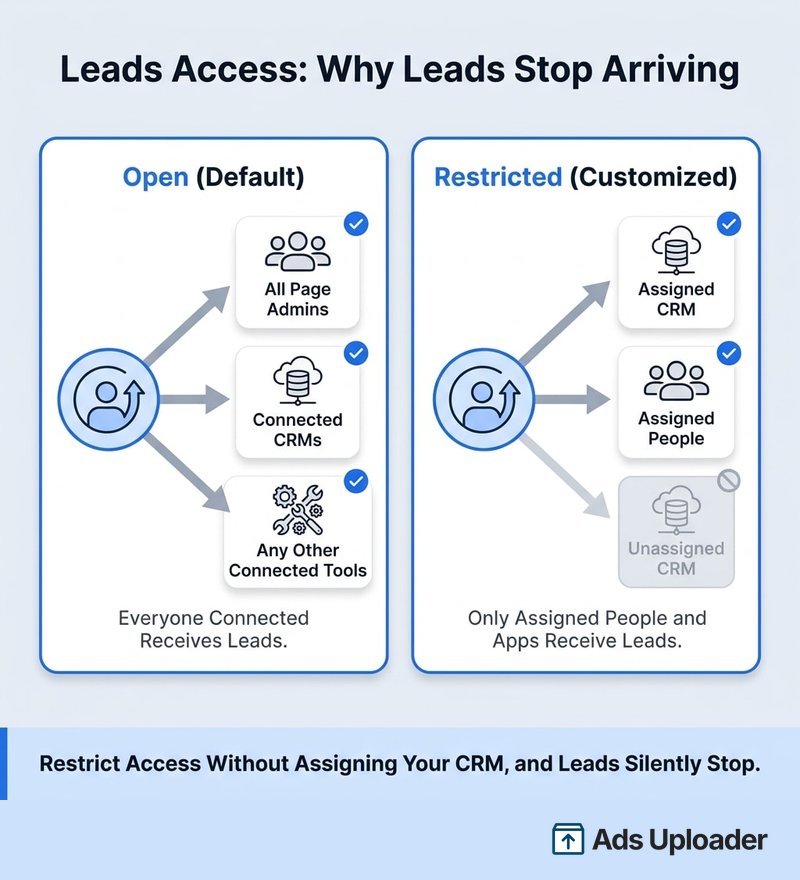
Il Leads access manager di Meta controlla quali persone, Pagine e app possono recuperare lead dai tuoi moduli. Il comportamento dipende dal fatto che tu l'abbia personalizzato:
- Default (aperto): ogni amministratore della Pagina e ogni CRM collegato riceve automaticamente i nuovi lead. Se non tocchi mai l'accesso ai lead, le integrazioni funzionano.
- Personalizzato (ristretto): nel momento in cui restringi l'accesso, i lead vanno solo alle persone e app a cui lo concedi esplicitamente. Un CRM o un'agenzia che riceveva lead smetterà nell'istante in cui non è più nella lista.
Ecco perché le agenzie incontrano spesso questo problema. Fai onboarding o offboarding di un partner, restringi l'accesso per buone ragioni, e un CRM collegato resta a secco in silenzio perché nessuno lo ha riassegnato. La soluzione è aprire Leads access manager, confermare che il tuo CRM e le persone giuste siano assegnati, e concedere l'accesso dove manca. Solo un amministratore Business può cambiare queste impostazioni. Meta spiega il modello di permessi nella sua documentazione sull'accesso ai lead.
Perché i lead di Facebook scadono (la regola dei 90 giorni)
Meta non conserva i tuoi lead per sempre. Gli invii vengono trattenuti per una finestra limitata, comunemente indicata intorno ai 90 giorni, dopo la quale non possono più essere scaricati da Ads Manager o recuperati tramite API.
La conseguenza operativa è netta. Un lead che non hai raccolto entro quella finestra non è vecchio, è perso, e nessun export CSV lo riporterà indietro. Un team che si affida al download dei lead ogni settimana o due sta facendo correre un orologio silenzioso su ogni contatto pagato. Un team con sync in tempo reale non pensa affatto alla conservazione, perché il lead è stato copiato nel CRM nel secondo in cui è arrivato e lì vive permanentemente.
Questo è il vero argomento a favore dell'integrazione invece del download. La conservazione non è un'impostazione che puoi estendere. È una scadenza che eviti del tutto se non lasci mai un lead fermo in Meta in primo luogo.
Conversion Leads: inviare dati CRM indietro a Meta
Gran parte di questo articolo riguarda l'uscita dei lead da Meta. L'obiettivo conversion leads riguarda il percorso opposto, cioè spingere informazioni dentro Meta, ed è quello che separa una macchina da volume da una macchina da qualità.
Per impostazione predefinita, Meta ottimizza Lead Ads per il numero di invii del modulo. Non sa quali di quei lead il tuo team sales abbia effettivamente chiuso. L'obiettivo di performance conversion leads cambia questo facendo inviare al tuo CRM eventi di stato del lead a Meta: lead creato, lead qualificato, lead convertito. Meta poi impara che aspetto ha un buon lead per il tuo business e targetizza persone simili ai tuoi clienti reali, non chiunque tocchi invia.
Configuralo collegando il tuo CRM per inviare quegli eventi tramite Conversions API, un dataset di Events Manager o un partner che implementa il flusso di Meta. La guida al setup di conversion leads di Meta copre i percorsi. Durante la fase di apprendimento, invia un evento per ogni cambio di stato in modo che il sistema abbia abbastanza segnale; Meta in genere vuole un volume settimanale stabile di eventi di conversione prima che la delivery si stabilizzi. È più lavoro della cattura di base, ma è così che smetti di pagare per lead economici che non compreranno mai.
Risparmia ore nei test creativi
Smetti di caricare inserzioni una alla volta. Elabora in massa creatività illimitate con media matching automatico e pubblicazione diretta via API.
Prova Ads Uploader gratisNessuna carta di credito richiesta • 7 giorni di prova gratuita
Evitare che la pipeline si rompa
Un'integrazione non è una cosa da impostare e dimenticare. Ecco cosa va davvero storto, in ordine approssimativo di frequenza:
- Permessi di accesso ai lead. Se i lead smettono di arrivare, controlla questo per primo. Un'impostazione di accesso personalizzata che non include il tuo CRM è il colpevole abituale.
- Buchi nella mappatura dei campi. La maggior parte delle integrazioni richiede di mappare ogni domanda del modulo a un campo del CRM. Aggiungi più tardi una domanda custom al modulo e dimentichi di mapparla, e quel dato non arriva da nessuna parte o il record viene scartato.
- Token scaduti. Il token di accesso dietro l'integrazione può decadere quando cambia una password o un'impostazione Business. Conferma che l'utente collegato abbia ancora i giusti permessi su Pagina e annunci, e riautorizza quando la sync fallisce.
- Disallineamenti tra modulo e annuncio. Se un annuncio live usa una Pagina o un modulo diverso da quello che hai collegato, quei lead vengono instradati da qualche parte che non stai guardando.
- Errori silenziosi. Il pannello CRM Setup di Meta e la diagnostica di Events Manager segnalano problemi di consegna. Controllali quando i numeri sembrano strani invece di presumere che la pipeline sia sana.
L'abitudine che previene la maggior parte di questi problemi è semplice: testa l'integrazione prima di ogni lancio importante e controlla a campione che il conteggio lead nel tuo CRM corrisponda al conteggio lead in Ads Manager.
Collegare Lead Ads a un CRM specifico
Tutto quanto sopra è universale. I clic esatti, i nomi dei campi e le stranezze cambiano per strumento, quindi una volta scelto il metodo, segui la guida dedicata per il tuo stack: collega Lead Ads a HubSpot, a Salesforce, tramite Zapier, oppure dentro una Google Sheet. Scegli quella che corrisponde al tuo setup e il resto dei passaggi segue lo stesso schema che hai letto qui.
Domande Frequenti
Come collego Facebook Lead Ads al mio CRM?
Apri la tua Pagina Facebook, vai in Meta Business Suite, clicca su Tutti gli strumenti, poi su Instant Forms, e seleziona la scheda CRM Setup. Cerca il tuo CRM, clicca su Connetti e completa l'autenticazione dal lato del provider. I nuovi lead poi iniziano a fluire automaticamente. Devi essere amministratore della Pagina con accesso ai lead. Se il tuo CRM non è elencato, usa un connettore di terze parti o una soluzione custom con webhook.
Perché i miei lead non compaiono nel mio CRM?
Quasi sempre per i permessi di accesso ai lead. Per impostazione predefinita i lead fluiscono ai CRM collegati, ma quando l'accesso viene personalizzato, solo le persone e app assegnate esplicitamente li ricevono. Controlla Leads access manager e conferma che il tuo CRM sia assegnato. Poi verifica la mappatura dei campi, che il token di accesso non sia scaduto e che l'annuncio live usi la Pagina e il modulo che hai collegato.
I lead di Facebook scadono, e per quanto tempo vengono conservati?
Sì. Meta conserva gli invii per una finestra limitata, comunemente circa 90 giorni, dopo la quale non possono essere scaricati da Ads Manager o dall'API. Un lead che non hai mai raccolto in quella finestra è perso. La sync in tempo reale verso un CRM evita il problema perché il lead viene catturato subito e archiviato a tempo indeterminato.
Nativa, terze parti o Conversions API: cosa dovrei usare?
Nativa è la soluzione più semplice quando il tuo CRM è supportato. Un connettore di terze parti è migliore quando non lo è, o quando ti servono mappatura dei campi e routing. Una soluzione custom con Graph API e Conversions API dà il massimo controllo ed è necessaria per inviare dati di conversione indietro. La consegna in tempo reale batte i download CSV in ogni caso.
Posso modificare o scollegare un'integrazione CRM?
Se hai usato il connettore nativo di Meta, gestiscila dalla schermata CRM Setup. Se hai collegato tramite un provider esterno, Meta di solito non mostrerà un pulsante di disconnessione, quindi la gestisci dal lato del provider. Solo un amministratore di Pagina o Business con accesso ai lead può aggiungere o rimuovere integrazioni.
Mi serve Conversions API per Lead Ads?
Non per raccogliere lead. I campi standard arrivano tramite un connettore nativo o un webhook. Ti serve Conversions API quando ottimizzi la qualità dei lead con l'obiettivo conversion leads, che richiede eventi di stato del lead inviati a Meta, o quando ti serve consegna server-side affidabile.
Cos'è l'accesso ai lead?
L'accesso ai lead è il sistema di permessi di Meta che controlla quali persone, Pagine e app possono recuperare lead dai tuoi moduli. È aperto agli amministratori della Pagina per impostazione predefinita, quindi lo tocchi solo per restringere o concedere di nuovo l'accesso, ad esempio quando fai onboarding o offboarding di un'agenzia. Restringerlo senza assegnare il tuo CRM è la causa classica dei lead mancanti.
La sync in tempo reale è meglio di un download CSV?
Sì. La sync in tempo reale cattura ogni lead immediatamente, quindi nulla si perde per la finestra di conservazione, e permette a sales di fare follow-up entro pochi minuti, cosa che la ricerca sulla risposta ai lead mostra migliorare molto la conversione. Un export CSV settimanale rischia sia lead freddi sia lead persi in modo permanente.
Conclusione
L'integrazione CRM per Facebook Lead Ads si riduce a tre metodi e due insidie. Scegli nativa quando il tuo CRM è supportato, un connettore quando non lo è, e una soluzione custom quando ti serve controllo totale o vuoi inviare dati di conversione indietro. Poi tieni d'occhio le due cose che rompono silenziosamente le pipeline reali: i permessi di accesso ai lead, che decidono se il tuo CRM riceve qualcosa, e la finestra di conservazione di circa 90 giorni, che punisce chi scarica ancora CSV a mano.
Sistema quelle cose e il resto è lineare. Collega i lead al tuo CRM in tempo reale, invia lo stato di conversione quando la qualità del lead conta, testa prima di ogni lancio e scegli la guida dedicata per il tuo strumento specifico per gestire i dettagli di ogni CRM. L'obiettivo è lo stesso da cui sei partito: ogni lead davanti a qualcuno che può agire, mentre è ancora caldo.
