Collegare Facebook Lead Ads a HubSpot collega il tuo account pubblicitario Meta così le submission dei lead form si sincronizzano automaticamente in HubSpot come contatti e invii di form. Colleghi l'account pubblicitario, attivi la sincronizzazione dei leads per ogni pagina Facebook, e HubSpot recupera le submission tramite webhook. Il setup richiede permessi admin e Lead Access su entrambe le piattaforme, i nuovi leads possono richiedere fino a circa due ore per comparire, e l'abilitazione della sync importa gli ultimi 90 giorni. I campi si mappano alle proprietà HubSpot, e i form sincronizzati possono attivare workflow per follow-up immediati.
Un lead che resta nel Leads Center di Facebook per tre giorni di solito è un lead morto. Lo speed-to-lead è tutto il gioco, ed esportare CSV a mano lo uccide. Portare i leads da Facebook Lead Ads in un CRM dove possono essere instradati, valutati e seguiti automaticamente fa la differenza tra una pipeline e un cimitero. Questa guida copre in profondità il lato HubSpot di quel lavoro: è un pezzo del lavoro più ampio di collegare Facebook Lead Ads al tuo CRM.
HubSpot ha una delle integrazioni native più pulite per questo, ed è per questo che tanti team mandano i propri Lead Ads direttamente lì. Se usi uno stack diverso, la versione Salesforce di questo setup segue la stessa logica con menu diversi. Tutto quello che segue è specifico per HubSpot: i due modi per collegare, i permessi esatti che fanno inciampare tutti, dove atterrano davvero i tuoi leads, come attivare workflow e come chiudere il loop inviando eventi di conversione di nuovo a Meta.
Perché collegare Facebook Lead Ads a HubSpot?
Il punto dell'integrazione non è l'archiviazione. È velocità e feedback.
Quando un lead invia un form su Facebook, vuoi quel record nel tuo CRM in pochi minuti, non alla fine della giornata quando qualcuno si ricorda di scaricare un CSV. La sincronizzazione nativa elimina del tutto l'export manuale. Ogni submission diventa un contatto HubSpot con un invio di form collegato, pronto per essere segmentato, assegnato a un rep e inserito in una sequenza di nurture nel momento in cui arriva.
Il secondo vantaggio è il loop chiuso. HubSpot può inviare eventi di conversione di nuovo a Meta tramite la Conversions API, così Facebook impara quali leads sono davvero diventati clienti, non solo quali hanno compilato un form. Questo ti permette di ottimizzare la delivery per risultati reali come leads qualificati dal sales team e deal chiusi. L'archiviazione è il minimo. Il loop di feedback è il motivo per cui vale la pena farlo.
I due modi per collegare: sincronizzare vs creare in HubSpot
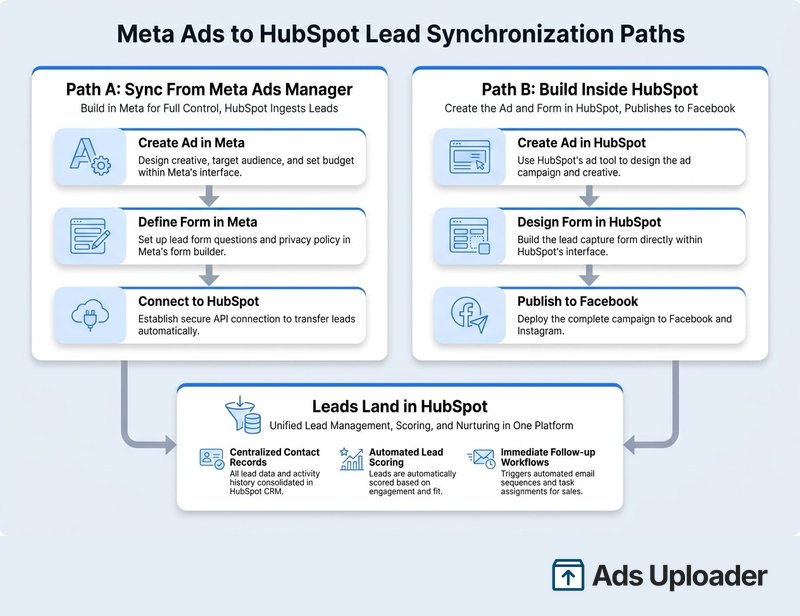
Ci sono due percorsi distinti, ed è facile confonderli. Scegli quello che corrisponde al modo in cui lavora il tuo team.
Percorso A: sincronizzare leads da annunci che crei in Meta Ads Manager. Continui a creare campagne in Facebook, dove hai il set completo di controlli su targeting, posizionamenti e bidding. HubSpot semplicemente ingerisce i leads prodotti da quegli annunci. Questo è il setup più comune e quello giusto se ti interessa il controllo avanzato della campagna.
Percorso B: creare l'intero Lead Ad dentro HubSpot. Crei campagna, form Facebook, targeting e budget dallo strumento Ads di HubSpot, e lui pubblica su Facebook per te. È più semplice e tiene tutto in una sola finestra, al costo di alcune opzioni granulari che ottieni in Ads Manager.
Entrambi sono pienamente supportati. Molti team usano un ibrido: creano in Meta per il controllo, sincronizzano in HubSpot per il routing. Qualunque scelta tu faccia, i permessi e la meccanica di sincronizzazione sotto sono gli stessi.
Prima di iniziare: permessi e prerequisiti
Qui falliscono la maggior parte dei setup. Sistemalo prima di cliccare qualsiasi cosa, perché un ruolo mancante produce errori silenziosi, non messaggi di errore.
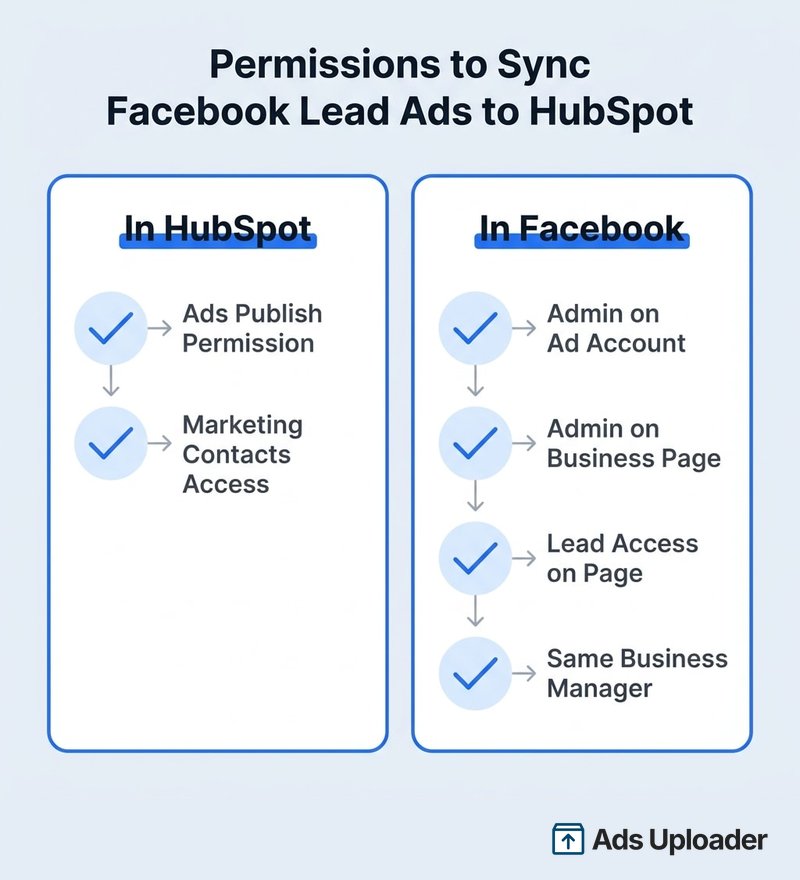
Ti serve tutto quanto segue:
- Permesso Ads Publish in HubSpot per l'utente che collega l'account.
- Accesso ai contatti marketing in HubSpot se prevedi di creare Lead Ads dentro HubSpot.
- Admin sull'account pubblicitario Facebook per l'utente che collega.
- Admin sulla o sulle pagine business Facebook per lo stesso utente.
- Lead Access sulla pagina, impostato sotto Business Settings in Facebook. Gli admin di pagina di solito lo hanno di default, ma se il tuo business usa Leads Access manager, verifica ogni utente esplicitamente.
- Account pubblicitario e pagina nello stesso Business Manager. Se vivono in Business Managers diversi, la sincronizzazione non funzionerà.
- Lead Ads Terms of Service accettati. Facebook richiede che un utente accetti i Lead Ads Terms per ogni pagina, e dovrebbe essere l'utente collegato con Lead Access.
L'app nativa Meta Ads in sé è gratuita e inclusa in tutti i piani HubSpot. Paghi solo Meta per la spesa pubblicitaria. Se più tardi i leads non fluiscono, la causa è quasi sempre uno dei punti sopra.
Come sincronizzare i leads Facebook con HubSpot, passo dopo passo
Questo è il Percorso A: hai annunci attivi in Meta e vuoi i loro leads in HubSpot.
- In HubSpot, clicca l'icona delle impostazioni, poi vai su Marketing, poi Ads, e collega il tuo account pubblicitario Facebook se non lo hai già fatto. Concedi i permessi richiesti quando Facebook te lo chiede.
- In alto, clicca la scheda Lead syncing.
- In alto a destra, clicca Connect, poi seleziona Facebook come rete pubblicitaria.
- Seleziona la checkbox accanto a ogni pagina che vuoi sincronizzare. Le pagine non si collegano automaticamente, anche quando sono gestite dentro lo stesso account pubblicitario collegato, quindi questo passaggio è facile da perdere.
- Scegli un periodo di sincronizzazione. New and recent importa gli ultimi 90 giorni di leads più tutti quelli nuovi. New only importa solo i leads da quel momento in poi. Usa l'opzione più ampia quando colleghi per la prima volta, così catturi la cronologia recente.
- Facoltativamente attiva i leads sincronizzati come contatti marketing se il tuo abbonamento usa quel modello.
- Clicca Save.
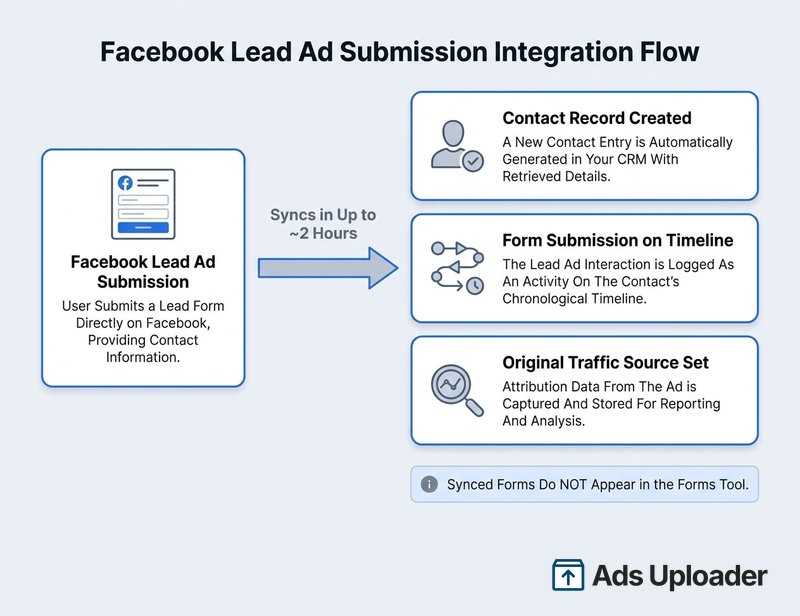
Dopo questo, i tuoi form Lead Ads esistenti e i loro leads degli ultimi 90 giorni vengono creati in HubSpot, e le nuove submission fluiscono automaticamente. Ricorda il timing: un nuovo lead può richiedere fino a circa due ore per comparire, anche se spesso è molto più rapido. La documentazione sulla sincronizzazione dei leads di HubSpot copre gli stessi passaggi se vuoi il riferimento clic per clic con screenshot.
Lancia di più. Clicca di meno.
Carica centinaia di creatività in un colpo solo, abbina automaticamente le thumbnail ai video ed esporta direttamente su Meta Ads Manager.
Prova Ads Uploader gratisNessuna carta di credito richiesta • 7 giorni di prova gratuita
Come i campi si mappano alle proprietà HubSpot
Una volta che i leads fluiscono, vuoi che atterrino nelle proprietà giuste.
I campi standard di Facebook come nome, email e telefono si mappano automaticamente alle proprietà contatto corrispondenti in HubSpot, e non puoi modificare quei mapping standard. Le domande personalizzate nel tuo form Facebook diventano nuove proprietà testo a riga singola dentro un gruppo generato automaticamente chiamato Lead Ad Properties. Anche una checkbox di consenso sul form si sincronizza come proprietà, cosa importante per i registri di compliance.
Due limiti da conoscere. I nomi dei campi personalizzati devono essere di 255 caratteri o meno, altrimenti il mapping genera un errore. E qualsiasi modifica che fai a un mapping di campo personalizzato si applica solo ai leads sincronizzati dopo la modifica. I contatti già in HubSpot mantengono il mapping con cui sono entrati, quindi imposta i mapping prima di scalare la spesa, non dopo.
Dove vanno i miei leads? La risposta ai "leads mancanti"
"Dove sono i miei leads Facebook?" è il panico più comune, e di solito ha una risposta tranquilla.
I leads sincronizzati appaiono come contatti e come invii di form. Quando un lead converte, HubSpot crea il record contatto e registra un invio contro un form generato automaticamente per quel form Facebook Lead Ads. Puoi usare quegli invii per liste, segmenti e trigger di workflow.
Ecco il dettaglio che confonde le persone: i form creati automaticamente non appaiono nello strumento form standard. Esistono dietro le quinte per processare le submission, ma non li troverai sotto Marketing, poi Forms, e non puoi modificarli lì. Le submission appaiono comunque nelle timeline dei contatti e contano come invii di form, quindi niente è rotto, semplicemente non è dove ti aspetti.
Altre due cose da riconoscere. Se qualcuno condivide o commenta il tuo Lead Ad e una persona fuori dal tuo targeting lo invia, quel contatto riceve un valore di drill-down Original Traffic Source pari a Facebook organic lead, e tu non lo hai pagato. I leads di test creati con il Lead Ads Testing Tool di Meta mostrano lo stesso valore, utile per confermare che la tua pipeline funziona senza inquinare le metriche paid. Se i leads mancano davvero, ricontrolla i permessi, conferma che la pagina sia attivata e verifica che il periodo di sincronizzazione abbia importato la cronologia.
Come creare Facebook Lead Ads dentro HubSpot
Questo è il Percorso B, creare l'annuncio senza lasciare HubSpot.
Vai su Marketing, poi Ads, poi clicca Create ad campaign e seleziona Lead generation ad (richiede l'accesso ai contatti marketing). HubSpot apre un builder con anteprima live a destra:
- Creatività dell'annuncio: scegli account pubblicitario, pagina Facebook e nome campagna, poi aggiungi immagine o video, body copy, headline e call-to-action. Puoi associarlo a una campagna marketing HubSpot per il reporting.
- Form Facebook: scegli un form esistente dalla pagina, oppure clicca Create new Facebook form. Nel builder imposti nome e lingua del form, headline e descrizione introduttive opzionali, campi del form (inclusi campi nascosti per il tracking), link alla privacy policy, prompt di avviso e consenso, e messaggio di ringraziamento.
- Targeting, budget e calendario: imposta località, età, audience, esclusioni e un budget giornaliero o totale con calendario di esecuzione.
- Pubblica: la prima volta ti verrà chiesto di accettare i Facebook Lead Ad Terms of Service, cosa che deve essere fatta dal Primary Connected User dell'account pubblicitario.
Una regola rigida: un form Facebook che crei dentro HubSpot non può essere modificato dopo il salvataggio. Se devi correggere un refuso o aggiungere un campo, crea un nuovo form e collegalo all'annuncio. Fallo bene la prima volta, o preparati a ricrearlo.
Automatizzare il follow-up con i workflow
Far entrare i leads è utile solo se poi succede qualcosa. HubSpot ti dà tre livelli di automazione.
Notifiche per nuovo contatto. Nella scheda Automation di una campagna Lead Ads, imposta "Send new contact notification to" su un utente o un'email così qualcuno viene avvisato appena arriva un lead. Funziona per annunci creati in Facebook o in HubSpot, ma non per dynamic lead ads.
Liste e audience pubblicitarie. Aggiungi i contatti che convertono a liste attive, poi sincronizza quelle liste di nuovo verso Meta come custom audiences o fonti lookalike.
Workflow. Questo è quello che le persone si perdono. Poiché HubSpot crea automaticamente un form dietro ogni form Facebook Lead Ads, attivi un workflow con il trigger di enrollment invio form, selezionando quel form Facebook. Da lì puoi assegnare owner, inviare una sequenza, aggiornare la lifecycle stage o avviare qualsiasi follow-up che costruiresti per un form del sito. HubSpot non tratta il form Lead Ads in modo diverso da un form normale per l'enrollment, anche se è nascosto dallo strumento form. Nota che l'automazione non è disponibile per dynamic lead ads o sequenze di annunci.
Risparmia ore nei test creativi
Smetti di caricare inserzioni una alla volta. Elabora in massa creatività illimitate con media matching automatico e pubblicazione diretta via API.
Prova Ads Uploader gratisNessuna carta di credito richiesta • 7 giorni di prova gratuita
Chiudere il loop: inviare eventi di conversione di nuovo a Meta
L'integrazione si guadagna il posto quando i dati fluiscono in entrambe le direzioni.
HubSpot può inviare eventi di conversione di nuovo a Meta tramite la Conversions API. Mappa eventi HubSpot come un invio di form, un cambio di lifecycle stage o un deal closed-won agli eventi standard di Meta, e HubSpot li inoltra con identificatori utente. Facebook poi impara quali leads sono diventati clienti reali e ottimizza la delivery verso persone propense a fare lo stesso, invece di ottimizzare per compilazioni economiche di form che non convertono mai.
Puoi anche creare custom audiences e lookalike da qualsiasi lista HubSpot. Esporta una lista dei tuoi migliori clienti o delle conversioni Lead Ads con intent più alto, sincronizzala con Meta e costruisci un lookalike da quella. Abbinare eventi di conversione a queste audience è il modo in cui i team spostano una campagna da "ottimizzare per leads" a "ottimizzare per revenue", che è l'intero motivo per collegare le due piattaforme in primo luogo.
Integrazione nativa vs connettori di terze parti
L'integrazione nativa copre la maggior parte delle esigenze, ma vale la pena essere onesti sui suoi limiti.
- Ritardo di sincronizzazione. La maggior parte dei leads arriva in pochi minuti, ma la finestra può allungarsi verso due ore. Per workflow in cui i secondi contano, quel ritardo è reale.
- Controllo lato Facebook. Continui a gestire targeting, creatività e bidding in Meta. HubSpot riflette le basi, quindi i setup avanzati restano in Ads Manager.
- Scala e costo. Lo strumento Ads è gratuito, ma alcuni team che gestiscono programmi molto grandi o altamente automatizzati incontrano i limiti di ciò che l'interfaccia integrata gestisce con eleganza.
Connettori di terze parti come Zapier, Make o bridge dedicati per leads possono spingere leads con timing sotto il secondo e logiche di routing più elaborate, cosa utile se ti serve consegna immediata o integrazione con sistemi che HubSpot non supporta nativamente. Per la maggior parte dei team già su HubSpot, però, il connettore nativo gestisce la grande maggioranza dei casi senza costi extra, e uno strumento di terze parti è eccessivo. Se il tuo CRM è Salesforce invece di HubSpot, i tradeoff cambiano, come spiegato nella guida Salesforce linkata prima.
Troubleshooting dei problemi comuni
La maggior parte dei problemi risale a poche cause.
- Nessun lead si sincronizza: un gap di permessi (admin o Lead Access), la pagina non è attivata, account pubblicitario e pagina sono in Business Managers diversi, oppure i Lead Ads Terms of Service non sono stati accettati.
- Mancano vecchi leads: il periodo di sincronizzazione era impostato su new only, oppure sei fuori dalla finestra storica di 90 giorni. Ricollega la pagina con il periodo più ampio.
- I form non sono nello strumento form: comportamento previsto, non un bug. I form Lead Ads sincronizzati sono nascosti lì intenzionalmente.
- Errori di mapping dei campi: di solito un nome di campo personalizzato oltre 255 caratteri. Usa il flusso View errors nella dashboard Ads per trovare e correggere il mapping.
- Leads che arrivano tardi: il normale ritardo di sincronizzazione fino a circa due ore, non un errore.
Domande frequenti
Come collego Facebook Lead Ads a HubSpot?
Vai su Settings, poi Marketing, poi Ads, e collega il tuo account pubblicitario Facebook. Concedi i permessi richiesti in Facebook, poi apri la scheda Lead syncing, clicca Connect, seleziona ogni pagina, imposta il periodo di sincronizzazione e salva. I Lead Ads esistenti appaiono poi nella tua dashboard Ads e le nuove submission si sincronizzano automaticamente.
Perché i miei leads Facebook non compaiono in HubSpot?
Quasi sempre per permessi, selezione della pagina o timing. Conferma che l'utente sia admin dell'account pubblicitario e della pagina con Lead Access, che entrambi siano nello stesso Business Manager, che la pagina sia attivata per la sincronizzazione e che il periodo di sincronizzazione abbia importato la cronologia. Concedi fino a circa due ore per i nuovi leads.
Quanto tempo serve perché i leads Facebook si sincronizzino con HubSpot?
Fino a circa due ore, anche se spesso in pochi minuti. Abilitare la sincronizzazione per una pagina importa gli ultimi 90 giorni come contatti storici, che potrebbero non apparire in alcuni report di attribuzione a causa del ritardo tra submission e creazione.
Quali permessi mi servono per sincronizzare i leads Facebook con HubSpot?
Permesso Ads Publish in HubSpot (più accesso ai contatti marketing per creare annunci lì), e su Facebook, admin dell'account pubblicitario, admin della pagina e Lead Access sulla pagina. Account pubblicitario e pagina devono condividere un Business Manager.
L'integrazione HubSpot Meta Ads è gratuita?
Sì. L'integrazione nativa e la sincronizzazione dei leads sono incluse in tutti i piani HubSpot. Paghi solo Meta per la spesa pubblicitaria. Alcune funzionalità dipendono dal livello del tuo abbonamento HubSpot.
Come attivo un workflow HubSpot da un lead Facebook?
Usa il trigger di invio form e seleziona il form Facebook Lead Ads creato automaticamente come criterio di enrollment. HubSpot lo tratta come qualsiasi altro form per i workflow, anche se non appare nello strumento form.
Posso creare Facebook Lead Ads dentro HubSpot?
Sì. Vai su Marketing, poi Ads, poi Create ad campaign, e scegli Lead generation ad. Nota che un form Facebook creato dentro HubSpot non può essere modificato dopo il salvataggio, quindi creane uno nuovo per fare modifiche.
I form Facebook sincronizzati appaiono nello strumento form di HubSpot?
No. Sono creati automaticamente dietro le quinte per processing e trigger di workflow, ma non appaiono nello strumento form standard e non possono essere modificati lì. Le submission vengono comunque registrate nelle timeline dei contatti.
Conclusione
Collegare Facebook Lead Ads a HubSpot significa soprattutto fare bene quattro cose: scegliere il percorso che si adatta al tuo team, sistemare i permessi prima di iniziare, sapere dove atterrano davvero i tuoi leads e automatizzare il follow-up così nessun lead si raffredda. Fallo e l'integrazione lavora in silenzio, trasformando invii di form in contatti, contatti in enrollment di workflow e risultati in segnali su cui Meta può ottimizzare.
Il vero upgrade è il loop chiuso. La maggior parte dei team si ferma all'importazione dei leads, ma inviare eventi di conversione di nuovo a Meta è ciò che sposta una campagna dal rincorrere leads economici a capitalizzare su quelli che diventano clienti. Configura la sync, sistema i permessi una volta e lascia che i dati fluiscano in entrambe le direzioni.
