Meta Events Manager è la dashboard all'interno degli strumenti business di Meta dove colleghi, visualizzi e gestisci le sorgenti dati che inviano eventi di conversione a Meta. Raccoglie eventi dal Meta Pixel, dalla Conversions API, dall'SDK dell'app mobile e dai caricamenti offline in un unico posto, poi mostra cosa si sta attivando. Le schede coprono Panoramica, Test Events, Diagnostica, Cronologia e Impostazioni, insieme a segnali di qualità dei dati come l'Event Match Quality e la deduplicazione. È dove confermi che il tracciamento funzioni prima che una campagna spenda budget reale.
"Controlla Events Manager" è un consiglio che senti di continuo. Lo apri, incontri un muro di grafici e schede e lo richiudi in silenzio.
Parte della confusione è che tre strumenti di Meta hanno nomi quasi identici: Events Manager, Ads Manager e Business Manager. Svolgono compiti completamente diversi. In più, è facile confondere Events Manager con il pixel stesso, come se fossero la stessa cosa.
Non lo sono. Events Manager è la sala di controllo. Il pixel e la Conversions API sono strumenti collegati a essa. Questa guida ti dà la definizione chiara, un tour attuale di ogni scheda, dove si colloca Events Manager rispetto al pixel e alla CAPI, ed esattamente dove andare poi per configurare ciascuno. Qui terremo deliberatamente brevi le spiegazioni su pixel e CAPI, perché ciascuno ha la propria guida dedicata.
Cos'è Meta Events Manager?
Meta Events Manager è il luogo centrale nell'ecosistema pubblicitario di Meta per raccogliere, organizzare e ispezionare gli eventi di tracciamento dal tuo sito web, app o altri punti di contatto. È dove vedi se il tracciamento funziona correttamente e quali eventi stanno arrivando.
Il modo più pulito di pensarci: se il Meta Pixel è lo strumento di misurazione fissato al tuo sito web, Events Manager è il pannello di controllo che ti mostra le letture. Il pixel registra le azioni. Events Manager è dove quelle registrazioni compaiono, vengono testate e gestite.
Lo raggiungi su business.facebook.com/events_manager, o scegliendo Events Manager dal menu all'interno di Meta Business Suite. Qualsiasi sorgente dati condivisa con il tuo account compare nel pannello a sinistra quando si carica.
Una nota terminologica prima di proseguire. Meta ha gradualmente riformulato pixel e connessioni server sotto il concetto di dataset. L'ID del pixel esiste ancora, ma nell'interfaccia vedrai sempre più la tua connessione pixel e CAPI raggruppate come dataset, elencate sotto un pannello etichettato Sorgenti dati o Dataset. Se un tutorial di un paio di anni fa parla di "scheda pixel", è la stessa idea con un linguaggio più vecchio.
Cosa conta come "evento"?
Un evento è semplicemente un'azione utente registrata sul tuo sito o app di cui Meta viene informata tramite il tracciamento. Può essere qualcosa di piccolo, come visualizzare una pagina, o qualcosa di critico per il business, come completare un acquisto.
Meta fornisce un insieme di eventi standard con nomi fissi che dovresti usare in modo coerente. I più comuni sono:
- PageView quando qualcuno carica una pagina
- ViewContent quando qualcuno visualizza un prodotto o una pagina chiave
- AddToCart quando un articolo viene aggiunto al carrello
- InitiateCheckout quando inizia il checkout
- Purchase quando si completa una transazione
- Lead quando viene inviato un modulo
- CompleteRegistration quando termina un'iscrizione
Oltre agli eventi standard, puoi definire conversioni personalizzate basate su URL o parametri specifici, per azioni che non rientrano in un'etichetta standard.
Una parola di moderazione qui, perché manda in difficoltà la maggior parte degli account: più eventi non è meglio. Tracciare troppe azioni diluisce il segnale di ottimizzazione e rende più difficile per Meta capire quali conversioni contano. La maggior parte delle aziende ha bisogno solo di uno a tre eventi principali. C'è anche un tetto rigido da ricordare. Con le regole dell'Aggregated Event Measurement di Apple, ogni dominio di sito web può ancora dare priorità solo fino a otto eventi di conversione, e quel limite resta in vigore nel 2026. Scegli deliberatamente i tuoi eventi di maggior valore.
Le sorgenti dati che Events Manager contiene
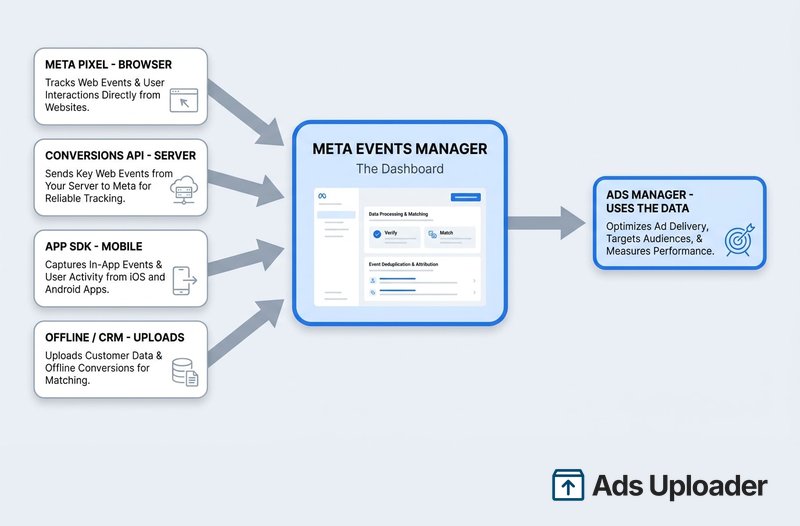
Questo è il cuore di cos'è Events Manager: un contenitore per le sorgenti dati che alimentano gli eventi a Meta. Ci sono quattro tipi principali di sorgente.
- Meta Pixel (browser): lo snippet JavaScript sul tuo sito web che invia eventi lato client. È il punto di partenza più comune per i siti di ecommerce e lead-gen.
- Conversions API (server): la Conversions API invia eventi direttamente dal tuo server a Meta, aggirando i limiti del browser come ad blocker e restrizioni iOS.
- Eventi app (SDK): azioni raccolte da un'app mobile attraverso l'SDK di Meta su iOS o Android.
- Eventi offline (CRM): caricamenti in blocco di vendite in negozio, conversioni telefoniche o dati CRM importati in Events Manager.
Il punto importante per questa pagina è strutturale, non tecnico: il pixel e la CAPI sono sorgenti collegate a Events Manager, ciascuna con il proprio processo di configurazione e la propria guida dedicata. La maggior parte degli inserzionisti seri esegue pixel e CAPI insieme, inviando le stesse azioni sia dal browser sia dal server così Meta ha un quadro più completo e resiliente. Quando lo fai, Events Manager usa la deduplicazione per conteggiare un evento del browser e il suo evento server corrispondente come uno solo, su cui torneremo nella sezione sui segnali di qualità.
Se vuoi la meccanica completa di una delle due sorgenti, segui quei due link. Qui, tieni solo presente il modello mentale: Events Manager è la dashboard, e questi quattro sono i tubi che la alimentano.
Un tour delle schede di Events Manager
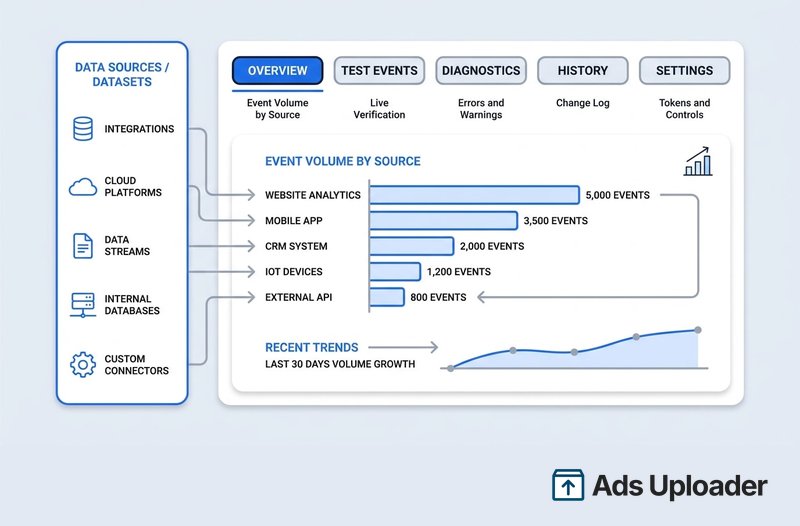
Una volta aperta una sorgente dati specifica, Events Manager organizza tutto in una manciata di viste. Ecco a cosa serve ciascuna nel 2026.
Sorgenti dati / Dataset
La prima schermata. Se gestisci più di un pixel, app o set offline, sono tutti elencati qui, spesso raggruppati come dataset. Clicca uno per aprire le sue pagine. Le agenzie e chiunque destreggi più clienti vivono in questo elenco.
Panoramica
Un grafico temporale degli eventi recenti. Il grafico distingue con i colori gli eventi del browser (pixel) da quelli del server (CAPI), così puoi capire a colpo d'occhio quanto volume contribuisce ciascuna sorgente. Vedrai anche conteggi separati per eventi ricevuti ed eventi abbinati. Se i tuoi due colori sono fortemente sbilanciati, è un indizio: un pixel raddoppiato può gonfiare gli eventi del browser, mentre una seconda connessione CAPI attiva può gonfiare gli eventi del server.
Test Events
Una vista di debug live. Naviga sul tuo sito o invia chiamate di test alla tua API e guarda gli eventi arrivare in tempo reale, etichettati browser o server. È qui che confermi una nuova configurazione o una modifica recente prima di fidarti dei dati. Mostra anche se due eventi che portano lo stesso event ID vengono deduplicati correttamente.
Lancia di più. Clicca di meno.
Carica centinaia di creatività in un colpo solo, abbina automaticamente le thumbnail ai video e pubblica direttamente sui tuoi account pubblicitari tramite l'API di Meta.
Prova Ads Uploader gratisNessuna carta di credito richiesta • 7 giorni di prova gratuita
Diagnostica
La scheda che si guadagna il pane. La Diagnostica segnala i problemi della tua configurazione: parametri mancanti, un pixel che ha smesso di attivarsi, cali improvvisi nel volume di eventi. I problemi sono distinti con i colori per gravità, così puoi gestire prima gli errori critici rossi e trattare gli avvisi gialli come una lista di cose da fare. È qui che i guasti silenziosi del tracciamento emergono prima che sprechino silenziosamente budget.
Cronologia
Un registro di audit delle modifiche e dei caricamenti recenti per la sorgente dati: modifiche dei token, caricamenti di eventi in blocco, modifiche di configurazione. Non glamour, ma preziosa quando qualcosa si rompe e devi sapere chi ha cambiato cosa e quando.
Impostazioni
Dove configuri la sorgente. Per un pixel o dataset, Impostazioni è dove generi il tuo token di accesso della Conversions API, attivi o disattivi la corrispondenza avanzata automatica e gli eventi automatici, e regoli i controlli di privacy e condivisione dati. Tutto ciò che riguarda come la sorgente è collegata vive qui.
Leggere i tuoi segnali di qualità dei dati
Oltre ai conteggi grezzi degli eventi, Events Manager mostra alcuni segnali che ti dicono se i dati sono buoni. Non devi padroneggiare le soluzioni qui, solo riconoscere cosa ti sta dicendo la dashboard.
- Event Match Quality (EMQ): un punteggio da 0 a 10 di quanto bene un evento possa essere abbinato a un account Meta, basato sulle informazioni del cliente che invii con esso. Più dati identificativi, come un'email o un numero di telefono sottoposti ad hashing, alzano il punteggio. Come guida approssimativa, 7 e oltre è forte, la fascia intermedia è discreta e un punteggio basso significa che Meta non può legare l'evento a una persona reale, quindi è in gran parte sprecato per ottimizzazione, attribuzione e costruzione dei pubblici. Il miglioramento più rapido sulle tue conversioni chiave è inviare email e telefono sottoposti ad hashing insieme agli eventi: Corrispondenza avanzata sul pixel, parametri delle informazioni del cliente sulla CAPI.
- Deduplicazione: quando la stessa azione raggiunge Meta sia dal pixel sia dalla CAPI con un event ID identico, Meta la conteggia una volta. Events Manager mostra se i tuoi eventi browser e server si stanno deduplicando correttamente. Farlo bene è ciò che rende l'esecuzione di entrambe le sorgenti sicura anziché conteggiata due volte.
- Freschezza dei dati: gli eventi del pixel di solito compaiono entro pochi minuti, e quasi istantaneamente in Test Events, mentre i grafici della Panoramica possono ritardare di 15-20 minuti. I caricamenti offline impiegano più tempo a essere elaborati.
Se un segnale sembra sbagliato, la Diagnostica avrà di solito già alzato un avviso. L'approfondimento sul migliorare l'EMQ e configurare la deduplicazione vive nella guida alla Conversions API.
Come verificare che il tuo tracciamento funzioni davvero
Verificare il tracciamento è un controllo a due facce: confermare che il browser stia inviando eventi, poi confermare che Meta li stia ricevendo.
Sul lato browser, il controllo di integrità più rapido è il Meta Pixel Helper, l'estensione Chrome gratuita di Meta. Naviga sul tuo sito con essa aperta ed elenca quali ID pixel ed eventi si attivano su ogni pagina, insieme a ogni errore di codice. L'unico limite da ricordare: l'helper vede solo gli eventi pixel lato client. Non può rilevare affatto le chiamate CAPI lato server. Per una guida più approfondita all'estensione e ai suoi messaggi di errore, vedi la guida al Meta Pixel Helper.
Sul lato server, usa la scheda Test Events all'interno di Events Manager. Lo strumento Test Events ascolta il traffico di test in arrivo e mostra sia gli eventi browser sia quelli server in tempo reale, incluso se gli event ID corrispondenti vengono deduplicati. È l'unico posto che conferma che i tuoi eventi CAPI stiano arrivando.
Già che ci sei, tre controlli rapidi ti dicono che un pixel è genuinamente live, non un residuo obsoleto:
- Attività: una sorgente live mostra un flusso costante di eventi recenti.
- Utilizzo: il pixel è effettivamente collegato a gruppi di inserzioni attivi, non solo riceve dati sparsi.
- ID corrispondente: l'ID pixel che si attiva sul tuo sito corrisponde a quello selezionato in Events Manager.
Esegui prima l'helper per una conferma rapida del browser, poi Test Events per dimostrare che l'intero percorso, server incluso, raggiunge Meta.
Events Manager vs Ads Manager vs Business Manager
I nomi simili causano la maggior parte della confusione, quindi ecco la suddivisione chiara.
| Strumento | Compito | Lo usi per |
|---|---|---|
| Events Manager | Tracciamento e dati degli eventi | Collegare sorgenti, verificare che gli eventi si attivino, fare il debug del tracciamento |
| Ads Manager | Creazione e reportistica delle campagne | Costruire pubblici, impostare budget, vedere le performance |
| Business Manager / Meta Business Suite | Account, asset, autorizzazioni | Gestire pagine, account pubblicitari, dataset e chi ha accesso |
Letto dall'alto in basso, è una pipeline. Business Manager è il livello account che contiene i tuoi asset e decide chi può toccarli. Events Manager è il livello dati che raccoglie le azioni degli utenti e conferma che siano pulite. Ads Manager è il livello campagna che consuma quei dati per costruire e riportare sugli annunci. Events Manager non costruisce mai un annuncio, e Ads Manager non configura mai un pixel. Condividono i dati, ma sono stanze separate.
L'accesso scorre da quella struttura. Concedi a qualcuno l'accesso a Events Manager assegnandolo al pixel o dataset specifico nelle Impostazioni business, con un ruolo Admin o Editor su quella sorgente. Non c'è un login separato per Events Manager; le autorizzazioni provengono interamente dal tuo account business.
Domande frequenti
Risparmia ore nei test creativi
Smetti di caricare inserzioni una alla volta. Elabora in massa creatività illimitate con media matching automatico e pubblicazione diretta via API.
Prova Ads Uploader gratisNessuna carta di credito richiesta • 7 giorni di prova gratuita
A cosa serve Meta Events Manager?
È l'interfaccia in cui gestisci e rivedi i tuoi dati di conversione. Events Manager raccoglie eventi dal tuo Meta Pixel, dalla Conversions API, dall'SDK dell'app e dai caricamenti offline, poi mostra se il tracciamento funziona. Lo usi per confermare che gli eventi raggiungano Meta, fare il debug dei problemi di configurazione e configurare nuove sorgenti dati prima che le campagne ottimizzino su quei dati.
Events Manager è la stessa cosa del Meta Pixel?
No. Il Meta Pixel è un frammento di JavaScript sul tuo sito web, che è una sorgente dati. Events Manager è la dashboard che contiene quel pixel insieme alla tua Conversions API e alle tue sorgenti app e offline. Il pixel è il sensore; Events Manager è il pannello di controllo che mostra e gestisce tutto ciò che le sorgenti inviano.
Qual è la differenza tra Events Manager e Ads Manager?
Events Manager gestisce la raccolta dati: assicurarsi che pixel e API si attivino correttamente e che i dati degli eventi siano puliti. Ads Manager gestisce la gestione delle campagne: costruire pubblici, impostare budget e riportare le performance. Condividono i dati, dato che le conversioni tracciate in Events Manager alimentano la reportistica in Ads Manager, ma sono strumenti separati con compiti separati.
Come accedo a Meta Events Manager?
Aprilo su business.facebook.com/events_manager, o seleziona Events Manager dal menu in Meta Business Suite. Devi essere connesso all'account business corretto, e il pixel o dataset deve essere condiviso con il tuo utente. Se hai accesso all'account pubblicitario o alla sorgente dati, compare nel tuo Events Manager.
Quanto tempo impiegano gli eventi a comparire dopo la configurazione?
Gli eventi del pixel del browser di solito compaiono entro pochi minuti, e quasi istantaneamente nella scheda Test Events. I grafici della Panoramica tipicamente si popolano entro 15-20 minuti. Gli eventi offline o caricati possono impiegare alcune ore per essere elaborati completamente. Se fai un test e ancora non vedi nulla dopo un'ora, ricontrolla la configurazione del tuo pixel o della CAPI.
Posso usare Events Manager senza un sito web?
Sì, se hai un'altra sorgente dati. Puoi usare Events Manager solo per gli eventi dell'app tramite l'SDK mobile, o per i dati di vendita offline caricati come file. Un pixel del sito web non è strettamente necessario. Se non hai alcun dato di sito web, app o CRM collegato, la dashboard mostra semplicemente zero eventi.
Chi può accedere a Events Manager e come concedo l'accesso?
Chiunque abbia un ruolo nel tuo account Meta Business e l'autorizzazione per quella sorgente dati. Nelle Impostazioni business assegni persone o partner a pixel, app o set di eventi offline specifici. Concedere l'accesso Admin o Editor al pixel o dataset dà a quella persona il pieno accesso a Events Manager per quella sorgente.
L'unico modello mentale da tenere
Togli i nomi sosia e il muro di schede, ed Events Manager è semplice: è la sala di controllo del tuo tracciamento. Il pixel e la Conversions API sono strumenti collegati a essa, la scheda Diagnostica è dove cogli i problemi prima che brucino budget, e Ads Manager è uno strumento separato più a valle che consuma i dati puliti che produci qui.
Da questo hub, le due mosse che contano sono configurare le tue sorgenti. Aggiungi la sorgente browser con il Meta Pixel, poi aggiungi la sorgente server con la Conversions API, e usa il Pixel Helper più Test Events per confermare che entrambe si attivino. Collega quelle correttamente e la reportistica in Events Manager diventa qualcosa di cui puoi davvero fidarti, che è l'intero scopo di aprirlo in primo luogo.
