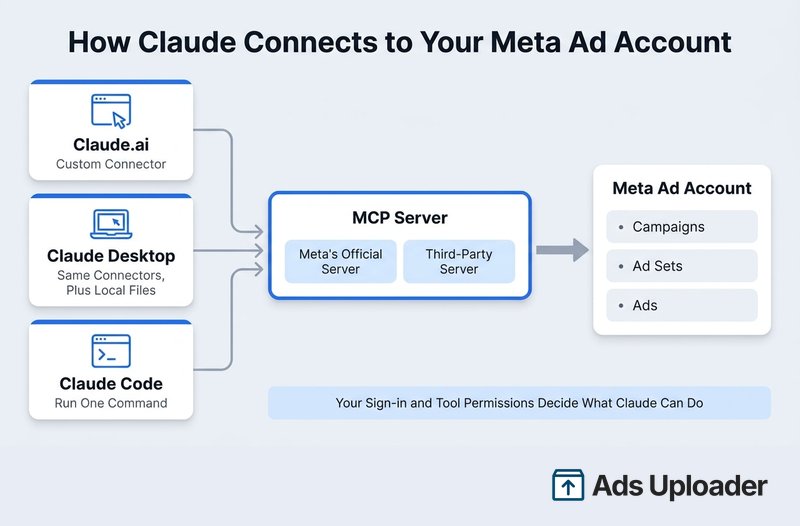
Per collegare Claude a Meta Ads, aggiungi un server Meta Ads MCP come connettore personalizzato in Claude, oppure con un solo comando in Claude Code, poi accedi. L'MCP di Ads Uploader lancia come un unico job build salvate con molti annunci e tiene in attesa di approvazione le modifiche proposte; il server ufficiale di Meta, mcp.facebook.com/ads, costruisce campagne, ad set e annunci un oggetto per chiamata. Claude poi fa reportistica, lancia e modifica tramite richieste in linguaggio naturale. L'accesso segue il tuo login e i permessi degli strumenti. Trasforma il lavoro ripetitivo su Ads Manager in richieste che rivedi e approvi.
Un anno fa, far avvicinare Claude a un account pubblicitario significava uno script non ufficiale, un token incollato e un po' di nervosismo. Ora incolli un URL in Claude, accedi tramite il browser, e Claude può rispondere a domande sul tuo account come farebbe un bravo media buyer junior, per poi costruire il prossimo lancio quando lo chiedi.
Il setup richiede due minuti. Le decisioni attorno ad esso richiedono più tempo: quale app Claude usare, quale server collegare e quanto lasciare che Claude cambi le cose senza un sì umano. Questa guida copre tutto questo, dal collegamento al lancio di un batch, dall'approvazione delle modifiche all'esecuzione di controlli programmati in Cowork, fino a capire quando Claude Code più una CLI è la strada migliore. Lancio annunci Meta ogni settimana e ho costruito l'MCP di Ads Uploader proprio per questo lavoro, quindi il focus è su ciò che regge in un account reale.
Claude Chat, Claude Desktop o Claude Code?
Usa la chat di Claude per domande, report, approvazioni e per lanciare build, e Claude Code quando il lavoro vive in file sul tuo computer. Claude Desktop sta nel mezzo: condivide gli stessi connettori della web app e aggiunge strumenti locali propri.
| Claude.ai (web) | Claude Desktop | Claude Code | |
|---|---|---|---|
| Come aggiungi un server Meta Ads | Connettore personalizzato | Stesso connettore personalizzato (sincronizzato dal tuo account) | claude mcp add, oppure il connettore sincronizzato |
| Ideale per | Reportistica, audit, approvazioni, lancio di build salvate | Lo stesso, più le attività di Cowork e le estensioni locali | Lanci da cartelle, specifiche e script |
| Legge file sul tuo computer | No | Solo tramite estensioni locali separate | Sì |
Un connettore personalizzato è un server remoto, quindi le chiamate arrivano dal cloud di Anthropic anche quando sei in Claude Desktop. I connettori che aggiungi sul web compaiono anche in Claude Code sotto /mcp quando è collegato con il medesimo abbonamento Claude.
La scelta più importante è quale server collegare, perché decide cosa Claude può effettivamente fare nel tuo account. Il server ufficiale di Meta è gratuito e ampio per leggere un account, e costruisce le cose un oggetto alla volta. L'MCP di Ads Uploader è pensato per la settimana del media buyer: lanciare batch di creatività come un unico job, approvare le modifiche prima che arrivino a Meta, e lavorare su molti account pubblicitari da un'unica connessione. Molti team collegano entrambi. Se vuoi il quadro completo, la nostra guida ai migliori server Meta Ads MCP li confronta su lanci in blocco, revisione prima che gli annunci vadano live e lavoro multi-account. Usi ChatGPT invece? Scopri come collegare ChatGPT a Meta Ads.
Come collegare Claude a Meta Ads (passo dopo passo)
Ti serve un piano Claude che consenta i connettori personalizzati (Free, Pro, Max, Team ed Enterprise lo consentono tutti, anche se Free ne permette solo uno) e un login che abbia già accesso agli account pubblicitari che vuoi far toccare a Claude.
Collegare Ads Uploader in Claude.ai o Claude Desktop
- Apri Claude e vai su Customize → Connectors. (Alcuni account mostrano ancora Settings → Connectors; è lo stesso posto.)
- Clicca su +, poi su Add custom connector.
- Chiamalo "Ads Uploader" e incolla
https://adsuploader.com/api/mcp. - Clicca su Add, poi su Connect, e completa nel browser la schermata di login e consenso di Ads Uploader. Non c'è nessun token da copiare o incollare.
- Avvia una nuova chat, apri il menu +, scegli Connectors e attiva Ads Uploader.
- Chiedi: "Con quale utente Ads Uploader sei collegato? Elenca i miei account pubblicitari."
L'MCP viaggia sulla tua connessione Ads Uploader a Meta già esistente, quindi ogni account pubblicitario che già usi nella web app è lì, senza nessuno switch separato da aspettare per ciascuno.
Collegare Ads Uploader in Claude Code
Aggiungi il server ospitato, poi accedi direttamente da Claude Code:
claude mcp add --transport http ads-uploader https://adsuploader.com/api/mcp
claude
/mcp
Scegli ads-uploader, autenticati nel browser, e sei dentro. Aggiungi --scope user per renderlo disponibile in ogni progetto.
Se vuoi che Claude legga i file multimediali direttamente dal tuo disco, esegui invece il server in locale. Richiede Node.js 18 o successivo:
npm install -g @adsuploader/cli @adsuploader/mcp
ads login
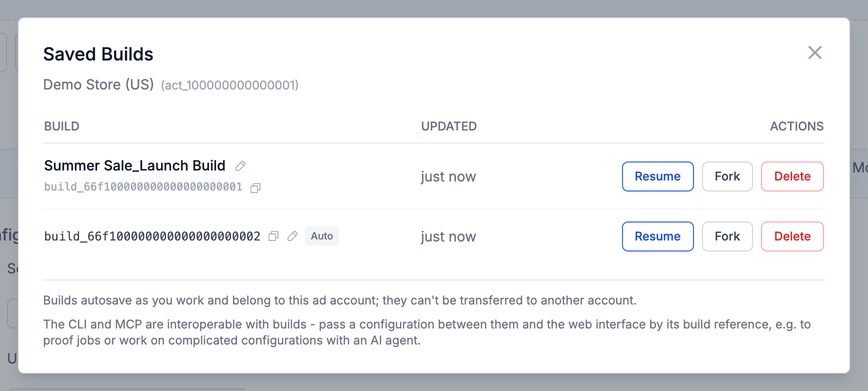
Poi aggiungi il comando ads-mcp alle impostazioni MCP del tuo agente. Il server locale e la CLI usano il login salvato da ads login, e lavorano sulle stesse build salvate della web app.
Per Codex, Cursor e altri client di coding, la nostra guida a Meta Ads MCP in Codex e Cursor copre il setup.
Piani Team ed Enterprise
Un Owner o Primary Owner va su Organization settings → Connectors, clicca su Add, passa sopra Custom, seleziona Web, poi nomina il connettore e incolla l'URL del server. I membri poi aprono Customize → Connectors, lo trovano e cliccano su Connect, accedendo ciascuno con il proprio login. Per le agenzie, questo significa che l'accesso di ogni persona segue i propri permessi.
Collegare il server ufficiale di Meta
Il flusso è lo stesso, con un URL e un login diversi. Aggiungi un connettore personalizzato chiamato "Meta Ads" con https://mcp.facebook.com/ads, clicca su Connect e accedi con Facebook. Se ti viene proposto ogni business attuale e futuro, scegli solo quelli attuali. In Claude Code, il comando è claude mcp add --transport http meta-ads https://mcp.facebook.com/ads, poi /mcp per accedere.
Una cosa da aspettarsi: Meta sta attivando il suo server account per account. Il login può funzionare mentre un account risulta non abilitato, con una nota che dice che viene "gradualmente attivato". Sul nostro login, a ottobre, 19 account pubblicitari su 20 erano abilitati e uno attivo non lo era. Non esiste uno switch da admin per forzarlo, e riconnettersi non lo cambia.
Lanciare, approvare e fare reportistica con Ads Uploader in Claude
Ecco come appaiono i principali lavori una volta collegato Ads Uploader: quali strumenti usa Claude, cosa succede e cosa vedi.
Lanci in blocco da build salvate
Chiedi: "Prendi i 12 video in questa cartella Drive, abbina ogni 4:5 al suo cut 9:16, e crea tre ad set usando le impostazioni del mio miglior annuncio di prospecting. Nomina gli annunci con il nome del file."
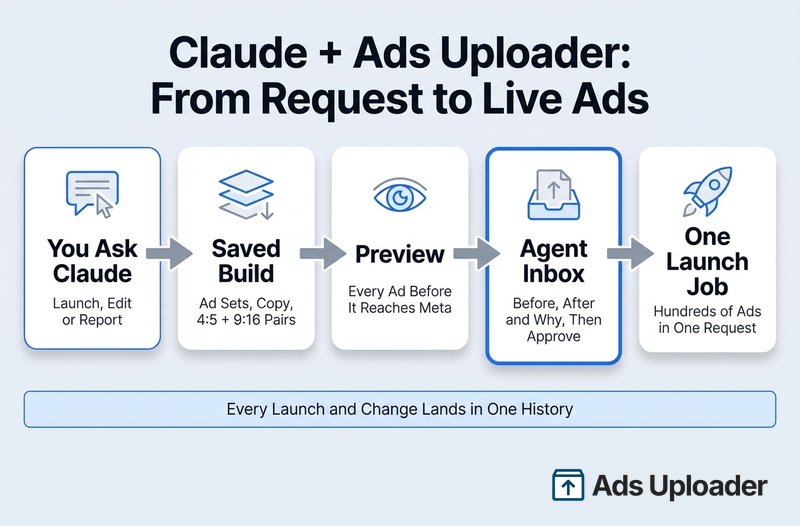
Claude importa i file con ads_upload (una cartella Drive pubblica o link ai file sul server ospitato, oppure direttamente dal disco su quello locale), copia le impostazioni da un annuncio già testato o da un preset salvato, e salva l'intero lancio come una build. Ottieni un link alla build. Aprila nella web app di Ads Uploader e vedi esattamente ciò che vedresti se l'avessi costruita tu stesso: ogni ad set, ogni annuncio, il copy, l'abbinamento dei placement e le impostazioni di creative enhancement. Cambia qualcosa lì, o dillo a Claude.
Quando sei soddisfatto, Claude esegue ads_preview per mostrare cosa verrà creato, annuncio per annuncio e ad set per ad set, poi ads_create lo lancia come un unico job lato server. È una sola richiesta per centinaia di annunci, non una catena di chiamate singole. I job continuano anche se la chat si interrompe, una richiesta ripetuta restituisce il job esistente invece di lanciare due volte, e i nomi personalizzati seguono le tue convenzioni. Se il tuo account richiede approvazione per i lanci, il lancio salvato resta invece in attesa nel tuo Agent Inbox, e lo apri nell'Uploader per rivederlo e lanciarlo.
Approvazioni nell'Agent Inbox
Chiedi: "Riduci i budget del 20% sugli ad set con CPA oltre il 30% sopra il target negli ultimi 14 giorni, e dimmi il perché per ciascuno."
Claude legge le performance, poi chiama ads_edit_preview. Nulla arriva ancora a Meta. Per impostazione predefinita, le modifiche vanno nel tuo Agent Inbox: una tabella di ogni modifica proposta con Before, After e la nota Why dell'agente affiancate. Puoi modificare un valore After, selezionare le righe che vuoi e cliccare su Approve, poi guardare ciascuna applicarsi. Meta continua ad accettare o rifiutare ogni modifica mentre arriva.
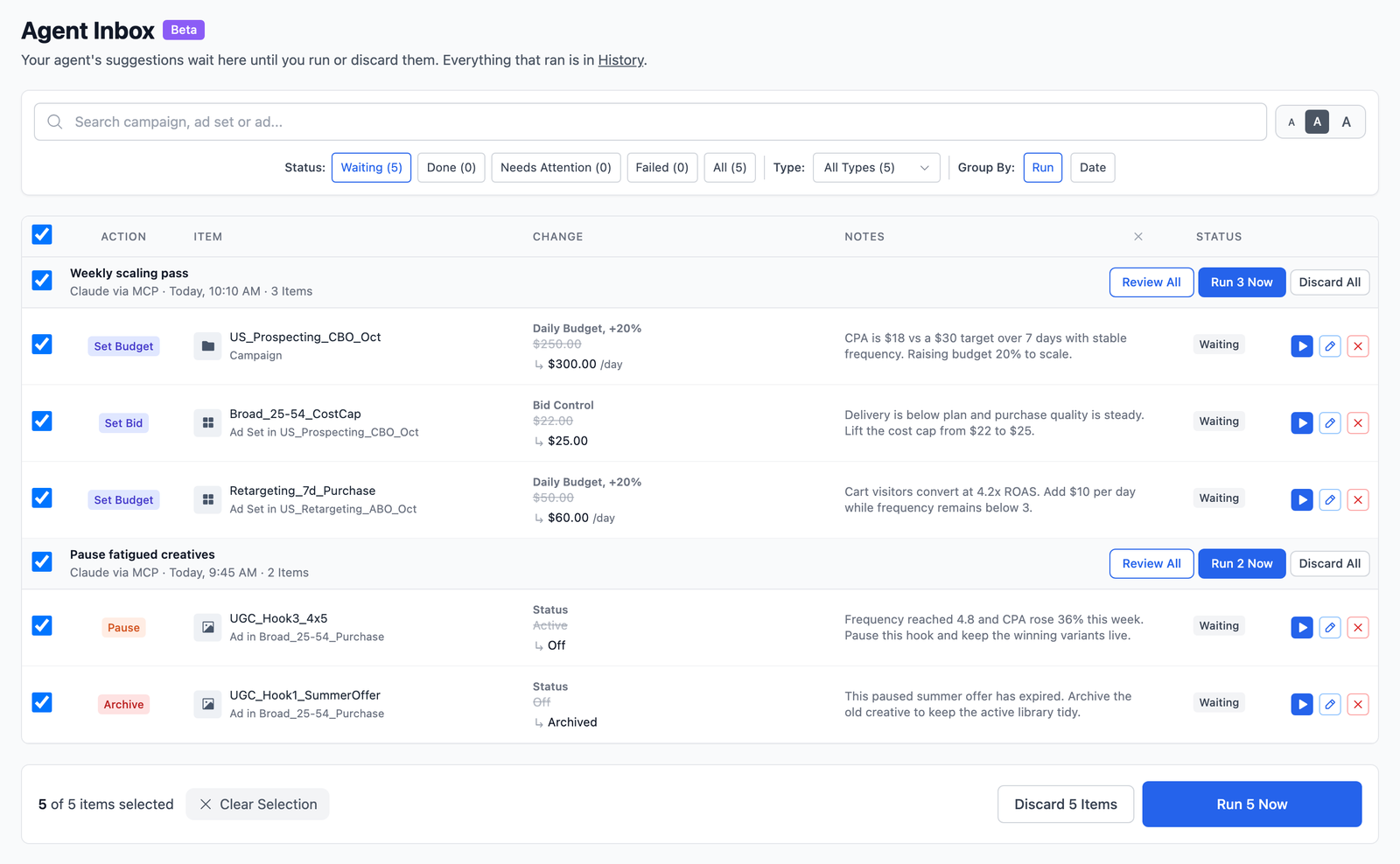
Ogni lancio e ogni modifica, dalla web app o da un agente, appare in un'unica History, e le modifiche reversibili possono essere annullate con ads_edit_undo. Scegli per ogni account pubblicitario cosa possono fare gli agenti e se hanno bisogno di approvazione, così un account cliente può essere in sola lettura mentre il tuo gira più libero.
Dubbi a collegare l’IA direttamente a Meta?
Ads Uploader è amato da media buyer esperti e agenzie, che gli affidano il lancio di centinaia di migliaia di inserzioni Meta ogni mese.
Scopri l'MCP per Meta AdsNessuna carta di credito richiesta • 7 giorni di prova gratuita
Report su più account
Chiedi: "Confronta la settimana scorsa con quella precedente per questi tre account cliente: spesa, lead, costo per lead e ROAS."
Claude chiama ads_query_insights, che copre le performance per account, campagna, ad set o annuncio con breakdown, filtri e confronti tra periodi, in metriche semplici come acquisti, lead, costo per lead e ROAS. Legge fino a cinque account pubblicitari in un'unica chiamata e riporta ciascuno separatamente invece di somma totali tra account o valute. ads_campaign_health risponde a "come sta andando questa campagna?" usando il risultato di Meta stesso per l'obiettivo della campagna, più i problemi di erogazione e i motivi di rifiuto.
Duplicati che mantengono i loro like
Chiedi: "Duplica i miei tre migliori annunci per ROAS degli ultimi 30 giorni nell'ad set di retargeting, mantenendo il loro engagement."
Claude mostra l'anteprima ed esegue ads_duplicate_by_post, che riusa lo stesso post così like, commenti e condivisioni restano. Per una copia ordinaria di una campagna, un ad set o un annuncio, usa ads_duplicate, che funziona come il Duplicate di Ads Manager, figli incluso. Le duplicazioni dell'agente seguono la stessa modalità di approvazione delle modifiche, quindi possono finire anche loro nel tuo Agent Inbox.
Quanto costa
Ads Uploader costa $59 al mese fisso con account pubblicitari illimitati, e l'MCP e la CLI sono incluse nei piani a pagamento. L'accesso MCP non fa parte della prova gratuita di 7 giorni della web app.
L'MCP ufficiale di Meta in Claude: dove si inserisce
Il server di Meta è gratuito durante la sua open beta, first-party, e l'opzione più ampia per leggere e configurare un account. Copre cose che Ads Uploader non copre: cataloghi e feed di prodotti, diagnostica di pixel e dataset, A/B test e lift test, creazione di custom audience, benchmark di asta e di settore, Opportunity Score e ricerca nell'Ad Library. Sulla nostra connessione a ottobre esponeva 98 strumenti.
Dove è più debole è nel lancio e nel controllo delle modifiche:
- Un oggetto per chiamata. Prima una campagna, poi un ad set, poi una creatività, poi un annuncio. Venti annunci su tre ad set sono una lunga catena di chiamate, e un errore a metà lascia un lancio a metà.
- In pausa, con le bozze ancora in rollout. I nuovi oggetti vengono creati in pausa, con uno strumento separato per attivarli. Meta ha annunciato le bozze di Ads Manager il 6 ottobre, ma sul nostro account, il 19 ottobre, una create ha ancora creato una campagna reale e in pausa.
- Le modifiche si applicano direttamente. Non c'è una coda di approvazione né un undo; le approvazioni avvengono chiamata per chiamata nella chat, e il log delle attività mostra cosa è cambiato dopo.
- Le creatività non possono essere modificate. Un nuovo copy significa un nuovo annuncio, e i like e i commenti del vecchio annuncio restano indietro.
- Il rollout account per account. Gli account funzionano solo una volta che Meta li ha attivati.
Una divisione sensata: il server di Meta per il lavoro su catalogo, pixel ed esperimenti, e quello di Ads Uploader per lanci, modifiche con approvazione e reportistica multi-account. La nostra guida al Meta Ads MCP approfondisce il server ufficiale.
I tuoi primi cinque prompt
Indica sempre l'ID dell'account e l'intervallo di date, e specifica se Claude può modificare qualcosa.
- Controllo accesso. "Con quale utente Ads Uploader sei collegato? Elenca i miei account pubblicitari con ID, valuta e fuso orario. Non cambiare nulla."
- Report cross-account. "Per act_111, act_222 e act_333, confronta gli ultimi 7 giorni con i 7 precedenti su spesa, lead, costo per lead e ROAS. Riporta ogni account separatamente e dimmi quale impostazione di attribuzione hai usato."
- Anteprima di lancio. "Apri la build build_123, mostrane l'anteprima e dimmi quanti ad set e annunci creerà, eventuali avvisi, e qualsiasi cosa differisca dal riepilogo della build. Non lanciare."
- Modifiche da approvare. "In act_111, trova gli ad set con 20 o più lead negli ultimi 14 giorni e un costo per lead di almeno il 30% sopra $40. Proponi per ciascuno un taglio del budget del 20%, con una motivazione in una riga, per il mio Agent Inbox. Non applicare nulla."
- Diagnosticare un annuncio bloccato. "L'annuncio 120201234567 non spende. Controlla il suo stato, il feedback di revisione di Meta, i problemi di erogazione e le modifiche recenti, e dimmi la causa probabile. Non modificare nulla."
I prompt di reportistica e diagnosi funzionano anche sul server di Meta. Se un numero sembra sbagliato, chiedi quali campi, date e finestra di attribuzione ha usato Claude; finestre non corrispondenti e reach o frequency sommati causano la maggior parte delle risposte errate.
Configura la sicurezza prima di lasciare che Claude scriva
La pagina di assistenza di Meta sugli ads AI connectors dice che è improbabile che un account venga bannato solo per aver usato il suo server ufficiale. Quello che Claude fa nell'account deve comunque rispettare le policy pubblicitarie di Meta, quindi il vero rischio è una modifica non revisionata. Si sommano tre livelli:
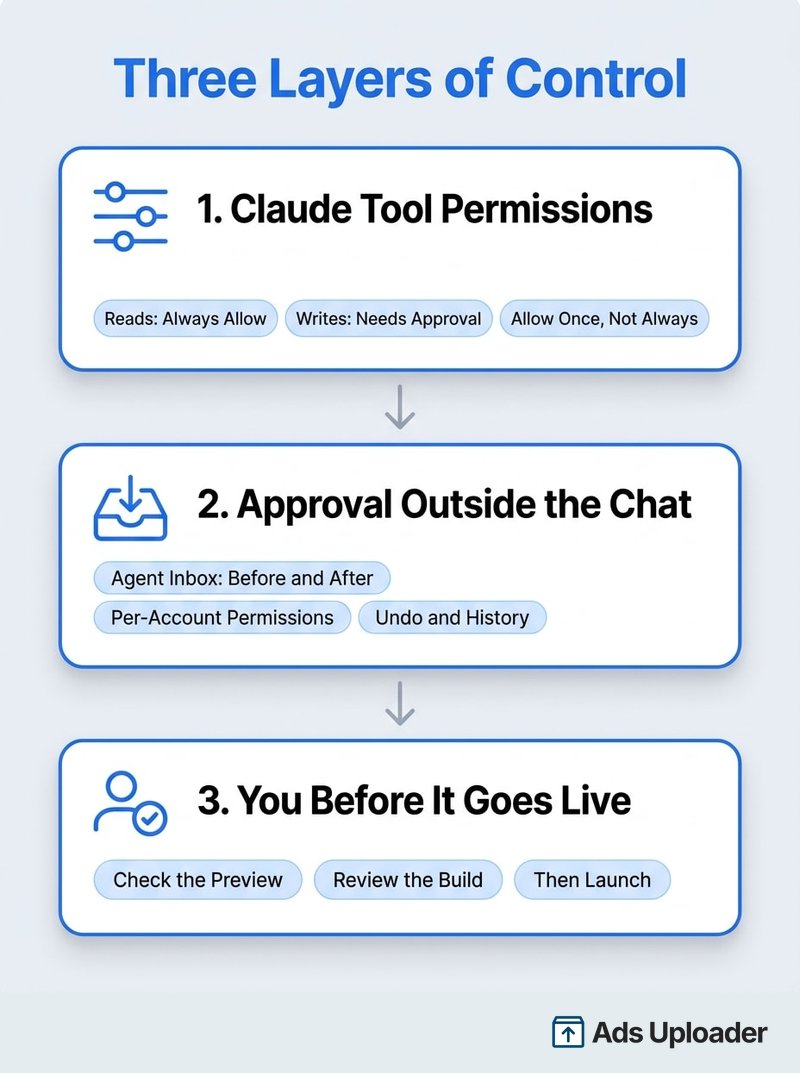
1. I permessi degli strumenti di Claude. Ogni connettore ha impostazioni per singolo strumento: Always allow, Needs approval e Blocked. Lascia le letture su Always allow, mantieni su Needs approval tutto ciò che crea o modifica, e preferisci Allow once ad Always allow quando appare una card di approvazione per una scrittura. In Claude Code, la stessa policy va in settings.json come regole allow, ask e deny.
2. Un passaggio di approvazione fuori dalla chat. Con Ads Uploader, le modifiche e le duplicazioni dell'agente restano in attesa nel tuo Agent Inbox, imposti i permessi per account e History registra tutto. Con il server di Meta, un admin del portfolio può impostare le regole del server Ads MCP in Meta Business Suite sotto Settings → Integrations → Ads MCP server per bloccare azioni o mettere un tetto ai budget per account pubblicitario; la guida alle regole di Meta elenca tutte le opzioni.
3. Tu, prima che vada live. Controlla l'anteprima o la build nella web app prima che qualcosa venga lanciato, e tratta i consigli di Claude come ipotesi con prove allegate. Un'altra abitudine: se manca uno strumento, non riempire il vuoto con un'automazione del browser che clicca in Ads Manager. È più difficile da controllare e facile da puntare sull'account sbagliato.
Esegui controlli programmati su Meta Ads in Claude Cowork
Cowork è la modalità di Claude per lavori più lunghi e a più passaggi, disponibile su Pro, Max, Team ed Enterprise. Le sue attività programmate possono usare i tuoi connettori ed eseguirsi secondo una pianificazione, anche con il computer spento, il che le rende un buon posto per il controllo del lunedì sull'account:
"Ogni lunedì alle 8:00, usa Ads Uploader per confrontare gli ultimi 7 giorni con i 7 precedenti per act_111 e act_222 su spesa, lead, costo per lead e ROAS. Segnala qualsiasi ad set che superi del 30% il suo target di CPA. Non cambiare nulla."
Mantieni le attività programmate in sola lettura. Se vuoi che l'attività suggerisca correzioni, falle proporre come modifiche per il tuo Agent Inbox: nulla arriva a Meta finché non apri l'inbox e approvi. Le Skill su cui si basa un'attività programmata devono vivere nel tuo account Claude, non solo in una cartella locale.
Insegna a Claude il tuo account con una Skill
Una Skill è una cartella con un file SKILL.md di istruzioni che Claude carica quando è rilevante. Metti lì le tue regole interne così non devi incollarle in ogni chat: gli ID account e a quale cliente appartiene ciascuno, l'impostazione di attribuzione e il KPI per account, le tue convenzioni di denominazione, e regole di modifica come "le modifiche al budget richiedono la mia approvazione". Aggiungila sotto Customize → Skills in Claude, oppure in .claude/skills/ in un progetto Claude Code. Tieni token e dati dei clienti fuori da lì.
Quando Claude Code più una CLI è la strada migliore
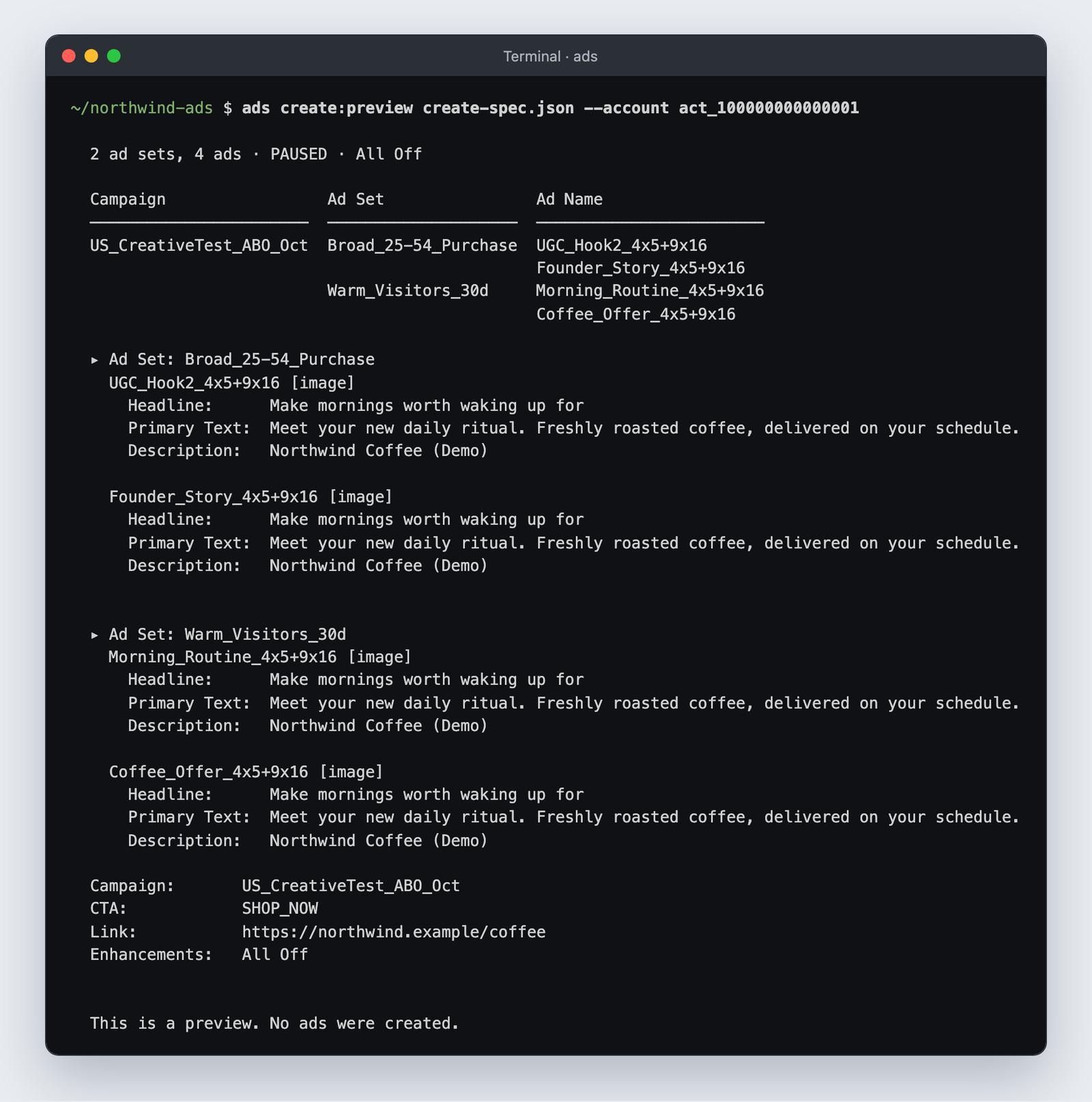
La chat è ottima per domande e per lanciare una build che hai già revisionato. Quando il lavoro è "trasforma questa cartella di 40 video e i loro cut 9:16 in annunci su tre ad set, e rifallo la prossima settimana", Claude Code con uno strumento a riga di comando ripaga il tempo di setup. Claude legge i file e il tuo foglio di copy, scrive una specifica di lancio che puoi revisionare, ne mostra l'anteprima, e solo allora crea qualcosa.
Con la CLI di Ads Uploader, questo significa ads upload per la cartella, ads create:preview per il dry run e ads create per il lancio, tutto sullo stesso motore e sulle stesse build salvate della web app e dell'MCP. La Ads CLI di Meta è l'opzione first-party: richiede Python 3.12 o successivo e un token di system user, e crea un oggetto per comando, quindi un batch grande significa uno script che itera sui file. Il nostro confronto Meta Ads MCP vs CLI approfondisce questo compromesso.
Dai al Tuo Agente IA una Rete di Sicurezza
Lancia su tutti gli account dei clienti con un MCP e una CLI pensati per media buyer esperti e agenzie.
Scopri l'MCP per Meta AdsNessuna carta di credito richiesta • 7 giorni di prova gratuita
Domande frequenti
Come collego Claude al mio account pubblicitario Meta?
Aggiungi un server Meta Ads MCP sotto Customize → Connectors → + → Add custom connector: https://adsuploader.com/api/mcp per Ads Uploader, accedendo ad Ads Uploader, oppure https://mcp.facebook.com/ads per il server di Meta, accedendo con Facebook. In Claude Code, esegui claude mcp add --transport http con lo stesso URL.
Claude può creare e lanciare annunci Meta, o solo leggerli?
Entrambe le cose. Con Ads Uploader, Claude lancia una build salvata con molti annunci come un unico job dopo un'anteprima, e le modifiche proposte restano in attesa nel tuo Agent Inbox. Con il server di Meta, crea un oggetto per chiamata, in pausa, con un passaggio separato per andare live.
Dovrei usare la chat di Claude o Claude Code per gli annunci Meta?
La chat per reportistica, audit, approvazioni e lancio di build. Claude Code per file sul tuo computer, specifiche salvate e batch ripetibili, di solito con una CLI.
È sicuro collegare Claude a Meta Ads? Può far bannare il mio account?
Meta dice che un ban per il solo uso del suo server ufficiale è improbabile. Le azioni di Claude devono comunque rispettare le policy di Meta, quindi mantieni le scritture su Needs approval e instrada le modifiche attraverso un passaggio di approvazione.
Di quale piano Claude ho bisogno per collegare Meta Ads?
Qualsiasi piano può aggiungere un connettore personalizzato; Free ne consente uno. Su Team ed Enterprise un owner lo aggiunge prima. Claude Code, Cowork e le attività programmate richiedono un piano a pagamento.
Perché Claude dice che il mio account pubblicitario non è abilitato per l'Ads MCP?
È il server ufficiale di Meta, che Meta sta attivando account per account. Non c'è nessuno switch per forzarlo. I server che passano attraverso una propria connessione a Meta non sono legati a quel rollout.
Claude può eseguire controlli programmati su Meta Ads in Cowork?
Sì, sui piani a pagamento. Mantieni l'attività in sola lettura, oppure falle proporre modifiche per il tuo Agent Inbox da approvare in seguito.
Claude può gestire più account pubblicitari o account di clienti?
Sì. Ads Uploader legge fino a cinque account pubblicitari in un'unica chiamata e copre account illimitati per $59 al mese. Indica l'ID dell'account in ogni prompt.
Da ricordare
Collegare Claude a Meta Ads è un lavoro di due minuti. Scegliere cosa gli è permesso fare è la vera decisione.
- Aggiungi
https://adsuploader.com/api/mcpcome connettore personalizzato, oppure conclaude mcp addin Claude Code, per lanciare build salvate come un unico job, approvare le modifiche nell'Agent Inbox e fare reportistica su più account. - Aggiungi anche il server ufficiale di Meta se hai bisogno di cataloghi, pixel, esperimenti o benchmark.
- Mantieni le scritture su Needs approval in Claude e metti un passaggio di approvazione tra l'agente e Meta.
- Usa Cowork per controlli programmati in sola lettura, e Claude Code più una CLI per lanci da cartelle.
Se lo stai configurando questa settimana: collega un account, esegui i cinque prompt sopra, poi lascia che Claude costruisca il suo primo lancio e revisionalo nella web app prima che vada live.