Un Meta Pixel ID è un identificatore numerico univoco di 15 o 16 cifre che collega il tracciamento del tuo sito web al tuo account pubblicitario Meta. Lo trovi in Meta Events Manager sotto Sorgenti dati, dove il campo ora è etichettato Dataset ID dopo la rinomina di Meta, anche se il numero in sé è invariato. Lo stesso ID compare anche all'interno del codice base del tuo Pixel, nella riga fbq('init') e nel tag immagine noscript. Indica agli strumenti di terze parti e a Meta a quale dataset inviare i tuoi eventi.
Sei a metà configurazione. Un costruttore di landing page, un tag manager o un'app di checkout ti chiede il tuo "Meta Pixel ID". Apri Events Manager per prenderlo, e il campo che prima diceva Pixel ID ora dice Dataset ID. Stesso numero, nuova etichetta, e le istruzioni scritte per "Pixel ID" possono mandarti a caccia di un campo che non esiste più.
Il percorso più rapido: apri Events Manager, clicca Sorgenti dati nel menu a sinistra e scorri l'elenco; l'ID di 15 o 16 cifre di solito si trova proprio sotto il nome di ciascun pixel, senza bisogno di click. Se non è mostrato lì, seleziona il pixel e apri la sua scheda Impostazioni. Tutto ciò che segue copre i casi limite: nessun accesso a Events Manager, più pixel o lettura dell'ID da una pagina live.
Questo articolo riguarda una sola cosa: individuare rapidamente il tuo Meta Pixel ID e il codice del pixel, a prescindere dall'accesso che hai. Imparerai esattamente dove si trova l'ID nell'attuale Events Manager, che aspetto ha così da copiare il valore giusto, come estrarlo direttamente dal tuo codice base e come leggerlo da una pagina live. Per il quadro completo di cos'è il Meta Pixel e perché conta, vedi la guida pilastro. Qui troviamo solo il numero.
Cos'è un Meta Pixel ID?
Un Meta Pixel ID è l'identificatore numerico univoco del tuo pixel, l'oggetto di tracciamento che registra ciò che i visitatori fanno sul tuo sito web e lo riporta a Meta. Ogni pixel riceve il proprio ID quando viene creato, e quell'ID non cambia mai per tutta la vita del pixel.
Quando uno strumento di terze parti, un'app Shopify o un tag manager chiede il tuo "Pixel ID", è questo il numero che vuole. È così che Meta sa a quale dataset appartengono gli eventi del tuo sito web, così raggiungono l'account pubblicitario giusto per ottimizzazione, attribuzione e costruzione dei pubblici.
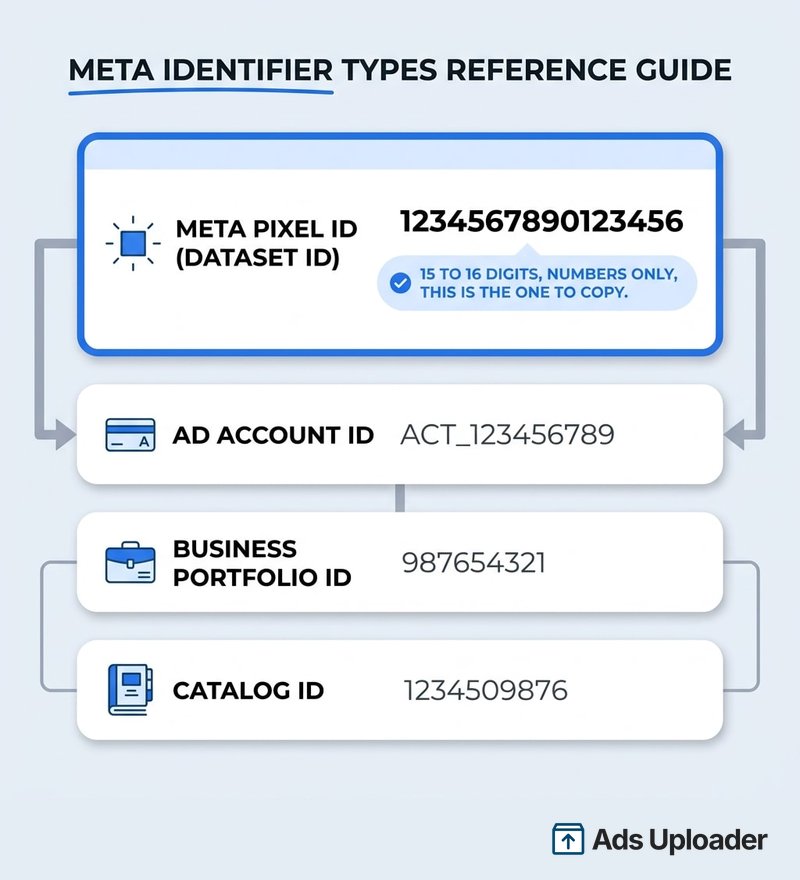
Una cosa da chiarire subito: il Pixel ID non è il tuo ID account pubblicitario, il tuo ID portfolio business o un ID catalogo prodotti. Quelli sono numeri separati usati in posti separati, e confonderli è il motivo più comune per cui il tracciamento si rompe silenziosamente. Più sotto spieghiamo come distinguerli.
Che aspetto ha un Meta Pixel ID
Un Meta Pixel ID è una lunga stringa di cifre, in genere 15 o 16 numeri, senza lettere, trattini o prefissi. Ha questo aspetto:
1234567890123456
Questo è l'intero formato. Se il valore che hai copiato ha un act_ davanti, contiene lettere o include trattini, hai preso l'identificatore sbagliato. Riferimento rapido:
- Pixel ID (Dataset ID): 15 o 16 cifre, solo numeri. È questo che va nel codice del tuo pixel.
- ID account pubblicitario: spesso mostrato come
act_123456789. Usato in Ads Manager e nella Marketing API, mai nel codice del pixel. - ID portfolio business: un ID numerico separato per il tuo account Meta Business.
- ID catalogo: un numero separato legato a un catalogo prodotti, non al tuo pixel.
In caso di dubbio, la regola è semplice: il numero che incolli in fbq('init', '...') è il tuo Pixel ID, e nient'altro.
Come trovare il tuo Meta Pixel ID in Events Manager
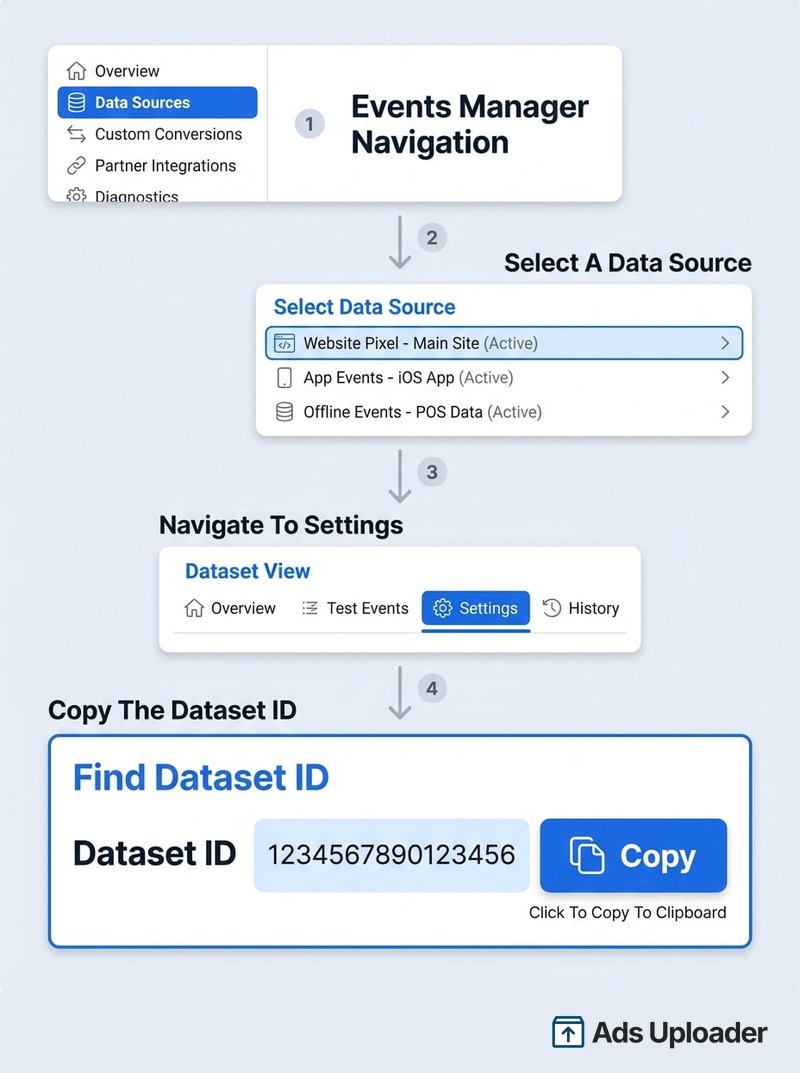
Il posto canonico per trovare il tuo Pixel ID è Meta Events Manager. Ecco il percorso attuale:
- Accedi al tuo account Meta Business e apri Meta Events Manager (Tutti gli strumenti, poi Events Manager).
- Nel menu a sinistra, clicca Sorgenti dati. Il tuo pixel è elencato qui, nella vista unificata Dataset di Meta.
- Clicca il nome del tuo pixel per aprirlo.
- Apri la scheda Impostazioni. Il numero mostrato come Dataset ID è il tuo Pixel ID.
- Copialo negli appunti.
È questo il valore che ogni strumento ti chiede. È lo stesso numero che un campo lo chiami Pixel ID o Dataset ID.
Perché ora dice "Dataset ID"
Meta ha consolidato pixel, eventi app ed eventi offline in un unico oggetto chiamato dataset, e ha rietichettato il campo dell'ID di conseguenza. Events Manager mostra persino un avviso che il tuo asset "ha una nuova posizione" sotto Sorgenti dati, ed è per questo che così tanti inserzionisti pensano che il loro pixel sia sparito. Non è così. Ora è un dataset, e il numero è invariato.
Lancia di più. Clicca di meno.
Carica centinaia di creatività in un colpo solo, abbina automaticamente le thumbnail ai video e pubblica direttamente sui tuoi account pubblicitari tramite l'API di Meta.
Prova Ads Uploader gratisNessuna carta di credito richiesta • 7 giorni di prova gratuita
Trovarlo nell'elenco Sorgenti dati
Spesso non hai affatto bisogno di aprire Impostazioni. Nell'elenco Sorgenti dati, il Pixel ID compare frequentemente direttamente sotto il nome del pixel. Se gestisci diversi pixel, questa vista elenco è il modo più rapido per scorrerli tutti con i loro ID in una volta, poi copiare quello che ti serve.
Come trovare il codice del Meta Pixel (codice base)
A volte non ti serve solo l'ID, ti serve l'intero codice del Meta Pixel, lo snippet base che va sul tuo sito. Lo ottieni nello stesso posto:
- In Events Manager, apri il tuo pixel sotto Sorgenti dati.
- Scegli l'opzione di configurazione manuale (Configura, poi Installa il codice manualmente).
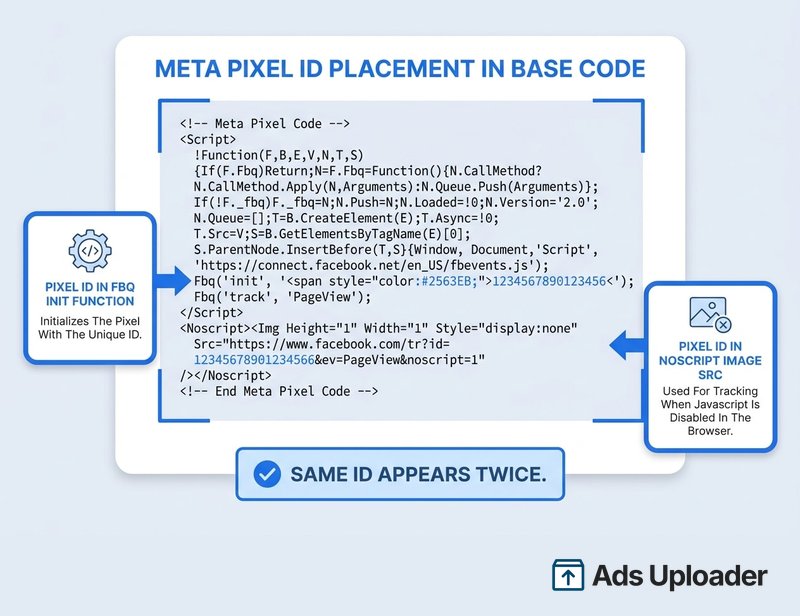
- Meta mostra l'intero codice base con il tuo Pixel ID già inserito. Copia l'intero blocco.
Lo snippet non cambia struttura da anni. Carica la libreria di Meta e inizializza il tuo pixel:
<script>
  !function(f,b,e,v,n,t,s){
    if(f.fbq) return; n=f.fbq=function(){n.callMethod?
    n.callMethod.apply(n,arguments):n.queue.push(arguments)};
    if(!f._fbq) f._fbq = n; n.push = n; n.loaded = !0; n.version = '2.0';
    n.queue = []; t = b.createElement(e); t.async = !0;
    t.src = v; s = b.getElementsByTagName(e)[0];
    s.parentNode.insertBefore(t,s)
  }(window, document,'script',
     'https://connect.facebook.net/en_US/fbevents.js');
  fbq('init', 'YOUR_PIXEL_ID');
  fbq('track', 'PageView');
</script>
<noscript>
  <img height="1" width="1" style="display:none"
       src="https://www.facebook.com/tr?id=YOUR_PIXEL_ID&ev=PageView&noscript=1"/>
</noscript>
Nota che il tuo Pixel ID compare due volte: una in fbq('init', 'YOUR_PIXEL_ID') e una nell'immagine noscript come id=YOUR_PIXEL_ID. Entrambe devono contenere lo stesso numero. Il codice carica ancora fbevents.js da connect.facebook.net, e la chiamata di tracciamento raggiunge ancora facebook.com/tr, esattamente come Meta lo documenta.
Questo articolo si ferma al trovare il codice. Per dove collocarlo, come aggiungere eventi e come confermare che si attivi, segui la guida completa all'installazione.
Come trovare il tuo Pixel ID dal codice del tuo sito web
E se puoi vedere il codice del tuo sito web ma non puoi accedere a Events Manager? Puoi comunque recuperare il Pixel ID direttamente dalla pagina:
- Visualizza sorgente: apri la pagina, visualizza il suo sorgente (Ctrl+U o Cmd+U) e cerca
fbq('init'. Il numero subito dopo è il tuo Pixel ID. - Scheda Network: apri gli strumenti per sviluppatori del tuo browser, vai alla scheda Network, ricarica la pagina e filtra per
tr. Le richieste afacebook.com/tr?id=...espongono l'ID nel parametroid=.
Un avvertimento: un singolo sito può contenere più di un pixel, quindi potresti vedere diversi ID. È normale per i siti che hanno cambiato agenzia o eseguono più configurazioni di tracciamento. Le sezioni successive ti aiutano a capire quale sia il tuo.
Leggi il Pixel ID da una pagina live con Pixel Helper
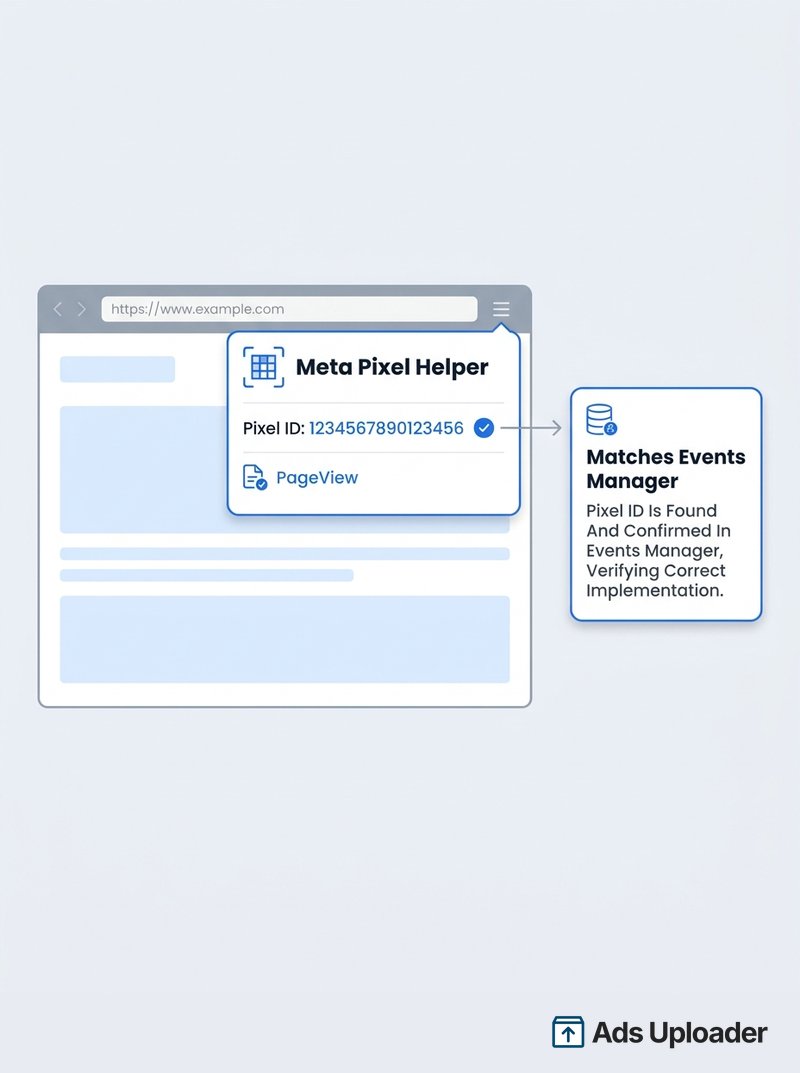
Il modo più pulito per leggere i Pixel ID che si attivano su qualsiasi pagina live è l'estensione Chrome Meta Pixel Helper. Installala, visita la pagina e clicca l'icona dell'estensione. Elenca ogni Pixel ID rilevato, gli eventi che si attivano e ogni avviso, così puoi confermare a colpo d'occhio quale pixel è live e individuare i duplicati all'istante.
È anche il modo standard per verificare di aver copiato l'ID giusto: carica il tuo sito, controlla che il pixel che si attiva corrisponda all'ID in Events Manager, e sai che la tua configurazione punta al dataset corretto. Un limite da ricordare: l'estensione vede solo gli eventi pixel lato client. Gli eventi lato server inviati tramite la Conversions API aggirano il browser e non compariranno lì.
Risparmia ore nei test creativi
Smetti di caricare inserzioni una alla volta. Elabora in massa creatività illimitate con media matching automatico e pubblicazione diretta via API.
Prova Ads Uploader gratisNessuna carta di credito richiesta • 7 giorni di prova gratuita
Più Pixel ID: qual è il mio?
Agenzie, account migrati e siti ricostruiti finiscono spesso con diversi Pixel ID in gioco. Per scegliere quello giusto:
- Controlla l'attività recente. In Events Manager, il pixel con volume di eventi recente è quasi sempre quello live per il tuo sito.
- Abbina la connessione. Usa il pixel che ha il nome dell'account pubblicitario in cui ottimizzi davvero le campagne ed è collegato a esso.
- Verifica incrociando con il sito live. Confronta l'ID che si attiva sul tuo sito (dal sorgente della pagina o da Pixel Helper) con gli ID in Events Manager. La corrispondenza è la tua risposta.
- Guarda sotto Partner. Un pixel condiviso da un'agenzia o un partner potrebbe comparire nelle Impostazioni business sotto Partner anziché nel tuo elenco Sorgenti dati.
Una volta confermato l'ID giusto, ignora o rimuovi i duplicati obsoleti così nessuno incolli più tardi quello sbagliato.
Non trovi il tuo Pixel ID? Soluzioni comuni
Se l'ID non si trova da nessuna parte, di solito è uno di questi:
- Stai cercando nel posto vecchio. I pixel ora vivono sotto Sorgenti dati come dataset. Se Events Manager sembra vuoto, conferma di star visualizzando Sorgenti dati, poi il tuo dataset.
- Sei nell'account sbagliato. Un pixel creato in un portfolio business diverso, o sotto un login personale, non comparirà. Passa all'account Meta Business corretto.
- Non hai il ruolo giusto. Ti serve un ruolo di amministratore, o autorizzazioni complete sul pixel, per visualizzare il dataset. Chiedi al proprietario dell'account di concedere l'accesso.
- Lo possiede un partner. Se un'agenzia ha creato il pixel, potrebbe non comparire nel tuo Events Manager finché non condivide il dataset o non lo assegna alla tua azienda.
- Non esiste ancora alcun pixel. Se non ne è mai stato creato uno in questo account, non c'è alcun ID da trovare. Ne crei prima uno, poi torni a prendere l'ID.
Domande frequenti
Che aspetto ha un Meta Pixel ID?
Un Meta Pixel ID è una lunga stringa numerica, in genere di 15 o 16 cifre, senza lettere. Per esempio, 123456789012345. Se il tuo valore ha lettere, un prefisso act_ o trattini, è un identificatore diverso, non il tuo Pixel ID.
Perché ora Events Manager chiama il mio Pixel un Dataset? Meta ha consolidato pixel, eventi app ed eventi offline in un unico oggetto chiamato dataset, e il campo Pixel ID ora è etichettato Dataset ID. Il numero è invariato, solo l'etichetta. Trovalo sotto Sorgenti dati, poi nella scheda Impostazioni del tuo dataset.
Dove trovo il codice base del Meta Pixel?
In Events Manager, apri il tuo pixel sotto Sorgenti dati e scegli l'opzione di installazione manuale. Meta mostra l'intero codice base con il tuo Pixel ID già inserito. Copia l'intero blocco. L'ID compare nella riga fbq('init') e nell'immagine noscript.
Posso trovare il mio Pixel ID senza accesso a Events Manager?
Sì. Se puoi vedere il codice del sito, cerca nel sorgente della pagina fbq('init', o controlla la scheda Network per le richieste a facebook.com/tr. Puoi anche installare l'estensione Meta Pixel Helper e lasciarle leggere i Pixel ID su qualsiasi pagina live.
Il Pixel ID è la stessa cosa del mio ID account pubblicitario?
No. Sono identificatori separati. Un ID account pubblicitario porta spesso un prefisso act_ ed è usato in Ads Manager. Il Pixel ID è il numero che va nel codice del tuo pixel. Non incollare l'uno dove uno strumento chiede l'altro.
Come trovo il Pixel ID di un altro sito web?
Usa l'estensione Meta Pixel Helper o cerca nel sorgente della pagina pubblica fbq('init'. Entrambi rivelano qualsiasi Pixel ID che la pagina usa. Vedere l'ID non concede accesso ai dati di quel pixel, mostra solo quale pixel si attiva.
Ho diversi Pixel ID, quale dovrei usare? Usa il pixel che ha il nome dell'account pubblicitario che usi ed è collegato a esso, e che mostra attività recente. Conferma abbinando l'ID che si attiva sul tuo sito live a quello in Events Manager.
Conclusione
Trovare il tuo Meta Pixel ID si riduce a sapere dove si trova e che aspetto ha. È un numero di 15 o 16 cifre. La via più rapida è Meta Events Manager, sotto Sorgenti dati, nella scheda Impostazioni del tuo dataset, dove il campo ora recita Dataset ID dopo la rinomina di Meta. Lo stesso numero si trova all'interno del tuo codice base nella riga fbq('init'), e puoi leggerlo da qualsiasi pagina live con Meta Pixel Helper.
Se l'ID sembra mancante, sei quasi sempre nell'account sbagliato, nella sezione sbagliata dell'interfaccia o privo di un ruolo, non davanti a un pixel sparito. Una volta che hai il numero, il passo successivo è installarlo o verificarlo sul tuo sito, cosa che la guida all'installazione copre dall'inizio alla fine.
