Para exportar dados do Facebook Ads, use o menu Reports no Meta Ads Manager para baixar métricas de desempenho de campanhas como arquivos CSV ou XLSX. Exportações nativas suportam downloads pontuais, seleção customizada de colunas e envio agendado por email. Para fluxos automatizados, a Meta Marketing API e conectores de terceiros puxam dados em agenda para planilhas, dashboards ou warehouses. A janela máxima de relatório é 37 meses, e certas colunas, incluindo Tags, Age, Gender e Body, não podem ser exportadas para planilhas.
Você tem dados de campanha no Ads Manager que precisam viver em outro lugar: um relatório de cliente, um modelo de planilha, um dashboard cross-channel. Tirar esses dados deveria ser simples.
Na maior parte, é, quando você sabe onde procurar. A Meta oferece vários caminhos de exportação, mas as opções ficam espalhadas por partes diferentes da interface. Algumas colunas não podem ser exportadas. E se você precisa de dados em agenda recorrente, as ferramentas nativas têm limitações reais que empurram para soluções de terceiros.
Este guia cobre todos os métodos para exportar dados do Facebook Ads, do download CSV em dois cliques à automação em nível de API, com as trocas de cada abordagem documentadas para você escolher a certa para seu fluxo.
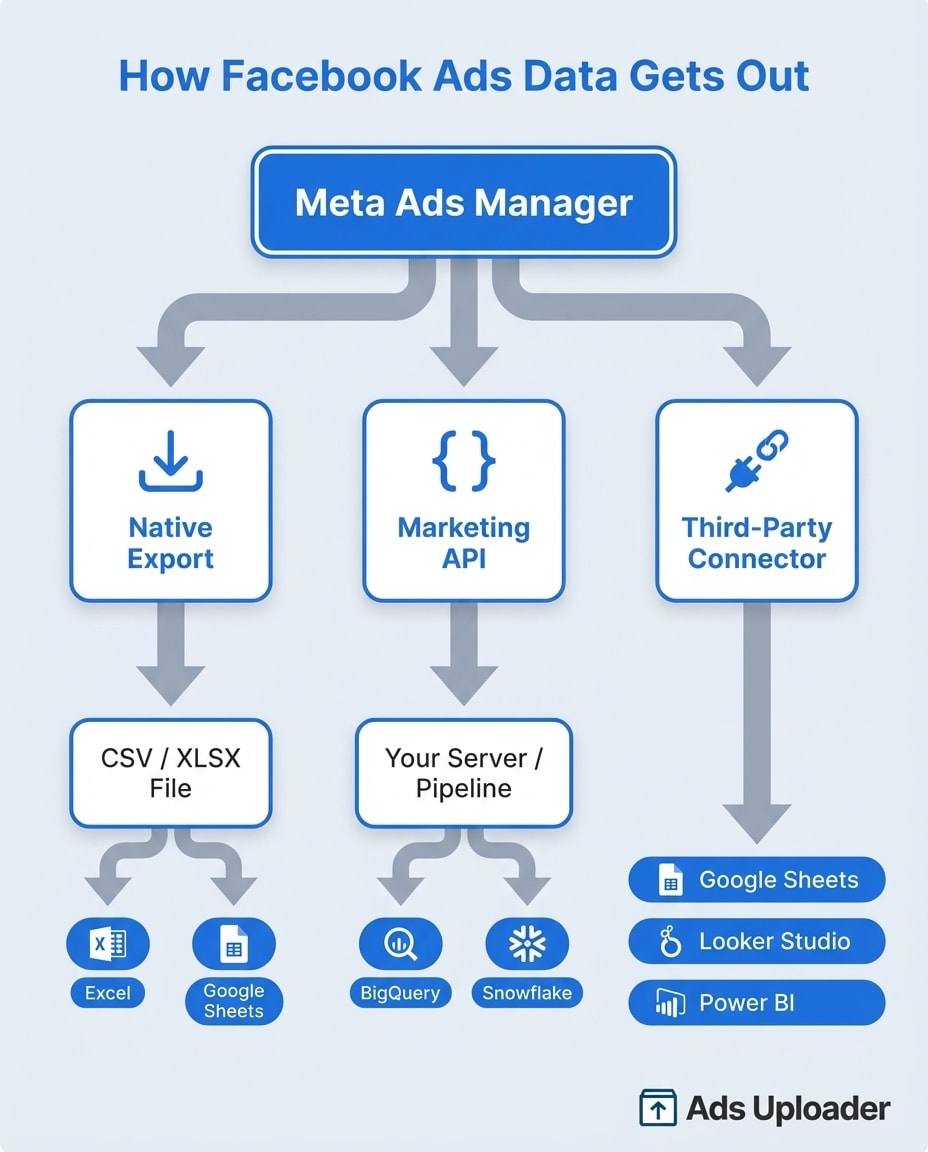
Como exportar dados do Meta Ads Manager
Existem duas superfícies de exportação distintas nas ferramentas de anúncios da Meta: a visualização de tabela do Ads Manager e Ads Reporting. Elas parecem semelhantes, mas se comportam de forma diferente em formatos de exportação e agendamento.
Exportação da tabela do Ads Manager
Este é o caminho mais rápido para um download pontual. Você exporta exatamente o que está visível na tabela de desempenho: intervalo de datas selecionado, filtros, nível de relatório, preset de colunas e breakdown.
- Confirme que está na conta de anúncios correta e no nível correto (Campaigns, Ad Sets ou Ads).
- Defina o intervalo de datas e verifique o fuso horário se seu relatório é sensível a divisão por dia.
- Selecione ou customize seu preset de Columns: isso determina quais métricas aparecem na exportação.
- Aplique um breakdown se necessário (tempo, plataforma/posicionamento/dispositivo ou demografia). Observação: você só pode aplicar um breakdown por exportação. Múltiplos breakdowns exigem exportações separadas.
- Clique no dropdown ao lado de Export no canto superior direito da tabela.
- Escolha a opção de exportação:
- Export as .csv: compatível com Excel, Google Sheets e ferramentas de BI
- Export as .xlsx: abre direto no Excel com formatação intacta
- Customize export: selecione colunas específicas e escolha o formato
- Schedule export: configure envio recorrente por email
- Share table link: envie uma visualização ao vivo para membros da equipe com acesso à conta
Dica profissional: customize colunas e breakdowns antes de exportar. A exportação captura exatamente o que está na tela, nada mais, nada menos.
Exportação no Ads Reporting
Ads Reporting é acessado dentro do Ads Manager pela navegação Reports. É uma interface distinta que funciona mais como um construtor de pivô: você configura o que está no canvas e exporta esse resultado.
A principal diferença em relação à exportação da tabela são os formatos. Ads Reporting suporta:
- XLSX (formatted data): mais próximo do que você vê na tela, com rótulos amigáveis
- XLSX (raw data): nomes de colunas estáveis, melhor para fórmulas, pivôs e pipelines automatizados
- CSV: compatibilidade universal
- PNG: exportação de imagem para gráficos e visualizações
Essa distinção entre formatado e bruto importa mais do que parece. Se você cria um template de relatório que alimenta um deck de cliente toda semana, use raw data, porque os nomes das colunas não mudam entre exportações. Se precisa de algo que um stakeholder leia imediatamente, use formatted.
Ads Reporting também é onde você configura relatórios agendados por email. Escolha envio diário, semanal ou mensal e selecione destinatários. Uma restrição crítica: apenas pessoas com permissão na conta de anúncios podem receber relatórios agendados. Se seu cliente não tem acesso ao Ads Manager, você precisará exportar o arquivo e enviar separadamente.
O que você pode e não pode exportar do Facebook Ads
Esta é a seção que a maioria dos guias pula ao falar de exportar dados do Facebook Ads. A Meta exclui explicitamente certas colunas de exportações em planilha, e saber quais são evita troubleshooting de dados fantasmas.
(Exportar dados de anúncios de concorrentes é outro trabalho, feito pelo arquivo público, que cobrimos no guia da Meta Ads Library.)
Colunas excluídas de exportação em planilha
As colunas abaixo aparecem na UI do Ads Manager, mas não podem ser exportadas para CSV ou XLSX:
- Tags
- Age
- Gender
- Location
- Body (texto do copy do anúncio)
- Destination Type
- Link (URL)
- Preview Link
- Related Page
- Title
Essa lista vem da documentação de exportação da própria Meta. É um conjunto parcial confirmado: pode haver campos adicionais excluídos dependendo da configuração da conta.
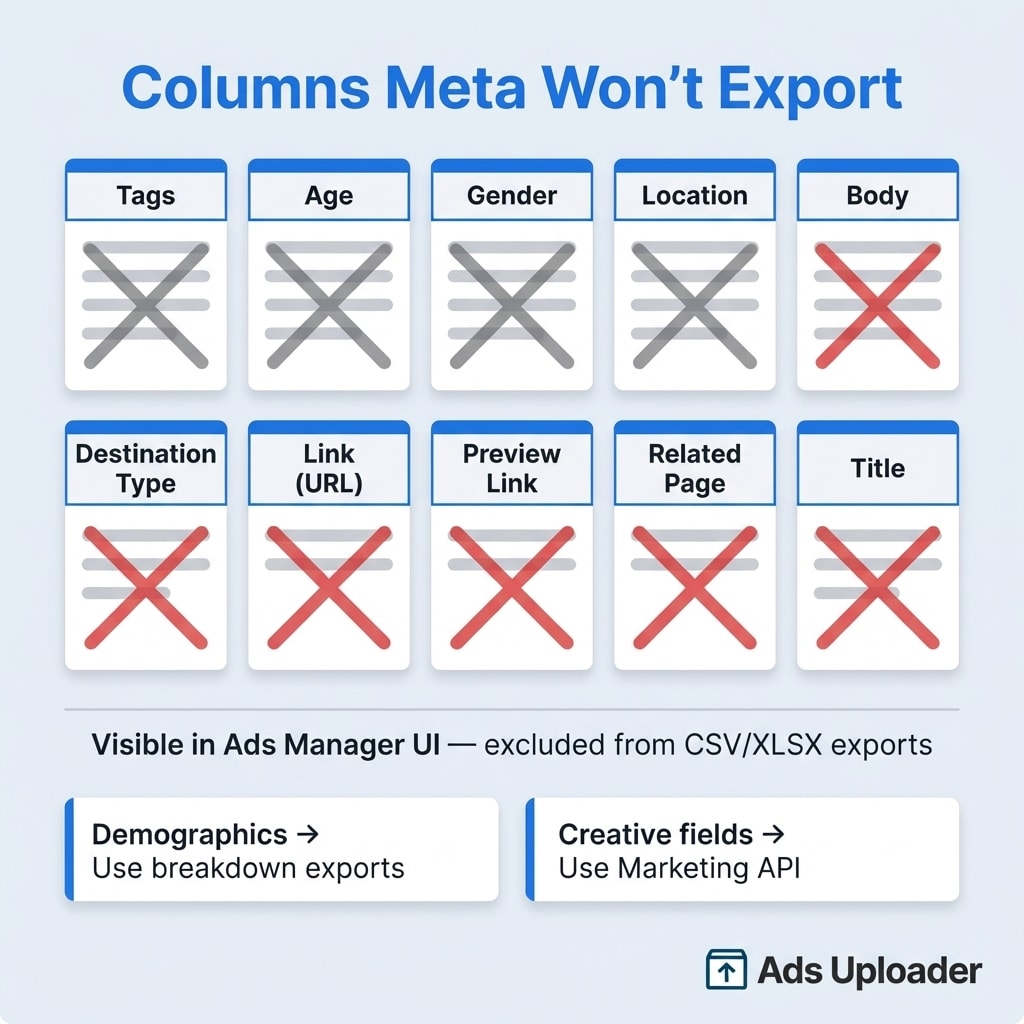
O impacto prático é significativo. Age e Gender estão entre os breakdowns mais pedidos em relatórios de cliente. Você pode vê-los na UI, mas eles não aparecem na exportação como colunas simples. Para obter dados demográficos externamente, aplique um breakdown de Age ou Gender antes de exportar: os valores do breakdown aparecem como linhas na exportação, não colunas.
Para campos criativos como texto do body e preview links, a Marketing API é o único caminho confiável para extraí-los em escala.
Outras limitações de exportação
Janela de relatório de 37 meses: a data inicial de qualquer exportação não pode ser mais de 37 meses antes da data atual. É uma restrição de plataforma que vale para exportações nativas e consultas de API. Se precisa de tendências multi-ano, armazene dados continuamente em um sistema externo.
Um breakdown por exportação: você não consegue combinar Age + Platform em uma única exportação. Cada breakdown exige download separado.
Tratamento de caracteres especiais: campos começando com +, -, = ou @ são envolvidos em caracteres < > no arquivo exportado. Não é erro, é medida de segurança contra formula injection em planilhas. Os caracteres somem automaticamente se você reimportar o arquivo no Ads Manager.
Mudanças de schema em dynamic creative: se você exporta anúncios com dynamic creative, a planilha ganha colunas adicionais para cada variante de ativo, até nove para imagens, vídeos, títulos, descrições e CTAs. O mesmo vale para placement asset customization. Se suas fórmulas downstream assumem estrutura fixa de colunas, essas exportações vão quebrá-las.
Exportar dados do Facebook Ads para Excel ou Google Sheets
Exportar para Excel
Método rápido: para exportar Facebook Ads para Excel, escolha Export as .xlsx no Ads Manager ou Ads Reporting. Abra o arquivo e pronto.
Método recorrente: instale o add-in Meta Ads Manager for Excel pela Microsoft Office Store. Ele puxa dados de várias contas diretamente para um template do Excel, suporta breakdowns e pode atualizar até a cada 15 minutos. Ele fica entre exportação manual e pipeline completo por API, reduzindo o ciclo repetitivo de baixar, importar e limpar para equipes que vivem no Excel.
Correção de parsing CSV: se seu CSV parece quebrado ao abrir no Excel (caracteres estranhos, colunas mescladas), não dê duplo clique no arquivo. Use File > Get Data > From Text/CSV e siga o assistente de importação. Assim você define delimitador e encoding corretos.
Exportar para Google Sheets
Não existe botão nativo "send to Google Sheets" nas ferramentas da Meta. Você tem dois caminhos:
Manual: baixe dados do Facebook Ads como CSV no Ads Manager e importe no Google Sheets por File > Import. Funciona, mas exige repetir o processo toda vez que precisa de dados novos.
Automatizado: use um conector de terceiros que sincroniza dados de relatório da Meta para Sheets em agenda. Supermetrics é a opção de destaque aqui: por $37/mês, é acessível para a maioria das equipes, tem sido um conector confiável para Google Sheets há anos e agora inclui integrações de IA. Outras opções incluem Coupler.io (plano gratuito disponível), Porter Metrics (a partir de $15/mês) e Funnel para equipes maiores.
Lance mais. Clique menos.
Suba centenas de criativos de uma vez, combine thumbnails com vídeos automaticamente e publique direto nas suas contas de anúncios pela API da Meta.
Teste Ads Uploader grátisNão precisa de cartão de crédito • Teste grátis de 7 dias
Como exportar tipos específicos de dados
Exportar leads do Facebook Ads
Dados de lead vivem em uma parte diferente das ferramentas da Meta. O caminho:
- Vá para Business Suite.
- Abra o menu, selecione All Tools e encontre Instant Forms.
- Selecione seu formulário e clique em Download.
- Escolha Download New Leads (leads desde a última exportação) ou Download by Date Range.
- Escolha formato CSV ou XLSX.
O detalhe crítico: dados de lead expiram depois de 90 dias na plataforma da Meta. Se você não exportar dentro dessa janela, eles somem permanentemente. Trate exportação de leads como SLA operacional, não como tarefa que alguém faz quando lembra.
Permissões necessárias: você precisa de acesso admin à Página e Leads Access explícito na conta de anúncios. A maioria das falhas de exportação de leads é relacionada a permissões.
Para sincronização automática de leads, use Zapier ou Make para enviar novos leads a um CRM ou planilha conforme chegam. Essas ferramentas funcionam bem para entrega de leads por evento. Não são adequadas para dados de analytics como gasto diário ou breakdowns de atribuição: use conectores dedicados para isso.
Exportar gasto de anúncios por dia
- No Ads Manager, defina o intervalo de datas necessário.
- Aplique o breakdown By Day (em Time).
- Garanta que Amount Spent está incluído no preset de colunas.
- Exporte como CSV ou XLSX.
Exporte Facebook Ads para CSV neste caso: cada linha representará um dia de gasto por campanha (ou conjunto/anúncio, conforme o nível de relatório). CSV é mais fácil de importar em outras ferramentas que XLSX para fluxos de pacing diário.
Exportar todas as campanhas ou configurações de anúncio
Use o menu de exportação do Facebook Ads Manager e selecione Export All para baixar todas as campanhas da conta. Para campanhas específicas, marque as caixas ao lado delas e escolha Export Selected.
Para capturar parâmetros de segmentação e configurações de público, exporte no nível do conjunto de anúncios, onde a Meta guarda público, posicionamento e configurações de otimização.
Isso é diferente de exportar dados de desempenho. Exportar configurações de anúncio entrega a estrutura das campanhas (settings, segmentação, orçamentos), enquanto exportações de desempenho entregam resultados (impressões, cliques, conversões). Alguns operadores precisam dos dois: a exportação de configuração é especialmente útil para auditar setup de conta ou replicar campanhas entre contas. Uma ressalva no lado dos resultados: colunas de conversão só são tão precisas quanto o rastreamento por trás delas, então se esses números parecem fracos, confira como seu Meta Pixel está configurado antes de culpar a exportação.
Automatizar exportações de dados do Facebook Ads
Métodos manuais para exportar dados do Facebook Ads funcionam para necessidades pontuais. Não funcionam para equipes que reportam semanalmente a clientes ou acompanham pacing diário em várias contas.
Relatórios agendados no Ads Manager
A opção nativa: crie um relatório customizado em Ads Reporting, configure Schedule Email, escolha diário/semanal/mensal e adicione destinatários. O relatório chega como anexo de email.
Limitações:
- Destinatários precisam ter permissões na conta de anúncios
- Sem exportação direta para planilhas, dashboards ou warehouses
- O formato do relatório fica fixo no que você configurou no setup
Meta Marketing API
A Marketing API dá acesso programático a todos os dados de anúncio, incluindo campos que exportações nativas excluem (texto criativo, preview links, breakdowns demográficos completos). Você autentica com access tokens obtidos por Facebook Login e consulta a Insights API para dados de desempenho.
Uma consulta básica de API seria: chamar get_insights em uma conta de anúncios ou objeto de campanha com parâmetros para date_preset, fields (impressions, spend, conversions) e breakdowns.
Vantagens da API sobre exportação nativa:
- Retenção de dados: puxe e armazene continuamente para construir relatórios além da janela de 37 meses
- Estabilidade de schema: nomes de campo consistentes em toda consulta
- Acesso completo a campos: texto criativo, preview links e outros campos só da UI ficam disponíveis
- Consolidação multi-conta: agregue dados de dezenas de contas programaticamente
A troca é complexidade de setup. Você precisa de app de desenvolvedor, access tokens e código que lide com rate limits e paginação. Agências criando isso internamente devem usar async insights jobs para consultas grandes e evitar timeouts, além de cachear resultados em um warehouse em vez de consultar a API repetidamente.
Uma nota importante: conectar ferramentas de terceiros à API da Meta exige setup de app adequado. Acesso impróprio via apps de terceiros não autorizados pode disparar restrições de conta, então garanta que qualquer ferramenta conectada tenha as aprovações de acesso apropriadas.
Conectores de terceiros
Se a API parece overhead demais de engenharia, conectores fazem o mesmo trabalho com setup no-code. Eles autenticam na Meta em seu nome, puxam dados em agenda e enviam para o destino (Sheets, Looker Studio, BigQuery, Power BI, Snowflake).
Supermetrics se destaca aqui. Por $37/mês, é acessível para operadores solo, é confiável há anos como conector de Google Sheets e adicionou recentemente integrações de IA, incluindo suporte a MCP (Model Context Protocol), o que significa que ferramentas de IA podem interpretar seus dados de anúncio diretamente em vez de apenas despejá-los em uma planilha. Mais sobre essa mudança abaixo.
Use Zapier ou Make para sincronização de leads (novo lead chega, criar uma linha). Use conectores dedicados para dados de analytics (gasto diário, janelas de atribuição, breakdowns, consolidações multi-conta). Plataformas de automação não têm a granularidade e profundidade de API que relatórios exigem.
A maioria dos operadores começa com exportações nativas e evolui para conectores conforme as necessidades de relatório crescem. O caminho da API faz sentido quando você tem recursos de engenharia e precisa de controle total, ou quando está criando algo que conectores não suportam, como modelos customizados de atribuição baseados em incremental attribution.
Para onde a exportação está indo: interpretação de dados por IA
Aqui está o quadro maior que a maioria dos guias de exportação ignora completamente: o futuro dos dados de Facebook Ads não é puxar relatórios, é ter IA interpretando para você.
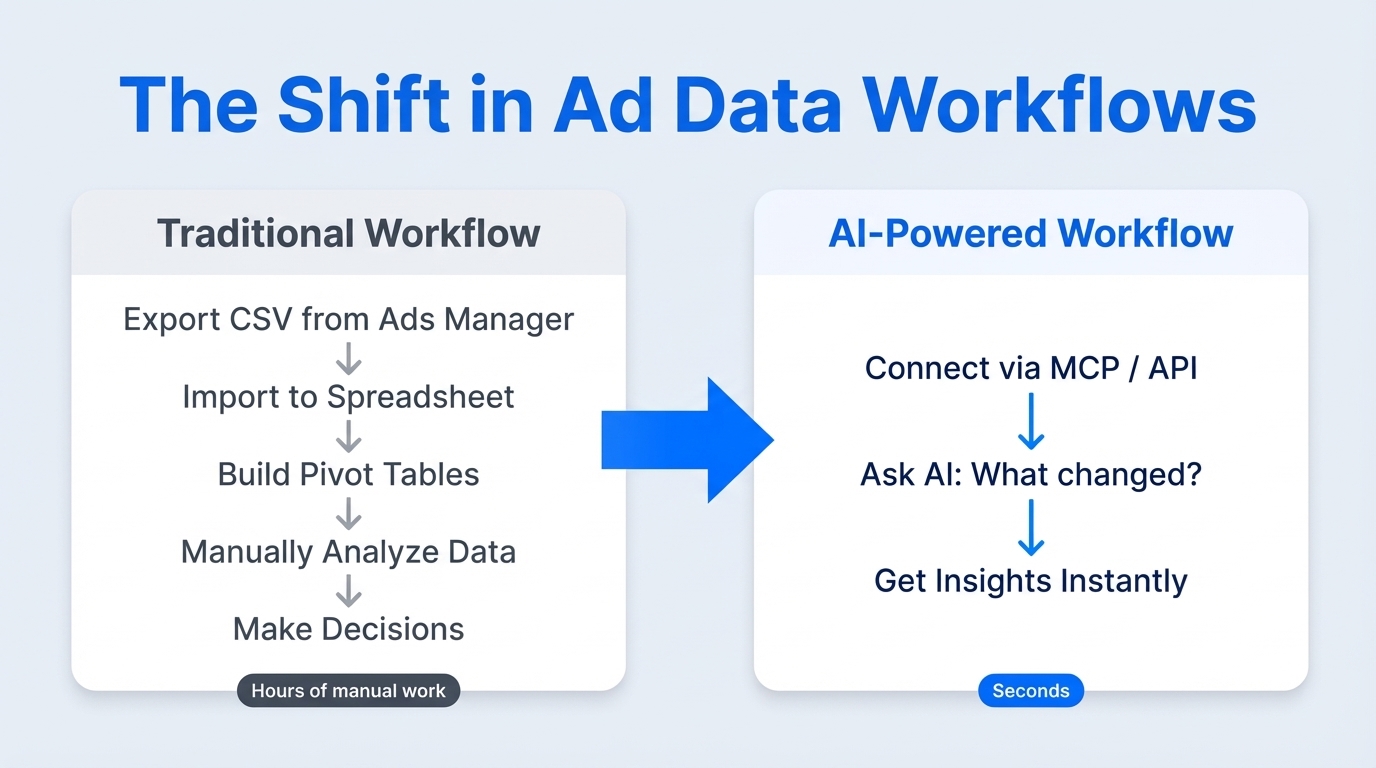
O fluxo tradicional é assim: exportar dados para uma planilha, criar tabelas dinâmicas, encarar os números e tentar descobrir o que mudar. Esse fluxo fazia sentido quando a única opção era análise manual. Começa a parecer ultrapassado.
A Meta sinalizou para onde as coisas vão quando adquiriu a Manus em dezembro de 2025, um agente de IA autônomo capaz de análise independente de dados, pesquisa de mercado e execução de tarefas complexas. A Manus já está sendo empurrada dentro do Ads Manager como agente que ajuda a criar anúncios, analisar desempenho de campanha e gerar relatórios. O objetivo da Meta é levar agentes de IA de propósito geral a todos os produtos de negócios, e interpretação de dados de anúncios é um caso central.
No lado de terceiros, conectores como Supermetrics agora oferecem integrações MCP (Model Context Protocol) que permitem a assistentes de IA consultar seus dados de anúncio diretamente. Em vez de exportar um CSV e procurar anomalias por conta própria, você pergunta à ferramenta de IA "quais campanhas tiveram CPAs subindo na semana passada?" e recebe resposta em segundos, com dados puxados ao vivo da conta.
É aqui que plataformas legadas caras de relatório ($200-800+/mês) podem ficar em apuros. Quando uma ferramenta de $37/mês como Supermetrics dá sincronização confiável de dados mais interpretação por IA, a proposta de valor de um data hub de $800/mês começa a parecer fraca, especialmente para equipes pequenas e médias que pagavam por recursos de harmonização que agora conseguem por IA.
O aprendizado prático: se você está montando um novo fluxo de exportação de dados do Facebook Ads hoje, não otimize só para "como coloco isso em uma planilha." Pense se seu conector suporta integrações de IA, porque provavelmente é ali que você fará sua análise real no próximo ano.
Economize horas em testes criativos
Pare de subir anúncios um por um. Processe criativos ilimitados em massa com correspondência automática de mídia e publicação direta via API.
Teste Ads Uploader grátisNão precisa de cartão de crédito • Teste grátis de 7 dias
Perguntas frequentes
Como exporto dados de anúncios do Facebook para Excel?
No Ads Manager, clique no dropdown ao lado de Export e escolha Export as .xlsx. Para fluxos recorrentes, o add-in Meta Ads Manager for Excel atualiza dados diretamente dentro do Excel a cada 15 minutos. Ads Reporting também oferece exportações XLSX formatadas e brutas: use raw para templates com fórmulas.
Qual é a janela máxima de relatório para exportação do Facebook Ads?
A data inicial não pode ser mais de 37 meses antes de hoje. Isso vale para exportações nativas e consultas de API. Para dados além dessa janela, armazene continuamente em um sistema externo.
Posso exportar dados do Facebook Ads automaticamente para Google Sheets?
Sim, por conectores de terceiros como Supermetrics, Coupler.io, Porter Metrics ou Funnel. Essas ferramentas sincronizam dados de relatório da Meta no Google Sheets em agendas diárias, horárias ou de 15 minutos, dependendo do plano.
Como exporto leads do Facebook Ads antes que expirem?
Vá para Business Suite, depois All Tools, depois Instant Forms. Baixe leads como CSV ou XLSX. Dados de lead expiram depois de 90 dias na plataforma da Meta, então configure uma agenda recorrente de exportação ou use Zapier/Make para sincronizar leads automaticamente com um CRM conforme chegam.
Por que algumas colunas estão faltando na minha exportação do Facebook Ads?
A Meta exclui explicitamente Tags, Age, Gender, Location, Body, Destination Type, Link URL, Preview Link, Related Page e Title de exportações em planilha. Use exportações com breakdown para demografia ou a Marketing API para campos criativos. Também confira se você está exportando do Ads Manager ou Ads Reporting, porque formato e disponibilidade de campos diferem entre os dois.
Posso agendar relatórios automáticos do Facebook Ads?
Sim. Crie um relatório customizado em Ads Reporting e configure Schedule Email para envio diário, semanal ou mensal. Destinatários precisam de permissões na conta de anúncios. Para clientes sem acesso, exporte o arquivo e envie manualmente, ou envie dados para um dashboard compartilhado por conector.
Preciso da API para exportar dados do Facebook Ads?
Não para relatórios pontuais: exportações nativas resolvem. Você precisa da API (ou de um conector baseado nela) quando precisa de automação, retenção além de 37 meses, consolidações multi-conta, extração de campos criativos ou schemas estáveis para dashboards. Entender como os dados de atribuição funcionam nas exportações também ajuda a garantir que os números da planilha correspondam ao que você vê na UI.
O que lembrar sobre exportar dados do Facebook Ads
O processo de exportar dados do Facebook Ads é direto quando você sabe qual ferramenta combina com o caso:
- Relatórios pontuais: exportação nativa do Ads Manager para CSV ou XLSX. Dois cliques.
- Envio recorrente por email: relatórios agendados em Ads Reporting. Destinatários precisam de acesso à conta.
- Equipes centradas em Excel: add-in Meta Ads Manager for Excel com atualização de 15 minutos.
- Automação em Google Sheets: Supermetrics por $37/mês é a opção mais comprovada, confiável, acessível e agora com integrações de IA.
- Controle total de pipeline: Marketing API com dados armazenados em warehouse.
Conheça as limitações antes de começar: algumas colunas não podem ser exportadas, a janela de relatório trava em 37 meses e anúncios dynamic creative mudam o schema da exportação. Planeje com essas restrições em vez de descobri-las no meio do relatório. E antes de exportar e enviar qualquer coisa a um cliente, garanta que seus anúncios estejam em compliance: nosso breakdown de diretrizes de anúncios da Meta cobre todo o cenário de políticas.
A mudança maior a observar: exportar dados para planilhas e analisar manualmente está virando o jeito antigo. Interpretação por IA com conectores habilitados para MCP é o novo caminho. Ao escolher sua ferramenta de exportação, escolha uma que está construindo para esse futuro, não apenas resolvendo o problema de download CSV de hoje.
Ads Uploader foca exclusivamente no lado de upload do Meta Ads, não fazemos relatórios. Por isso recomendamos sem problema ferramentas que fazem isso bem. Para exportação confiável e acessível com integrações prontas para IA, Supermetrics por $37/mês é uma boa escolha. Para o lado de upload, transformar edições em planilha em campanhas Meta ativas sem o trabalho repetitivo do Ads Manager, é para isso que criamos a Ads Uploader.
