La integración CRM de Facebook Lead Ads es la conexión que envía automáticamente los leads de tus formularios instantáneos de Meta a tu CRM. Puedes configurarla de tres formas: una integración nativa dentro de Meta Business Suite, un conector de terceros o una implementación personalizada con Conversions API y webhooks de leads. Los sistemas conectados reciben cada lead en tiempo real, sujetos a permisos de acceso a leads, y Meta solo guarda los leads durante unos 90 días. La sincronización en tiempo real elimina las descargas manuales de CSV y permite que ventas haga seguimiento antes de que los leads se enfríen.
Un Facebook Lead Ad vale tanto como la velocidad con la que el lead llega a alguien que pueda actuar. Capturas un nombre y un email dentro de Instagram, lo dejas tres días en Meta, y pagaste por un contacto que ya se enfrió. La integración CRM es la tubería que cierra esa brecha. Mueve cada lead de tu formulario instantáneo al sistema donde tu equipo realmente trabaja, en el momento en que se envía.
Conectar Lead Ads con un CRM suena como una tarea de un clic, y a veces lo es. Pero hay dos cosas que hacen tropezar a la gente todo el tiempo: permisos, que explican por qué los leads dejan de llegar en silencio, y expiración, que explica por qué los leads que nunca recopilaste simplemente desaparecen. Si todavía eres nuevo en el formato, empieza con nuestra guía sobre qué son los Facebook Lead Ads. Este artículo asume que ya los usas y ahora necesitas que los leads aterricen en algún lugar útil.
Abajo: las tres formas de conectar cualquier CRM, cómo elegir entre ellas, cómo funciona realmente el acceso a leads, por qué Facebook elimina tus leads después de unos 90 días y cómo evitar que la tubería se rompa sin que te des cuenta.
Por Qué Conectar Lead Ads a un CRM
Puedes recopilar leads sin ninguna integración. En Ads Manager abres el Lead Ad, haces clic en el conteo de Leads en la columna Resultados y exportas un CSV. También puedes sacarlos desde Leads Center en Meta Business Suite. Ambos métodos funcionan, y ambos se desmoronan en cuanto empiezas a manejar volumen real.
El camino manual tiene dos modos de fallo. El primero es la velocidad: un lead exportado una vez al día o una vez por semana llega a tu equipo de ventas horas o días después de que la persona levantó la mano, mucho después de que su atención se movió a otra cosa. El segundo es la pérdida, que es el silencioso. Meta solo conserva cada envío durante una ventana limitada, así que un lead que olvidas descargar no solo se vuelve viejo, desaparece. La integración arregla ambos problemas a la vez. Cada lead llega a tu CRM en el instante en que se envía, tu equipo trabaja desde un solo lugar y nada depende de acordarse de exportar.
Las Tres Formas de Conectar Cualquier CRM
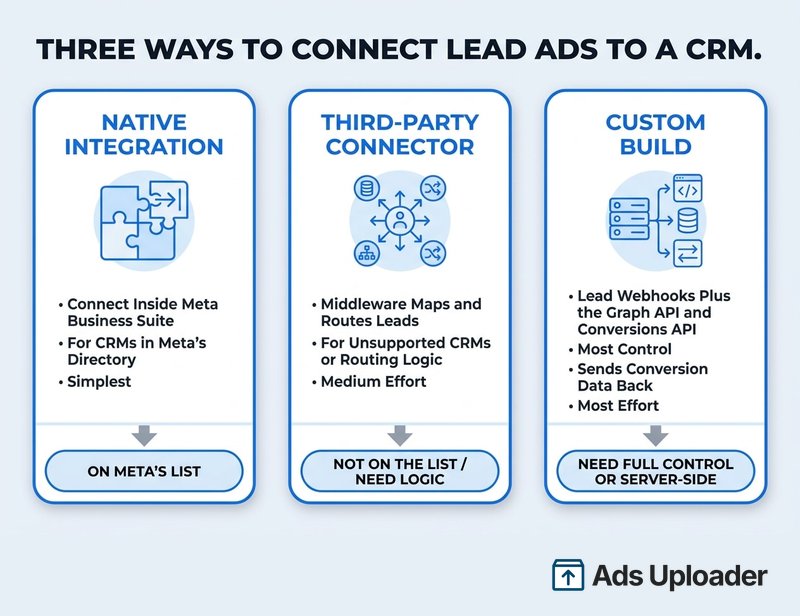
Hay exactamente tres métodos. Elegir el correcto depende sobre todo de si tu CRM está en la lista de Meta y de cuánto control necesitas.
1. Una integración CRM nativa. Meta mantiene un directorio de CRM y sistemas de marketing compatibles que conectas directamente dentro de Business Suite. Buscas tu herramienta, te autenticas del lado de esa herramienta y los leads empiezan a fluir. Es la opción más simple y el valor por defecto correcto cuando tu CRM está en el directorio. Meta documenta la configuración completa en su guía para conectar un sistema CRM.
2. Un conector de terceros. Un servicio intermedio se coloca entre Meta y tu CRM, escucha nuevos leads y los enruta adonde quieres. Por debajo usa los webhooks de leads y las APIs de Meta, pero añade mapeo de campos, filtros y enrutamiento que de otro modo tendrías que construir tú. Este es el camino cuando tu CRM no tiene soporte nativo o cuando necesitas transformar o dividir leads antes de que aterricen.
3. Una implementación personalizada. Un desarrollador conecta los webhooks de leads en tiempo real de Meta y Graph API directamente con tu stack, y usa Conversions API para enviar eventos de lead de vuelta a Meta. Es la opción con más trabajo y más control. Encaja con sistemas a medida, requisitos altos de fiabilidad y cualquier configuración donde quieras devolver datos de conversión para optimización.
Una forma simple de elegir: si tu CRM está en el directorio, usa la integración nativa. Si no está, o necesitas lógica en el medio, usa un conector. Si tienes recursos de desarrollo y necesitas control total o entrega del lado del servidor, constrúyelo a medida.
Cómo Conectar Tu CRM en Meta Business Suite
El camino nativo es el mismo sin importar qué CRM compatible uses. Primero, asegúrate de ser administrador de la Página y tener permisos de acceso a leads, porque solo ese rol puede configurar o quitar una integración. Luego:
- Ve a tu Página de Facebook y abre Meta Business Suite.
- Haz clic en Todas las herramientas, luego en Publicitar elige Formularios instantáneos.
- Selecciona la pestaña Configuración de CRM.
- Busca tu CRM por nombre y selecciónalo del directorio.
- Haz clic en Conectar y completa la autenticación en el sitio web del proveedor del CRM.
Una vez conectado, los leads nuevos entran automáticamente en ese sistema. Hay una salvedad importante: si conectas mediante un proveedor externo en lugar de una conexión totalmente nativa, Meta Business Suite muchas veces no te deja editar ni desconectar la integración. En ese caso la gestionas y eliminas del lado del proveedor. Decide dónde vive la integración antes de construirla, para no terminar buscando un botón de desconexión que no existe.
Elijas el método que elijas, pruébalo antes de gastar. Envía un lead de prueba y confirma que llega al CRM con todos los campos intactos. Nuestra guía para probar tu formulario de leads antes del lanzamiento explica cómo generar leads de prueba para detectar un mapeo roto antes de que te cueste leads reales.
Lanza más. Haz menos clics.
Sube cientos de creatividades a la vez, empareja miniaturas con vídeos automáticamente y exporta directamente al Administrador de anuncios de Meta.
Prueba Ads Uploader gratisSin tarjeta de crédito • 7 días de prueba gratis
Acceso a Leads: Por Qué Tus Leads Podrían No Aparecer
Esta es la razón más común por la que una integración CRM parece conectada pero no llega ningún lead, y casi nadie la explica porque no es una función que alguien venda.
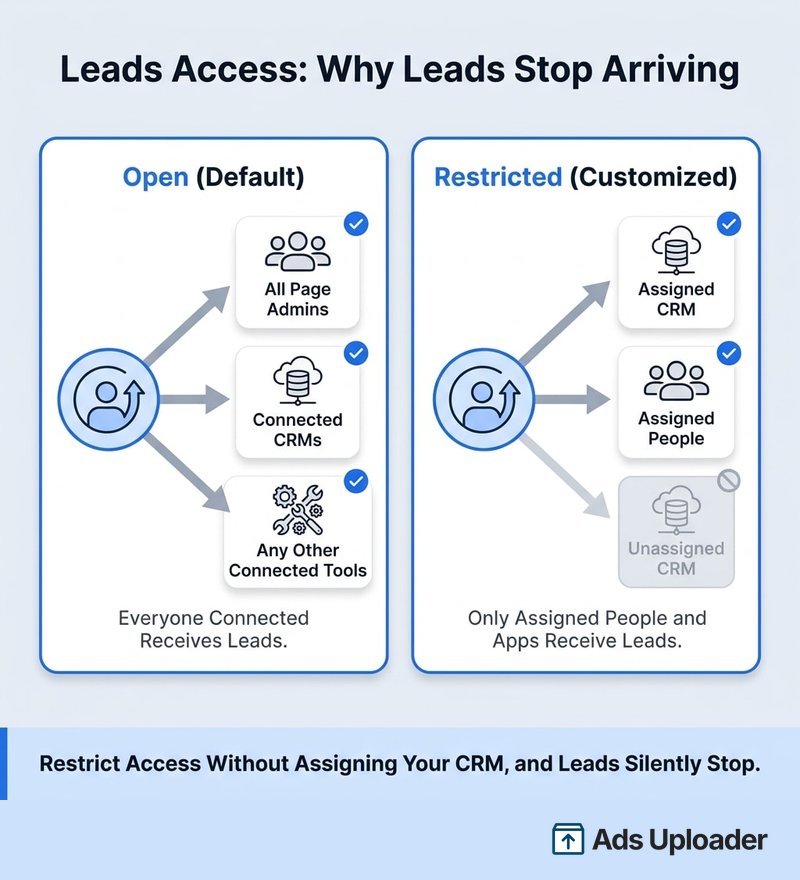
El Leads access manager de Meta controla qué personas, Páginas y apps pueden recuperar leads de tus formularios. El comportamiento depende de si lo personalizaste:
- Predeterminado (abierto): cada administrador de Página y cada CRM conectado recibe automáticamente los leads nuevos. Si nunca tocas el acceso a leads, las integraciones simplemente funcionan.
- Personalizado (restringido): en el momento en que restringes el acceso, los leads solo van a las personas y apps que autorizas explícitamente. Un CRM o una agencia que recibía leads se detendrá en cuanto deje de estar en la lista.
Por eso las agencias se encuentran con este problema constantemente. Incorporas o das de baja a un partner, restringes acceso por buenas razones, y un CRM conectado se seca en silencio porque nadie lo reasignó. La solución es abrir Leads access manager, confirmar que tu CRM y las personas correctas estén asignadas, y conceder acceso donde falte. Solo un administrador de Business puede cambiar estos ajustes. Meta cubre el modelo de permisos en su documentación sobre acceso a leads.
Por Qué Expiran los Leads de Facebook (la Regla de 90 Días)
Meta no guarda tus leads para siempre. Los envíos se conservan durante una ventana limitada, comúnmente citada como unos 90 días, después de la cual ya no se pueden descargar desde Ads Manager ni recuperar por la API.
La consecuencia operativa es directa. Un lead que no recopilaste dentro de esa ventana no está viejo, se fue, y ninguna exportación CSV lo traerá de vuelta. Un equipo que depende de descargar leads cada semana o dos está corriendo un reloj silencioso sobre cada contacto por el que pagó. Un equipo con sincronización en tiempo real ni siquiera piensa en la retención, porque el lead se copió al CRM en el segundo en que llegó y vive ahí permanentemente.
Ese es el argumento real para integrar en lugar de descargar. La retención no es un ajuste que puedas extender. Es una fecha límite que evitas por completo si nunca dejas que un lead se quede en Meta desde el principio.
Conversion Leads: Enviar Datos del CRM de Vuelta a Meta
La mayor parte de este artículo trata de sacar leads de Meta. El objetivo conversion leads trata de enviar información de vuelta, y eso es lo que separa una máquina de volumen de una de calidad.
Por defecto, Meta optimiza Lead Ads por cantidad de envíos de formulario. No tiene idea de cuáles de esos leads cerró realmente tu equipo de ventas. El objetivo de rendimiento conversion leads cambia eso haciendo que tu CRM envíe eventos de estado del lead de vuelta a Meta: lead creado, lead calificado, lead convertido. Luego Meta aprende cómo se ve un buen lead para tu negocio y apunta a personas que se parecen a tus clientes reales, no solo a cualquiera que toca enviar.
Configurarlo significa conectar tu CRM para enviar esos eventos mediante Conversions API, un dataset de Events Manager o un partner que implemente el flujo de Meta. La guía de configuración de conversion leads de Meta cubre las rutas. Durante la fase de aprendizaje, envía un evento por cada cambio de estado para que el sistema tenga suficiente señal; Meta generalmente quiere un volumen semanal estable de eventos de conversión antes de que la entrega se estabilice. Es más trabajo que la captura básica, pero así dejas de pagar por leads baratos que nunca compran.
Ahorra horas probando creatividades
Deja de subir anuncios de uno en uno. Procesa creatividades ilimitadas en masa con emparejamiento automático de archivos y publicación directa vía API.
Prueba Ads Uploader gratisSin tarjeta de crédito • 7 días de prueba gratis
Evitar Que la Tubería se Rompa
Una integración no es algo que configuras y olvidas. Esto es lo que realmente falla, en orden aproximado de frecuencia:
- Permisos de acceso a leads. Si los leads dejan de llegar, revisa esto primero. Un ajuste de acceso personalizado que no incluye tu CRM suele ser el culpable.
- Huecos en el mapeo de campos. La mayoría de integraciones requiere mapear cada pregunta del formulario a un campo del CRM. Añades una pregunta personalizada después y olvidas mapearla, y ese dato no aterriza en ninguna parte o se cae el registro.
- Tokens expirados. El token de acceso detrás de la integración puede caducar cuando cambia una contraseña o un ajuste de Business. Confirma que el usuario conectado siga teniendo los permisos correctos de Página y anuncios, y vuelve a autorizar cuando falle la sincronización.
- Desajustes entre formulario y anuncio. Si un anuncio activo usa una Página o formulario diferente del que conectaste, esos leads se enrutan a un lugar que no estás mirando.
- Errores silenciosos. El panel de configuración de CRM de Meta y los diagnósticos de Events Manager marcan problemas de entrega. Revísalos cuando los números se vean raros en lugar de asumir que la tubería está sana.
El hábito que previene la mayoría de estos problemas es simple: prueba la integración antes de cada lanzamiento importante y verifica de vez en cuando que el conteo de leads en tu CRM coincida con el conteo de leads en Ads Manager.
Conectar Lead Ads a un CRM Específico
Todo lo anterior es universal. Los clics exactos, los nombres de campo y las rarezas cambian según la herramienta, así que una vez que elijas tu método, sigue el tutorial dedicado para tu stack: conecta Lead Ads a HubSpot, a Salesforce, mediante Zapier, o a una Google Sheet. Elige el que coincida con tu configuración y el resto de los pasos sigue el mismo patrón que leíste aquí.
Preguntas Frecuentes
¿Cómo conecto Facebook Lead Ads con mi CRM?
Abre tu Página de Facebook, ve a Meta Business Suite, haz clic en Todas las herramientas, luego en Formularios instantáneos, y selecciona la pestaña Configuración de CRM. Busca tu CRM, haz clic en Conectar y completa la autenticación del lado del proveedor. Los leads nuevos empiezan a llegar automáticamente. Debes ser administrador de la Página y tener acceso a leads. Si tu CRM no aparece, usa un conector de terceros o una implementación personalizada con webhooks.
¿Por qué mis leads no aparecen en mi CRM?
Casi siempre por permisos de acceso a leads. Por defecto los leads fluyen a los CRM conectados, pero cuando el acceso se personaliza, solo las personas y apps asignadas explícitamente los reciben. Revisa Leads access manager y confirma que tu CRM esté asignado. Luego verifica el mapeo de campos, que el token de acceso no haya expirado y que el anuncio activo use la Página y el formulario que conectaste.
¿Los leads de Facebook expiran y cuánto tiempo se guardan?
Sí. Meta conserva los envíos durante una ventana limitada, normalmente unos 90 días, después de la cual no se pueden descargar desde Ads Manager ni desde la API. Un lead que nunca recopilaste en esa ventana se perdió. La sincronización en tiempo real con un CRM evita el problema porque el lead se captura de inmediato y se guarda indefinidamente.
¿Nativa, terceros o Conversions API: cuál debería usar?
La nativa es la más simple cuando tu CRM tiene soporte. Un conector de terceros es mejor cuando no lo tiene, o cuando necesitas mapeo de campos y enrutamiento. Una implementación personalizada con Graph API y Conversions API da el mayor control y es necesaria para enviar datos de conversión de vuelta. La entrega en tiempo real supera a las descargas CSV en todos los casos.
¿Puedo editar o desconectar una integración CRM?
Si usaste el conector nativo de Meta, gestiónalo desde la pantalla de Configuración de CRM. Si conectaste mediante un proveedor externo, Meta normalmente no mostrará un botón para desconectar, así que lo gestionas del lado del proveedor. Solo un administrador de Página o Business con acceso a leads puede agregar o quitar integraciones.
¿Necesito Conversions API para Lead Ads?
No para recopilar leads. Los campos estándar llegan por un conector nativo o webhook. Quieres Conversions API cuando optimizas por calidad de lead con el objetivo conversion leads, que necesita eventos de estado del lead enviados de vuelta a Meta, o cuando necesitas entrega fiable del lado del servidor.
¿Qué es el acceso a leads?
El acceso a leads es el sistema de permisos de Meta que controla qué personas, Páginas y apps pueden recuperar leads de tus formularios. Está abierto a administradores de Página por defecto, así que solo lo tocas para restringir o volver a conceder acceso, por ejemplo cuando incorporas o das de baja a una agencia. Restringirlo sin asignar tu CRM es la causa clásica de leads perdidos.
¿La sincronización en tiempo real es mejor que descargar un CSV?
Sí. La sincronización en tiempo real captura cada lead de inmediato, así que nada se pierde por la ventana de retención, y permite que ventas haga seguimiento en minutos, algo que la investigación sobre respuesta a leads muestra que mejora mucho la conversión. Una exportación CSV semanal arriesga tanto leads fríos como leads perdidos para siempre.
Conclusión
La integración CRM de Facebook Lead Ads se reduce a tres métodos y dos trampas. Elige nativo cuando tu CRM tenga soporte, un conector cuando no lo tenga, y una implementación personalizada cuando necesites control total o quieras enviar datos de conversión de vuelta. Luego vigila las dos cosas que rompen tuberías reales en silencio: los permisos de acceso a leads, que deciden si tu CRM recibe algo, y la ventana de retención de unos 90 días, que castiga a cualquiera que siga descargando CSVs a mano.
Haz eso bien y el resto es directo. Conecta los leads a tu CRM en tiempo real, envía el estado de conversión de vuelta cuando la calidad del lead importe, prueba antes de cada lanzamiento y elige la guía dedicada para tu herramienta específica para resolver los detalles de cada CRM. El objetivo es el mismo con el que empezaste: cada lead frente a alguien que pueda actuar mientras todavía está caliente.
