L'intégration CRM Facebook Lead Ads est la connexion qui envoie automatiquement les leads de tes Instant Forms Meta vers ton CRM. Tu la configures de trois façons : une intégration native dans Meta Business Suite, un connecteur tiers ou une intégration custom avec Conversions API et webhooks de leads. Les systèmes connectés reçoivent chaque lead en temps réel, sous réserve des permissions d'accès aux leads, et Meta ne stocke les leads qu'environ 90 jours. La sync en temps réel supprime les téléchargements CSV manuels et permet aux sales de relancer avant que les leads refroidissent.
Un Facebook Lead Ad ne vaut que par la vitesse à laquelle le lead arrive à quelqu'un qui peut agir. Capture un nom et un email dans Instagram, laisse-le dormir dans Meta pendant trois jours, et tu as payé pour un contact déjà refroidi. L'intégration CRM est la plomberie qui ferme cet écart. Elle déplace chaque lead de ton Instant Form vers le système où ton équipe travaille vraiment, au moment où il est soumis.
Connecter Lead Ads à un CRM ressemble à une tâche en un clic, et parfois c'est vrai. Mais deux choses piègent les équipes tout le temps : les permissions, qui expliquent pourquoi les leads arrêtent d'arriver sans bruit, et l'expiration, qui explique pourquoi les leads jamais collectés disparaissent simplement. Si le format lui-même est nouveau pour toi, commence avec notre guide sur ce que sont les Facebook Lead Ads. Cet article suppose que tu en lances déjà et que tu as maintenant besoin que les leads arrivent quelque part d'utile.
Ci-dessous : les trois façons de connecter n'importe quel CRM, comment choisir entre elles, comment fonctionne vraiment l'accès aux leads, pourquoi Facebook supprime tes leads après environ 90 jours, et comment éviter que le tuyau casse sans que tu t'en rendes compte.
Pourquoi connecter Lead Ads à un CRM
Tu peux collecter des leads sans aucune intégration. Dans Ads Manager, tu ouvres le Lead Ad, tu cliques sur le nombre de Leads dans la colonne Résultats, et tu exportes un CSV. Tu peux aussi les récupérer depuis Leads Center dans Meta Business Suite. Les deux fonctionnent, et les deux s'écroulent dès que tu fais du vrai volume.
Le chemin manuel a deux modes d'échec. Le premier, c'est la vitesse : un lead exporté une fois par jour ou une fois par semaine arrive à ton équipe commerciale des heures ou des jours après que la personne a levé la main, longtemps après que son attention est passée ailleurs. Le second, c'est la perte, plus silencieuse. Meta ne garde chaque soumission que pendant une fenêtre limitée, donc un lead que tu oublies de télécharger ne devient pas juste vieux, il disparaît. L'intégration règle les deux d'un coup. Chaque lead arrive dans ton CRM dès qu'il est soumis, ton équipe travaille depuis un seul endroit, et rien ne dépend du fait de se souvenir d'exporter.
Les trois façons de connecter n'importe quel CRM
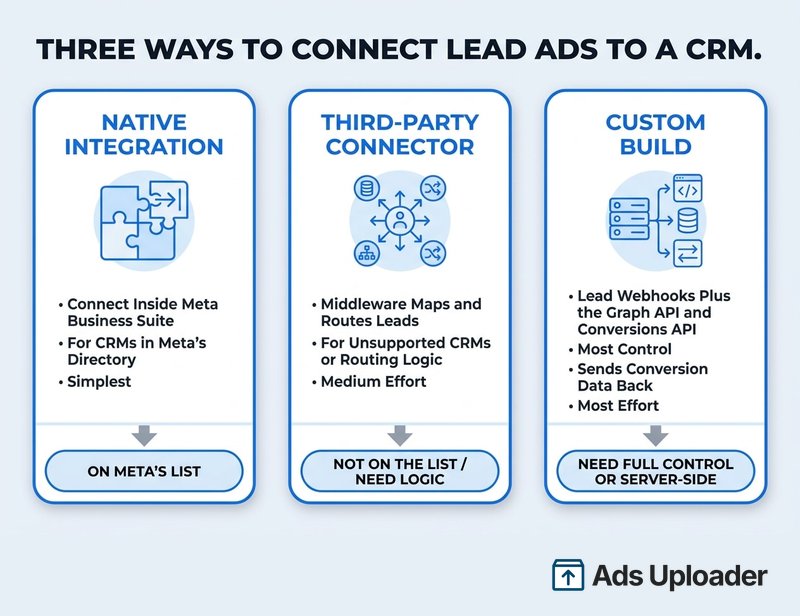
Il existe exactement trois méthodes. Le bon choix dépend surtout de la présence de ton CRM dans la liste de Meta et du niveau de contrôle dont tu as besoin.
1. Une intégration CRM native. Meta maintient un répertoire de CRM et systèmes marketing supportés que tu connectes directement dans Business Suite. Tu cherches ton outil, tu t'authentifies côté outil, et les leads commencent à circuler. C'est l'option la plus simple et le bon choix par défaut quand ton CRM est dans le répertoire. Meta documente le setup complet dans son guide de connexion d'un système CRM.
2. Un connecteur tiers. Un service middleware se place entre Meta et ton CRM, écoute les nouveaux leads et les route où tu veux. Sous le capot, il utilise les webhooks de leads et les APIs de Meta, mais il ajoute le mapping de champs, le filtrage et le routage que tu devrais sinon construire toi-même. C'est le chemin quand ton CRM n'est pas supporté nativement, ou quand tu dois transformer ou séparer les leads avant leur arrivée.
3. Une intégration custom. Un développeur branche les webhooks de leads en temps réel de Meta et Graph API directement à ton stack, et utilise Conversions API pour renvoyer des événements de lead à Meta. C'est le plus gros effort et le plus grand contrôle. Ça convient aux systèmes sur mesure, aux exigences fortes de fiabilité et à toute configuration où tu veux renvoyer des données de conversion pour l'optimisation.
Une règle simple : si ton CRM est dans le répertoire, utilise l'intégration native. S'il ne l'est pas, ou si tu as besoin de logique au milieu, utilise un connecteur. Si tu as des ressources dev et besoin de contrôle complet ou de livraison côté serveur, construis-le custom.
Comment connecter ton CRM dans Meta Business Suite
Le chemin natif est le même quel que soit le CRM supporté que tu utilises. D'abord, assure-toi d'être admin de la Page avec les permissions d'accès aux leads, car seul ce rôle peut configurer ou supprimer une intégration. Ensuite :
- Va sur ta Page Facebook et ouvre Meta Business Suite.
- Clique sur Tous les outils, puis sous Publicité choisis Instant Forms.
- Sélectionne l'onglet CRM Setup.
- Cherche ton CRM par nom et sélectionne-le dans le répertoire.
- Clique sur Connecter et termine l'authentification sur le site du fournisseur CRM.
Une fois connecté, les nouveaux leads entrent automatiquement dans ce système. Un point important : si tu passes par un fournisseur externe plutôt que par un lien entièrement natif, Meta Business Suite ne te laissera souvent pas modifier ou déconnecter l'intégration. Tu la gères et la retires alors côté fournisseur. Décide où vit l'intégration avant de la construire, pour ne pas partir à la recherche d'un bouton de déconnexion qui n'existe pas.
Quelle que soit la méthode choisie, teste-la avant de dépenser. Soumets un lead de test et confirme qu'il arrive dans le CRM avec chaque champ intact. Notre guide pour tester ton formulaire de leads avant le lancement explique comment générer des leads de test pour repérer un mapping cassé avant qu'il te coûte de vrais leads.
Lance plus. Clique moins.
Lance des centaines de créas d'un coup, associe automatiquement les miniatures aux vidéos et exporte directement vers Meta Ads Manager.
Essayer Ads Uploader gratuitementSans carte bancaire • Essai gratuit de 7 jours
Accès aux leads : pourquoi tes leads peuvent ne pas apparaître
C'est la raison la plus fréquente pour laquelle une intégration CRM semble connectée mais aucun lead n'arrive, et presque personne ne l'explique parce que ce n'est pas une fonctionnalité qu'on vend.
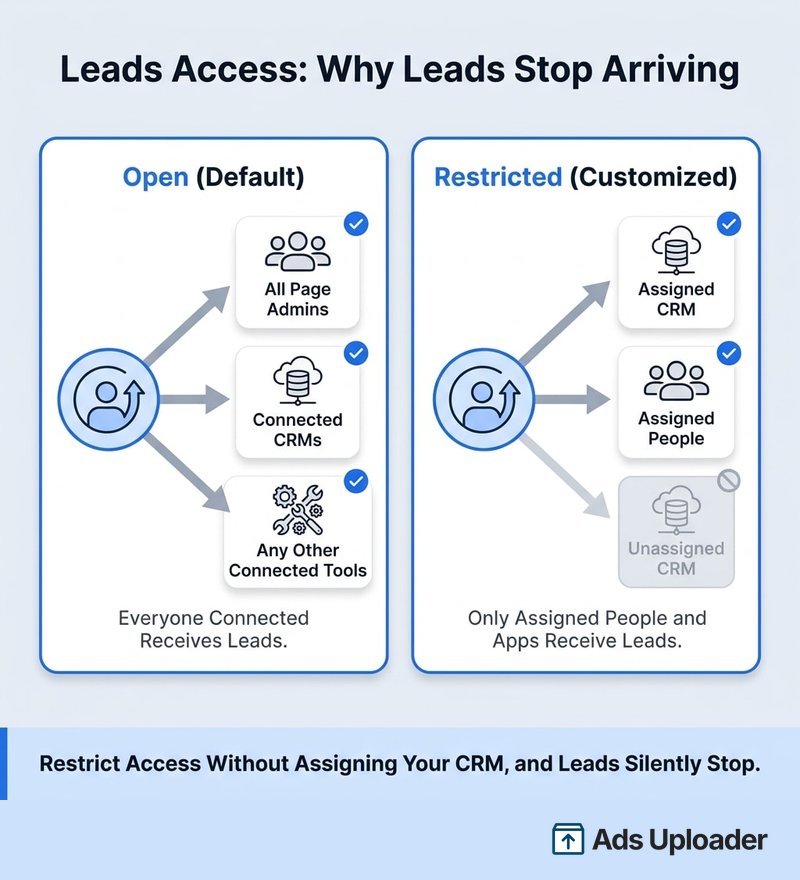
Le Leads access manager de Meta contrôle quelles personnes, Pages et apps peuvent récupérer les leads de tes formulaires. Son comportement dépend du fait que tu l'aies personnalisé ou non :
- Par défaut (ouvert) : chaque admin de Page et chaque CRM connecté reçoit automatiquement les nouveaux leads. Si tu ne touches jamais à l'accès aux leads, les intégrations fonctionnent.
- Personnalisé (restreint) : dès que tu restreins l'accès, les leads vont seulement aux personnes et apps que tu autorises explicitement. Un CRM ou une agence qui recevait des leads s'arrête instantanément dès qu'il n'est plus sur la liste.
C'est pour ça que les agences rencontrent souvent ce problème. Tu onboardes ou offboardes un partenaire, tu restreins l'accès pour de bonnes raisons, et un CRM connecté sèche en silence parce que personne ne l'a réassigné. Le correctif : ouvrir Leads access manager, confirmer que ton CRM et les bonnes personnes sont assignés, et accorder l'accès là où il manque. Seul un admin Business peut modifier ces réglages. Meta explique le modèle de permissions dans sa documentation sur l'accès aux leads.
Pourquoi les leads Facebook expirent (la règle des 90 jours)
Meta ne stocke pas tes leads pour toujours. Les soumissions sont conservées pendant une fenêtre limitée, souvent citée autour de 90 jours, après quoi elles ne peuvent plus être téléchargées depuis Ads Manager ni récupérées via l'API.
La conséquence opérationnelle est nette. Un lead que tu n'as pas collecté dans cette fenêtre n'est pas froid, il est perdu, et aucun export CSV ne le ramènera. Une équipe qui dépend de téléchargements de leads toutes les semaines ou deux semaines met silencieusement un chrono sur chaque contact payé. Une équipe avec sync en temps réel ne pense jamais à la rétention, parce que le lead a été copié dans le CRM à la seconde où il est arrivé et y vit durablement.
C'est le vrai argument pour intégrer plutôt que télécharger. La rétention n'est pas un réglage que tu peux prolonger. C'est une deadline que tu évites entièrement en ne laissant jamais un lead dormir dans Meta au départ.
Conversion Leads : renvoyer les données CRM à Meta
La plupart de cet article parle de faire sortir les leads de Meta. L'objectif conversion leads consiste à pousser de l'information dans l'autre sens, et c'est ce qui sépare une machine à volume d'une machine à qualité.
Par défaut, Meta optimise Lead Ads pour le nombre de soumissions de formulaire. Il ne sait pas lesquels de ces leads ton équipe commerciale a vraiment conclus. L'objectif de performance conversion leads change ça en demandant à ton CRM d'envoyer des événements de statut du lead à Meta : lead créé, lead qualifié, lead converti. Meta apprend alors à quoi ressemble un bon lead pour ton business et cible des personnes qui ressemblent à tes vrais clients, pas juste n'importe qui qui appuie sur envoyer.
Le setup consiste à connecter ton CRM pour envoyer ces événements via Conversions API, un dataset Events Manager ou un partenaire qui implémente le flux de Meta. Le guide de configuration conversion leads de Meta couvre les chemins. Pendant la phase d'apprentissage, envoie un événement pour chaque changement de statut afin que le système ait assez de signal ; Meta veut généralement un volume hebdomadaire stable d'événements de conversion avant que la diffusion se stabilise. C'est plus de travail que la capture basique, mais c'est comme ça que tu arrêtes de payer pour des leads pas chers qui n'achètent jamais.
Gagne des heures sur tes tests créatifs
Arrête de lancer tes pubs une par une. Traite en masse un nombre illimité de créas avec l'association automatique des médias et la publication directe via API.
Essayer Ads Uploader gratuitementSans carte bancaire • Essai gratuit de 7 jours
Éviter que le tuyau casse
Une intégration n'est pas un truc qu'on configure puis oublie. Voilà ce qui casse vraiment, dans l'ordre approximatif où tu le verras :
- Permissions d'accès aux leads. Si les leads arrêtent d'arriver, vérifie ça en premier. Un réglage d'accès personnalisé qui n'inclut pas ton CRM est le coupable habituel.
- Trous dans le mapping de champs. La plupart des intégrations exigent de mapper chaque question du formulaire à un champ CRM. Ajoute une question custom au formulaire plus tard, oublie de la mapper, et cette donnée n'atterrit nulle part ou fait tomber l'enregistrement.
- Tokens expirés. Le token d'accès derrière l'intégration peut expirer quand un mot de passe ou un réglage Business change. Confirme que l'utilisateur connecté garde les bonnes permissions de Page et d'annonce, puis réautorise quand la sync échoue.
- Incohérences formulaire et annonce. Si une annonce active utilise une Page ou un formulaire différent de celui que tu as connecté, ces leads partent vers un endroit que tu ne surveilles pas.
- Erreurs silencieuses. Le panneau CRM Setup de Meta et les diagnostics Events Manager signalent les problèmes de livraison. Vérifie-les quand les chiffres semblent bizarres au lieu de supposer que le tuyau est sain.
L'habitude qui évite la plupart de ces problèmes est simple : teste l'intégration avant chaque lancement important, et vérifie ponctuellement que le nombre de leads dans ton CRM correspond au nombre de leads dans Ads Manager.
Connecter Lead Ads à un CRM spécifique
Tout ce qui précède est universel. Les clics exacts, les noms de champs et les bizarreries varient selon l'outil, donc une fois ta méthode choisie, suis le walkthrough dédié à ton stack : connecte Lead Ads à HubSpot, à Salesforce, via Zapier, ou dans une Google Sheet. Choisis celui qui correspond à ton setup et le reste des étapes suit le même modèle que celui que tu viens de lire.
Questions fréquentes
Comment connecter Facebook Lead Ads à mon CRM ?
Ouvre ta Page Facebook, va dans Meta Business Suite, clique sur Tous les outils, puis sur Instant Forms, et sélectionne l'onglet CRM Setup. Cherche ton CRM, clique sur Connecter, puis termine l'authentification côté fournisseur. Les nouveaux leads commencent alors à arriver automatiquement. Tu dois être admin de la Page avec accès aux leads. Si ton CRM n'est pas listé, utilise un connecteur tiers ou une intégration custom par webhook.
Pourquoi mes leads n'apparaissent pas dans mon CRM ?
Presque toujours à cause des permissions d'accès aux leads. Par défaut, les leads vont aux CRM connectés, mais une fois l'accès personnalisé, seules les personnes et apps explicitement assignées les reçoivent. Vérifie Leads access manager et confirme que ton CRM est assigné. Ensuite, vérifie le mapping des champs, que le token d'accès n'a pas expiré et que l'annonce active utilise la Page et le formulaire connectés.
Les leads Facebook expirent-ils, et combien de temps sont-ils conservés ?
Oui. Meta conserve les soumissions pendant une fenêtre limitée, souvent environ 90 jours, après quoi elles ne peuvent plus être téléchargées depuis Ads Manager ou l'API. Un lead que tu n'as jamais collecté dans cette fenêtre est perdu. La sync en temps réel vers un CRM évite le problème parce que le lead est capturé immédiatement et stocké indéfiniment.
Native, tiers ou Conversions API : que choisir ?
Le natif est le plus simple quand ton CRM est supporté. Un connecteur tiers est préférable quand il ne l'est pas, ou quand tu as besoin de mapping de champs et de routage. Une intégration custom avec Graph API et Conversions API donne le plus de contrôle et est nécessaire pour renvoyer les données de conversion. La livraison en temps réel bat les téléchargements CSV dans tous les cas.
Puis-je modifier ou déconnecter une intégration CRM ?
Si tu as utilisé le connecteur natif de Meta, gère-la depuis l'écran CRM Setup. Si tu es passé par un fournisseur externe, Meta n'affichera généralement pas de bouton de déconnexion, donc tu la gères côté fournisseur. Seul un admin de Page ou de Business avec accès aux leads peut ajouter ou retirer des intégrations.
Ai-je besoin de Conversions API pour Lead Ads ?
Pas pour collecter des leads. Les champs standards passent via un connecteur natif ou un webhook. Tu veux Conversions API quand tu optimises la qualité des leads avec l'objectif conversion leads, qui exige des événements de statut du lead renvoyés à Meta, ou quand tu as besoin d'une livraison côté serveur fiable.
Qu'est-ce que l'accès aux leads ?
L'accès aux leads est le système de permissions de Meta qui contrôle quelles personnes, Pages et apps peuvent récupérer les leads de tes formulaires. Il est ouvert aux admins de Page par défaut, donc tu n'y touches que pour restreindre ou redonner l'accès, comme quand une agence arrive ou part. Le restreindre sans assigner ton CRM est la cause classique des leads manquants.
La sync en temps réel est-elle meilleure qu'un téléchargement CSV ?
Oui. La sync en temps réel capture chaque lead immédiatement, donc rien n'est perdu à cause de la fenêtre de rétention, et elle permet aux sales de relancer en quelques minutes, ce qui améliore fortement la conversion selon les recherches sur la réponse aux leads. Un export CSV hebdomadaire risque à la fois des leads froids et des leads définitivement manqués.
Conclusion
L'intégration CRM Facebook Lead Ads se résume à trois méthodes et deux pièges. Choisis le natif quand ton CRM est supporté, un connecteur quand il ne l'est pas, et une intégration custom quand tu as besoin de contrôle complet ou que tu veux renvoyer des données de conversion. Ensuite, surveille les deux choses qui cassent discrètement les vraies pipelines : les permissions d'accès aux leads, qui décident si ton CRM reçoit quoi que ce soit, et la fenêtre de rétention d'environ 90 jours, qui punit tous ceux qui téléchargent encore des CSV à la main.
Si tu règles ça, le reste est simple. Branche les leads dans ton CRM en temps réel, renvoie le statut de conversion quand la qualité du lead compte, teste avant chaque lancement, et choisis le guide dédié à ton outil pour gérer les détails propres à chaque CRM. L'objectif reste celui du départ : chaque lead devant quelqu'un qui peut agir, tant qu'il est encore chaud.
