O Codex se conecta aos anúncios da Meta por meio de um servidor MCP remoto, adicionado com codex mcp add. Servidores com login padrão pelo navegador, como o da Ads Uploader, conectam em uma etapa e lidam com lançamentos em massa, relatórios e edições aprovadas. O servidor oficial Ads MCP da Meta recusa o login automático do Codex, então ele precisa de um access token de um usuário ou de um system user com função Employee, ou do seu próprio app de desenvolvedor da Meta como client OAuth. Depois de conectado, o Codex pode relatar e alterar campanhas a partir da mesma pasta dos seus arquivos de lançamento.
Se você chegou até aqui, provavelmente já viu isto:
Error: Registration failed: Dynamic registration failed: Registration failed: HTTP 400 Bad Request:
{"error":"invalid_client_metadata","error_description":"Dynamic registration is not available for this client."}
Você adicionou o servidor da Meta ao Codex, o Codex tentou entrar, e a Meta disse não. O guia de configuração da Meta tem comandos para Claude Code e ChatGPT, não para o Codex. Enfrentamos exatamente isso na Codex CLI 0.163.0 em outubro de 2026.
Existem dois caminhos a seguir: conectar um servidor no qual o Codex consiga entrar normalmente, ou contornar o login da Meta. Este guia cobre os dois. Primeiro, o MCP e a CLI da Ads Uploader, que construímos para lançamentos e que se conectam ao Codex em um comando. Depois o servidor oficial da Meta: por que o login falha, a configuração de token que funciona hoje e a configuração com app próprio, com a única linha de config que a torna viável. Por fim, quando uma CLI com specs de lançamento salvas supera um MCP dentro de um agente de código.
O Codex consegue se conectar aos anúncios da Meta?
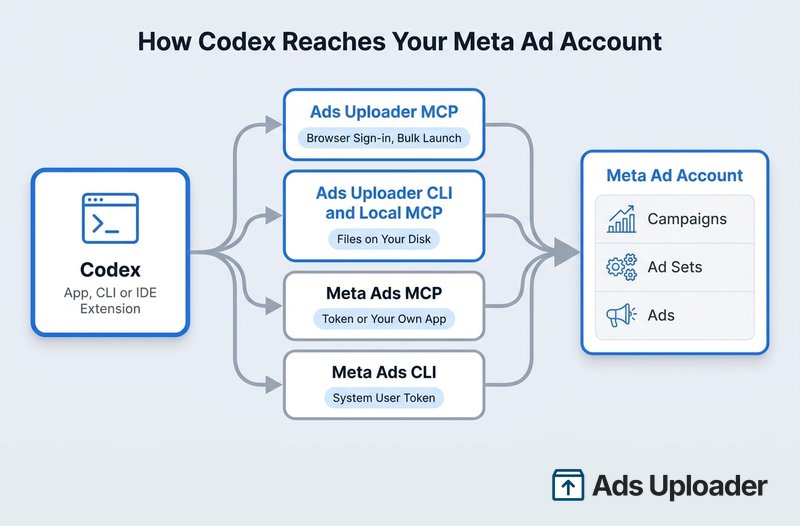
Sim, por cinco rotas que diferem em como o Codex faz login e quanto cada chamada faz.
| Rota | Como o Codex faz login | Melhor para | Cuidado com |
|---|---|---|---|
| MCP da Ads Uploader (hospedado) | Login pelo navegador, um comando | Lançamentos em massa, aprovações, leituras em várias contas | Somente planos pagos |
| CLI da Ads Uploader e MCP local | ads login no navegador | Lançamentos a partir de arquivos de especificação e pastas no disco | Node.js 18 ou mais novo |
| Ads MCP da Meta, access token | Bearer token de uma variável de ambiente | Leituras first-party da Meta e edições únicas | Manuseio do token; rollout por conta |
| Ads MCP da Meta, seu próprio app | OAuth com o ID do seu app como client ID | Um login pelo navegador no servidor da Meta | Configuração da URL de redirecionamento; relatos abertos de troca de token |
| Ads CLI da Meta | Token de system user | Scripts que criam poucos objetos | Um objeto por comando |
Escolha pelo trabalho. Para lançar anúncios e aprovar mudanças em volume, comece com a Ads Uploader. Para os extras first-party da Meta, como catálogos, saúde de pixel e dataset, testes A/B e de lift, benchmarks e Opportunity Score, adicione o servidor da Meta junto; o Codex roda os dois sem problema. Se você está comparando mais servidores, nosso guia dos melhores servidores Meta Ads MCP avalia eles em lançamento em massa, revisão antes de os anúncios irem ao ar e trabalho com várias contas.
Como conectar o MCP da Ads Uploader ao Codex
O servidor da Ads Uploader usa o fluxo de login padrão que o Codex espera, então não há app de desenvolvedor, token ou URL de redirecionamento para configurar.
- Adicione o servidor:
codex mcp add ads-uploader --url https://adsuploader.com/api/mcp
- O Codex abre a tela de login e consentimento da Ads Uploader no seu navegador. Aprove. Não há token para copiar, e o Codex guarda o login sozinho.
- O Codex grava isto em
~/.codex/config.toml:
[mcp_servers.ads-uploader]
url = "https://adsuploader.com/api/mcp"
- Inicie o Codex e peça para ele listar suas contas de anúncios. Se elas aparecerem, você está conectado.
O MCP usa a mesma conta e a mesma conexão com a Meta do app web da Ads Uploader. Isso significa que não há flag de rollout por conta de anúncios para esperar: se uma conta de anúncios funciona no app web, o Codex pode usá-la.
Quer que o Codex trabalhe com arquivos do seu disco? Instale o servidor local e a CLI (Node.js 18 ou mais novo), faça login uma vez e adicione o servidor local como um comando:
npm install -g @adsuploader/cli @adsuploader/mcp
ads login
codex mcp add ads-uploader-local -- ads-mcp
O servidor local usa o login salvo pelo ads login, que dura 30 dias. Se você rodar o Codex com um sandbox de rede e o agente mesmo fizer upload dos arquivos, libere *.adsuploader.com na allowlist de rede.
Lance, aprove e gere relatórios no Codex com a Ads Uploader
Depois de conectado, o Codex trabalha pelo mesmo fluxo de build do app web. Você descreve o trabalho em linguagem simples, e o Codex escolhe as ferramentas.
| Trabalho | Ferramentas que o Codex chama | O que você vê |
|---|---|---|
| Trazer a mídia | ads_upload, ads_get_upload | Progresso do upload e um lote pronto para usar |
| Montar o lançamento | ads_save_build, ads_get_build | Um saved build que você pode abrir no app web |
| Checar antes de lançar | ads_preview | Cada conjunto de anúncios e anúncio que seria criado, com nomes |
| Lançar | ads_create, ads_get_job | Um job criando o lote inteiro, com progresso |
| Alterar campanhas no ar | ads_edit_preview | Mudanças propostas esperando no seu Agent Inbox |
| Copiar o que funciona | ads_duplicate_preview, ads_duplicate_by_post | Uma pré-visualização da árvore de cópias, depois as cópias |
| Gerar relatório | ads_query_insights, ads_campaign_health | Métricas simples, comparações e saúde da campanha |
| Checar o que aconteceu | ads_list_history, ads_get_launch | Uma linha do tempo de lançamentos e mudanças |
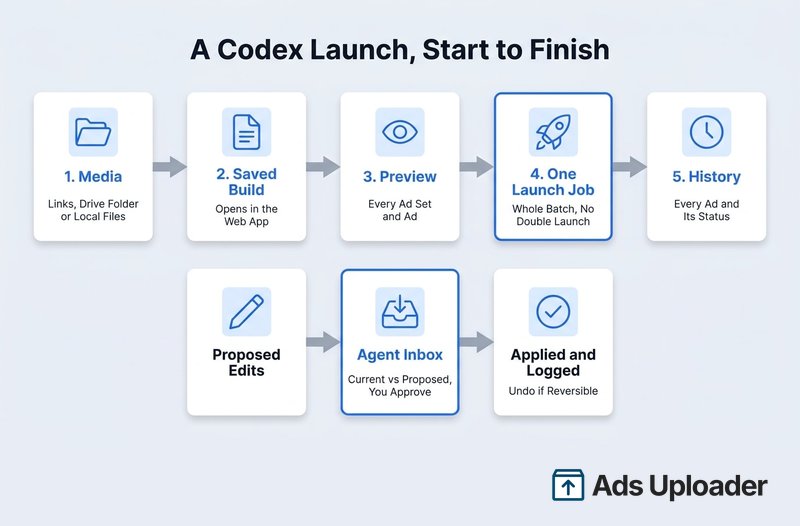
Um lançamento em massa, passo a passo
Digamos que você peça: "Lance estes 12 vídeos, cada um com um corte 4:5 e 9:16, em três conjuntos de anúncios, nomeados pela nossa convenção." Veja o que acontece.
- Mídia. O servidor hospedado recebe links públicos ou uma pasta pública do Google Drive e os processa em segundo plano. Como o Codex tem um shell, ele também pode pedir um script de upload de curta duração e enviar uma pasta local direto do seu disco.
- O build. O Codex grava a campanha, os conjuntos de anúncios, a copy de cada anúncio e o padrão de nomenclatura em um saved build, pareando cada versão 4:5 de feed com sua versão 9:16 de Stories e Reels para que o corte certo caia no posicionamento certo. Todo build tem um link que o abre no app web, para você checar lá antes que qualquer coisa seja criada.
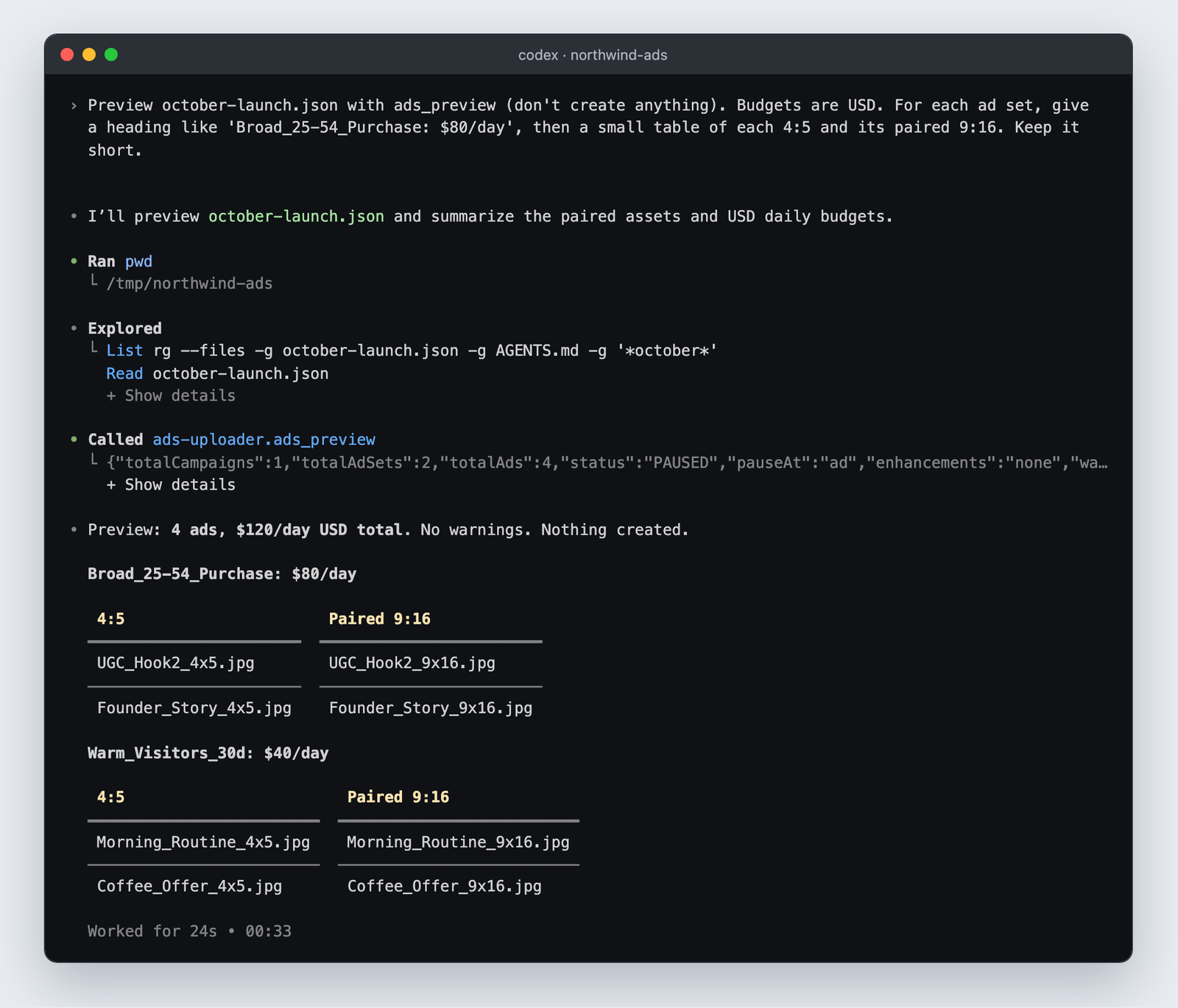
- Pré-visualização.
ads_previewmostra exatamente o que seria criado: conjuntos de anúncios, anúncios por conjunto e seus nomes personalizados. - Lançamento.
ads_createroda o lote inteiro como um único job no servidor, centenas de anúncios por lançamento se você precisar. O job continua rodando se a conexão do Codex cair, e repetir exatamente a mesma solicitação retorna o job existente em vez de lançar duas vezes. - Confirmação. O Codex checa o History do lançamento e lista cada anúncio com seu status, então qualquer falha aparece com o motivo dado pela Meta.
Alterações pelo Agent Inbox
Na Ads Uploader, as edições precisam de aprovação por padrão, e você escolhe o que os agentes podem fazer em cada conta de anúncios. Com a aprovação ativada, uma mudança de orçamento, uma pausa, um ajuste de segmentação ou uma reescrita de texto de anúncio proposta pelo Codex não toca na Meta. Ela espera no seu Agent Inbox, com os valores atuais e propostos lado a lado. Você aprova as linhas que quiser e acompanha cada uma sendo aplicada, a Meta verifica cada mudança ao chegar, e mudanças reversíveis podem ser desfeitas depois. Arquivar e excluir não podem ser desfeitos, e a pré-visualização avisa isso.
A duplicação funciona do mesmo jeito. O Codex pode copiar campanhas, conjuntos de anúncios ou anúncios como o Duplicate do Ads Manager, ou duplicar por Post ID para que o novo anúncio mantenha as curtidas e comentários do original, e as cópias feitas por agentes esperam sua aprovação quando o modo de revisão está ativado.
Relatórios entre contas
Pergunte ao Codex "quais anúncios gastaram mais na semana passada e qual foi o ROAS deles?" e ele lê o desempenho com detalhamentos, filtros e comparações de período, em métricas simples como compras, leads, custo por lead e ROAS. Ele pode consultar até cinco contas de anúncios em uma única chamada, mantendo os números de cada conta separados em vez de somá-los, e checar a saúde de uma campanha usando o próprio resultado da Meta para sua meta, problemas de entrega e status de aprendizado.
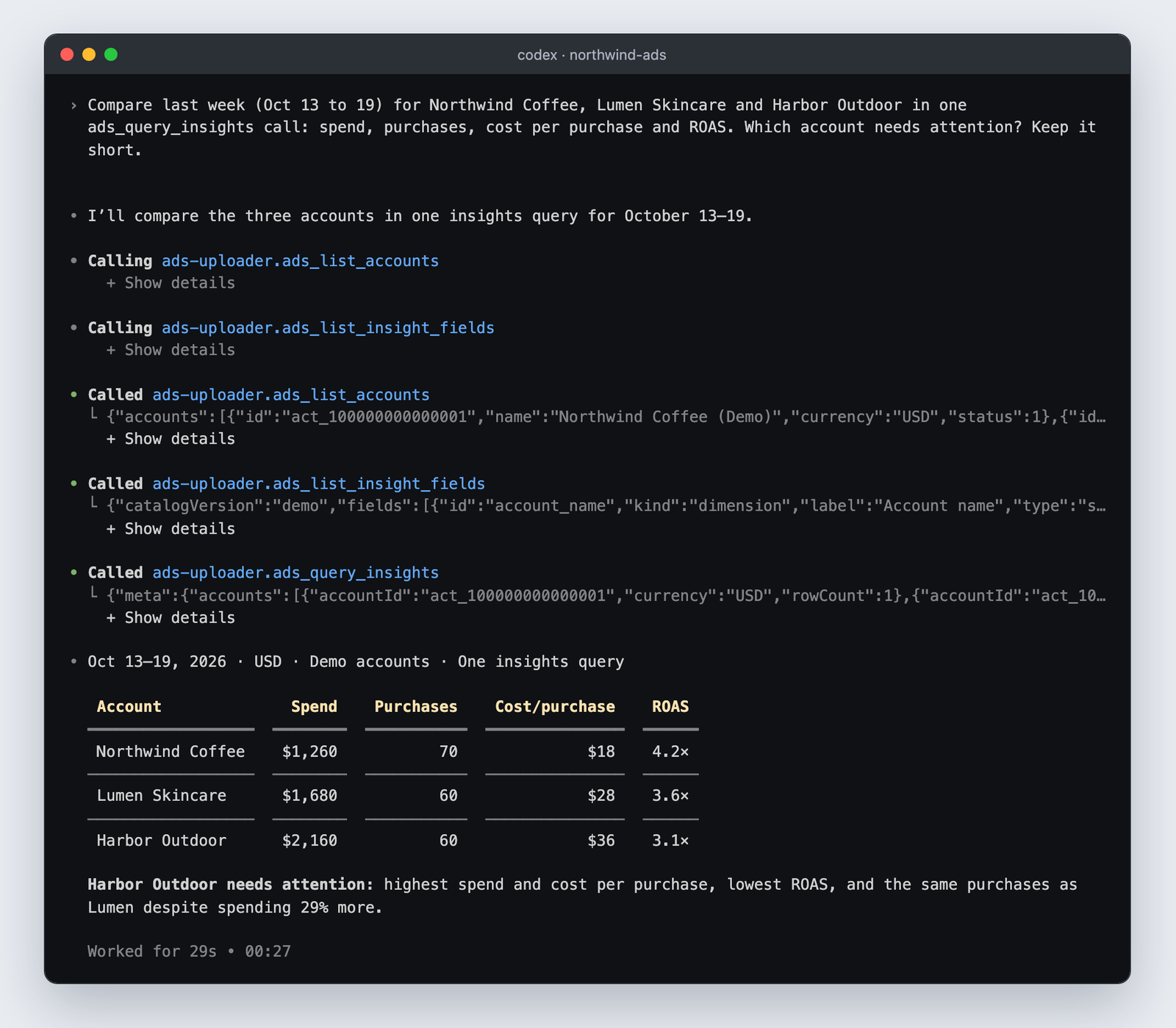
Todo lançamento e mudança, feito pelo app web ou por um agente, cai em um único History que o Codex pode ler. O acesso ao MCP está nos planos pagos e não faz parte do trial de 7 dias do app web; a Ads Uploader custa $59 por mês fixo, com contas de anúncios ilimitadas.
O MCP oficial de anúncios da Meta no Codex
O servidor da Meta é gratuito para conectar durante o open beta e é first-party, e alcança partes da Meta que uma ferramenta de lançamento não alcança: catálogos e feeds de produtos, diagnósticos de pixel e dataset, testes A/B e de lift, benchmarks de leilão e do setor, Opportunity Score e o log de atividade da conta. Muitos usuários do Codex o adicionam ao lado de um servidor de lançamento exatamente por essas leituras. Conectá-lo exige um workaround.
Por que o login da Meta falha no Codex
O suporte da Meta é inconsistente. O guia da Central de Ajuda da Meta sobre conectores de IA para anúncios lista ChatGPT, Claude, Claude Code e Perplexity para o login sem app. Uma página mais ampla para desenvolvedores da Meta lista "Codex App" e "Codex CLI" entre os clientes validados, mas o guia de configuração do Ads MCP só traz comandos para Claude Code e ChatGPT.
Quando você adiciona um servidor sem um client ID, o Codex precisa se registrar antes de conseguir abrir uma janela de login. A Meta recusa o registro dinâmico do Codex com o erro acima e também não oferece o outro método automático, os documentos de metadados de client ID. Então não há nada de errado com a sua conta de anúncios; o bloqueio acontece antes de a Meta perguntar quem você é. A correção é dar ao Codex um client ID que a Meta já conheça (seu próprio app de desenvolvedor) ou um access token. Relatos de bugs no GitHub do Codex ainda estavam abertos em meados de outubro de 2026, incluindo um em que um app pré-registrado passou pelo login no navegador e depois não recebeu nenhum access token de volta, então a rota de token é a mais confiável das duas hoje.
Opção 1: usar um access token
O servidor da Meta aceita um bearer token de um usuário (Graph API Explorer, rápido, mas expira) ou de um system user. O guia de configuração da Meta diz que só tokens de system user com função Employee funcionam; os de função Admin são recusados. O token precisa de ads_mcp_management mais ads_read ou ads_management, então comece com ads_read.
export META_ADS_MCP_TOKEN='paste-token-here'
codex mcp add meta-ads --url https://mcp.facebook.com/ads --bearer-token-env-var META_ADS_MCP_TOKEN
O Codex grava o servidor com bearer_token_env_var = "META_ADS_MCP_TOKEN", e codex mcp list deve mostrar Bearer token na coluna Auth. Não há etapa de login. Uma pegadinha: a variável precisa estar visível para o processo do Codex, e o app desktop aberto pelo Dock pode não ver variáveis exportadas no seu shell profile.
Receio de conectar a IA direto à Meta?
O Ads Uploader é adorado por media buyers avançados e agências, que confiam nele para lançar centenas de milhares de anúncios da Meta todos os meses.
Ver o MCP para Meta AdsNão precisa de cartão de crédito • Teste grátis de 7 dias
Opção 2: usar seu próprio app de desenvolvedor da Meta
A Meta documenta essa rota para qualquer cliente MCP desde 16 de julho de 2026.
- No Meta for Developers, crie ou abra um app, vá em Use cases, depois Add use cases, escolha Ads and monetization, selecione Create & manage ads with ads MCP server e salve. O anúncio para desenvolvedores da Meta mostra os mesmos cliques.
- Fixe a porta de callback do Codex. O Codex escuta em
http://127.0.0.1:<port>/callback/<id>e escolhe uma porta aleatória a cada vez, a menos que você a fixe, e a Meta precisa da URL de redirecionamento exata registrada com antecedência. Adicionemcp_oauth_callback_port = 5555perto do topo do~/.codex/config.toml, fora de qualquer tabela de servidor. - Adicione o servidor com
codex mcp add meta-ads --url https://mcp.facebook.com/ads --oauth-client-id YOUR_META_APP_ID, depois cancele o login que ele inicia. - Rode
codex mcp login meta-ads --no-browser. O Codex imprime o link de autorização do Facebook; oredirect_uridentro dele é o endereço exato a adicionar em Facebook Login for Business, Settings, Valid OAuth Redirect URIs. Não troque127.0.0.1porlocalhost. - Rode
codex mcp login meta-ads, entre e escolha só os negócios de que o Codex precisa.
A documentação da Meta não diz claramente se um endereço simples http://127.0.0.1 é aceito para todo app, e se o Codex relatar um access token ausente depois da etapa no navegador, mude para a Opção 1. Agências que acessam contas de anúncios de outras empresas pelo próprio app também precisam de App Review e Advanced Access para ads_mcp_management.
O que ele faz depois de conectado
O Codex recebe relatórios com detalhamentos, tendências e pré-visualizações de posicionamento, além de criar e editar campanhas, conjuntos de anúncios, anúncios, criativos, públicos, catálogos e testes. Nosso guia do Meta Ads MCP cobre as ferramentas em detalhe. Os limites que importam em um agente de código:
- Um objeto por chamada de ferramenta. Uma campanha, um conjunto de anúncios, um criativo e um anúncio são quatro chamadas, então 20 anúncios é uma cadeia longa, e uma falha no meio do caminho deixa um lançamento pela metade.
- Pausado, depois ativado. Ir ao ar é uma chamada separada. A Meta anunciou os drafts do Ads Manager em outubro, mas quando checamos em 19 de outubro, as criações ainda geravam objetos reais pausados.
- Sem acesso ao disco. A mídia precisa vir de uma URL pública.
- Rollout por conta de anúncios. Algumas contas ainda não estão habilitadas, e não há um switch de admin para isso.
Um admin do portfólio pode definir regras do servidor Ads MCP no Meta Business Suite, em Configurações, Integrações, Ads MCP server, para bloquear a criação de campanhas ou limitar orçamentos por conta de anúncios, independentemente do que o Codex receba como instrução.
App do Codex, CLI e extensão de IDE
Você configura os servidores uma vez por computador. A documentação do Codex da OpenAI diz que o app desktop, a CLI e a extensão de IDE compartilham a configuração de MCP na mesma máquina, a partir de ~/.codex/config.toml. Um projeto confiável pode ter seu próprio .codex/config.toml para compartilhar a definição de um servidor com sua equipe, desde que nenhum token entre nele. No app desktop, os servidores ficam em Settings (adicione um servidor Streamable HTTP com a mesma URL); na CLI, /mcp mostra o que está conectado.
Antes de deixar o Codex escrever, use os controles por ferramenta dele. O Codex pode pedir confirmação antes de chamadas de ferramenta MCP e permitir ou bloquear ferramentas pelo nome com enabled_tools e disabled_tools em uma entrada de servidor. Por exemplo, bloquear a ferramenta de ativação da Meta significa que o Codex pode montar objetos pausados no servidor da Meta, mas nunca ativá-los:
[mcp_servers.meta-ads]
url = "https://mcp.facebook.com/ads"
bearer_token_env_var = "META_ADS_MCP_TOKEN"
disabled_tools = ["ads_activate_entity"]
Confira os nomes exatos das ferramentas com /mcp primeiro. O app desktop também pode rodar tarefas programadas, o que é ótimo para um relatório diário; mantenha essas tarefas somente leitura, porque uma execução programada não pode parar e te perguntar antes de agir.
MCP ou CLI dentro do Codex?
Um app de chat só tem a conversa. O Codex tem uma pasta: sua planilha de lançamento, arquivos criativos, a spec da semana passada e suas instruções. Um servidor MCP serve bem para perguntas e mudanças supervisionadas ("quais conjuntos de anúncios perderam eficiência esta semana, e por quê?"). Uma CLI serve bem para trabalho repetível: o Codex grava uma spec de lançamento em um arquivo, você revisa, e o mesmo comando a executa de novo na semana seguinte. Nossa comparação Meta Ads MCP vs CLI se aprofunda nessa troca.
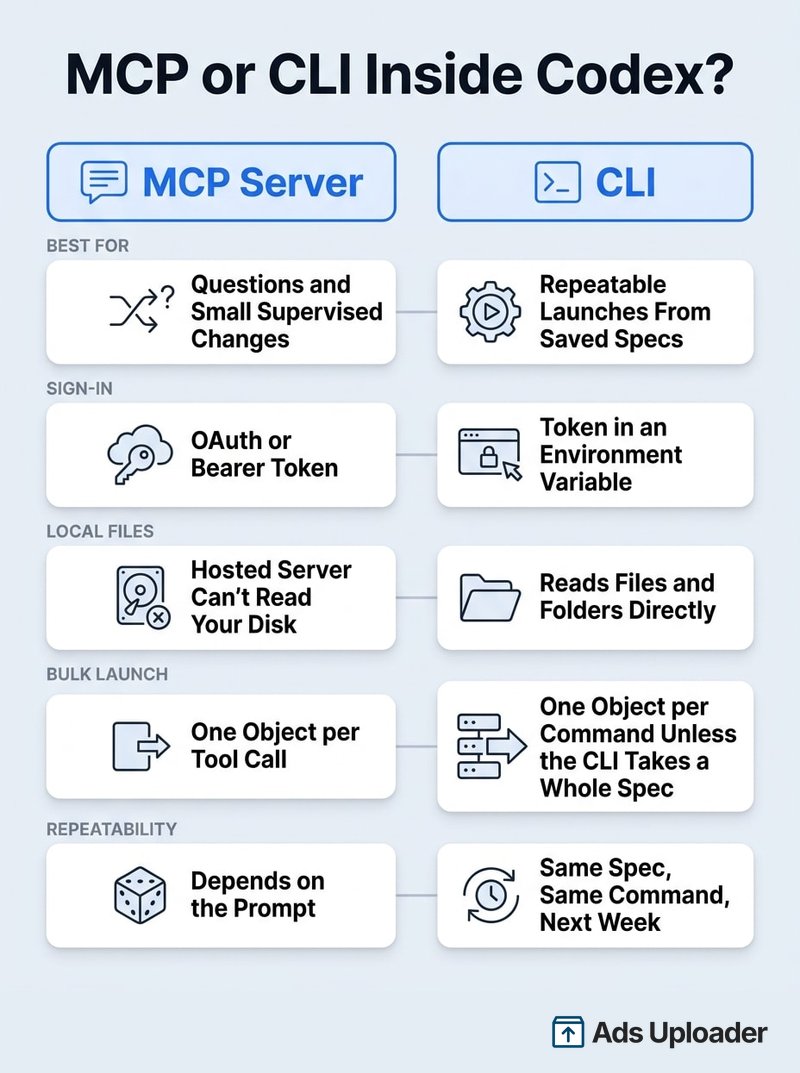
Servidores MCP hospedados vs. locais
Um servidor hospedado roda na máquina de outra pessoa e só vê o que o Codex envia a ele, o que é mais seguro para o seu laptop, mas significa sem acesso direto a pastas. Um servidor local roda no seu computador, então pode ler arquivos do disco e usar credenciais locais. O Codex aceita os dois: uma entrada url para servidores hospedados e uma entrada command para os locais. A Ads Uploader oferece os dois nos mesmos saved builds, então você pode começar um build em um app de chat e terminar no Codex.
A CLI da Ads Uploader para lançamentos repetíveis
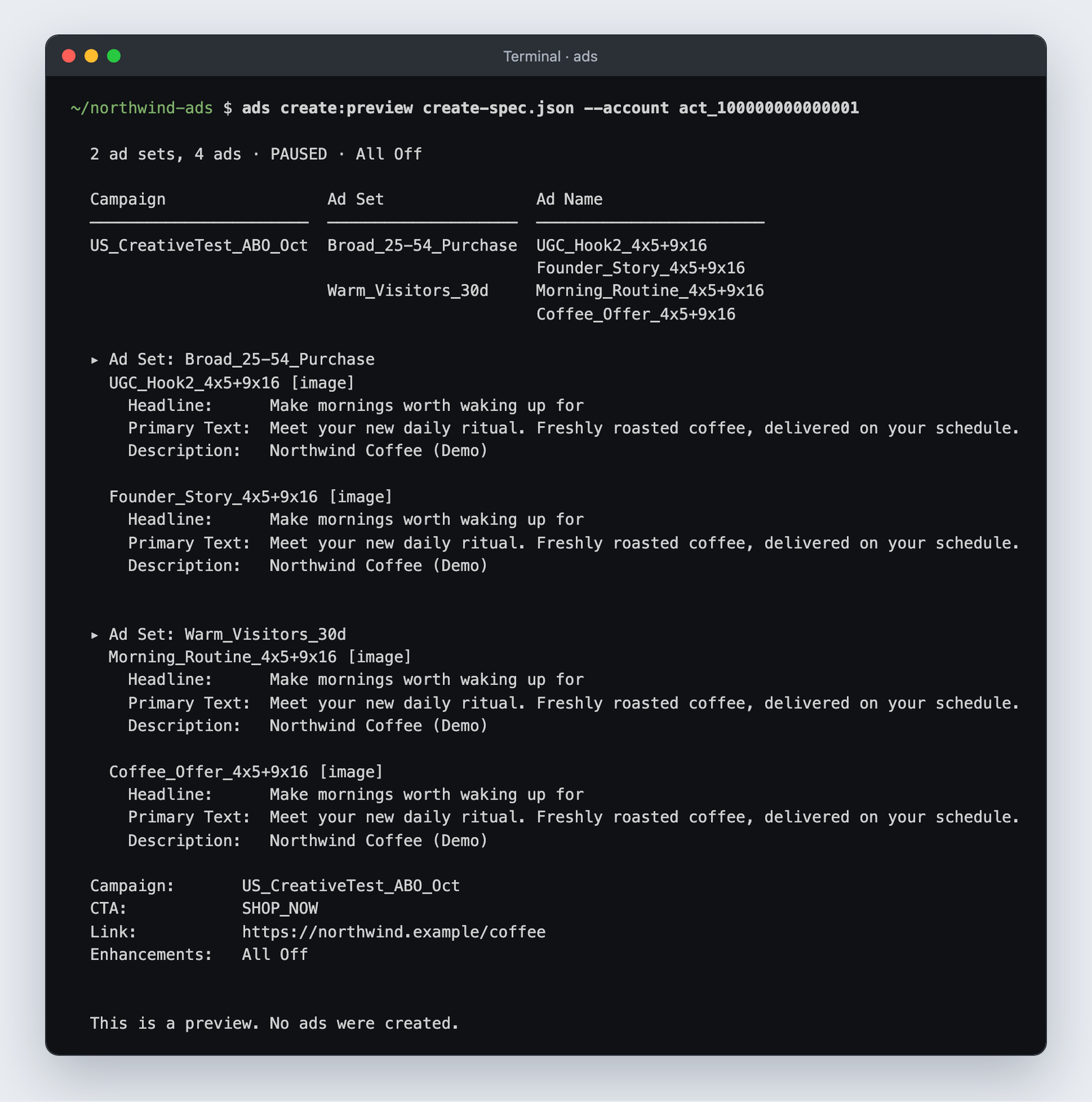
A CLI da Ads Uploader é feita exatamente para esse ciclo. O Codex roda ads upload em uma pasta, grava um arquivo de spec, roda ads create:preview como um dry run para você ler o que seria criado, depois ads create lança a spec inteira como um único job. A spec fica no seu repositório, então o lançamento da semana seguinte começa do arquivo desta semana, e a CLI, o MCP e o app web compartilham builds, então um lançamento pode passar de um para o outro sem reescrever nada.
A Ads CLI da Meta é boa o suficiente para lançamentos em massa?
A Ads CLI oficial da Meta também é feita para scripts e agentes. Ela se instala com pip install meta-ads (Python 3.12 ou mais novo) ou Homebrew no macOS e Linux, faz login com um token de system user em ACCESS_TOKEN, retorna JSON com --output json e roda sem supervisão com --no-input. Para poucos anúncios, isso é suficiente. Para lançamentos em massa, ela é mais um primitivo do que um lançador:
- Cada comando de criação faz um objeto, então 60 anúncios significam um loop que o agente escreve e você confia.
- Criativos específicos de posicionamento (uma versão 4:5 de feed e uma versão 9:16 de Stories) precisam de specs JSON cruas.
- Não há manifesto em lote, job retomável, proteção contra lançamento duplicado, etapa de aprovação ou desfazer.
Se você lança dezenas ou centenas de anúncios de uma vez em contas de clientes, uma CLI de lançamento que recebe uma spec inteira como um único job economiza você ter que construir essa camada sozinho.
Dê regras da casa ao Codex com o AGENTS.md
O Codex lê arquivos AGENTS.md automaticamente: um global em ~/.codex/, um na raiz do repositório e quaisquer outros em subpastas, com os arquivos mais próximos tendo precedência. É aí que suas regras da Meta devem ficar:
# Meta Ads rules

- Say which ad account ID you're using before every call. Never guess an ID.
- Before any launch, save a build or spec and show me the preview. Stop for my review.
- Never activate anything or raise a budget without my approval in this conversation.
- Read back created IDs and their status after every write.
- Tokens live in environment variables. Never write one to a file.
O Codex também aceita skills, pastas com um arquivo SKILL.md, para procedimentos repetíveis como uma revisão de conta de segunda-feira ou uma checklist de lançamento. Nosso guia de skills de agente para Meta Ads no Claude Code e no Codex tem exemplos prontos. Instruções guiam o agente; elas não o limitam. Logins, aprovações de ferramentas e seu Agent Inbox ou as regras da Meta são os limites reais.
Cursor, Gemini CLI e outros agentes de código
O padrão é o mesmo em todo lugar: adicione uma URL de servidor remoto, depois faça login.
- Ads Uploader. A documentação cobre Claude, ChatGPT, Claude Code, Claude Desktop e Cursor com a mesma URL
https://adsuploader.com/api/mcpe login pelo navegador. Um agente que só roda servidores locais pode fazer a ponte comnpx mcp-remote https://adsuploader.com/api/mcp. - O servidor da Meta no Cursor. A página para desenvolvedores da Meta lista o Cursor App e o Cursor CLI como validados, mas o guia de configuração do Ads MCP não tem instruções para o Cursor. Relatos de usuários dizem que um token de system user com função Employee funciona para leituras, enquanto o OAuth com app próprio depende de qual endereço de callback a sua versão do Cursor usa.
- O servidor da Meta no Gemini CLI. Não listado pela Meta. O Gemini CLI pode enviar um header
Authorization: Bearera partir do seusettings.json, então a rota de token é plausível, mas não encontramos nenhum relato confirmado de ponta a ponta. - Claude Code. A Meta documenta diretamente. Nosso guia de como conectar o Claude ao Meta Ads cobre Claude, Claude Desktop e Claude Code.
Seja qual for o cliente, rode o mesmo primeiro teste: conecte, peça uma lista somente leitura das contas de anúncios, e só depois deixe que ele escreva.
Dê ao Seu Agente de IA uma Rede de Segurança
Lance em todas as contas de clientes com um MCP e uma CLI feitos para media buyers avançados e agências.
Ver o MCP para Meta AdsNão precisa de cartão de crédito • Teste grátis de 7 dias
Perguntas frequentes
Posso conectar o OpenAI Codex à minha conta de anúncios da Meta para que ele crie e lance anúncios?
Sim. Rode codex mcp add ads-uploader --url https://adsuploader.com/api/mcp, faça login, e o Codex pode pré-visualizar e lançar anúncios a partir de saved builds em um único job. O servidor oficial da Meta também funciona com um access token ou seu próprio app de desenvolvedor, um objeto por chamada.
Por que o OAuth do Meta Ads MCP falha no Codex?
O Codex tenta se registrar automaticamente, e a Meta recusa com "Dynamic registration is not available for this client." Dê ao Codex o ID do seu próprio app como o client ID de OAuth, ou use um access token em vez disso.
Preciso de um app de desenvolvedor da Meta para usar o Meta Ads MCP no Codex?
Para o servidor da Meta com login pelo navegador, sim; caso contrário, use um token de usuário ou de system user com função Employee. Servidores com login padrão, como o da Ads Uploader, não precisam de nenhum dos dois.
Onde o Codex guarda as configurações do servidor MCP?
Em ~/.codex/config.toml, com arquivos .codex/config.toml opcionais por projeto. O app desktop do Codex, a CLI e a extensão de IDE compartilham essa configuração na mesma máquina.
A Ads CLI da Meta é boa o suficiente para lançar anúncios do Facebook em massa com um agente de IA?
Para poucos anúncios, sim. Para massa, ela cria um objeto por comando, sem job em lote, etapa de aprovação ou desfazer; uma CLI de lançamento como a da Ads Uploader roda uma spec inteira como um único job depois de uma pré-visualização.
O Meta Ads MCP funciona no Cursor ou no Gemini CLI?
O MCP da Ads Uploader documenta o Cursor com a mesma URL. Para o servidor da Meta, o Cursor está listado como validado e usuários relatam que a rota de token funciona; o Gemini CLI não foi confirmado de ponta a ponta.
É seguro dar ao Codex acesso de escrita à minha conta de anúncios da Meta?
Com limites. Mantenha os prompts de aprovação ativados e os tokens fora do seu repositório. A Ads Uploader guarda as edições no seu Agent Inbox para aprovação por padrão; no servidor da Meta, defina as regras do servidor Ads MCP.
O ponto principal
O Codex pode rodar seus anúncios da Meta a partir da mesma pasta dos seus arquivos de lançamento, desde que o servidor deixe ele fazer login.
- O MCP da Ads Uploader conecta com um comando
codex mcp adde um login pelo navegador, depois lança lotes inteiros a partir de saved builds, roteia edições pelo seu Agent Inbox e gera relatórios de até cinco contas por chamada. - O servidor oficial da Meta recusa o login automático do Codex; um access token em uma variável de ambiente é a correção mais confiável hoje, e seu próprio app da Meta com uma porta de callback fixada te dá um login pelo navegador.
- O servidor da Meta monta um objeto por chamada, pausado, e é mais forte para leituras first-party, como catálogos, pixels, testes e benchmarks.
- Para lançamentos repetíveis, uma CLI e uma spec salva no seu repositório geralmente se encaixam melhor em um agente de código do que chamadas em estilo de chat.
Se você for configurar isso esta semana: conecte a Ads Uploader, adicione um AGENTS.md com as regras da sua conta, peça ao Codex para salvar e pré-visualizar um lançamento pequeno, e aprove as primeiras edições dele no Agent Inbox antes de ampliar o que ele pode fazer.