Um Claude mit Meta Ads zu verbinden, fügst du einen Meta Ads MCP Server als Custom Connector in Claude hinzu, oder mit einem einzigen Befehl in Claude Code, und meldest dich dann an. Ads Uploaders MCP launcht gespeicherte Builds aus vielen Ads als einen Job und hält vorgeschlagene Änderungen zur Freigabe zurück; Metas offizieller Server, mcp.facebook.com/ads, baut Kampagnen, Ad Sets und Ads einzeln pro Aufruf. Claude berichtet, launcht und bearbeitet dann über Anfragen in normaler Sprache. Der Zugriff richtet sich nach deinem Login und deinen Tool-Berechtigungen. Das macht aus sich wiederholender Arbeit in Ads Manager Anfragen, die du prüfst und genehmigst.
Vor einem Jahr bedeutete es noch ein inoffizielles Skript, einen eingefügten Token und ein leicht nervöses Gefühl, Claude überhaupt in die Nähe eines Werbekontos zu lassen. Jetzt fügst du eine einzige URL in Claude ein, meldest dich über deinen Browser an, und Claude kann Fragen zu deinem Konto so beantworten wie ein cleverer Junior Buyer, und baut auf Wunsch den nächsten Launch.
Das Setup dauert zwei Minuten. Die Entscheidungen drum herum dauern länger: welche Claude-App du nutzt, welchen Server du verbindest, und wie viel Claude ohne ein menschliches Ja ändern darf. Dieser Leitfaden deckt das alles ab, vom Verbinden bis zum Launch eines Batches, dem Genehmigen von Änderungen, dem Ausführen geplanter Checks in Cowork und dem Wissen, wann Claude Code plus ein CLI der bessere Weg ist. Ich launche jede Woche Meta Ads und habe Ads Uploaders MCP genau für diese Arbeit gebaut, deshalb liegt der Fokus darauf, was in einem echten Konto hält.
Claude Chat, Claude Desktop oder Claude Code?
Nutze Claude Chat für Fragen, Reports, Freigaben und das Launchen von Builds, und Claude Code, wenn die Arbeit in Dateien auf deinem Computer steckt. Claude Desktop liegt dazwischen: Es teilt sich dieselben Connectors wie die Web-App und ergänzt eigene lokale Tools.
| Claude.ai (Web) | Claude Desktop | Claude Code | |
|---|---|---|---|
| Wie du einen Meta Ads Server hinzufügst | Custom Connector | Derselbe Custom Connector (synchronisiert aus deinem Konto) | claude mcp add, oder der synchronisierte Connector |
| Am besten für | Reporting, Audits, Freigaben, Launchen gespeicherter Builds | Dasselbe, plus Cowork-Tasks und lokale Extensions | Launches aus Ordnern, Specs und Skripten |
| Liest Dateien auf deinem Computer | Nein | Nur über separate lokale Extensions | Ja |
Ein Custom Connector ist ein Remote-Server, die Aufrufe kommen also auch in Claude Desktop aus Anthropics Cloud. Connectors, die du im Web hinzufügst, tauchen auch in Claude Code unter /mcp auf, wenn es mit demselben Claude-Abo angemeldet ist.
Die größere Entscheidung ist, welchen Server du verbindest, denn das bestimmt, was Claude in deinem Konto wirklich tun kann. Metas offizieller Server ist kostenlos und breit aufgestellt zum Lesen eines Kontos, baut Dinge aber ein Objekt nach dem anderen. Ads Uploaders MCP ist für die Woche des Media Buyers gebaut: Batches von Creatives als einen Job launchen, Änderungen genehmigen, bevor sie Meta erreichen, und über viele Werbekonten hinweg aus einer Verbindung arbeiten. Viele Teams verbinden beide. Wenn du das ganze Feld sehen willst, vergleicht unser Leitfaden zu den besten Meta Ads MCP Servern sie bei Bulk-Launches, Review bevor Ads live gehen und Multi-Konto-Arbeit. Nutzt du stattdessen ChatGPT? Sieh dir an, wie du ChatGPT mit Meta Ads verbindest.
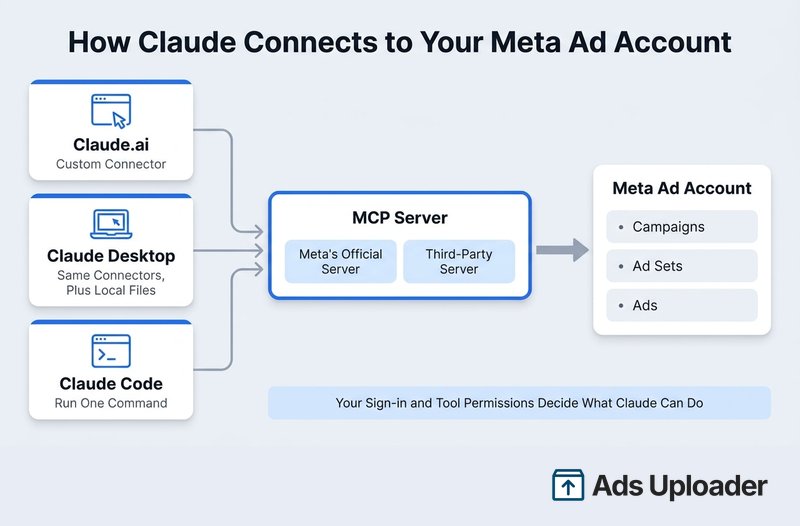
Claude mit Meta Ads verbinden (Schritt für Schritt)
Du brauchst einen Claude-Plan, der Custom Connectors erlaubt (Free, Pro, Max, Team und Enterprise tun das alle, wobei Free nur einen erlaubt), und ein Login, das bereits Zugriff auf die Werbekonten hat, die Claude anfassen soll.
Ads Uploader in Claude.ai oder Claude Desktop verbinden
- Öffne Claude und gehe zu Customize → Connectors. (Manche Konten zeigen noch Settings → Connectors; das ist derselbe Ort.)
- Klicke auf +, dann Add custom connector.
- Nenne ihn „Ads Uploader" und füge
https://adsuploader.com/api/mcpein. - Klicke auf Add, dann Connect, und schließe die Ads Uploader Anmeldung und den Consent-Screen in deinem Browser ab. Es gibt keinen Token zum Kopieren oder Einfügen.
- Starte einen neuen Chat, öffne das + Menü, wähle Connectors und schalte Ads Uploader ein.
- Frag: „Als welcher Ads Uploader Nutzer bist du angemeldet? Liste meine Werbekonten auf."
Das MCP nutzt deine bestehende Ads Uploader Verbindung zu Meta, also ist jedes Werbekonto, das du bereits in der Web-App nutzt, sofort da, ohne dass du für jedes einzeln auf einen separaten Schalter warten musst.
Ads Uploader in Claude Code verbinden
Füge den gehosteten Server hinzu und melde dich dann direkt in Claude Code an:
claude mcp add --transport http ads-uploader https://adsuploader.com/api/mcp
claude
/mcp
Wähle ads-uploader, authentifiziere dich in deinem Browser, und du bist drin. Füge --scope user hinzu, damit er in jedem Projekt verfügbar ist.
Wenn Claude Medien direkt von deiner Festplatte lesen soll, führe den Server stattdessen lokal aus. Er braucht Node.js 18 oder neuer:
npm install -g @adsuploader/cli @adsuploader/mcp
ads login
Füge dann den Befehl ads-mcp zu den MCP-Einstellungen deines Agenten hinzu. Der lokale Server und das CLI nutzen das von ads login gespeicherte Login und arbeiten mit denselben gespeicherten Builds wie die Web-App.
Für Codex, Cursor und andere Coding-Clients deckt unser Leitfaden zum Meta Ads MCP in Codex und Cursor das Setup ab.
Team- und Enterprise-Pläne
Ein Owner oder Primary Owner geht zu Organization settings → Connectors, klickt auf Add, geht mit der Maus über Custom, wählt Web, benennt dann den Connector und fügt die Server-URL ein. Mitglieder öffnen anschließend Customize → Connectors, finden ihn und klicken auf Connect, wobei sich jeder mit seinem eigenen Login anmeldet. Für Agenturen heißt das: Der Zugriff jeder Person folgt ihren eigenen Berechtigungen.
Metas offiziellen Server verbinden
Der Ablauf ist derselbe, nur mit anderer URL und Anmeldung. Füge einen Custom Connector namens „Meta Ads" mit https://mcp.facebook.com/ads hinzu, klicke auf Connect und melde dich mit Facebook an. Wenn dir jedes aktuelle und zukünftige Unternehmen angeboten wird, wähle nur die aktuellen aus. In Claude Code lautet der Befehl claude mcp add --transport http meta-ads https://mcp.facebook.com/ads, dann /mcp zum Anmelden.
Eine Sache solltest du erwarten: Meta schaltet seinen Server Konto für Konto frei. Die Anmeldung kann funktionieren, während ein Konto als nicht aktiviert zurückkommt, mit dem Hinweis, dass es „schrittweise ausgerollt wird". Bei unserem eigenen Login im Oktober waren 19 von 20 Werbekonten aktiviert, und ein aktives Konto nicht. Es gibt keinen Admin-Schalter, um das zu erzwingen, und erneutes Verbinden ändert nichts daran.
Launchen, Genehmigen und Reporten mit Ads Uploader in Claude
So sehen die wichtigsten Aufgaben aus, sobald Ads Uploader verbunden ist: welche Tools Claude nutzt, was passiert, und was du siehst.
Bulk-Launches aus gespeicherten Builds
Du fragst: „Nimm die 12 Videos in diesem Drive-Ordner, paare jedes 4:5-Format mit seinem 9:16-Schnitt, und richte drei Ad Sets mit den Einstellungen meiner besten Prospecting-Ad ein. Benenne die Ads nach dem Dateinamen."
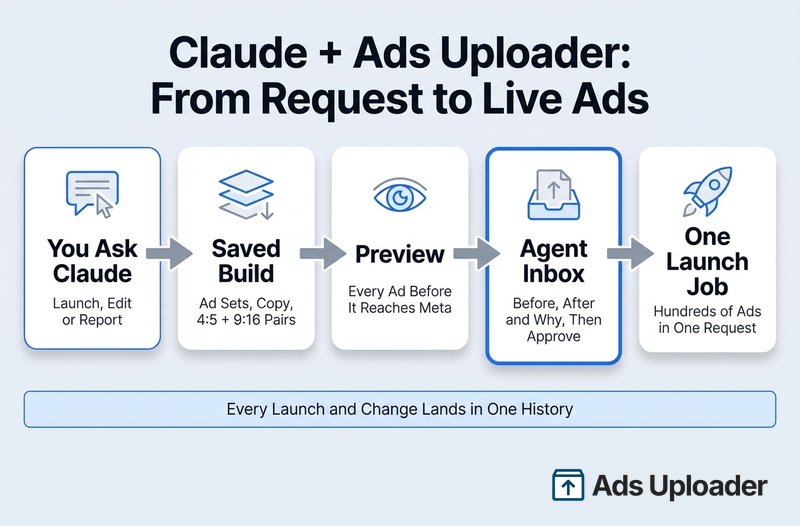
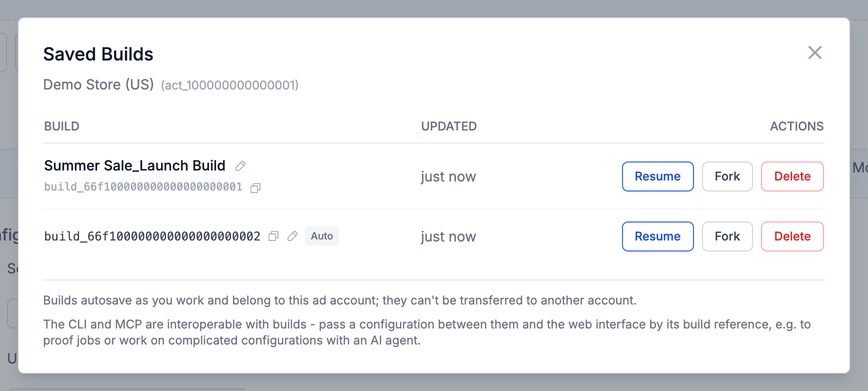
Claude importiert die Medien mit ads_upload (ein öffentlicher Drive-Ordner oder Dateilinks beim gehosteten Server, oder direkt von der Festplatte beim lokalen Server), kopiert Einstellungen von einer bewährten Ad oder einem gespeicherten Preset, und speichert den gesamten Launch als Build. Du bekommst einen Build-Link. Öffne ihn in der Ads Uploader Web-App, und du siehst genau das, was du sehen würdest, wenn du ihn selbst gebaut hättest: jedes Ad Set, jede Ad, das Copy, die Placement-Paarung und die Creative-Enhancement-Einstellungen. Ändere dort etwas, oder sag es Claude.
Wenn du zufrieden bist, führt Claude ads_preview aus, um zu zeigen, was erstellt wird, Ad für Ad und Ad Set für Ad Set, dann launcht ads_create alles als einen serverseitigen Job. Das ist eine Anfrage für Hunderte von Ads, keine Kette einzelner Aufrufe. Jobs laufen weiter, wenn der Chat abbricht, eine wiederholte Anfrage liefert den bestehenden Job zurück statt doppelt zu launchen, und eigene Namen folgen deinen Konventionen. Wenn dein Konto für Launches eine Genehmigung erfordert, wartet der gespeicherte Launch stattdessen in deinem Agent Inbox, und du öffnest ihn im Uploader, um ihn zu prüfen und zu launchen.
Genehmigungen im Agent Inbox
Du fragst: „Senke die Budgets um 20% bei Ad Sets, deren CPA in den letzten 14 Tagen mehr als 30% über dem Ziel liegt, und sag mir für jedes den Grund."
Claude liest die Performance und ruft dann ads_edit_preview auf. Noch erreicht nichts Meta. Standardmäßig landen Änderungen in deinem Agent Inbox: einer Tabelle jeder vorgeschlagenen Änderung mit Before, After und der Why-Notiz des Agenten nebeneinander. Du kannst einen After-Wert anpassen, die gewünschten Zeilen auswählen und auf Approve klicken, und siehst dann, wie jede einzelne angewendet wird. Meta akzeptiert oder lehnt jede Änderung trotzdem ab, sobald sie eintrifft.
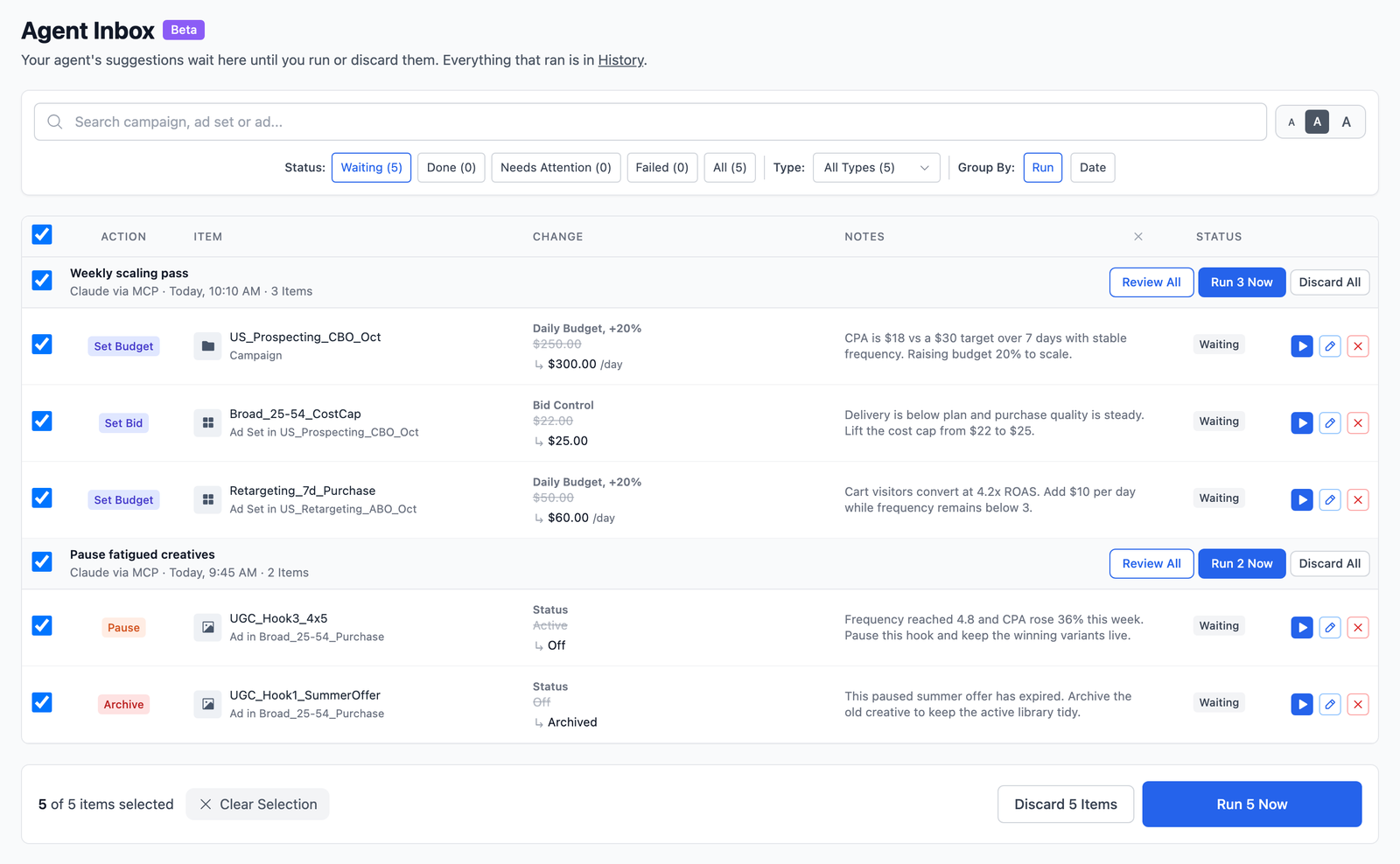
Jeder Launch und jede Änderung, egal ob aus der Web-App oder von einem Agenten, taucht in einer einzigen History auf, und reversible Änderungen können mit ads_edit_undo zurückgenommen werden. Du legst pro Werbekonto fest, was Agenten dürfen und ob sie eine Genehmigung brauchen, sodass ein Kundenkonto nur lesend sein kann, während dein eigenes lockerer läuft.
Bedenken, KI direkt mit Meta zu verbinden?
Ads Uploader wird von Power-Media-Buyern und Agenturen geschätzt und jeden Monat mit dem Launch von Hunderttausenden Meta-Anzeigen betraut.
Zum MCP für Meta AdsKeine Kreditkarte nötig • 7 Tage kostenlos testen
Reports über mehrere Konten
Du fragst: „Vergleiche letzte Woche mit der Woche davor für diese drei Kundenkonten: Spend, Leads, Cost per Lead und ROAS."
Claude ruft ads_query_insights auf, das Performance pro Konto, Kampagne, Ad Set oder Ad mit Breakdowns, Filtern und Zeitraumvergleichen abdeckt, in klaren Metriken wie Purchases, Leads, Cost per Lead und ROAS. Es liest bis zu fünf Werbekonten in einem Aufruf und berichtet jedes einzeln, statt Summen über Konten oder Währungen hinweg zu bilden. ads_campaign_health beantwortet die Frage „Wie läuft diese Kampagne?" mit Metas eigenem Ergebnis für das Kampagnenziel, plus Delivery-Problemen und Ablehnungsgründen.
Duplikate, die ihre Likes behalten
Du fragst: „Dupliziere meine drei besten Ads nach ROAS aus den letzten 30 Tagen in das Retargeting Ad Set, und behalte ihr Engagement."
Claude zeigt eine Vorschau und führt ads_duplicate_by_post aus, das denselben Post wiederverwendet, sodass Likes, Kommentare und Shares mitkommen. Für eine normale Kopie einer Kampagne, eines Ad Sets oder einer Ad nutzt es ads_duplicate, das wie Ads Managers Duplicate funktioniert, inklusive untergeordneter Objekte. Duplikate durch Agenten folgen demselben Genehmigungsmodus wie Änderungen, sie können also auch in deinem Agent Inbox warten.
Was es kostet
Ads Uploader kostet pauschal $59 im Monat mit unbegrenzt vielen Werbekonten, und MCP und CLI sind bei kostenpflichtigen Plänen enthalten. MCP-Zugriff ist nicht Teil des 7-Tage-Trials der Web-App.
Metas offizielles MCP in Claude: Wo es passt
Metas eigener Server ist während seiner Open Beta kostenlos, First-Party, und die breiteste Option zum Lesen und Konfigurieren eines Kontos. Er deckt Dinge ab, die Ads Uploader nicht abdeckt: Kataloge und Produktfeeds, Pixel- und Dataset-Diagnose, A/B- und Lift-Tests, das Erstellen von Custom Audiences, Auktions- und Branchen-Benchmarks, Opportunity Score und die Ad Library Suche. Bei unserer Verbindung im Oktober stellte er 98 Tools bereit.
Dünner wird es beim Launchen und bei der Änderungskontrolle:
- Ein Objekt pro Tool-Aufruf. Erst eine Kampagne, dann ein Ad Set, dann ein Creative, dann eine Ad. Zwanzig Ads über drei Ad Sets hinweg ist eine lange Kette von Aufrufen, und ein Fehler auf halbem Weg hinterlässt einen halben Launch.
- Pausiert, Drafts noch im Rollout. Neue Objekte werden pausiert erstellt, mit einem separaten Tool, um sie live zu schalten. Meta kündigte Ads Manager Drafts am 6. Oktober an, aber in unserem Konto hat ein Create am 19. Oktober immer noch eine echte, pausierte Kampagne erstellt.
- Änderungen greifen direkt. Es gibt keine Freigabe-Warteschlange oder Undo; Genehmigungen passieren Aufruf für Aufruf im Chat, und das Activity Log zeigt danach, was sich geändert hat.
- Creatives lassen sich nicht bearbeiten. Neues Copy bedeutet eine neue Ad, und die Likes und Kommentare der alten Ad bleiben zurück.
- Der Rollout Konto für Konto. Konten funktionieren erst, wenn Meta sie freigeschaltet hat.
Eine sinnvolle Aufteilung: Metas Server für Katalog-, Pixel- und Experiment-Arbeit, und Ads Uploaders für Launchen, Bearbeiten mit Genehmigung und Multi-Konto-Reporting. Unser Meta Ads MCP Leitfaden geht tiefer auf den offiziellen Server ein.
Deine ersten fünf Prompts
Nenne jedes Mal die Konto-ID und den Zeitraum, und sag, ob Claude etwas ändern darf.
- Zugriffs-Check. „Als welcher Ads Uploader Nutzer bist du angemeldet? Liste meine Werbekonten mit ID, Währung und Zeitzone auf. Ändere nichts."
- Konten-übergreifender Report. „Vergleiche für act_111, act_222 und act_333 die letzten 7 Tage mit den vorherigen 7 bei Spend, Leads, Cost per Lead und ROAS. Berichte jedes Konto einzeln und sag mir, welche Attributionseinstellung du genutzt hast."
- Launch-Vorschau. „Öffne Build build_123, zeig mir eine Vorschau und sag mir, wie viele Ad Sets und Ads erstellt werden, alle Warnungen, und alles, was von der Build-Zusammenfassung abweicht. Launche nicht."
- Änderungen zur Genehmigung. „Finde in act_111 Ad Sets mit 20 oder mehr Leads in den letzten 14 Tagen und einem Cost per Lead von mindestens 30% über $40. Schlage für jedes eine Budgetkürzung von 20% vor, mit einem Grund in einer Zeile, für mein Agent Inbox. Wende nichts an."
- Eine ins Stocken geratene Ad diagnostizieren. „Ad 120201234567 gibt nichts aus. Prüfe ihren Status, Metas Review-Feedback, Delivery-Probleme und letzte Änderungen, und sag mir die wahrscheinliche Ursache. Bearbeite nichts."
Die Reporting- und Diagnose-Prompts funktionieren auch bei Metas Server. Wenn eine Zahl seltsam aussieht, frag, welche Felder, Daten und Attributionsfenster Claude genutzt hat; nicht übereinstimmende Zeitfenster und summierte Reach- oder Frequency-Werte verursachen die meisten falschen Antworten.
Sicherheit einrichten, bevor du Claude schreiben lässt
Metas Hilfeseite zu Ads AI Connectors sagt, es sei unwahrscheinlich, dass ein Konto allein wegen der Nutzung seines offiziellen Servers gesperrt wird. Was Claude im Konto tut, muss trotzdem Metas Werberichtlinien folgen, das eigentliche Risiko ist also eine ungeprüfte Änderung. Drei Ebenen stapeln sich:
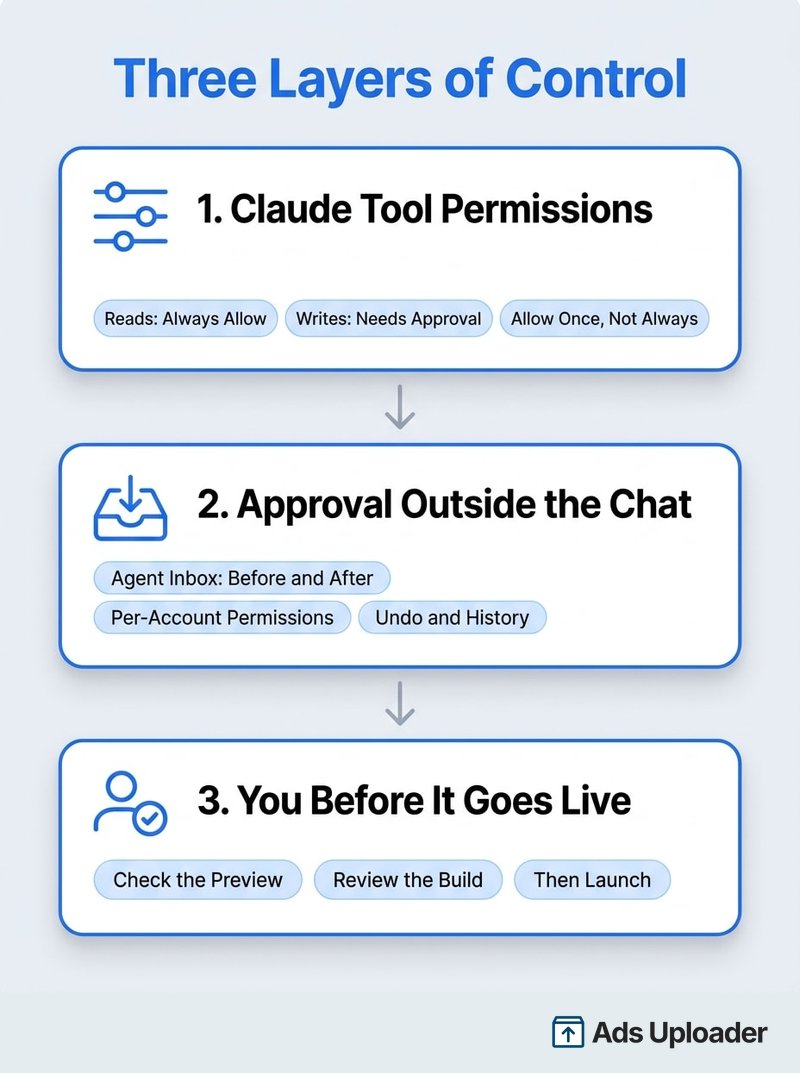
1. Claudes Tool-Berechtigungen. Jeder Connector hat Einstellungen pro Tool: Always allow, Needs approval und Blocked. Lass Reads auf Always allow laufen, halte alles, was erstellt oder ändert, auf Needs approval, und bevorzuge Allow once gegenüber Always allow, wenn eine Genehmigungskarte für einen Schreibzugriff erscheint. In Claude Code steht dieselbe Policy in settings.json als allow-, ask- und deny-Regeln.
2. Ein Genehmigungsschritt außerhalb des Chats. Bei Ads Uploader warten Änderungen und Duplikate von Agenten in deinem Agent Inbox, du legst kontobezogene Berechtigungen fest, und History zeichnet alles auf. Bei Metas Server kann ein Portfolio-Admin in der Meta Business Suite unter Settings → Integrations → Ads MCP server Regeln für den Ads MCP Server festlegen, um Aktionen zu blockieren oder Budgets pro Werbekonto zu deckeln; Metas Regel-Leitfaden listet jede Option auf.
3. Du, bevor es live geht. Prüfe die Vorschau oder den Build in der Web-App, bevor irgendetwas launcht, und behandle Claudes Empfehlungen als Hypothesen mit angehängten Belegen. Noch eine Gewohnheit: Wenn ein Tool fehlt, fülle die Lücke nicht mit Browser-Automatisierung, die sich durch Ads Manager klickt. Das lässt sich schwerer prüfen und zeigt leicht auf das falsche Konto.
Geplante Meta Ads Checks in Claude Cowork ausführen
Cowork ist Claudes Modus für längere, mehrstufige Arbeit, verfügbar auf Pro, Max, Team und Enterprise. Seine geplanten Tasks können deine Connectors nutzen und nach Zeitplan laufen, selbst wenn dein Computer aus ist, was es zu einem guten Zuhause für den Montags-Konto-Check macht:
„Vergleiche jeden Montag um 8:00 Uhr mit Ads Uploader die letzten 7 Tage mit den vorherigen 7 für act_111 und act_222 bei Spend, Leads, Cost per Lead und ROAS. Markiere jedes Ad Set, das mehr als 30% über seinem CPA-Ziel liegt. Ändere nichts."
Halte geplante Tasks nur lesend. Wenn der Task Fixes vorschlagen soll, lass ihn sie als Änderungen für dein Agent Inbox vorschlagen: Nichts erreicht Meta, bis du das Inbox öffnest und genehmigst. Skills, auf die sich ein geplanter Task stützt, müssen in deinem Claude-Konto liegen, nicht nur in einem lokalen Ordner.
Claude dein Konto mit einem Skill beibringen
Ein Skill ist ein Ordner mit einer SKILL.md-Datei voller Anweisungen, die Claude lädt, wenn sie relevant sind. Lege dort deine Hausregeln ab, damit du sie nicht in jeden Chat einfügen musst: Konto-IDs und zu welchem Kunden jedes gehört, die Attributionseinstellung und KPI pro Konto, deine Namenskonventionen, und Änderungsregeln wie „Budgetänderungen brauchen meine Genehmigung". Füge ihn in Claude unter Customize → Skills hinzu, oder unter .claude/skills/ in einem Claude Code Projekt. Halte Tokens und Kundendaten davon fern.
Wenn Claude Code plus ein CLI der bessere Weg ist
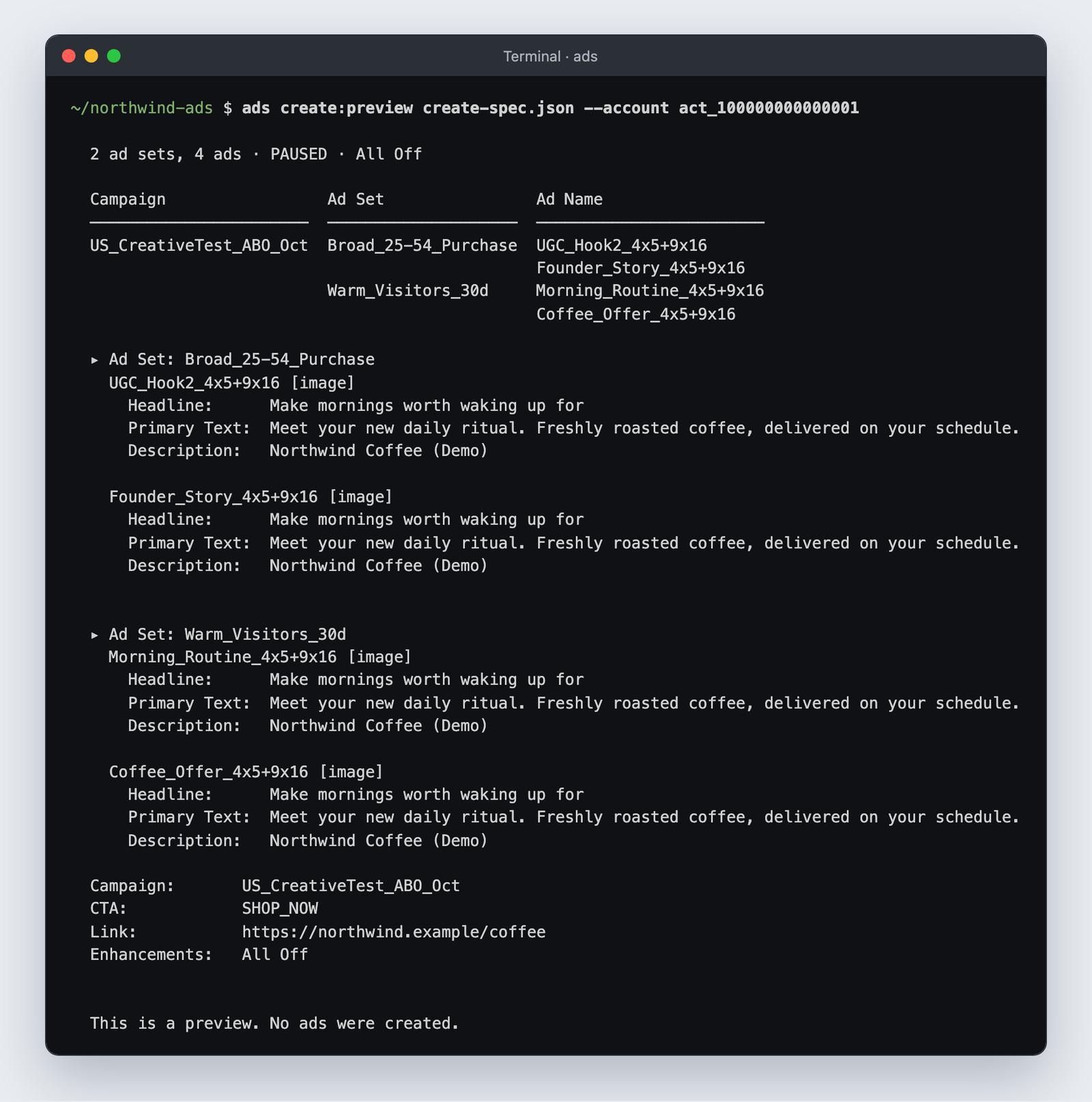
Chat ist großartig für Fragen und für das Launchen eines Builds, den du geprüft hast. Wenn die Aufgabe lautet „mach aus diesem Ordner mit 40 Videos und ihren 9:16-Schnitten Ads über drei Ad Sets, und mach es nächste Woche wieder", lohnt sich Claude Code mit einem Command-Line-Tool den Setup-Aufwand. Claude liest die Dateien und dein Copy-Sheet, schreibt eine Launch-Spec, die du prüfen kannst, zeigt eine Vorschau, und erstellt erst dann irgendetwas.
Mit dem Ads Uploader CLI ist das ads upload für den Ordner, ads create:preview für den Trockenlauf und ads create für den Launch, alles auf derselben Engine und mit denselben gespeicherten Builds wie die Web-App und das MCP. Metas eigenes Ads CLI ist die First-Party-Option: Es braucht Python 3.12 oder neuer und einen System User Token, und erstellt ein Objekt pro Befehl, ein großer Batch bedeutet also ein Skript, das über Dateien iteriert. Unser Vergleich Meta Ads MCP vs CLI geht tiefer auf diesen Trade-off ein.
Gib deinem KI-Agenten ein Sicherheitsnetz
Launche über alle Kundenkonten hinweg, mit einem MCP und CLI für Power-Media-Buyer und Agenturen.
Zum MCP für Meta AdsKeine Kreditkarte nötig • 7 Tage kostenlos testen
Häufig gestellte Fragen
Wie verbinde ich Claude mit meinem Meta-Werbekonto?
Füge einen Meta Ads MCP Server unter Customize → Connectors → + → Add custom connector hinzu: https://adsuploader.com/api/mcp für Ads Uploader, mit Anmeldung bei Ads Uploader, oder https://mcp.facebook.com/ads für Metas Server, mit Anmeldung über Facebook. In Claude Code führst du claude mcp add --transport http mit derselben URL aus.
Kann Claude Meta Ads erstellen und launchen, oder nur lesen?
Beides. Mit Ads Uploader launcht Claude einen gespeicherten Build aus vielen Ads als einen Job nach einer Vorschau, und vorgeschlagene Änderungen warten in deinem Agent Inbox. Mit Metas Server erstellt es ein Objekt pro Aufruf, pausiert, mit einem separaten Schritt, um live zu gehen.
Sollte ich Claude Chat oder Claude Code für Meta Ads nutzen?
Chat für Reporting, Audits, Freigaben und das Launchen von Builds. Claude Code für Dateien auf deinem Computer, gespeicherte Specs und wiederholbare Batches, meist mit einem CLI.
Ist es sicher, Claude mit Meta Ads zu verbinden? Kann mein Konto dadurch gesperrt werden?
Meta sagt, eine Sperre allein wegen der Nutzung seines offiziellen Servers sei unwahrscheinlich. Claudes Aktionen müssen trotzdem Metas Richtlinien folgen, halte Schreibzugriffe also auf Needs approval und leite Änderungen über einen Genehmigungsschritt.
Welchen Claude-Plan brauche ich, um Meta Ads zu verbinden?
Jeder Plan kann einen Custom Connector hinzufügen; Free erlaubt einen. Bei Team und Enterprise fügt ihn zuerst ein Owner hinzu. Claude Code, Cowork und geplante Tasks brauchen einen kostenpflichtigen Plan.
Warum sagt Claude, dass mein Werbekonto nicht für das Ads MCP aktiviert ist?
Das ist Metas offizieller Server, den Meta Konto für Konto freischaltet. Es gibt keinen Schalter, um das zu erzwingen. Server, die über ihre eigene Meta-Verbindung laufen, sind an diesen Rollout nicht gebunden.
Kann Claude geplante Meta Ads Checks in Cowork ausführen?
Ja, auf kostenpflichtigen Plänen. Halte den Task nur lesend, oder lass ihn Änderungen für dein Agent Inbox vorschlagen, die du später genehmigst.
Kann Claude mehrere Werbekonten oder Kundenkonten verwalten?
Ja. Ads Uploader liest bis zu fünf Werbekonten in einem Aufruf und deckt für $59 im Monat unbegrenzt viele Konten ab. Nenne die Konto-ID in jedem Prompt.
Das Fazit
Claude mit Meta Ads zu verbinden ist eine Zwei-Minuten-Aufgabe. Zu entscheiden, was es tun darf, ist die eigentliche Entscheidung.
- Füge
https://adsuploader.com/api/mcpals Custom Connector hinzu, oder mitclaude mcp addin Claude Code, um gespeicherte Builds als einen Job zu launchen, Änderungen im Agent Inbox zu genehmigen und über Konten hinweg zu reporten. - Füge auch Metas offiziellen Server hinzu, wenn du Kataloge, Pixel, Experimente oder Benchmarks brauchst.
- Halte Schreibzugriffe in Claude auf Needs approval, und setze einen Genehmigungsschritt zwischen den Agenten und Meta.
- Nutze Cowork für geplante, nur lesende Checks, und Claude Code plus ein CLI für Launches aus Ordnern.
Wenn du es diese Woche einrichtest: Verbinde ein Konto, führe die fünf Prompts oben aus, und lass Claude dann seinen ersten Launch bauen, den du in der Web-App prüfst, bevor er live geht.