Une conversion personnalisée Facebook est une règle construite dans Meta Events Manager qui transforme l'activité du site web en une conversion mesurable et optimisable sans ajouter de nouveau code de pixel. Tu la définis à partir d'un événement standard, d'un événement personnalisé ou de tout le trafic d'URL, puis tu l'affines avec des règles d'URL ou de paramètre, comme les achats supérieurs à 50 $ sur une page de paiement. Une fois qu'elle enregistre des données, tu peux en rendre compte et la sélectionner comme objectif de performance d'annonce. Chaque compte publicitaire prend en charge jusqu'à 100 conversions personnalisées.
Les 17 événements standard de Meta sont des instruments grossiers. « Purchase » compte un autocollant à 4 $ de la même façon qu'une commande à 400 $. « Lead » traite un curieux et une demande de démo prête à vendre comme des signaux identiques. Si tu n'optimises jamais que sur l'événement brut, tu demandes à Meta de te trouver davantage de tout, alors que ce que tu veux vraiment, c'est plus du bon.
Les conversions personnalisées corrigent cela, et la plupart des annonceurs supposent que la correction nécessite un développeur. Ce n'est pas le cas. Ce guide te montre les deux façons de construire une conversion personnalisée dans Events Manager, dont aucune ne touche au code de ton site : une règle d'URL et un filtre d'événement. Tu verras aussi comment fonctionne réellement la logique des règles, comment confirmer qu'une conversion se déclenche avant de lui faire confiance, et les limites et restrictions 2026 qui cassent discrètement les campagnes.
Qu'est-ce qu'une conversion personnalisée Facebook ?
Une conversion personnalisée est une conversion définie par l'annonceur que tu crées dans Meta Events Manager. Au lieu de modifier ton site web, tu superposes une règle par-dessus les données que ton pixel et la Conversions API envoient déjà, et Meta compte chaque action qui correspond.
L'exemple classique de la propre documentation de Meta : une boutique de vêtements en ligne veut mesurer les achats de vêtements pour hommes au-dessus de 50 $. Plutôt que de construire un tout nouvel événement, elle crée une conversion personnalisée sur l'événement Purchase existant avec deux règles, une pour l'URL et une pour le prix. Chaque commande qualifiante se regroupe désormais sous une seule conversion spécifique vers laquelle elle peut optimiser.
C'est toute l'idée. Un événement standard indique à Meta « un achat a eu lieu ». Une conversion personnalisée indique à Meta « ce type particulier d'achat a eu lieu », et elle le fait sans une seule nouvelle ligne de code de suivi.
Ce guide suppose que tu as déjà des événements standard qui circulent depuis ton pixel. Si ce n'est pas le cas, configure-les d'abord ; la référence complète vit dans notre guide des événements standard du Meta Pixel. Nous ne les réexpliquerons pas ici, car les conversions personnalisées sont ce que tu construis par-dessus eux.
Conversions personnalisées vs événements personnalisés
C'est le point de confusion le plus courant dans le suivi Meta, alors il vaut la peine de le régler avant de construire quoi que ce soit.
Un événement personnalisé est une action que tu envoies à Meta avec du code, en utilisant fbq('trackCustom', ...) dans le pixel ou un appel équivalent de la Conversions API. Comme c'est un vrai événement dans le flux de données, tu peux en rendre compte, optimiser vers lui et l'utiliser pour créer des audiences personnalisées de site web et des audiences similaires.
Une conversion personnalisée est une règle sans code créée dans Events Manager. Elle ne déclenche rien sur ta page. Meta observe tes événements entrants et le trafic d'URL, puis compte ceux qui correspondent à ta règle. La contrepartie : comme une conversion personnalisée est dérivée après coup plutôt qu'envoyée depuis le navigateur, tu ne peux pas l'utiliser comme source d'une audience personnalisée ou similaire.
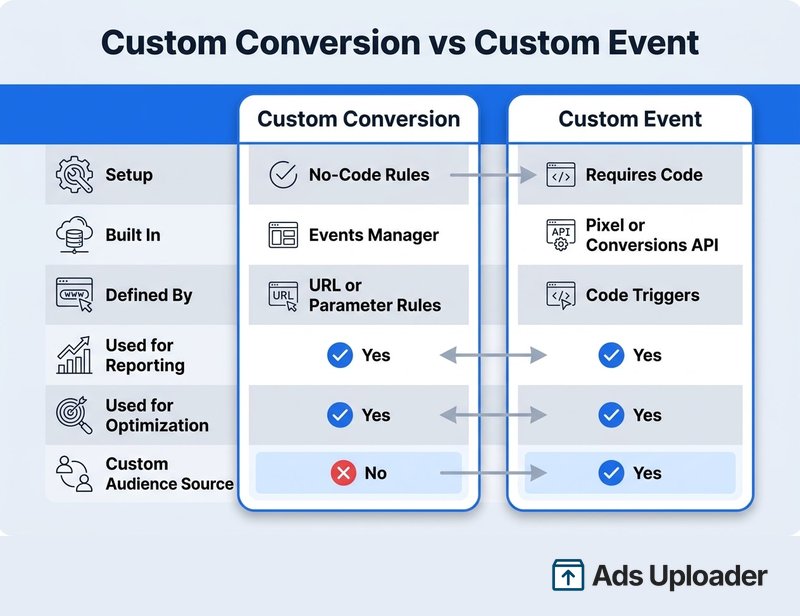
À retenir en pratique : ce n'est pas un choix exclusif. Les annonceurs déclenchent couramment des événements personnalisés pour les actions autour desquelles ils veulent créer des audiences, puis créent des conversions personnalisées pour les tranches d'activité qu'ils veulent optimiser et suivre. Les conversions personnalisées sont simplement la façon plus rapide et sans code d'obtenir un objectif spécifique et optimisable.
Avant de créer une conversion personnalisée
Trois choses doivent être en place d'abord :
- Un Meta Pixel actif sur ton site, idéalement associé à la Conversions API pour une couverture côté serveur. Le pixel est la source des données que tes règles filtreront.
- Des événements qui se déclenchent déjà, mais uniquement pour la voie basée sur l'événement. Les conversions personnalisées basées sur l'URL n'ont besoin de rien au-delà des vues de page que ton pixel envoie déjà, donc tu peux en construire une sans aucune configuration d'événement. Les règles basées sur l'événement ont besoin que l'événement standard ou personnalisé que tu veux filtrer se déclenche réellement d'abord.
- Un accès à la bonne source de données dans Events Manager pour le compte publicitaire où vivra la conversion.
Si ces cases sont cochées, tu es prêt à construire.
Comment créer une conversion personnalisée dans Events Manager
Le flux est le même quel que soit le type de règle que tu utilises :
- Ouvre Events Manager et clique sur Custom Conversions dans le menu de gauche.
- Clique sur Create custom conversion.
- Saisis un nom, et facultativement une description.
- Sélectionne la source de données (ton pixel).
- Sélectionne l'événement de conversion : un événement standard, un événement personnalisé ou All URL Traffic.
- Si tu as choisi All URL Traffic ou un événement personnalisé, choisis une catégorie d'événement standard pour l'optimisation (Purchase, Lead, Complete Registration, etc.). Conserve la catégorie recommandée sauf si tu as une raison de la changer.
- Construis ta règle à l'aide d'une URL ou de paramètres d'événement.
- Clique sur + pour ajouter d'autres règles si nécessaire.
- Définis facultativement une valeur de conversion.
- Clique sur Create.
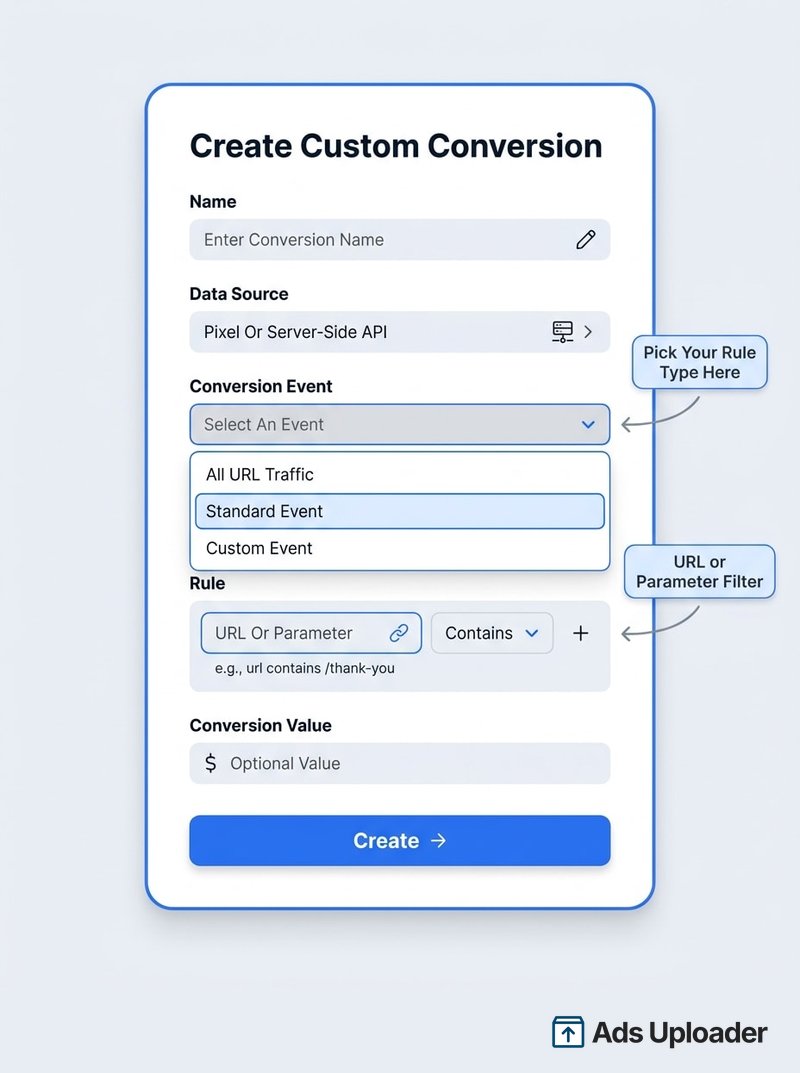
L'embranchement se trouve à l'étape 5. Choisir All URL Traffic te met sur la voie basée sur l'URL. Choisir un événement existant te met sur la voie basée sur l'événement. Elles résolvent des problèmes différents, alors prenons-les une à la fois.
Lance plus. Clique moins.
Lance des centaines de créas d'un coup, associe automatiquement les miniatures aux vidéos et publie directement sur tes comptes publicitaires via l'API de Meta.
Essayer Ads Uploader gratuitementSans carte bancaire • Essai gratuit de 7 jours
Voie 1 : conversions personnalisées basées sur l'URL (sans code d'événement)
Utilise ceci quand tu n'as pas d'événement Purchase ou Lead câblé, mais que tu as une page de confirmation unique.
Le cas le plus courant est une URL de remerciement ou de confirmation de commande. Règle l'événement de conversion sur All URL Traffic, mappe-le à une catégorie d'événement standard comme Lead ou Purchase pour l'optimisation, puis ajoute une règle d'URL comme « URL contient thank-you ». À partir de là, toute personne qui atterrit sur une page correspondante est comptée comme une conversion, avec zéro nouveau code sur la page elle-même.
Les opérateurs que tu verras dans l'interface sont simples : Contains, Doesn't contain et Equals. « Contains » est presque toujours le bon choix, car il tolère les chaînes de requête et les paramètres en fin d'URL qu'une correspondance exacte « Equals » manquerait.
Une mise en garde décide si cette voie fonctionne : l'URL doit être fiablement unique à cette action. Si ta page de confirmation se trouve à /thank-you mais qu'une inscription à une newsletter sans rapport y est aussi, ta conversion comptera les deux. Choisis un motif d'URL qui n'apparaît jamais qu'après l'action qui t'intéresse.
Voie 2 : conversions personnalisées basées sur l'événement (filtrer par paramètre)
Utilise ceci quand l'événement se déclenche déjà avec des paramètres utiles et que tu veux une tranche spécifique de celui-ci.
Disons que ton événement Purchase envoie une value et un content_id avec chaque commande. Tu peux construire une conversion personnalisée sur Purchase, puis ajouter des règles de paramètre pour isoler exactement ce que tu veux :
- Achats de grande valeur : événement égale Purchase, et
valuesupérieure à 50. - Un seul produit : événement égale Purchase, et
content_idcontient ton SKU. - Une source de référence : événement égale Complete Registration, et le paramètre de référent contient un domaine spécifique.
C'est là que les conversions personnalisées méritent leur salaire. L'événement Purchase sous-jacent rapporte toujours chaque vente, mais la conversion personnalisée te permet d'optimiser uniquement vers les commandes qui font avancer ton entreprise, comme les produits à forte marge ou les paniers au-dessus de la moyenne.
Note ici le champ conversion value. Si ton événement envoie déjà une valeur (la plupart des événements Purchase le font), laisse-le vide pour que Meta utilise le vrai revenu. N'entre une valeur manuellement que lorsque l'événement sous-jacent n'en a pas, par exemple en attribuant 10 $ fixes à chaque inscription à une newsletter.
Comment fonctionnent les règles de conversion personnalisée : ET vs OU
La logique des règles fait trébucher les gens plus que tout le reste, et se tromper est la raison habituelle pour laquelle une conversion se déclenche trop souvent ou pas du tout.
Deux principes couvrent presque tous les cas :
- Plusieurs valeurs dans une seule règle se combinent avec OU. Si une seule règle d'URL liste « thank-you » ou « order-complete », toute page correspondant à l'une ou l'autre valeur compte.
- Plusieurs règles séparées se combinent avec ET. Si tu ajoutes une règle pour l'URL et une seconde règle pour
valuesupérieure à 50, les deux conditions doivent être vraies pour que la conversion se déclenche.
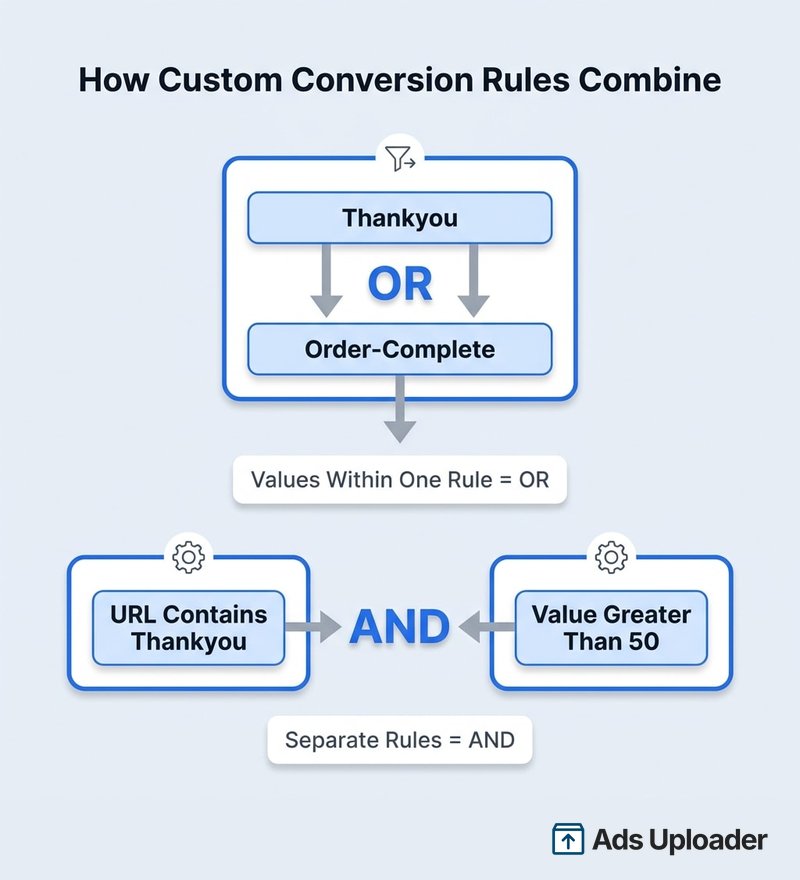
Donc si tu veux « les achats du Produit A ou du Produit B qui sont aussi au-dessus de 50 $ », tu mets les deux identifiants de produit comme valeurs dans une seule règle (le OU), puis tu ajoutes une règle de valeur séparée (le ET). Mélange-les et tu captureras soit beaucoup trop, soit tu te filtreras jusqu'à zéro.
En coulisses, la Marketing API expose un ensemble d'opérateurs plus large que l'interface, y compris les correspondances sensibles à la casse et même regex_match pour les motifs avancés. La plupart des annonceurs n'ont jamais besoin de quitter les options standard Contains, Equals et supérieur à, mais le support des regex est là quand une structure d'URL est vraiment désordonnée.
Active et vérifie ta conversion personnalisée
Une nouvelle conversion personnalisée ne s'affichera pas comme Active tant que Meta n'enregistre pas de trafic correspondant. Ne suppose pas qu'elle fonctionne juste parce que tu l'as enregistrée.
Pour vérifier, déclenche l'action toi-même : visite l'URL de remerciement, ou finalise l'achat, tout en observant ce que le pixel envoie réellement. La façon la plus rapide de le faire est l'extension de navigateur Meta Pixel Helper, qui montre chaque événement et paramètre se déclenchant sur la page en temps réel. L'onglet Test Events dans Events Manager fait le même travail du côté de Meta. S'il confirme un Purchase avec une value de 75, et que ta règle demande une valeur supérieure à 50, la conversion devrait la compter.
Quand une conversion personnalisée reste bloquée sur en attente ou ne se déclenche jamais, la cause est presque toujours l'une de celles-ci :
- Le pixel n'est pas présent sur la page de conversion.
- La règle d'URL est trop stricte (utilisation d'Equals là où Contains était nécessaire).
- Le nom de l'événement ou le paramètre dans la règle ne correspond pas à ce qui est réellement envoyé.
- Un paramètre requis, comme
value, manque dans l'événement. - Elle est simplement trop récente, car le statut peut prendre un moment à basculer après la première visite correspondante.
Confirme d'abord l'événement sous-jacent avec cette vérification, puis vérifie ta règle par rapport à exactement ce que tu as vu se déclencher. Cette vérification en deux étapes résout la grande majorité des signalements « non actif ».
Gagne des heures sur tes tests créatifs
Arrête de lancer tes pubs une par une. Traite en masse un nombre illimité de créas avec l'association automatique des médias et la publication directe via API.
Essayer Ads Uploader gratuitementSans carte bancaire • Essai gratuit de 7 jours
Utiliser les conversions personnalisées pour l'optimisation et les rapports
Une fois qu'une conversion est active, elle devient utilisable à deux endroits.
Dans les rapports, ajoute-la comme colonne dans Ads Manager pour que l'action spécifique apparaisse aux côtés de tes autres métriques. Dans l'optimisation, construis ou modifie une campagne avec un objectif de conversion (Sales, Leads ou Engagement) en utilisant l'emplacement de conversion Website, puis sélectionne ta conversion personnalisée comme événement de conversion. Meta optimisera la diffusion vers elle à partir de là.
Une mise au point sur l'optimisation : le volume compte. Une conversion personnalisée qui se déclenche une poignée de fois par semaine donne trop peu à l'algorithme pour apprendre. Une ligne directrice largement citée est de viser environ 50 conversions par ad set par semaine avant d'espérer une diffusion stable. Si ta conversion personnalisée est trop étroite pour l'atteindre, elle peut valoir mieux comme colonne de rapport que comme événement d'optimisation.
Limites, restrictions et pièges 2026
Trois choses prennent les annonceurs au dépourvu, alors intègre-les à ton processus dès maintenant.
La limite de 100 par compte publicitaire. Chaque compte publicitaire prend en charge un maximum de 100 conversions personnalisées, et ce plafond a tenu jusqu'en 2026. Sur les comptes chargés, il se remplit plus vite qu'on ne le penserait. Supprime régulièrement les conversions inutilisées, et adopte une nomenclature (quelque chose comme « Purchase | Over $50 | Mens ») pour ne pas avoir à déchiffrer un mur d'étiquettes vagues quand tu dois élaguer.
Conversions signalées et restreintes. À partir du 2 septembre 2025, Meta a commencé à bloquer les conversions personnalisées qui impliquent des informations personnelles sensibles, y compris les conditions de santé, le statut financier, l'orientation sexuelle, la religion et des catégories protégées similaires. Une conversion signalée ne peut pas être utilisée dans de nouvelles campagnes, et la Marketing API renvoie is_unavailable: true pour elle. Les campagnes existantes peuvent continuer à tourner mais avec une optimisation dégradée. Si une conversion est signalée, modifie-la pour retirer le filtre sensible, passe à une autre conversion, ou demande un examen via Events Manager. La politique complète vit dans l'article d'aide de Meta sur ce changement.
Contrôles de partage. Tu peux partager une seule conversion personnalisée avec un partenaire ou un autre compte publicitaire au lieu de céder toute ta source de données. Pour les agences, c'est une façon propre de donner à un client de la visibilité sur un résultat spécifique sans exposer tout le reste.
Foire aux questions
Qu'est-ce qu'une conversion personnalisée dans Facebook ? Une conversion personnalisée est une règle que tu construis dans Meta Events Manager qui compte une action spécifique du site web comme une conversion, en utilisant des données que ton pixel envoie déjà. Tu la définis à partir d'un événement standard, d'un événement personnalisé ou de tout le trafic d'URL, puis tu l'affines avec des règles d'URL ou de paramètre. Aucun nouveau code n'est requis.
Quelle est la différence entre une conversion personnalisée et un événement personnalisé ? Un événement personnalisé est une action que tu envoies à Meta avec du code de pixel ou de Conversions API, et il peut amorcer des audiences personnalisées et similaires. Une conversion personnalisée est une règle sans code construite dans Events Manager par-dessus les événements que tu envoies déjà. Les conversions personnalisées optimisent et rendent compte, mais elles ne peuvent pas servir de source d'audience personnalisée.
Les conversions personnalisées Facebook nécessitent-elles du code ? Non. Les conversions personnalisées se construisent entièrement avec des règles dans Events Manager. Ton pixel ou ta Conversions API doit déjà envoyer des événements ou des vues de page à filtrer, mais tu n'ajoutes aucun nouveau script à ton site pour créer la conversion personnalisée elle-même.
Combien de conversions personnalisées puis-je avoir par compte publicitaire ? Chaque compte publicitaire prend en charge jusqu'à 100 conversions personnalisées. Si tu atteins la limite, supprime celles inutilisées et crée de nouvelles conversions à leur place. Une nomenclature claire et cohérente rend ce plafond bien plus facile à supporter sur les comptes plus grands.
Pourquoi ma conversion personnalisée n'est-elle pas active ou ne se déclenche-t-elle pas ? En général, la règle ne correspond pas au trafic réel. Vérifie que le pixel est sur la page, que l'URL ou le nom de l'événement est correct, et que les paramètres de ta règle (comme value ou content_id) sont réellement envoyés. Utilise l'outil Test Events dans Events Manager pour confirmer, puis laisse le temps au statut de passer à Active.
Puis-je utiliser une conversion personnalisée comme objectif de performance d'annonce ? Oui. Quand tu construis une campagne avec un objectif de conversion en utilisant l'emplacement de conversion Website, tu peux sélectionner ta conversion personnalisée comme événement d'optimisation. Meta s'efforcera alors de générer davantage de cette conversion, à condition qu'elle ait assez de volume et qu'elle relève d'une catégorie autorisée.
En résumé
Les conversions personnalisées sont la façon sans code de rendre les événements standard assez spécifiques pour réellement optimiser dessus. Construis-les de l'une de deux façons : une règle d'URL quand tu as une page de confirmation unique, ou un filtre d'événement quand tu veux une tranche d'un événement existant par paramètre ou par valeur. Fais attention à la logique ET/OU, car elle décide si ta règle capture le bon trafic. Ensuite, vérifie que la conversion se déclenche avant de lui faire confiance, et garde un œil sur la limite de 100 par compte et la politique des conversions signalées.
Choisis une action de grande valeur que tu ne mesures pas encore proprement. Construis-lui une conversion personnalisée, confirme qu'elle se déclenche dans Test Events, et fixe-la comme objectif de performance. Ce seul mouvement affine ce vers quoi Meta optimise, et c'est la mise à niveau de suivi la plus rapide que tu puisses faire sans écrire une ligne de code.
