Codex se connecte à Meta Ads via un serveur MCP distant ajouté avec codex mcp add. Les serveurs avec une connexion navigateur standard, comme celui d'Ads Uploader, se connectent en une étape et gèrent les lancements en masse, le reporting et les modifications approuvées. Le serveur Ads MCP officiel de Meta refuse la connexion automatique de Codex, il a donc besoin d'un access token provenant d'un utilisateur ou d'un system user avec le rôle Employee, ou de ta propre app développeur Meta comme client OAuth. Une fois connecté, Codex peut faire du reporting et modifier des campagnes depuis le même dossier que tes fichiers de lancement.
Si tu es arrivé ici, tu as probablement déjà vu ça :
Error: Registration failed: Dynamic registration failed: Registration failed: HTTP 400 Bad Request:
{"error":"invalid_client_metadata","error_description":"Dynamic registration is not available for this client."}
Tu as ajouté le serveur de Meta à Codex, Codex a essayé de se connecter, et Meta a refusé. Le guide de configuration de Meta donne des commandes pour Claude Code et ChatGPT, pas pour Codex. On est tombés exactement sur ce problème avec Codex CLI 0.163.0 en octobre 2026.
Il y a deux façons d'avancer : connecter un serveur auquel Codex peut se connecter normalement, ou contourner la connexion de Meta. Ce guide couvre les deux. D'abord, le MCP et le CLI d'Ads Uploader, qu'on a construits pour le lancement et qui se connectent à Codex en une commande. Puis le serveur officiel de Meta : pourquoi la connexion échoue, la configuration par token qui fonctionne aujourd'hui et la configuration avec ta propre app, avec la seule ligne de config qui la rend utilisable. Enfin, quand un CLI avec des specs de lancement enregistrées vaut mieux qu'un MCP dans un agent de code.
Codex peut-il se connecter à Meta Ads ?
Oui, via cinq voies qui diffèrent par la façon dont Codex se connecte et par ce que fait chaque appel.
| Voie | Comment Codex se connecte | Idéal pour | À surveiller |
|---|---|---|---|
| MCP Ads Uploader (hébergé) | Connexion navigateur, une commande | Lancements en masse, approbations, lectures multi-comptes | Plans payants uniquement |
| CLI Ads Uploader et MCP local | ads login dans le navigateur | Lancements depuis des fichiers de specs et des dossiers sur disque | Node.js 18 ou version ultérieure |
| Ads MCP de Meta, access token | Bearer token depuis une variable d'environnement | Lectures first-party de Meta et modifications ponctuelles | Gestion du token ; rollout par compte |
| Ads MCP de Meta, ta propre app | OAuth avec l'ID de ton app comme client ID | Une connexion navigateur au serveur de Meta | Configuration de l'URL de redirection ; rapports ouverts sur l'échange de token |
| Ads CLI de Meta | Token system-user | Scripts qui créent quelques objets | Un objet par commande |
Choisis selon le job. Pour lancer des annonces et approuver des changements en volume, commence par Ads Uploader. Pour les extras first-party de Meta, comme les catalogues, la santé du pixel et des datasets, les tests A/B et lift, les benchmarks et l'Opportunity Score, ajoute le serveur de Meta à côté ; Codex fait tourner les deux sans problème. Si tu compares davantage de serveurs, notre guide des meilleurs serveurs Meta Ads MCP les note sur le lancement en masse, la revue avant mise en ligne et le travail multi-comptes.
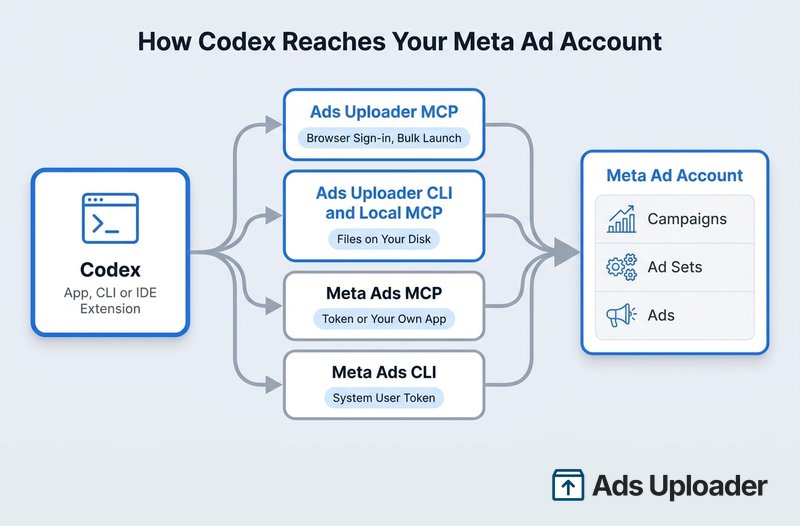
Comment connecter le MCP d'Ads Uploader à Codex
Le serveur d'Ads Uploader utilise le flux de connexion standard que Codex attend, donc il n'y a pas d'app développeur, de token ou d'URL de redirection à configurer.
- Ajoute le serveur :
codex mcp add ads-uploader --url https://adsuploader.com/api/mcp
- Codex ouvre l'écran de connexion et de consentement d'Ads Uploader dans ton navigateur. Approuve-le. Il n'y a pas de token à copier, et Codex stocke la connexion lui-même.
- Codex écrit ceci dans
~/.codex/config.toml:
[mcp_servers.ads-uploader]
url = "https://adsuploader.com/api/mcp"
- Démarre Codex et demande-lui de lister tes comptes publicitaires. S'ils apparaissent, tu es connecté.
Le MCP utilise le même compte et la même connexion Meta que l'app web d'Ads Uploader. Ça veut dire aucun flag de rollout par compte publicitaire à attendre : si un compte publicitaire fonctionne dans l'app web, Codex peut l'utiliser.
Tu veux que Codex travaille à partir de fichiers sur ton disque ? Installe le serveur local et le CLI (Node.js 18 ou version ultérieure), connecte-toi une fois, et ajoute le serveur local comme commande :
npm install -g @adsuploader/cli @adsuploader/mcp
ads login
codex mcp add ads-uploader-local -- ads-mcp
Le serveur local utilise la connexion enregistrée par ads login, qui dure 30 jours. Si tu fais tourner Codex avec un sandbox réseau et que l'agent upload les fichiers lui-même, autorise *.adsuploader.com dans sa liste d'autorisation réseau.
Lancer, approuver et faire du reporting depuis Codex avec Ads Uploader
Une fois connecté, Codex suit le même workflow de build que l'app web. Tu décris le job en langage courant, et Codex choisit les outils.
| Job | Outils appelés par Codex | Ce que tu vois |
|---|---|---|
| Importer les médias | ads_upload, ads_get_upload | Progression de l'upload et un batch prêt à l'emploi |
| Assembler le lancement | ads_save_build, ads_get_build | Un build enregistré que tu peux ouvrir dans l'app web |
| Vérifier avant le lancement | ads_preview | Chaque ad set et chaque annonce qui seraient créés, avec leurs noms |
| Lancer | ads_create, ads_get_job | Un seul job qui crée tout le batch, avec la progression |
| Modifier des campagnes en direct | ads_edit_preview | Changements proposés en attente dans ton Agent Inbox |
| Copier ce qui fonctionne | ads_duplicate_preview, ads_duplicate_by_post | Une prévisualisation de l'arbre de copie, puis les copies |
| Reporting | ads_query_insights, ads_campaign_health | Métriques claires, comparaisons et santé de campagne |
| Vérifier ce qui s'est passé | ads_list_history, ads_get_launch | Une seule timeline des lancements et des changements |
Un lancement en masse, étape par étape
Disons que tu demandes : « Lance ces 12 vidéos, chacune avec un cut 4:5 et 9:16, dans trois ad sets, nommés selon notre convention. » Voici ce qui se passe.
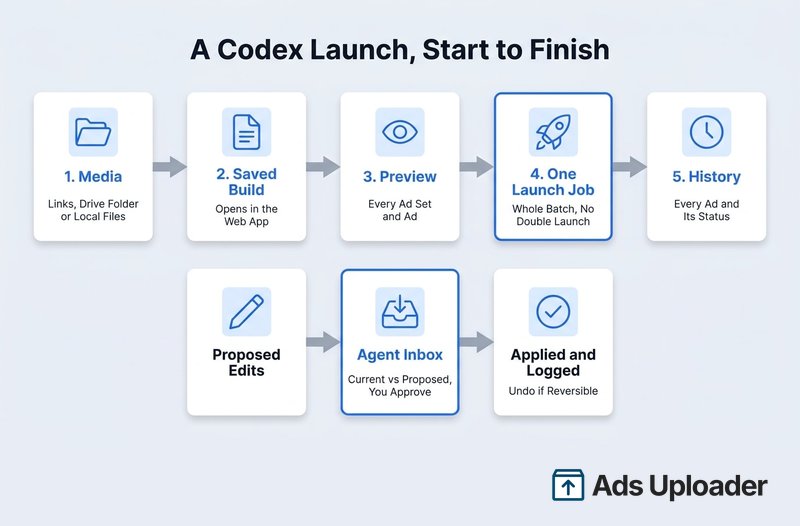
- Médias. Le serveur hébergé prend des liens publics ou un dossier Google Drive public et les traite en arrière-plan. Comme Codex a un shell, il peut aussi demander un script d'upload de courte durée et pousser un dossier local directement depuis ton disque.
- Le build. Codex écrit la campagne, les ad sets, le copy par annonce et le modèle de nommage dans un build enregistré, en associant chaque version 4:5 pour le feed à sa version 9:16 pour Stories et Reels, pour que le bon cut arrive au bon emplacement. Chaque build a un lien qui l'ouvre dans l'app web, donc tu peux le vérifier là avant que quoi que ce soit ne soit créé.
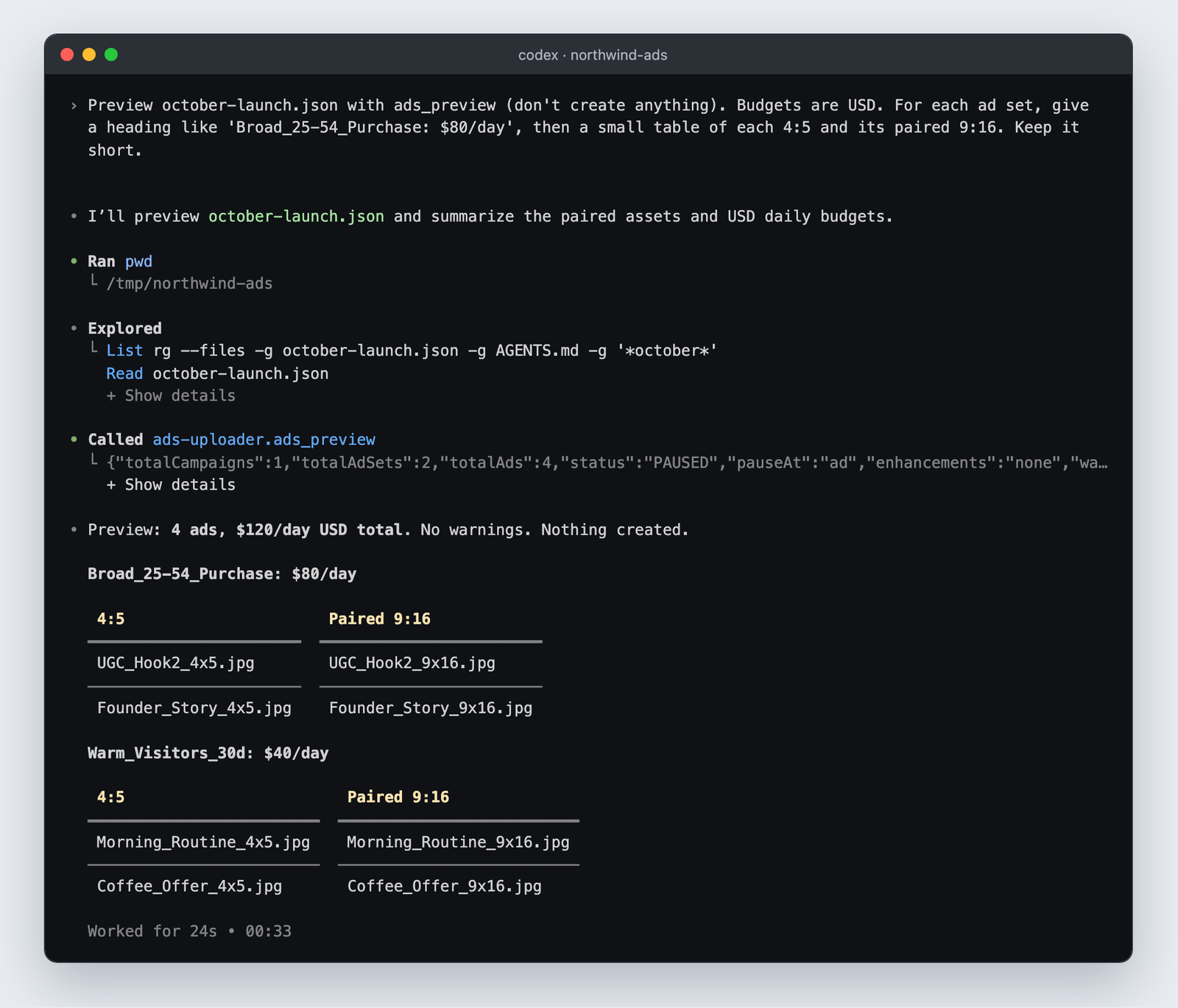
- Prévisualisation.
ads_previewmontre exactement ce qui serait créé : les ad sets, les annonces par ad set et leurs noms personnalisés. - Lancement.
ads_createfait tourner tout le batch comme un seul job côté serveur, des centaines d'annonces par lancement si besoin. Le job continue de tourner si la connexion de Codex tombe, et répéter exactement la même demande renvoie le job existant plutôt que de lancer deux fois. - Relecture. Codex vérifie l'History pour le lancement et liste chaque annonce avec son statut, donc tout échec apparaît avec la raison donnée par Meta.
Les modifications via l'Agent Inbox
Dans Ads Uploader, les modifications nécessitent une approbation par défaut, et tu choisis ce que les agents peuvent faire dans chaque compte publicitaire. Avec l'approbation activée, un changement de budget, une pause, un ajustement de ciblage ou une réécriture de texte d'annonce proposés par Codex ne touchent pas Meta. Ça attend dans ton Agent Inbox, avec les valeurs actuelles et proposées côte à côte. Tu approuves les lignes que tu veux et tu regardes chacune s'appliquer, Meta vérifie chaque changement à son arrivée, et les changements réversibles peuvent être annulés plus tard. Archive et delete ne peuvent pas être annulés, et la prévisualisation le précise.
La duplication fonctionne de la même façon. Codex peut copier des campagnes, ad sets ou annonces comme le Duplicate d'Ads Manager, ou dupliquer par Post ID pour que la nouvelle annonce garde les likes et commentaires de l'originale, et les copies faites par l'agent attendent ton approbation quand le mode revue est activé.
Des rapports sur plusieurs comptes
Demande à Codex « quelles annonces ont le plus dépensé la semaine dernière et quel était leur ROAS ? » et il lit les performances avec des breakdowns, des filtres et des comparaisons de périodes, en métriques claires comme les achats, les leads, le coût par lead et le ROAS. Il peut interroger jusqu'à cinq comptes publicitaires en un seul appel, en gardant les chiffres de chaque compte séparés plutôt que de les additionner, et vérifier la santé d'une campagne en utilisant le résultat propre de Meta pour son objectif, ses problèmes de diffusion et son statut d'apprentissage.
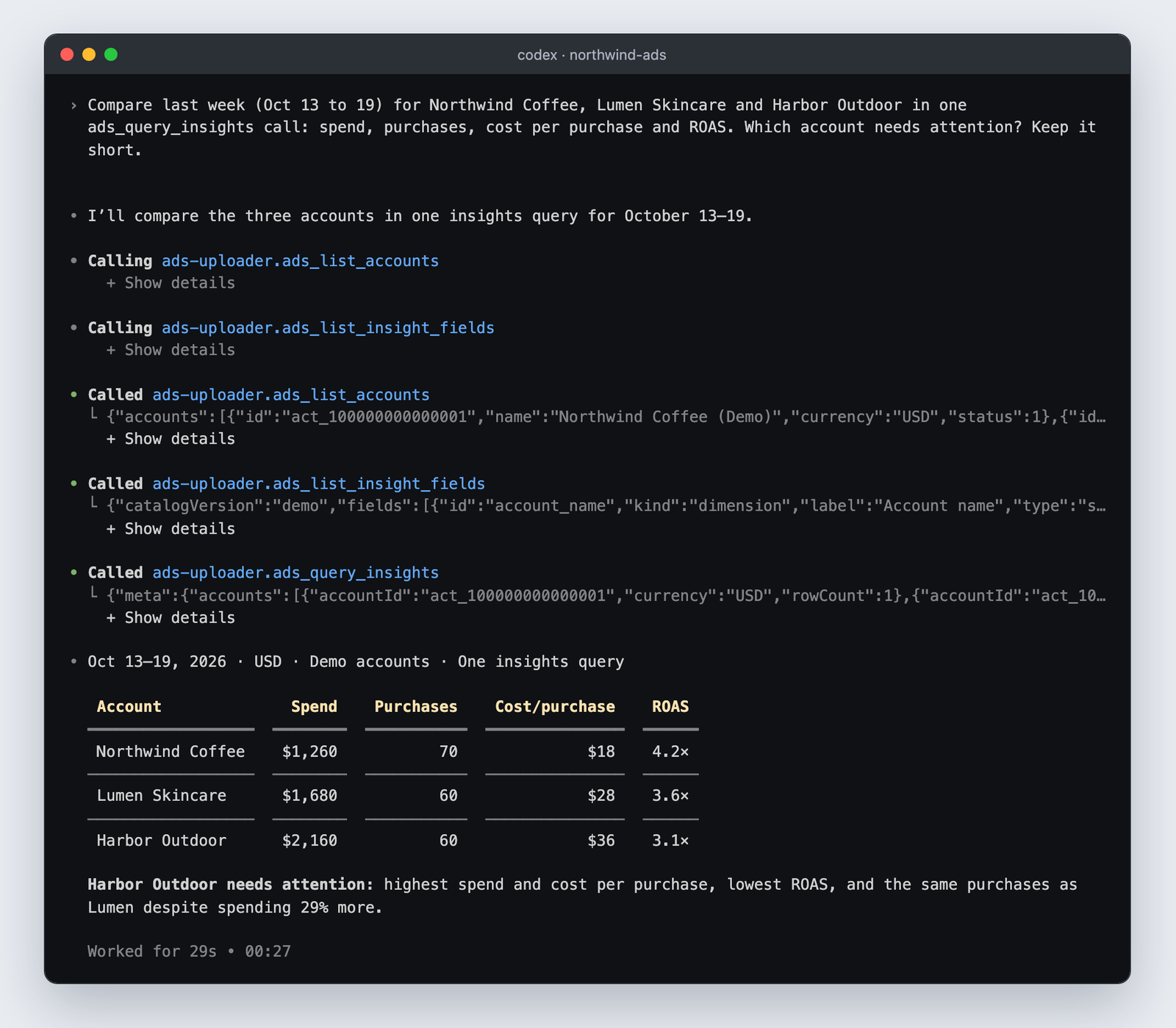
Chaque lancement et chaque changement, depuis l'app web ou depuis un agent, atterrit dans une seule History que Codex peut lire. L'accès MCP est réservé aux plans payants et ne fait pas partie de l'essai gratuit de 7 jours de l'app web ; Ads Uploader coûte 59 $ par mois à tarif fixe avec des comptes publicitaires illimités.
Le Ads MCP officiel de Meta dans Codex
Le serveur de Meta est gratuit à connecter pendant sa bêta ouverte et il est first-party, et il atteint des parties de Meta qu'un outil de lancement n'atteint pas : catalogues et flux produits, diagnostics pixel et dataset, tests A/B et lift, benchmarks d'enchères et sectoriels, Opportunity Score et le journal d'activité du compte. Beaucoup d'utilisateurs de Codex l'ajoutent à côté d'un serveur de lancement précisément pour ces lectures. Le connecter demande un contournement.
Pourquoi la connexion de Meta échoue dans Codex
La situation côté support de Meta est mitigée. Son guide du Business Help Center sur les ads AI connectors liste ChatGPT, Claude, Claude Code et Perplexity pour sa connexion sans app. Une page développeur Meta plus large liste « Codex App » et « Codex CLI » parmi les clients validés, pourtant le guide de configuration du Ads MCP ne donne des commandes que pour Claude Code et ChatGPT.
Quand tu ajoutes un serveur sans client ID, Codex doit s'enregistrer lui-même avant de pouvoir ouvrir une fenêtre de connexion. Meta refuse l'enregistrement dynamique de Codex avec l'erreur ci-dessus et ne propose pas non plus l'autre méthode automatique, les documents de métadonnées de client ID. Donc rien ne cloche avec ton compte publicitaire ; le blocage survient avant que Meta ne demande qui tu es. Le correctif consiste à donner à Codex un client ID que Meta connaît déjà (ta propre app développeur) ou un access token. Des rapports de bugs sur le GitHub de Codex étaient encore ouverts à la mi-octobre 2026, dont un où une app pré-enregistrée passait la connexion navigateur puis ne recevait aucun access token en retour, donc la voie du token est aujourd'hui la plus fiable des deux.
Option 1 : utiliser un access token
Le serveur de Meta accepte un bearer token provenant d'un utilisateur (Graph API Explorer, rapide mais il expire) ou d'un system user. Le guide de configuration de Meta dit que seuls les tokens system-user avec le rôle Employee fonctionnent ; ceux avec le rôle Admin sont refusés. Le token a besoin de ads_mcp_management plus ads_read ou ads_management, donc commence par ads_read.
export META_ADS_MCP_TOKEN='paste-token-here'
codex mcp add meta-ads --url https://mcp.facebook.com/ads --bearer-token-env-var META_ADS_MCP_TOKEN
Codex écrit le serveur avec bearer_token_env_var = "META_ADS_MCP_TOKEN", et codex mcp list devrait afficher Bearer token dans la colonne Auth. Il n'y a pas d'étape de connexion. Un piège : la variable doit être visible par le processus Codex, et l'app desktop lancée depuis le Dock peut ne pas voir les variables exportées dans ton profil shell.
Vous hésitez à brancher l’IA directement sur Meta ?
Ads Uploader est apprécié par les media buyers exigeants et les agences, qui lui confient le lancement de centaines de milliers de publicités Meta chaque mois.
Voir le MCP pour Meta AdsSans carte bancaire • Essai gratuit de 7 jours
Option 2 : utiliser ta propre app développeur Meta
Meta documente cette voie pour n'importe quel client MCP depuis le 16 juillet 2026.
- Sur Meta for Developers, crée ou ouvre une app, va dans Use cases, puis Add use cases, choisis Ads and monetization, sélectionne Create & manage ads with ads MCP server et enregistre. L'annonce développeur de Meta détaille les mêmes clics.
- Fixe le port de callback de Codex. Codex écoute sur
http://127.0.0.1:<port>/callback/<id>et choisit un port aléatoire chaque fois à moins que tu ne le fixes, et Meta a besoin de l'URL de redirection exacte enregistrée à l'avance. Ajoutemcp_oauth_callback_port = 5555près du début de~/.codex/config.toml, hors de toute table de serveur. - Ajoute le serveur avec
codex mcp add meta-ads --url https://mcp.facebook.com/ads --oauth-client-id YOUR_META_APP_ID, puis annule la connexion qu'il démarre. - Lance
codex mcp login meta-ads --no-browser. Codex affiche le lien d'autorisation Facebook ; leredirect_uriqu'il contient est l'adresse exacte à ajouter sous Facebook Login for Business, Settings, Valid OAuth Redirect URIs. Ne remplace pas127.0.0.1parlocalhost. - Lance
codex mcp login meta-ads, connecte-toi et choisis uniquement les businesses dont Codex a besoin.
La doc de Meta ne dit pas clairement si une adresse http://127.0.0.1 simple est acceptée pour chaque app, et si Codex signale un access token manquant après l'étape du navigateur, passe à l'Option 1. Les agences qui accèdent aux comptes publicitaires d'autres businesses via leur propre app ont aussi besoin de l'App Review et de l'Advanced Access pour ads_mcp_management.
Ce qu'il fait une fois connecté
Codex obtient du reporting avec des breakdowns, des tendances et des aperçus de placement, plus la création et la modification de campagnes, ad sets, annonces, créas, audiences, catalogues et tests. Notre guide du Meta Ads MCP couvre les outils en détail. Les limites qui comptent dans un agent de code :
- Un objet par appel d'outil. Une campagne, un ad set, une créa et une annonce font quatre appels, donc 20 annonces représentent une longue chaîne, et un échec à mi-chemin laisse un lancement à moitié fait.
- En pause, puis activé. La mise en ligne est un appel séparé. Meta a annoncé les drafts d'Ads Manager en octobre, mais quand on a vérifié le 19 octobre, les créations faisaient toujours de vrais objets en pause.
- Pas d'accès au disque. Les médias doivent venir d'une URL publique.
- Rollout par compte publicitaire. Certains comptes ne sont pas encore activés, et il n'y a pas d'interrupteur admin pour ça.
Un admin de portfolio peut configurer des règles de serveur Ads MCP dans Meta Business Suite, sous Settings, Integrations, Ads MCP server, pour bloquer la création de campagnes ou plafonner les budgets pour chaque compte publicitaire, quoi que Codex reçoive comme instruction.
App Codex, CLI et extension IDE
Tu configures les serveurs une fois par ordinateur. La documentation Codex d'OpenAI indique que l'app desktop, le CLI et l'extension IDE partagent la configuration MCP sur la même machine, depuis ~/.codex/config.toml. Un projet de confiance peut avoir son propre .codex/config.toml pour partager une définition de serveur avec ton équipe, à condition qu'aucun token n'y figure. Dans l'app desktop, les serveurs se trouvent sous Settings (ajoute un serveur Streamable HTTP avec la même URL) ; dans le CLI, /mcp montre ce qui est connecté.
Avant de laisser Codex écrire, utilise ses contrôles par outil. Codex peut demander confirmation avant les appels d'outils MCP et autoriser ou bloquer des outils par nom avec enabled_tools et disabled_tools sur une entrée de serveur. Par exemple, bloquer l'outil d'activation de Meta signifie que Codex peut construire des objets en pause sur le serveur de Meta mais ne pourra jamais les activer :
[mcp_servers.meta-ads]
url = "https://mcp.facebook.com/ads"
bearer_token_env_var = "META_ADS_MCP_TOKEN"
disabled_tools = ["ads_activate_entity"]
Vérifie d'abord les noms exacts des outils avec /mcp. L'app desktop peut aussi lancer des tâches planifiées, ce qui convient pour un rapport quotidien ; garde-les en lecture seule, car une exécution planifiée ne peut pas s'arrêter pour te demander avant d'agir.
MCP ou CLI dans Codex ?
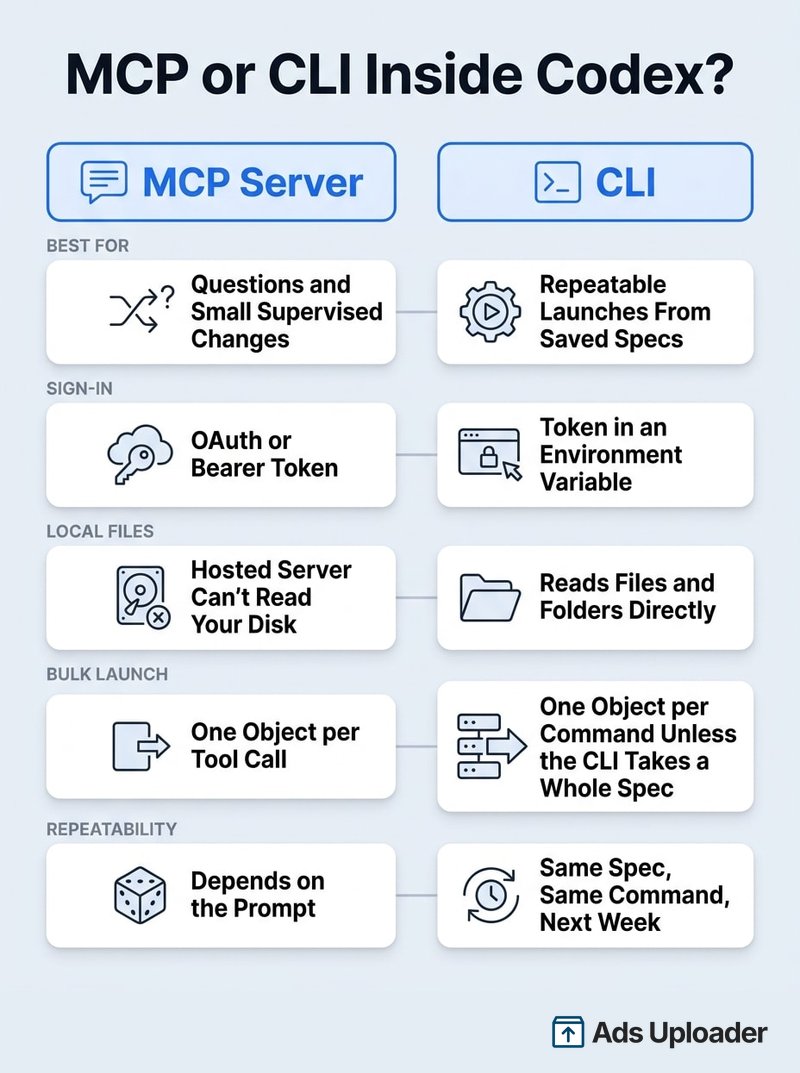
Une app de chat n'a que la conversation. Codex a un dossier : ta feuille de lancement, tes fichiers créas, la spec de la semaine dernière et tes instructions. Un serveur MCP convient aux questions et aux modifications supervisées (« quels ad sets ont perdu en efficacité cette semaine, et pourquoi ? »). Un CLI convient au travail répétable : Codex écrit une spec de lancement dans un fichier, tu la relis, et la même commande la relance la semaine suivante. Notre comparatif Meta Ads MCP vs CLI va plus loin sur ce compromis.
Serveurs MCP hébergés ou locaux
Un serveur hébergé tourne sur la machine de quelqu'un d'autre et ne voit que ce que Codex lui envoie, ce qui est plus sûr pour ton ordinateur mais signifie pas d'accès direct au dossier. Un serveur local tourne sur ton ordinateur, donc il peut lire des fichiers sur le disque et utiliser des identifiants locaux. Codex prend en charge les deux : une entrée url pour les serveurs hébergés et une entrée command pour les locaux. Ads Uploader propose les deux sur les mêmes builds enregistrés, donc tu peux démarrer un build depuis une app de chat et le terminer depuis Codex.
Le CLI d'Ads Uploader pour des lancements répétables
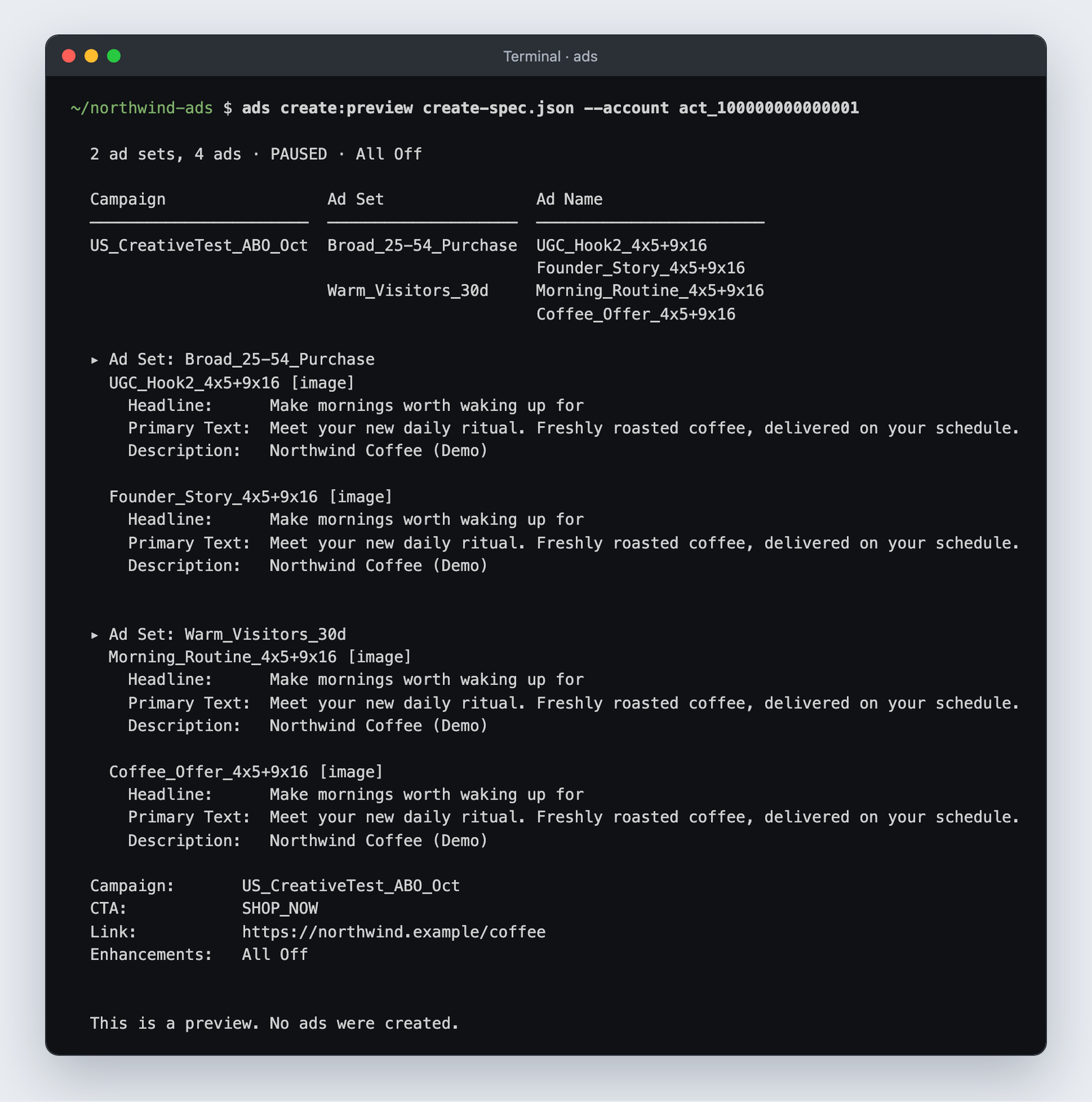
Le CLI d'Ads Uploader est construit exactement pour cette boucle. Codex lance ads upload sur un dossier, écrit un fichier de spec, lance ads create:preview comme essai à blanc pour que tu puisses lire ce qui serait créé, puis ads create lance toute la spec comme un seul job. La spec reste dans ton repository, donc le lancement de la semaine suivante part du fichier de cette semaine, et le CLI, le MCP et l'app web partagent les builds, donc un lancement peut passer de l'un à l'autre sans rien retaper.
L'Ads CLI de Meta est-il suffisant pour les lancements en masse ?
L'Ads CLI officiel de Meta est aussi construit pour les scripts et les agents. Il s'installe avec pip install meta-ads (Python 3.12 ou version ultérieure) ou Homebrew sur macOS et Linux, se connecte avec un token system-user dans ACCESS_TOKEN, renvoie du JSON avec --output json et tourne sans supervision avec --no-input. Pour une poignée d'annonces, c'est largement suffisant. Pour les lancements en masse, c'est plus une primitive qu'un lanceur :
- Chaque commande create crée un objet, donc 60 annonces veulent dire une boucle que l'agent écrit et que tu dois faire confiance.
- Les créas spécifiques à un placement (une version 4:5 pour le feed et une version 9:16 pour Stories) ont besoin de specs JSON brutes.
- Il n'y a ni manifeste de batch, ni job reprenable, ni protection contre le double lancement, ni étape d'approbation, ni annulation.
Si tu lances des dizaines ou des centaines d'annonces à la fois sur des comptes clients, un CLI de lancement qui prend une spec entière comme un seul job t'évite de construire cette couche toi-même.
Donner à Codex des règles maison avec AGENTS.md
Codex lit automatiquement les fichiers AGENTS.md : un global dans ~/.codex/, un à la racine du repository et d'autres dans les sous-dossiers, les fichiers les plus proches ayant la priorité. C'est là que tes règles Meta ont leur place :
# Meta Ads rules

- Say which ad account ID you're using before every call. Never guess an ID.
- Before any launch, save a build or spec and show me the preview. Stop for my review.
- Never activate anything or raise a budget without my approval in this conversation.
- Read back created IDs and their status after every write.
- Tokens live in environment variables. Never write one to a file.
Codex prend aussi en charge les skills, des dossiers avec un fichier SKILL.md, pour des procédures répétables comme une revue de compte du lundi ou une checklist de lancement. Notre guide des skills Meta Ads pour Claude Code et Codex propose des exemples travaillés. Les instructions guident l'agent ; elles ne le limitent pas. Les connexions, les approbations d'outils et ton Agent Inbox ou les règles de Meta sont les vraies limites.
Cursor, Gemini CLI et autres agents de code
Le schéma est le même partout : ajoute une URL de serveur distant, puis connecte-toi.
- Ads Uploader. Sa doc couvre Claude, ChatGPT, Claude Code, Claude Desktop et Cursor avec la même URL
https://adsuploader.com/api/mcpet une connexion navigateur. Un agent qui ne fait tourner que des serveurs locaux peut s'y relier avecnpx mcp-remote https://adsuploader.com/api/mcp. - Le serveur de Meta dans Cursor. La page développeur de Meta liste Cursor App et Cursor CLI comme validés, mais le guide de configuration du Ads MCP n'a pas d'instructions pour Cursor. Des utilisateurs rapportent qu'un token system-user Employee fonctionne pour les lectures, tandis que l'OAuth avec ta propre app dépend de l'adresse de callback utilisée par ta version de Cursor.
- Le serveur de Meta dans Gemini CLI. Pas listé par Meta. Gemini CLI peut envoyer un header
Authorization: Bearerdepuis sonsettings.json, donc la voie du token est plausible, mais on n'a trouvé aucun rapport confirmé de bout en bout. - Claude Code. Meta le documente directement. Notre guide pour connecter Claude à Meta Ads couvre Claude, Claude Desktop et Claude Code.
Quel que soit le client, fais le même premier test : connecte-toi, demande une liste en lecture seule des comptes publicitaires, et seulement après laisse-le écrire.
Offrez un Filet de Sécurité à Votre Agent IA
Lancez sur tous vos comptes clients avec un MCP et une CLI conçus pour les media buyers exigeants et les agences.
Voir le MCP pour Meta AdsSans carte bancaire • Essai gratuit de 7 jours
Questions fréquentes
Puis-je connecter OpenAI Codex à mon compte publicitaire Meta pour qu'il crée et lance des annonces ?
Oui. Lance codex mcp add ads-uploader --url https://adsuploader.com/api/mcp, connecte-toi, et Codex peut prévisualiser et lancer des annonces à partir de builds enregistrés en un seul job. Le serveur officiel de Meta fonctionne aussi avec un access token ou ta propre app développeur, un objet par appel.
Pourquoi l'OAuth du Meta Ads MCP échoue-t-il dans Codex ?
Codex essaie de s'enregistrer automatiquement, et Meta refuse avec « Dynamic registration is not available for this client. » Donne à Codex l'ID de ta propre app comme client ID OAuth, ou utilise plutôt un access token.
Ai-je besoin d'une app développeur Meta pour utiliser le Meta Ads MCP dans Codex ?
Pour le serveur de Meta avec une connexion navigateur, oui ; sinon utilise un token utilisateur ou un token system-user avec le rôle Employee. Les serveurs avec une connexion standard, comme celui d'Ads Uploader, n'ont besoin ni de l'un ni de l'autre.
Où Codex stocke-t-il les paramètres des serveurs MCP ?
Dans ~/.codex/config.toml, avec des fichiers .codex/config.toml optionnels par projet. L'app desktop Codex, le CLI et l'extension IDE partagent cette configuration sur la même machine.
L'Ads CLI de Meta est-il suffisant pour lancer des annonces Facebook en masse avec un agent IA ?
Pour une poignée d'annonces, oui. Pour le volume, il crée un objet par commande sans job de batch, étape d'approbation ni annulation ; un CLI de lancement comme celui d'Ads Uploader fait tourner une spec entière comme un seul job après une prévisualisation.
Le Meta Ads MCP fonctionne-t-il dans Cursor ou Gemini CLI ?
Le MCP d'Ads Uploader documente Cursor avec la même URL. Pour le serveur de Meta, Cursor est listé comme validé et des utilisateurs rapportent que la voie du token fonctionne ; Gemini CLI n'a pas été confirmé de bout en bout.
Est-il sûr de donner à Codex un accès en écriture à mon compte publicitaire Meta ?
Avec des limites. Garde les invites d'approbation activées et les tokens hors de ton repository. Ads Uploader conserve les modifications dans ton Agent Inbox pour approbation par défaut ; sur le serveur de Meta, configure les règles de serveur Ads MCP.
À retenir
Codex peut gérer tes annonces Meta depuis le même dossier que tes fichiers de lancement, tant que le serveur le laisse se connecter.
- Le MCP d'Ads Uploader se connecte avec une seule commande
codex mcp addet une connexion navigateur, puis lance des batchs entiers depuis des builds enregistrés, achemine les modifications via ton Agent Inbox et fait du reporting sur jusqu'à cinq comptes par appel. - Le serveur officiel de Meta refuse la connexion automatique de Codex ; un access token dans une variable d'environnement est aujourd'hui le correctif le plus fiable, et ta propre app Meta avec un port de callback fixé te donne une connexion navigateur.
- Le serveur de Meta construit un objet par appel, en pause, et est le plus fort pour les lectures first-party comme les catalogues, les pixels, les tests et les benchmarks.
- Pour des lancements répétables, un CLI et une spec enregistrée dans ton repository conviennent généralement mieux à un agent de code que des appels façon chat.
Si tu la mets en place cette semaine : connecte Ads Uploader, ajoute un AGENTS.md avec tes règles de compte, fais enregistrer et prévisualiser un petit lancement par Codex, et approuve ses premières modifications dans l'Agent Inbox avant d'élargir ce qu'il peut faire.