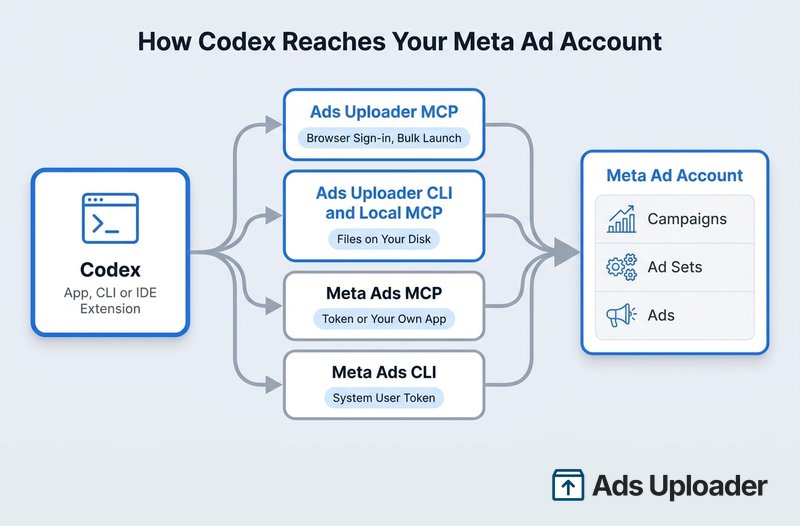
Codex si collega a Meta ads tramite un server MCP remoto aggiunto con codex mcp add. I server con un accesso standard via browser, come quello di Ads Uploader, si collegano in un unico passaggio e gestiscono lanci in blocco, reportistica e modifiche approvate. Il server Ads MCP ufficiale di Meta rifiuta l'accesso automatico di Codex, quindi serve un access token da un utente o da un system user con ruolo Employee, oppure una tua app sviluppatore Meta come client OAuth. Una volta collegato, Codex può fare report e modificare le campagne dalla stessa cartella dei tuoi file di lancio.
Se sei arrivato qui, probabilmente hai già visto questo:
Error: Registration failed: Dynamic registration failed: Registration failed: HTTP 400 Bad Request:
{"error":"invalid_client_metadata","error_description":"Dynamic registration is not available for this client."}
Hai aggiunto il server di Meta a Codex, Codex ha provato ad accedere, e Meta ha detto di no. La guida al setup di Meta ha comandi per Claude Code e ChatGPT, non per Codex. Ci siamo imbattuti esattamente in questo su Codex CLI 0.163.0 nell'ottobre 2026.
Ci sono due strade da seguire: collegare un server a cui Codex può accedere normalmente, oppure aggirare l'accesso di Meta. Questa guida copre entrambe. Prima l'MCP e la CLI di Ads Uploader, che abbiamo costruito per il lancio e che si collegano a Codex con un comando. Poi il server ufficiale di Meta: perché l'accesso fallisce, il setup con token che funziona oggi e il setup con la tua app con l'unica riga di configurazione che lo rende utilizzabile. Infine, quando una CLI con spec di lancio salvate batte un MCP dentro un agente di coding.
Codex può collegarsi a Meta Ads?
Sì, attraverso cinque percorsi che differiscono per come Codex accede e per quanto fa ogni chiamata.
| Percorso | Come accede Codex | Ideale per | Attenzione a |
|---|---|---|---|
| Ads Uploader MCP (ospitato) | Accesso via browser, un comando | Lanci in blocco, approvazioni, letture multi-account | Solo piani a pagamento |
| CLI di Ads Uploader e MCP locale | ads login nel browser | Lanci da file di spec e cartelle su disco | Node.js 18 o successivo |
| Ads MCP di Meta, access token | Bearer token da una variabile d'ambiente | Letture first-party di Meta e modifiche singole | Gestione del token; rollout per account |
| Ads MCP di Meta, tua app | OAuth con l'ID della tua app come client ID | Un accesso via browser al server di Meta | Setup dell'URL di reindirizzamento; segnalazioni aperte sullo scambio del token |
| Ads CLI di Meta | Token di system user | Script che creano pochi oggetti | Un oggetto per comando |
Scegli in base al lavoro. Per lanciare annunci e approvare modifiche in volume, parti da Ads Uploader. Per gli extra first-party di Meta, come catalog, salute di pixel e dataset, test A/B e lift, benchmark e Opportunity Score, aggiungi il server di Meta a fianco; Codex gestisce felicemente entrambi. Se stai confrontando più server, la nostra guida ai migliori server Meta Ads MCP li valuta su lancio in blocco, revisione prima che gli annunci vadano live e lavoro multi-account.
Come collegare l'MCP di Ads Uploader a Codex
Il server di Ads Uploader usa il flusso di accesso standard che Codex si aspetta, quindi non c'è bisogno di configurare app sviluppatore, token o URL di reindirizzamento.
- Aggiungi il server:
codex mcp add ads-uploader --url https://adsuploader.com/api/mcp
- Codex apre la schermata di accesso e consenso di Ads Uploader nel tuo browser. Approvala. Non c'è nessun token da copiare, e Codex memorizza l'accesso da solo.
- Codex scrive questo in
~/.codex/config.toml:
[mcp_servers.ads-uploader]
url = "https://adsuploader.com/api/mcp"
- Avvia Codex e chiedigli di elencare i tuoi account pubblicitari. Se tornano, sei collegato.
L'MCP usa lo stesso account e la stessa connessione Meta della web app di Ads Uploader. Significa nessun flag di rollout per singolo account pubblicitario da aspettare: se un account pubblicitario funziona nella web app, Codex può usarlo.
Vuoi che Codex lavori con i file sul tuo disco? Installa il server locale e la CLI (Node.js 18 o successivo), accedi una volta e aggiungi il server locale come comando:
npm install -g @adsuploader/cli @adsuploader/mcp
ads login
codex mcp add ads-uploader-local -- ads-mcp
Il server locale usa l'accesso salvato da ads login, che dura 30 giorni. Se esegui Codex con una sandbox di rete e l'agente carica i file da solo, consenti *.adsuploader.com nella sua allowlist di rete.
Lanciare, approvare e fare report da Codex con Ads Uploader
Una volta collegato, Codex segue lo stesso workflow di build della web app. Descrivi il lavoro in linguaggio naturale, e Codex scegli gli strumenti.
| Lavoro | Strumenti chiamati da Codex | Cosa vedi |
|---|---|---|
| Importare i media | ads_upload, ads_get_upload | Avanzamento dell'upload e un batch pronto all'uso |
| Assemblare il lancio | ads_save_build, ads_get_build | Una build salvata che puoi aprire nella web app |
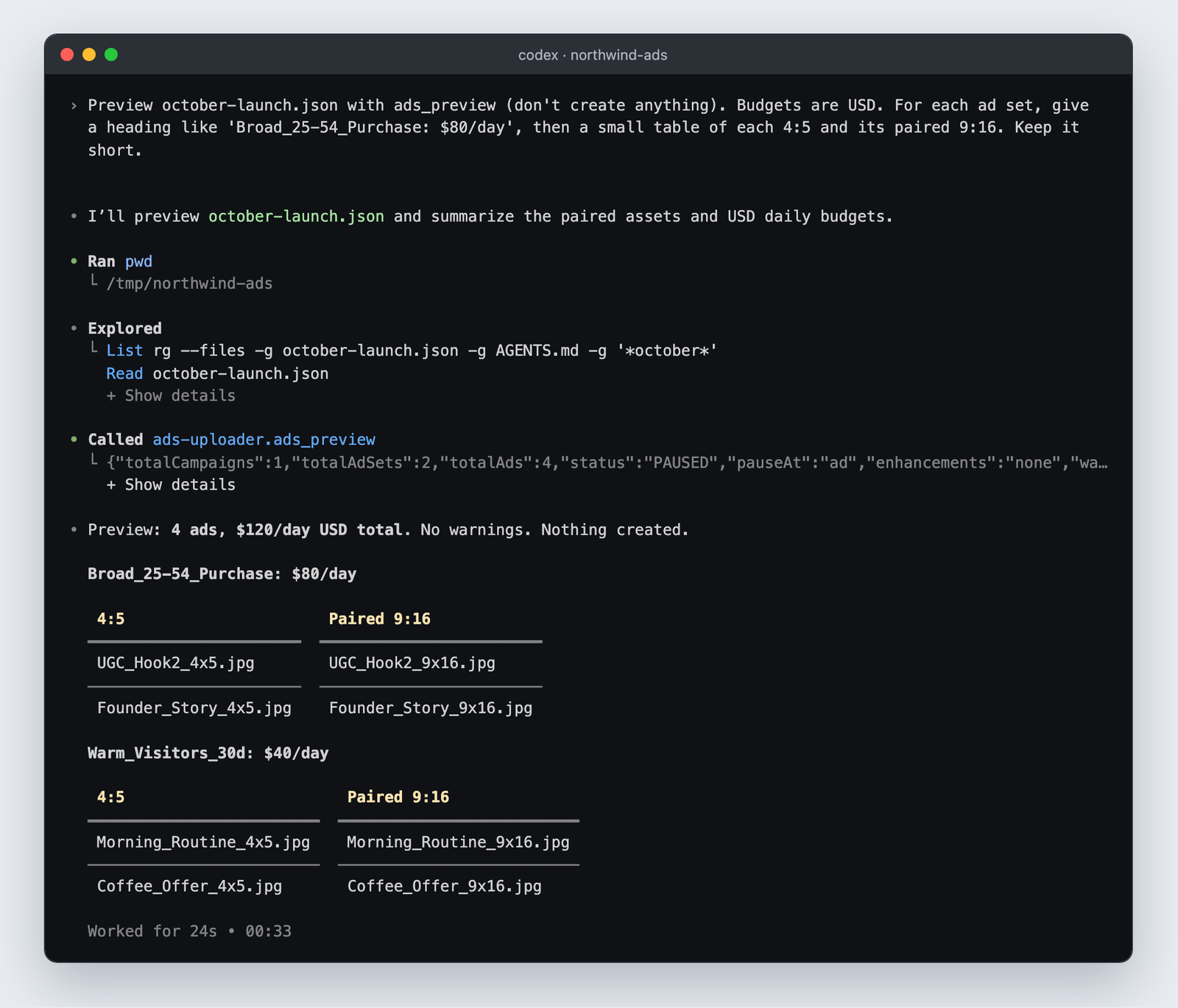
| Controllare prima del lancio | ads_preview | Ogni ad set e annuncio che verrebbe creato, con i nomi |
| Lanciare | ads_create, ads_get_job | Un job che crea tutto il batch, con l'avanzamento |
| Modificare campagne live | ads_edit_preview | Modifiche proposte in attesa nel tuo Agent Inbox |
| Copiare ciò che funziona | ads_duplicate_preview, ads_duplicate_by_post | Un'anteprima dell'albero delle copie, poi le copie |
| Fare report | ads_query_insights, ads_campaign_health | Metriche semplici, confronti e salute della campagna |
| Controllare cosa è successo | ads_list_history, ads_get_launch | Una timeline unica di lanci e modifiche |
Un lancio in blocco, passo per passo
Diciamo che chiedi: "Lancia questi 12 video, ciascuno con un taglio 4:5 e 9:16, in tre ad set, con i nomi secondo la nostra convenzione." Ecco cosa succede.
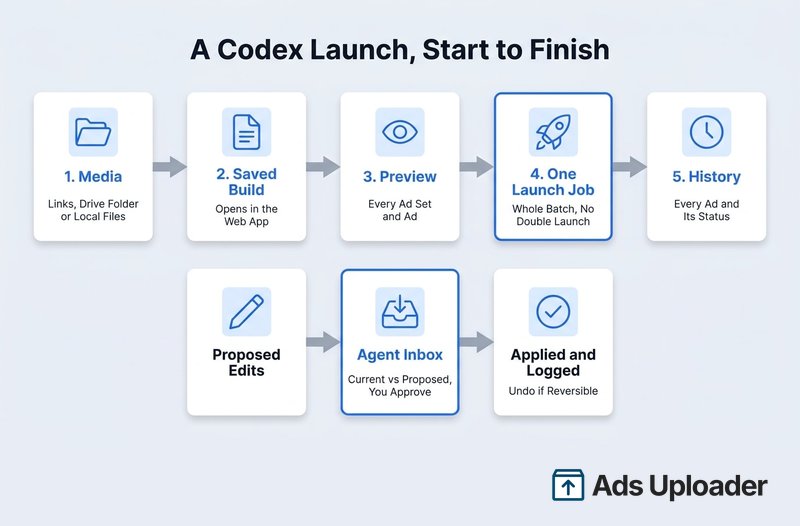
- Media. Il server ospitato prende link pubblici o una cartella Google Drive pubblica e li elabora in background. Dato che Codex ha una shell, può anche richiedere uno script di upload a breve durata e caricare una cartella locale direttamente dal tuo disco.
- La build. Codex scrive la campagna, gli ad set, il copy per ogni annuncio e lo schema dei nomi in una build salvata, abbinando ogni versione feed 4:5 alla sua versione Stories e Reels 9:16 così il taglio giusto finisce nel placement giusto. Ogni build ha un link che la apre nella web app, così puoi controllarla lì prima che venga creato qualcosa.
- Anteprima.
ads_previewmostra esattamente cosa verrebbe creato: ad set, annunci per ad set e i loro nomi personalizzati. - Lancio.
ads_createesegue tutto il batch come un unico job lato server, centinaia di annunci per lancio se ti servono. Il job continua a girare anche se la connessione di Codex si interrompe, e ripetere esattamente la stessa richiesta restituisce il job esistente invece di lanciare due volte. - Rilettura. Codex controlla la History per il lancio ed elenca ogni annuncio con il suo stato, così ogni fallimento compare con il motivo dato da Meta.
Le modifiche tramite l'Agent Inbox
In Ads Uploader, le modifiche richiedono l'approvazione per impostazione predefinita, e scegli tu cosa possono fare gli agenti in ogni account pubblicitario. Con l'approvazione attiva, una modifica di budget, una pausa, una modifica del targeting o una riscrittura del testo dell'annuncio proposta da Codex non tocca Meta. Aspetta nel tuo Agent Inbox con i valori attuali e proposti affiancati. Approvi le righe che vuoi e guardi ognuna applicarsi, Meta controlla ogni modifica non appena arriva, e le modifiche reversibili possono essere annullate più avanti. Archiviazione ed eliminazione non si possono annullare, e l'anteprima lo segnala.
La duplicazione funziona allo stesso modo. Codex può copiare campagne, ad set o annunci come il Duplicate di Ads Manager, oppure duplicare per Post ID così il nuovo annuncio mantiene i like e i commenti dell'originale, e le copie degli agenti aspettano la tua approvazione quando la modalità di revisione è attiva.
Report su più account
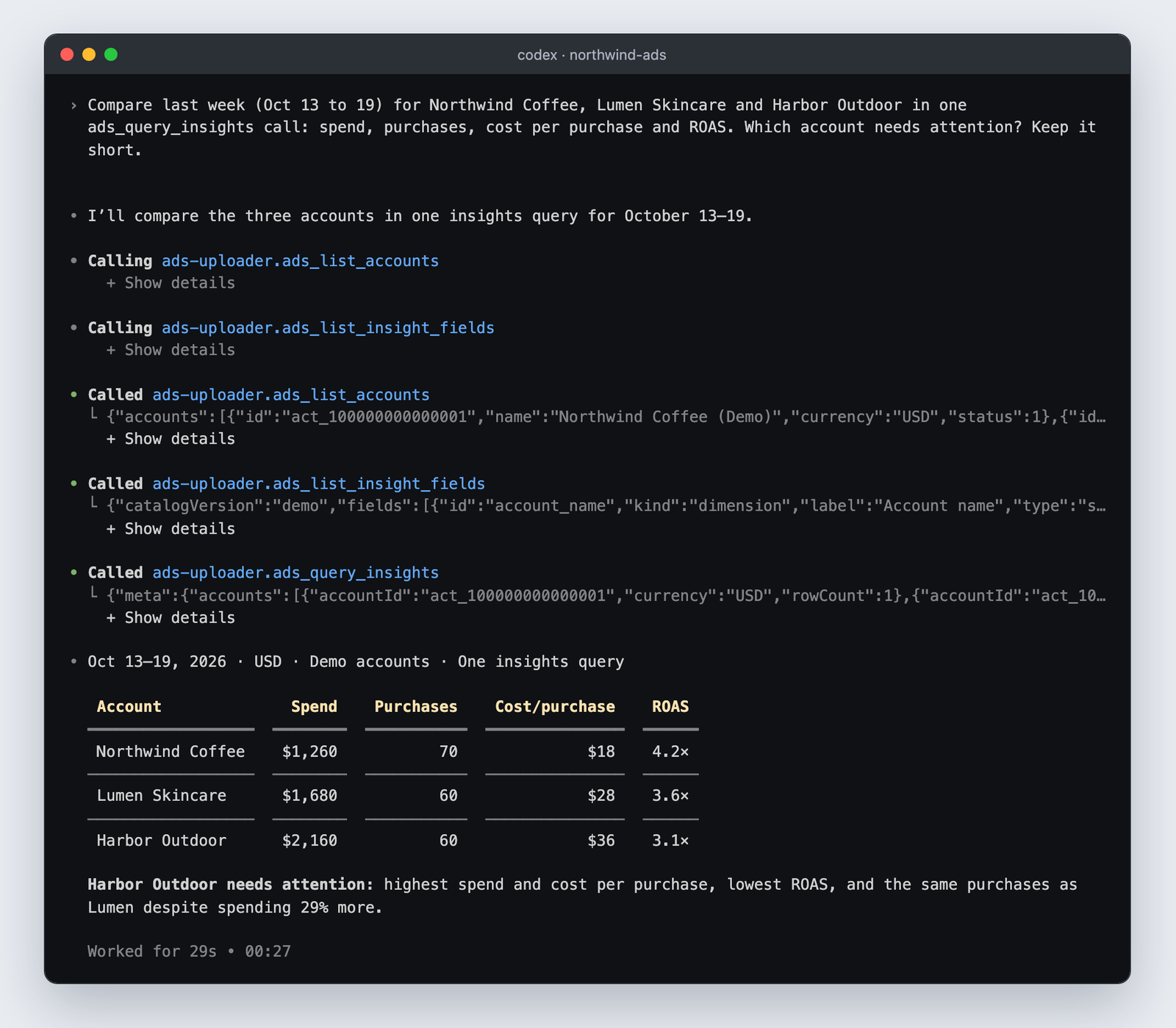
Chiedi a Codex "quali annunci hanno speso di più la settimana scorsa e qual era il loro ROAS?" e lui legge le performance con breakdown, filtri e confronti tra periodi, in metriche semplici come acquisti, lead, costo per lead e ROAS. Può interrogare fino a cinque account pubblicitari in un'unica chiamata, mantenendo separati i numeri di ciascun account invece di sommarli, e controllare la salute di una campagna usando il risultato stesso di Meta per il suo obiettivo, i problemi di delivery e lo stato di apprendimento.
Ogni lancio e modifica, dalla web app o da un agente, finisce in un'unica History che Codex può leggere. L'accesso MCP è sui piani a pagamento e non fa parte della prova gratuita di 7 giorni della web app; Ads Uploader costa $59 al mese fisso con account pubblicitari illimitati.
L'Ads MCP ufficiale di Meta in Codex
Il server di Meta è gratuito da collegare durante la sua open beta ed è first-party, e raggiunge parti di Meta che uno strumento di lancio non raggiunge: catalog e feed prodotto, diagnostica di pixel e dataset, test A/B e lift, benchmark d'asta e di settore, Opportunity Score e il log delle attività dell'account. Molti utenti di Codex lo aggiungono a fianco di un server di lancio esattamente per queste letture. Collegarlo richiede un workaround.
Perché l'accesso di Meta fallisce in Codex
Il quadro del supporto di Meta è misto. La sua guida del Business Help Center ai connettori AI per gli annunci elenca ChatGPT, Claude, Claude Code e Perplexity per il suo accesso senza app. Una pagina per sviluppatori Meta più ampia elenca "Codex App" e "Codex CLI" tra i client validati, eppure la guida al setup dell'Ads MCP dà comandi solo per Claude Code e ChatGPT.
Quando aggiungi un server senza un client ID, Codex deve registrarsi da solo prima di poter aprire una finestra di accesso. Meta rifiuta la registrazione dinamica di Codex con l'errore visto sopra e non offre nemmeno l'altro metodo automatico, i documenti di metadati del client ID. Quindi non c'è niente che non va nel tuo account pubblicitario; il blocco avviene prima che Meta chieda chi sei. La correzione è dare a Codex un client ID che Meta già conosce (la tua app sviluppatore) oppure un access token. Le segnalazioni di bug sul GitHub di Codex erano ancora aperte a metà ottobre 2026, incluso un caso in cui un'app pre-registrata ha superato l'accesso via browser e poi non ha ricevuto nessun access token, quindi oggi il percorso con il token è il più affidabile dei due.
Opzione 1: usare un access token
Il server di Meta accetta un bearer token da un utente (Graph API Explorer, rapido ma scade) o da un system user. La guida al setup di Meta dice che funzionano solo i token di system user con ruolo Employee; quelli con ruolo Admin vengono rifiutati. Il token richiede ads_mcp_management più ads_read o ads_management, quindi parti con ads_read.
export META_ADS_MCP_TOKEN='paste-token-here'
codex mcp add meta-ads --url https://mcp.facebook.com/ads --bearer-token-env-var META_ADS_MCP_TOKEN
Codex scrive il server con bearer_token_env_var = "META_ADS_MCP_TOKEN", e codex mcp list dovrebbe mostrare Bearer token nella colonna Auth. Non c'è nessun passaggio di accesso. Un'avvertenza: la variabile deve essere visibile al processo di Codex, e l'app desktop avviata dal Dock potrebbe non vedere le variabili esportate nel tuo profilo della shell.
Dubbi a collegare l’IA direttamente a Meta?
Ads Uploader è amato da media buyer esperti e agenzie, che gli affidano il lancio di centinaia di migliaia di inserzioni Meta ogni mese.
Scopri l'MCP per Meta AdsNessuna carta di credito richiesta • 7 giorni di prova gratuita
Opzione 2: usare la tua app sviluppatore Meta
Meta ha documentato questo percorso per qualsiasi client MCP dal 16 luglio 2026.
- Su Meta for Developers, crea o apri un'app, vai su Use cases, poi Add use cases, scegli Ads and monetization, seleziona Create & manage ads with ads MCP server e salva. L'annuncio per sviluppatori di Meta illustra gli stessi passaggi.
- Fissa la porta di callback di Codex. Codex ascolta su
http://127.0.0.1:<port>/callback/<id>e sceglie una porta casuale ogni volta a meno che tu non la fissi, e Meta ha bisogno dell'esatto URL di reindirizzamento registrato in anticipo. Aggiungimcp_oauth_callback_port = 5555vicino all'inizio di~/.codex/config.toml, fuori da qualsiasi tabella di server. - Aggiungi il server con
codex mcp add meta-ads --url https://mcp.facebook.com/ads --oauth-client-id YOUR_META_APP_ID, poi annulla l'accesso che avvia. - Esegui
codex mcp login meta-ads --no-browser. Codex stampa il link di autorizzazione di Facebook; ilredirect_urial suo interno è l'indirizzo esatto da aggiungere sotto Facebook Login for Business, Settings, Valid OAuth Redirect URIs. Non sostituire127.0.0.1conlocalhost. - Esegui
codex mcp login meta-ads, accedi e scegli solo i business di cui Codex ha bisogno.
La documentazione di Meta non dice chiaramente se un semplice indirizzo http://127.0.0.1 sia accettato per ogni app, e se Codex segnala un access token mancante dopo il passaggio del browser, passa all'Opzione 1. Le agenzie che raggiungono gli account pubblicitari di altri business tramite la propria app hanno bisogno anche di App Review e Advanced Access per ads_mcp_management.
Cosa fa una volta collegato
Codex ottiene reportistica con breakdown, trend e anteprime dei placement, più la creazione e modifica di campagne, ad set, annunci, creatività, audience, catalog e test. La nostra guida al Meta Ads MCP copre gli strumenti in profondità. I limiti che contano in un agente di coding:
- Un oggetto per chiamata. Una campagna, un ad set, una creatività e un annuncio sono quattro chiamate, quindi 20 annunci sono una catena lunga, e un fallimento a metà strada lascia un lancio a metà.
- In pausa, poi attivato. Andare live è una chiamata separata. Meta ha annunciato le bozze di Ads Manager in ottobre, ma quando abbiamo verificato il 19 ottobre, le creazioni facevano ancora veri oggetti in pausa.
- Nessun accesso al disco. I media devono provenire da un URL pubblico.
- Rollout per account pubblicitario. Alcuni account non sono ancora abilitati, e non c'è un interruttore admin per questo.
Un admin del portfolio può impostare le regole del server Ads MCP in Meta Business Suite, sotto Settings, Integrations, Ads MCP server, per bloccare la creazione di campagne o limitare i budget per ogni account pubblicitario, indipendentemente da cosa viene detto a Codex.
App Codex, CLI ed estensione IDE
Configuri i server una volta per computer. La documentazione di Codex di OpenAI dice che l'app desktop, la CLI e l'estensione IDE condividono la configurazione MCP sulla stessa macchina, da ~/.codex/config.toml. Un progetto di cui ti fidi può avere un proprio .codex/config.toml per condividere una definizione di server con il tuo team, purché non ci finisca dentro nessun token. Nell'app desktop, i server si trovano sotto Settings (aggiungi un server Streamable HTTP con lo stesso URL); nella CLI, /mcp mostra cosa è collegato.
Prima di lasciare che Codex scriva, usa i suoi controlli per singolo strumento. Codex può chiedere conferma prima delle chiamate agli strumenti MCP e consentire o bloccare gli strumenti per nome con enabled_tools e disabled_tools su una voce di server. Per esempio, bloccare lo strumento di attivazione di Meta significa che Codex può costruire oggetti in pausa sul server di Meta ma non accenderli mai:
[mcp_servers.meta-ads]
url = "https://mcp.facebook.com/ads"
bearer_token_env_var = "META_ADS_MCP_TOKEN"
disabled_tools = ["ads_activate_entity"]
Controlla prima i nomi esatti degli strumenti con /mcp. L'app desktop può anche eseguire task pianificati, utili per un report giornaliero; mantienili di sola lettura, perché un'esecuzione pianificata non può fermarsi e chiederti conferma prima di agire.
MCP o CLI dentro Codex?
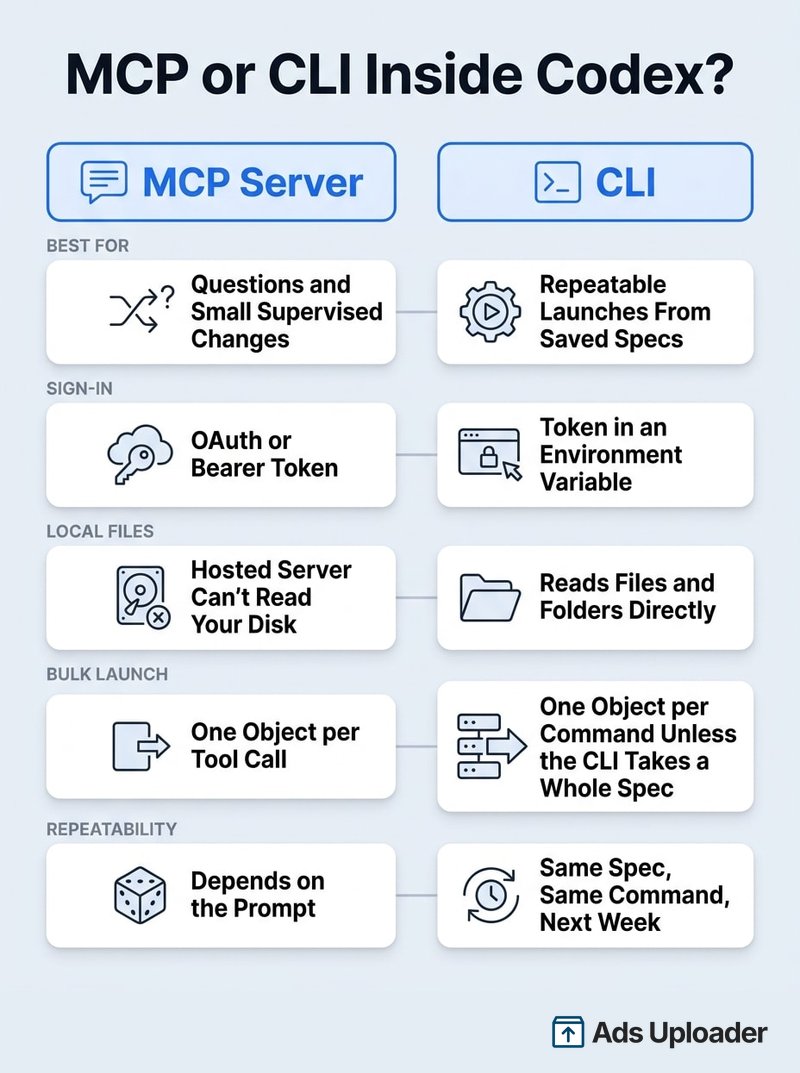
Un'app di chat ha solo la conversazione. Codex ha una cartella: il tuo foglio di lancio, i file creativi, la spec della settimana scorsa e le tue istruzioni. Un server MCP è adatto a domande e modifiche supervisionate ("quali ad set hanno perso efficienza questa settimana, e perché?"). Una CLI è adatta al lavoro ripetibile: Codex scrive una spec di lancio in un file, tu la rivedi, e lo stesso comando la esegue di nuovo la settimana dopo. Il nostro confronto Meta Ads MCP vs CLI approfondisce questo compromesso.
Server MCP ospitati o locali
Un server ospitato gira sulla macchina di qualcun altro e vede solo ciò che Codex gli invia, il che è più sicuro per il tuo laptop ma significa nessun accesso diretto alle cartelle. Un server locale gira sul tuo computer, quindi può leggere i file dal disco e usare credenziali locali. Codex supporta entrambi: una voce url per i server ospitati e una voce command per quelli locali. Ads Uploader offre entrambi sulle stesse build salvate, così puoi iniziare una build da un'app di chat e finirla da Codex.
La CLI di Ads Uploader per lanci ripetibili
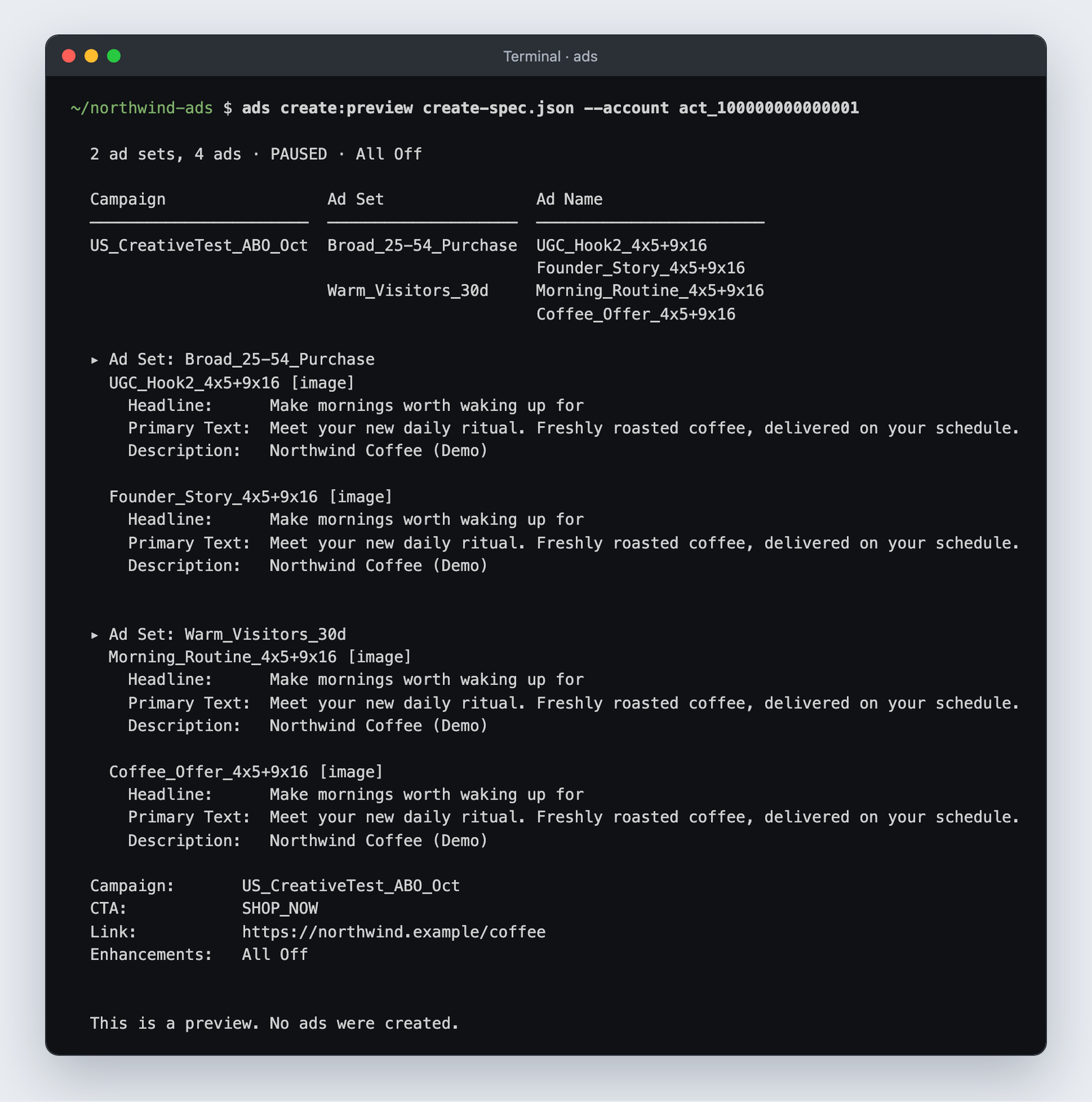
La CLI di Ads Uploader è costruita esattamente per questo ciclo. Codex esegue ads upload su una cartella, scrive un file di spec, esegue ads create:preview come dry run così puoi leggere cosa verrebbe creato, poi ads create lancia l'intera spec come un unico job. La spec resta nel tuo repository, così il lancio della settimana prossima parte dal file di questa settimana, e la CLI, l'MCP e la web app condividono le build, così un lancio può passare dall'una all'altra senza riscrivere nulla.
La Ads CLI di Meta è sufficiente per i lanci in blocco?
Anche la Ads CLI ufficiale di Meta è costruita per script e agenti. Si installa con pip install meta-ads (Python 3.12 o successivo) o Homebrew su macOS e Linux, accede con un token di system user in ACCESS_TOKEN, restituisce JSON con --output json ed esegue senza supervisione con --no-input. Per una manciata di annunci, è più che sufficiente. Per i lanci in blocco è più una primitiva che un vero strumento di lancio:
- Ogni comando create crea un oggetto, quindi 60 annunci significano un loop che l'agente scrive e di cui ti devi fidare.
- Le creatività specifiche per placement (una versione feed 4:5 e una versione Stories 9:16) richiedono spec JSON grezze.
- Non c'è nessun manifest batch, job riprendibile, protezione dai lanci duplicati, passaggio di approvazione o modo per annullare.
Se lanci decine o centinaia di annunci alla volta su account di clienti diversi, una CLI di lancio che prende un'intera spec come un unico job ti risparmia di dover costruire da solo quello strato.
Dai a Codex le regole di casa con AGENTS.md
Codex legge automaticamente i file AGENTS.md: uno globale in ~/.codex/, uno alla radice del repository e qualsiasi altro nelle sottocartelle, con i file più vicini che hanno la precedenza. È lì che vanno le tue regole su Meta:
# Meta Ads rules

- Say which ad account ID you're using before every call. Never guess an ID.
- Before any launch, save a build or spec and show me the preview. Stop for my review.
- Never activate anything or raise a budget without my approval in this conversation.
- Read back created IDs and their status after every write.
- Tokens live in environment variables. Never write one to a file.
Codex supporta anche le skill, cartelle con un file SKILL.md, per procedure ripetibili come una revisione dell'account del lunedì o una checklist di lancio. La nostra guida alle skill per gli agenti Meta ads per Claude Code e Codex ha esempi pratici. Le istruzioni guidano l'agente; non lo limitano. Gli accessi, le approvazioni degli strumenti e il tuo Agent Inbox o le regole di Meta sono i confini reali.
Cursor, Gemini CLI e altri agenti di coding
Lo schema è lo stesso ovunque: aggiungi l'URL di un server remoto, poi accedi.
- Ads Uploader. La sua documentazione copre Claude, ChatGPT, Claude Code, Claude Desktop e Cursor con lo stesso URL
https://adsuploader.com/api/mcpe accesso via browser. Un agente che esegue solo server locali può collegarsi tramite ponte connpx mcp-remote https://adsuploader.com/api/mcp. - Il server di Meta in Cursor. La pagina sviluppatori di Meta elenca Cursor App e Cursor CLI come validati, ma la guida al setup dell'Ads MCP non ha istruzioni per Cursor. Le segnalazioni degli utenti dicono che un token di system user Employee funziona per le letture, mentre l'OAuth con la propria app dipende da quale indirizzo di callback usa la tua versione di Cursor.
- Il server di Meta in Gemini CLI. Non elencato da Meta. Gemini CLI può inviare un header
Authorization: Bearerdal suosettings.json, quindi il percorso con il token è plausibile, ma non abbiamo trovato nessuna segnalazione confermata end to end. - Claude Code. Meta lo documenta direttamente. La nostra guida al collegamento di Claude a Meta Ads copre Claude, Claude Desktop e Claude Code.
Qualunque sia il client, esegui lo stesso primo test: collega, chiedi un elenco di sola lettura degli account pubblicitari, e solo dopo lascia che scriva.
Dai al Tuo Agente IA una Rete di Sicurezza
Lancia su tutti gli account dei clienti con un MCP e una CLI pensati per media buyer esperti e agenzie.
Scopri l'MCP per Meta AdsNessuna carta di credito richiesta • 7 giorni di prova gratuita
Domande frequenti
Posso collegare OpenAI Codex al mio account pubblicitario Meta così può creare e lanciare annunci?
Sì. Esegui codex mcp add ads-uploader --url https://adsuploader.com/api/mcp, accedi, e Codex può visualizzare in anteprima e lanciare annunci da build salvate in un unico job. Anche il server ufficiale di Meta funziona con un access token o la tua app sviluppatore, un oggetto per chiamata.
Perché l'OAuth del Meta Ads MCP fallisce in Codex?
Codex cerca di registrarsi automaticamente, e Meta rifiuta con "Dynamic registration is not available for this client." Dai a Codex l'ID della tua app come client ID OAuth, oppure usa un access token.
Mi serve un'app sviluppatore Meta per usare il Meta Ads MCP in Codex?
Per il server di Meta con accesso via browser, sì; altrimenti usa un token utente o di system user con ruolo Employee. I server con un accesso standard, come quello di Ads Uploader, non richiedono nessuno dei due.
Dove memorizza Codex le impostazioni dei server MCP?
In ~/.codex/config.toml, con file .codex/config.toml opzionali per singolo progetto. L'app desktop di Codex, la CLI e l'estensione IDE condividono quella configurazione sulla stessa macchina.
La Ads CLI di Meta è sufficiente per lanciare in blocco annunci Facebook con un agente AI?
Per una manciata di annunci, sì. Per i lanci in blocco, crea un oggetto per comando senza job batch, passaggio di approvazione o modo per annullare; una CLI di lancio come quella di Ads Uploader esegue un'intera spec come un unico job dopo un'anteprima.
Il Meta Ads MCP funziona in Cursor o Gemini CLI?
L'MCP di Ads Uploader documenta Cursor con lo stesso URL. Per il server di Meta, Cursor è elencato come validato e gli utenti segnalano che il percorso con il token funziona; Gemini CLI non è stato confermato end to end.
È sicuro dare a Codex l'accesso in scrittura al mio account pubblicitario Meta?
Con dei limiti. Mantieni attivi i prompt di approvazione e tieni i token fuori dal tuo repository. Ads Uploader mantiene le modifiche nel tuo Agent Inbox per l'approvazione per impostazione predefinita; sul server di Meta, imposta le regole del server Ads MCP.
In sintesi
Codex può gestire i tuoi annunci Meta dalla stessa cartella dei tuoi file di lancio, a patto che il server gli permetta di accedere.
- L'MCP di Ads Uploader si collega con un comando
codex mcp adde un accesso via browser, poi lancia interi batch da build salvate, instrada le modifiche tramite il tuo Agent Inbox e fa report su fino a cinque account per chiamata. - Il server ufficiale di Meta rifiuta l'accesso automatico di Codex; un access token in una variabile d'ambiente è la correzione più affidabile oggi, e la tua app Meta con una porta di callback fissata ti dà un accesso via browser.
- Il server di Meta costruisce un oggetto per chiamata, in pausa, ed è più forte per le letture first-party come catalog, pixel, test e benchmark.
- Per i lanci ripetibili, una CLI e una spec salvata nel tuo repository di solito si adattano a un agente di coding meglio delle chiamate in stile chat.
Se lo stai configurando questa settimana: collega Ads Uploader, aggiungi un AGENTS.md con le regole del tuo account, fai salvare e visualizzare in anteprima a Codex un piccolo lancio, e approva le sue prime modifiche nell'Agent Inbox prima di ampliare cosa può fare.